机械键盘设置宏
这期视频我们来做关于这个键盘红的全方面大型科普,以及这个我常用的一些键盘红的这个简易分享。这是这个系列的第二十期视频。首先我们得有一个支持红的键盘,目前来说就是这个海盗船 k 七零系列是最好用的。其次雷蛇也不错, 第一步我们肯定是要去下载键盘的相应的品牌软件,你像海盗船就是这个 i c u e, 这边咱们就去并搜索下载 i c u e 下载安装咱们就不教了,下载安装好就可以打开这个软件呢,我们会看到这么一个界面,默认我们左边这有一个黄色的图标,这边就是默认的 自带的配置文件,我们需要去因为这个红需要去新建这个配置文件,我们现在点这个加号,点一下我们去选一个颜色,去随便输个名字,比如说输个我玩弓形的就输个弓就行了。这边我们切到这边来,我这里也是一套空的, 我们现在在这里建立我们这个键盘红,这里有一个任务,我们点开点开键,任务,这边左边有一个加号,我们点开加号,这里下面有一个红,我们点开这边可以去输入这个命令,比如说咱们常用的这个,你比如说 我就一二三四五,那么就建个一,咱们点一下这个开录制,然后摁一下一好停止,这边会录制一个一的按下键,以抬起键就记录了你这个按键动作,中间这个按下抬起隔了五十毫秒,也就是零点零五秒,这个东西我们把它直接删掉就可以,我们把这个延迟删掉。 好,这有一个按下抬起,然后右边有个高级设置,我们把这个点开,这有一个按键时,我们选择按压按键时,第二个动作重复,我们选择这个持续重复好,这个地方都不用动,就选好这个, 就只有一条就可以,这边有一个触发键,这个点点到这个加号,再点一下,我们这个键盘的一好了,这个连点红就做完了。这也是我们要讲的第一类红,也就是连点红,也就是刚才咱们视频开头演示的这种加快这个按键输入这个红, 只要你的技能是短读条或者是瞬发,都可以去设置这个东西,包括连续技,你像弓形的祖籍三连,箭形的猛烈三连,包括魔道精灵的一些瞬发技能,我们都可以去射上这个连点,这样触发会更快一些。 这聊完了,第一个红叫连点红,第二类红叫联动红,这个名字好像非常牛逼的样子。其实没有什么东西,所谓联动红,就是把一些同类技能绑到一个键上去,让这个键位来进行一定的节省。 拿公星举例子的话,我们的爆炸键和大鸟,我们这两个都是二十五米的高伤害技能,所以说使用场景完全一致,那我们完全可以把这两个键绑到一起去。比如说我这个爆炸键是四,大鸟是五,我们就可以把它绑一下,咱们新建一个红, 新建一个红开始录制,比如说四摁一下,五摁一下停止,咱们把四跟按下抬起之间这个延迟删掉,然后四跟五中间这个延迟给个零,给个一都无所谓,都没有什么太大的区别。右边这个还是我们设置按下时持续重复。好,我们设置一个触发键,比如说咱们就是摁四好点上这个四, 其实第二个五键就无所谓了。如果是你准备用四键来去打四和五的话,其实这个五还可以设个小键盘,把技能往小键盘上放都无所谓。因为以后你的这个四跟后边这个技能是,比如说四是爆炸键,五是大鸟,你的大鸟永远会跟你的爆炸键一起通过四来打出去。 第三类红是这个键盘切装红,其实键盘切装红的设置跟咱们之前视频讲的这个一键切装鼠标红是完全一致,所以说这边咱们直接把之前的那张图剖过来, 键盘也是完全一样的设置。至于这个延迟设置一还是二看你们地区的聘,如果你地区是在二十五到二十八聘之内延迟可以无脑给一开了加速器之后如果你是高频地区三十四十的话,那可能这个延迟要酌情的往上调,这个就各位根据自己的情况来试,反正红就是这个命令,咱们就对照抄一下即可。 刚才我们还说了这个脸点红,其实脸点红不仅可以放这种输出技能,我们开的关键状态,你比如说剑星的均衡格挡这些,如果是单剑技能的话,我们也可以把它做成脸点红加快这个技能输入,让它放的更快一些,包括回避、专注,甚至包括攻击之眼都可以去做成这个脸点红加快速度达到最快, 那甚至格局打开我们的 c 键、平砍键、 x 键、收刀键,以及我们这个黄药以及各种血药,我们如果用键盘摁的话,我们都可以设置脸脸红,脸脸红的作用就是加快这个按键输入,让他达到你现在这个网速的最大速度。 然后下一种红是这个一些特殊职业特殊用的红,比如工行的店铺,建行的这个卡刀移动群,这种红叫复杂红,这种红设置起来相对比较复杂, 这里我们先不展开,我这边先把工星的店铺暗点红来给大家公布出来,大家如果有一定基础的话,直接抄一下,你去试一下,你肯定就明白我在说什么了,这个还是比较好用的。关于这个店铺跳射,咱们还会另做攻略来进行详细展开,下一期视频咱们继续。 最后关于这个红跟打字的这个切换,像海盗船 k 七零 pro 这个左上角有一个小人键,我们按这个小人键就可以去进行这个快捷的切换,但有些型号包括有些别的品牌键盘,他没有这个切换配置的这个按键需要我们手动来做, 那现在我们也手动做一下,我们在打字这里点加号,在红左边这里有一个切换配置文件,然后我们选择单一配置文件,选到我们这个,比如说这套是选到红上去 设一个触发键,这边就要你在键盘上手动选一个用不到而且比较顺手的切换键,比如说左下角这个 ctrl, 很多人就用不到啊,我们点一个这个,同样我们在红这一套,我们也一样 切换配置文件,单一配置文件点开,然后选到第一套打字,默认这套就打字,同样还是一个键就可以, 这样我们这两个红就又做好了,这样就会通过,以后会通过这个 ctrl 键,现在我摁一下切到这套打字,摁两下又切回来了。然后我们这个灯光效果也可以根据不同的配置模式来进行不同调整。现在我这个打字是白灯, 这边这个红,这边是没有灯,咱们在第一页灯光效果这里加一个各种的灯光效果,随便了啊,有各种效果了 自己弄一下,区分一下就行。然后一个细节就是关于使用红的时候,不管你用不用红吧?在我们打游戏的时候,我们这个输入法很重要,我在上期视频这个优化的视频里边讲过,我们最好用搜狗输入法,我们要保持在英文模式的小写模式, 比如说我们在游戏里经常回车键,在游戏聊天框里输入一个字母,我们来看一下是这个是中文打字拼音模式还是英文字母模式, 我们在拼音模式速度会比字母模式稍微慢一点,这个具体原理我也不清楚,但是实实测下来是这样,所以说我们要保持在游戏,我们在打人的时候要保持英文小写, 这样是达到最快的速度,以及不要使用这个微软自带的输入法,具体怎么去禁用它,我们上期视频也聊过了,这期也就不再多展开。

粉丝4016获赞7439
相关视频
 06:01查看AI文稿AI文稿
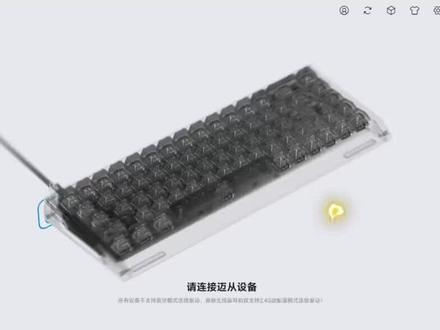
键盘驱动教程,学完直接上进入驱动,我们看一下左边键,键盘非常的丝滑,点击右上角齿轮,如果你觉得开机影响你的开机速度,不要勾选它,把开机启动项关闭。 然后呢,想要测试键盘的话,直接点击去测试,还有配对的话,不知道怎么配对手表键盘的接收器, 可以看配对指引,所以这些都是细节。其他设置里面如果有新的固件的话,记得更新,接收器版本也可以更新。如果你因为我现在是插的有线版本,你可能看到带连接插的二点四 g, 它会显示的,遇到无法解决的问题可以尝试恢复出厂设置性能设置里面,如果你打游戏的话,想要回报率高,延迟低一点,就点击八 k 打字办公,那就一 k, 这里一定要注意了,如果你想设置一套办公的配置,那你就在默认板载里面设置,想设置游戏参数,比如说开启 s o c d 这种啊,就在板载二里面配置,所以这里就提前注意一下啊,我把方法告诉大家,只需要到时候按需分配, 所以这里我就直接按游戏来设置了,你是办公的话,所有的参数都拉到最低就可以啊,办公不需要什么性能,然后息呃,休眠模式,想要灯光一直常亮就永不休眠,有时间的话就按照对应的时间,文件容易误触的话就锁上啊。 用 mac 的 话设备就切换 mac。 防抖的话,如果出现哪种情况,如果按压的时候抖动一下,他又输入了一次,出现这种情况你就打开它,如果没有就不用管。接下来高键键 就 s o c d 适合打微区,比如说你喜欢机械的手感,又想要这种功能,那这个键盘就是比较合适的。我们选选点 a, 点 d, 然后触发条件的左右左右这种啊,最后输入优先级绝对一,那么你两个一起按下,它只始终只会触发 a 红里按键,二的话始终出发地,这两个没什么用啊。抵消模式啊,属于哪种?两个一起按下进行即停的话,刹车式的,那就选择抵消模式,一般都是最后入一圈,然后点击保存。这里 m t 的 话属于哪种?属于那种小键盘?比如说你没有 f t 的 情况下,你用一 按住它是 f 一 在这里面啊, 单机的话它是一,或者说你想让这个按键替代,替代其他的按键也是可以的,所以这里我说的只是方法,具体的话如何在实际中使用,根据自身的需求选择即可。 然后这里 t、 g、 l 的 话选中,我们举个例子, w 是 前进,我们在这里再选择 w, 点击保存。 比如说人物移动的时候,我们点击一下 w, w 继续自动触发,再点击一下,它就自动停止了。长按 w 就 和我们日常按 w 是 一样的,所以当你觉得长按 w 比较累的时候,点一下它自动触发,想要回归正常模式,点住不松手就可以,这相当于一个开关。 接下来 c 和 b 的 话属于绑定按键,这里呢就相当于组合按键点击三。呃,我微信里面的截图键是 alt 加 a, 我 们这里选择 left alt, 然后这里选择个 a, 我 们点击保存,之后我们按键三, 它就变成了微信截图。所以你想让一个按键绑定组合键自行发挥绑定就可以了,方法其实很简单, 然后高级按键就这四种已经完了,所以常会用到的 s、 o, c, d 会比较多,打 v 区会比较用得到。 按键配置里面的话就是快捷键,我们切换到 f n 层啊,我们只需要将对应的按键,比如说你想实现鼠标左键功能,只需要将左键移到 q 上面,那么 f n 加 q 就是 左键鼠标的左键功能。切换到默认的话,那么直接按这个按键就实现鼠标的左键功能。所以哪一个层 f n 层就 f n 加对应的按键,默认层就直接按下去就行了,其所有的方法都一样,只需要挪上去,就取决于你按的层是 f n 层还是默认层。 max 系统也是一样的啊。然后这里还有一个红设置,我们先点击编辑重置,我们点击一下开始录制, m, m, c, h, o, s, e, 点击停止录制,点击保存。保存好之后呢,我们将 m 一 直接分配一下,我们现在在 f n 层里面,到时候需要 快捷指令,就像 f n 加这个按键,我如果我们切换到默认,直接挪过去,比如说挪到一个 r 上面,或者挪到一个 m 上面,我们看一下效果,点击一下 m, 长按 m, 它就出来了,因为我这里判定的逻辑是 认真看这里啊,按住式循环循环这相同按键,它就按下,然后循环一次,如果我选择选择循环一次的话,点击保存,就看一下效果啊,我只需要按一下 m, 他只循环一次,所以根据指令,很多设置红设置的人都会在这里出现问题,没有注意这里的类型,你说按下之后怎么红不运行,所以这里可能出现问题了,一定要注意这里灯光设置里面啊,根据自己需要的灯光选择相应的就可以,指示灯的话就是滚轮左边的指示灯, 颜色、饱和度这些都随便调,这没什么可说的。这里里面有一个音乐律动,一定要注意,音乐律动的话要返回神光同步去开启啊。音乐律动好几种形式,选择对应的形式就可以了,所以一定要选先选键盘,然后再选择对应的形式开启音乐律动。 这里还有一个注意的云端社区,里面有玩家分配的一些功能,大多数都是磁轴的,我们这个是机械,没什么用啊,就不用管了,如果你用的是磁轴的话,可以看一下云端社区。 最后再强调一下,这里有一个云端的导入导出,你可以将设置好的参数导入,如果说你是将键盘平时带在外面去玩的话,比如说磁轴或者机械,你可以在外面的话,在网页驱动里面还是软件驱动都可以直接导入 导出,这样的话免去设置的时间,这就是全部的设置教程,很简单很详细啊,大家点点赞,点点关注,点点收藏。
269外设小帅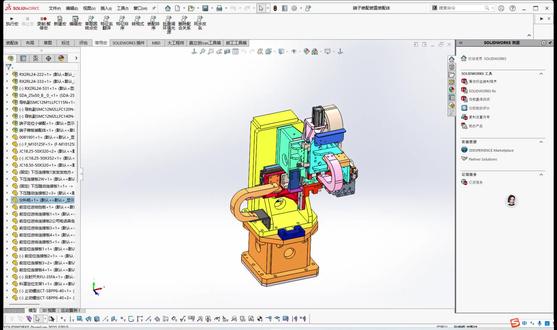 00:32查看AI文稿AI文稿
有人发私信问我,红程序的快捷键怎么设置这个首先我们在工具栏空白处右键进入自定义设置,切换到快捷方式栏,选中左侧下拉的红,拖动新建红按钮,到上方工具栏,打开路径,找到你的红, 在工具栏设置好快捷方式之后,再切换到键盘红,下拉,找到目标红,输入你的快捷键保存即可。 然后我们测试效果,选中任意模型,按下快捷键组合, alt 加 g, 输入新名称,双击保存即可。这个红的作用是同步更改模型与工程图名称,方便使用,需要的找我。
25机械Ai工坊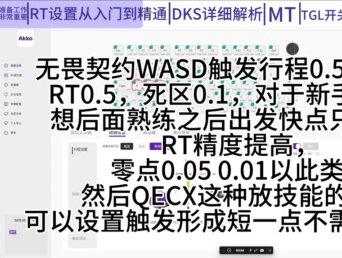 07:56查看AI文稿AI文稿
全网学习爱酷四周前的驱动教程,学完直接上福能。这个键盘我进的是网页驱动软件版本也是可以的,需要下载,因为网页版本也支持优优立动,我就没下载网页会比较方便一点。 我们先看一下更多,可以更新一下固件,如果看到有新的固件,可以及时更新一下。接下来在键盘设置里面,我们先点击校准,校准的话是按键变为紫色表示校准,我就不做校准,大家自行校准,多按几遍,让揉体充分接触。 然后在磁州设置里面,我们先选定常用的按键,比如说我们玩的是 moba 游戏,把常用的放技能按键在出发行程里面设置一毫米出发就行了,让它尽量出发快点。如果你觉得一毫米短的话,那你就设置 零点几,我建议最低就零点五了,太短它容易误触,去 r t, 对 于 moba 的 游戏用处不大,所以就不用设置了。接下来我们就取消设置第二种类型,比如说无畏其约的这种点击 wisd 触发形式还是一样的,因为我一毫米习惯了,所以你要是觉得这个有点短的话,你就最低不要低于零点五。 设置完之后呢,我们再开启它的,把保存方式设置为自动保存,这样的话你设置完它就自行保存,不用太担心。如果说你这个 r t stable 什么意思呢啊?本质上还是增加稳定性的,如果你不打开它,经常玩的时候没有出现什么 误触发生的话,就不用打开,只是为了增加稳定性。我建议先不要打开,根据自己使用习惯,如果误触的话再打开,然后呢把全形成快速触发 r t 打开之后呢, 然后这里先不要把单独按下与抬起打开,我们先新手的话,我们就设置零点零点五,从零点五开始,所以对于新手来说, r t 的 话,触发形成一毫米 r t 零点五,剩下零点五就可以了,如果说你熟练之后呢,再零点一 精度提高一点,如果说你想用这比较极限的参数,比如说零点零一左右的这种参数啊,我建议就把 r t 这种打开, 你尽量在设置零点零一的时候呢,你抬起的时候稍微大一点,这样的话为了防止你在触底的时候由于抖动而出现断触之类的,所以在精度比较极限的情况下,你的抬起比按下稍微大一点 这种 r t 精度。然后呢就是设置完之后,他是自动保存吗?然后我们把 q e c 叉这种放技能按键再单独点一次,只需要设置他的触发行程触发短点,那那放技能的话就快一点,就和英雄联盟一样了,所以参数的话我打在屏幕上,大家再参考一下, 类似于永劫无间这种游戏的,还是一样的道理,把常用的按键触发行程设置低一点一毫米到零点五毫米之间,只要是 fps 游戏可以增加 r t, 其他类型的不建议增加 r t 啊。 像 qq 飞车这种游戏的话,其实也可以增加 rt 的, 所以这种的话,只要你学会 rt 的 操作,其实就很简单了。然后在高级按键里面,一般 w 的 话用来设置高级按键用来设置 dks, 就是 单键 gt。 我 们这里选择 w, 这里呢选择 s, 点击确定 s 点到这里呢? w 一定要注意,拉到这里它会自动跳到这里,只要不要点击第四个点就行了啊。然后 s 点到这里,点击确定, 我们看一下效果,一般点下点击 w 的 话, s 就 马上出来了,如果我们把 s 点到最后一个的话,那效果就变了,它的 s 出来的速度就会慢了一点,所以你要想让它速度快一点,那你就把 s 点到第三个,但是呢打字会容易出现,那就怎么解决呢?那我们给这里加一个退格键, 点到第四个点击确认,我们看一下效果, s 出来就抵消了, 看到没有?还有一种方法,如果说我们不给这里加推格键的话,怎么处理呢?我们点击确认之后, w 只需要轻轻点一下,不要触底,那么照样也不会触发 s 的, 所以再重申一下啊, 你 ws 点到这里,第三点是 s 触发很快,极停很快,点到第四,这里触发极停会相对来说慢一点,但是呢不建议点第三个,有可能会卡键,所以你想要快的话点到第三个是有利有弊的,只要日日常使用中不卡键那更好,只是一个注意事项而已。接下来是 mt 的 话, mt 的 话就是像那种六八配件的话,没有 f 区的话可以用,这种会比较方便,我们这里选择的话,选择一,按住的话可以选择为 f 一, 单机的话这里可以选择一, 这样的话你默认时间两百毫秒就行了,你单击一下就是一长按就 f 一 的话,所以这种对于因为这个是七七五配列就不存在这种情况,或者你可以一个键可以代替其他键都可以啊,方法告诉大家其实很很方便的。 a g l 可以 认为一种开关,我们把 q 理解为 w 设为 w, 点击长按的话,这里绑定一个 q, 点击确认长按的话,就是我们在单击的时候, 它就自动触发 q, 相当于帮你你不用长时间按 w 前进,它就点击一下,它就自动开启了。长按 q 的 话,它会变成正常那种我们长按 w 前进的方式,所以这种相当于你长时间按 w。 手雷的话, 你可以设置这种按键,点一下它就自动触发。这里连点的是什么情况呢?连点的话确认就是点一下 q, 它有节奏的进行连接, 和长按的话的区别就是长按是快速触发 q, 连点的话有节奏的连点 q 啊, 所以就看自己的实际使用情况了。 sniff key 像个 s o c d 啊,这里按键的话绑定 a, 然后按键按绑定 d, 然后点击确定就可以了,就相当于 s o c d, 它默认是最后输入优先,所以你左右左右即停就行了。 其他设置里面一定要调整八 k 回报率,这里背光时间的话,根据自己的想要灯光亮的时间调整就行了。 这里的组合按键呢,就是 f n 层的按键设置,我们直接点击 f n 层设置只需要比如说功能里面,你想设置 f n 加一个按键进行亮度的增加,或者歌曲上一曲等等,你只需要把 对应的按键先点击一下,比如说你设置一个 s, 那 么你想让 s f n 加 s 上一曲,点击上一曲确认就可以了,所以很简单。然后红设置的话是哪种呢?我们先要录制红,录制红的话点击开始录制,然后 a、 k、 k、 o 五零七五,然后点击结束录制,点击保存这里的固定时间间隔的话,你打开之后,固定时间间隔一秒,他就出来的很快,你不固定间隔,他就按照你输入的速度,这里循环次数的话,你循环多少次就写对应的次数, 然后新的红一就在这里。在 fn 层里面我们找到红,只需要将红红一在上面先选入按键,比如说 fn 加 k, 点击红一,点击确认,那我们把那我们 fn 加 k 就是 红设置,我们来看一下效果, 它就根据我们打字的速度出来的,如果当当时的时间间隔一毫秒,它就出来很快,所以这个很简单啊, 灯光设置的话,选择对应的灯光就行了,这里面有音乐律动啊,想要音乐律动的话,直接打开音乐就可以了, 所以设置还是相对来说比较简单的,其他的话就没有什么了,所以重点就是 r t 设置快捷高级键以及灯光设置红设置,所以介绍的比较详细,大家点点赞,点点关注,点点收藏。
25外设小帅 01:31
01:31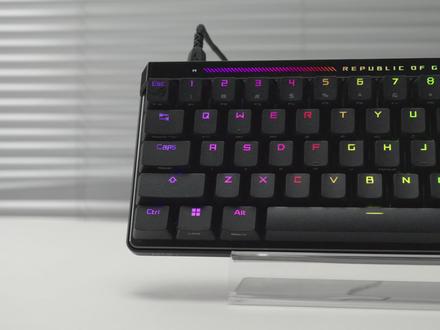 00:31查看AI文稿AI文稿
r o g 键盘不用装驱动也能录制红,几秒搞定你都知道吗? f n 加左 alt 一 起按下,当 alt 键开始闪白灯就进入录制模式了。想录什么按键你就按什么,动作需要连贯别断,每一步都会给你记录下来。录完后再按 f n 加左 alt 键结束, 然后看键盘,绿灯亮起的键代表空的,随便绑定,红灯亮的代表已经绑定过了,不想覆盖就别按他。把游戏里的连招切枪全绑定上去,一键出发,快人一步。记得点赞、关注、收藏,以备不时之需。
24华硕数码 02:16查看AI文稿AI文稿
今天给大家介绍一下科之 i 九八驱动设置。首先打开科之驱动官网,连接 i 九八键盘,进入主页, 左侧是各个功能选项按键设置,红灯光功能设置,本地驱动下载 键盘设置,该功能提供微 mac 模式的切换,可点击问和苹果键切换键盘所处的操作系统。默认按键层上方是修改区,选中你想要修改的按键,再点击下方分类后的按键即可完成设置。 然后是 fn 一 层,可通过 fn 组合键的方式触发该按键层的功能。改键方式也与默认层一样, fm 二层同理,但想触发 fm 二层,需先在默认层绑定一个 fm 二键。最后是按键 tab 层,首先选中 tab 层,在你需要触发的按键位置绑定一个键, 再勾选启动 tab 层。长按,触发本身位置按键功能,短按,触发修改后的按键功能。 mac 系统我们为 mac 按键图标做了全面升级,下方的改键区域还特别为 mac 按键划分,可为单个按键绑定一些常用的 mac 组合按键。 网址键、灵动键,可与其他按键一样参与改键,也可使用其默认功能。短按,打开系统计算器,长按,进入官网,网址可自定义。需要注意,若长按网址键打开有问题,可尝试将输入法切成英文 键盘。红编程在游戏中,红编程使得玩家可以通过单一按键执行复杂的技能组合或指令。灯光模式可自定义调节背光、灯效、亮度和速度,以及无线下键盘的休眠时间功能设置可调节按键去抖防断处 软件驱动 app 下载可下载本地区动,可通过驱动在线更新固件以及恢复出厂设置。 以上是 i 九八网页驱动的使用教程,更多有趣的驱动玩法等你探索!
13珂芝KZZI外设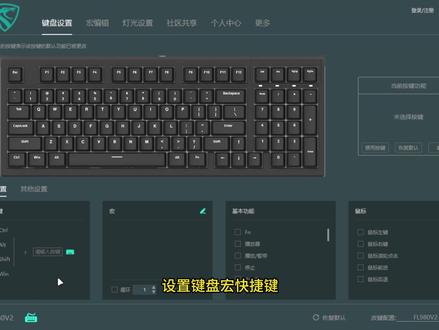 00:27查看AI文稿AI文稿
今天教大家如何使用驱动设置键盘红快捷键,首先打开驱动,然后我们在这里随便选一个键,选择好后点击左下角这个组合键, 比如这里我选择 alt 加上 a, 就是微信的截图键,设置好后,右边点击确定就完成设置了,这时候我们再去按这个 f e, 它就变成了微信的快捷截图键,你学废了吗?
1419时光外设![[开源] 耗时几个月,这块磁吸模块化宏键盘终于完成了 宏定义键盘,支持多种键位组合映射,还支持语音指令,语音输出文字,带上位机配置APP,磁吸接口可进行多种外设拓展(已支持两种);
从硬件到软件全部资料开源!#宏键盘 #客制化键盘 #streamdeck#ESP32 #DIY](https://p3-pc-sign.douyinpic.com/image-cut-tos-priv/46138b94ef55ffc4b2f6ced93b4b878a~tplv-dy-resize-origshort-autoq-75:330.jpeg?lk3s=138a59ce&x-expires=2101978800&x-signature=P8GXLGq7sC76gy3eDzQJu1W67zM%3D&from=327834062&s=PackSourceEnum_AWEME_DETAIL&se=false&sc=cover&biz_tag=pcweb_cover&l=202608131948200DF4F572F0BFC27411CB) 11:51查看AI文稿AI文稿
11:51查看AI文稿AI文稿哈喽,大家好,这里是置放空间,本视频我们将从零开始设计并制作一个模块化红键盘,我会看原所有资料,大家可以免费复刻,下面开始详细介绍。视频较长,大家可以先收藏。 最开始我发现电脑的操作中总有一些繁琐的操作,比如某个常打开的文件、资料或软件,每次在电脑上一层层寻找和打开,总让人恼火, 甚至比如电脑关机和锁屏,用鼠标点击也很难受。于是我在网上找到一种叫红键盘的设备,最经典就是 streamdeck, 一 键完成直播切换、软件操作、音效播放等复杂组合动作,生态体系非常强大。还有 openai 推出的 codex micro, 专为 ai 编程平台 codex 设计的可编程迷你键盘,用来直观的监控和操控多个 ai 代理的工作流程。这两个都很强大,但是动辄一两千的价格让人望而却步。 网上也有些便宜的红键盘,但是功能参差不齐,可玩性也不高。于是作为 diy 老玩家的我决定开始自己设计一款,以最基础的四乘四小键盘为基础,在此基础上进行设计。我又增加了磁吸模块拓展, 可以外接 f o c 旋钮、滑动条或者传感器等外设,后期甚至可以接入 camera 进行手势识别等功能开发。同时内置屏幕、 mic、 speaker 等模块,可以进行功能拓展。键盘可以多种颜色搭配,除了纯黑,我还制作了透明探索版。 下面详细介绍下本键盘的功能。整体功能分为基本键盘功能和拓展功能。基本功能为各种按键的红定映射和组合,基本键盘映射可在我开发的配套上为机程序上进行配置,比如配置为一键切换屏幕到桌面, 配置为音乐播放相关快捷键,配置旋钮为音量控制, 当前最高可以配置八套不同的键盘映设,可在键盘上通过旋钮切换 拓展功能,可以在上位机更多功能里配置可通过脚本增加多种功能,比如我现在增加一个使用语音打开网易云的功能,选择输入形式,语音关键词拖入写好的打开软件类脚本拖入要打开的软件, 这样就配置好了。点击键盘 mac 映设键,直接语音打开网易云 也可设置为按键一键打开多个软件相关 python 脚本已放到工程中, 大家可以使用 ai 参考此脚本生成新的,实现更多功能,比如还可以嵌入各种算法,甚至接入 ai。 另外,我们的键盘还支持 键盘功能设置,键盘本身或者上位机都可以配置键盘固件,升级电脑 cpu、 磁盘状态等显示音乐歌词同步,以及保留了 home assistant 相关功能的接入,还有语音输出、文字功能。点赞投币收藏 这次已定,下面开始进行详细的设计流程。首先是键盘排列,我们使用这个网站可以快速设计自己的键盘排列布局,会生成一个 json 文件导入。第二个网站用来生成 d 叉, f 用于后续外壳和 pcb 定位, d x f 文件生成后保存备用。然后是电路设计,我们使用 esp 三十二 s 三作为核心,其支持 wifi 和蓝牙双核,支持 arduino 开发,外设资源丰富, 很适合用来做 diy 键盘。增加了 micro audio、 o、 c、 d 等模块,这里增加了一个拨动开关,用来切换使用电池或 usb 线这里在 usb 这里做了一些处理, usb 正插作为 usb a d 功能, usb 反插作为串口,可用来连接上位机按键,这里使用的是可拔插键盘轴带 rgb 灯,组了一个五乘四的排列原理图,导入 pcb 图布局后,如当前视频效果,其中键盘的排列位置是通过导入之前的 d 叉 f 来定位的。 三 d 效果可以导出为文件导入到结构设计软件中。然后是结构设计,我们使用 fusion 进行外壳设计,针对主板,我们主要有三层结构,分别是中间定位板,底部外壳, 顶部外壳 磁吸接插模块的结构,这里不着重介绍了。 所有结构件的三 d 打印文件,我已经放到工程目录了,大家可以直接使用三 d 打印机打印,我这里找第三方进行的打印,并且做了喷漆处理,整体效果好一点。 贴片这里我开了钢网,直接刷锡膏,手动贴片后使用加热台进行焊接。操作过程这里快进了 剩下的接插件手动进行焊接,主要是旋转编码器,拨动开关和四个磁吸接插件, 最后进行整体组装。 最后我们整体代码框架介绍一下,这是一个基于 esp 三十二 s 三的固件工程,基于 platform io 加 arduino 框架,使用 free task 多任务架构, 使用 crtp 进太多态模式封装 task 机类,核心任务包括 main task 和 display task, 任务间通过 q handle t 消息队列通信,通过 ikeyboard 接口统一键盘输出抽象支持多个外设与功能模块。使用 lvgl 做图形界面渲染,驱 动 tft 显示屏,支持 lvgl 屏幕交互、 rgb 灯效、音频采集、语音识别、 iphonec 多模块扩展和配置文件热加载 整个固件代码我已经放到工程里了,基于此套代码可以适配基于 esp 三十二 s 三开发各种键盘,包括完整的全键、机械键盘以及各种红键盘。此处我们通过串口连接电脑,下载固件即可点亮键盘用户端,我们可以使用上位机的固件升级功能进行升级。 ok, 我 们今天的教程就结束了,限于视频时长,很多功能我们无法详细介绍,大家有疑问可以评论区留言,开源资料在我的个人主页。 ok, 如果你喜欢这样的分享,麻烦点个关注,感谢!
1313智Fun


