屏幕点击器怎么设置参数一分钟点一次
一分钟带你了解一款电脑上超级好用的自动连点器。该软件支持三种模式,自动点击、录制、查找并点击。该软件的三种模式都可以完全自定义设置,用起来超方便。 主要拿这个自动点击来说吧,它最低可以设置成二十毫秒点击一次,十秒钟可以点击三百七十次。 自动点击按键可以设置成鼠标的左键、中键和右键,在其他两种模式中可以设置键盘上的按键。这是一个测试点击速度的网站,现在来测试一下这个软件的点 击频率,相当的,哇塞!

粉丝1272获赞1.6万
相关视频
 01:03查看AI文稿AI文稿
这期视频给大家带来连点器的参数和使用方法,保证一看就会,一学就废。首先就是屏幕中的这个软件,可以在应用商店或者应用宝当中搜索名字进行下载, 打开软件,如果是这个界面,那就是没有下错,使用连点器的话,需要给他开权限,这个权限是必须开的,放心,这个软件没有跳出广告,是免费的,我这个是已经把权限打开了,点击这个启动,它就会开始运行, 然后这个启动旁边这个是修改一下样式,你也可以理解为修改皮肤,换一个不碍事的就行。接下来我们打开游戏调整一下点击的位置, 这个是已经调整好的,注意看一下这个创建的位置,一共要创建四个标点,第一个不变,然后后面二到四个的参数如下,这是二到四个标记点的参数,可截图保存 这个控制区域的,这个眼睛是显不显示标记点,最好关掉旁边这个设置,点开可以进行存档,下次直接打开应用加载存档就可以直接用。最后说明一下,我不是原创,只是做一下更详细的教学,原创是抖音平台一个作者的。
113#R烤凤凰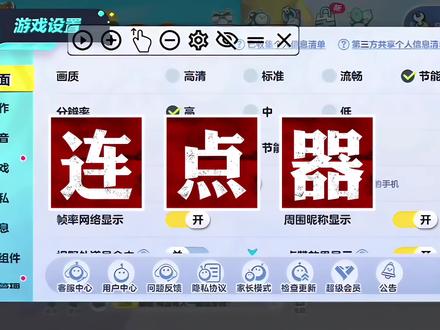 00:34
00:34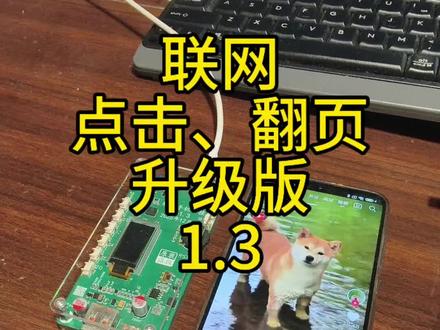 03:38查看AI文稿AI文稿
点击翻页执行器更新至一点三版 执行,点击的端口变化甚微,主要是把电机滚屏换成蓝牙翻页,电机滚屏弊端太多,换蓝牙后轻松解决, 下面看看实操如何。蓝牙长时间闲置会进入睡眠模式,需手动重启,匹配过的手机连接都很快。 滚动编码器滚到翻页菜单,单机进入光标。第一行是启动,启动试试, 蓝牙会根据频率翻页,当前参数时一秒翻一页。 第二行是翻页次数设定,可持续调整目标次数, 达到目标次数自动停止。 第三行是翻页间隔,时间数值是一到二十秒任意整数,也就是最快一秒翻一页,最长二十秒翻一页。要突破二十秒上线就得改改码, 设定间隔为十秒, 就十秒翻一次页, 间隔也能实时调整,数值改变同步生效。 翻页次数可设为一至九十九,也能设定为无限循环 测试,一秒翻一次,无限循环不停机。 屏幕长时间亮屏容易引发光衰,做了十秒自动熄屏,保护屏幕, 编码器有动作就能马上激活屏幕,所有参数都能随时调整,大致就这样。
17原装盗版 02:03查看AI文稿AI文稿
一天一个强大的软件,鼠标自动点击神器教程来了,专门适配各种需要重复连续点击的场景。解放双手一键全自动操作,可以自由式的鼠标的键位, 左键右键滚人全部都支持点击模式,也可以任意切换,是单机还是双机都能随便选,还能自定义延迟时间,也就是每一次剪辑的间隔时间,自带专属快捷键, 开始结束,添加我们的记录位置,操作也超级简单,我们如何获取等软件呢?在这里输入我地址, 在我这个地址下找到我们的特色软件,找到我们的连点器,点击进去最新的就是我们进介绍,这个点击立即下载即可, 不会下的可以看我下教程,非详细,我这里下的完了,并且放到网中面,找到我们作为燕人的资源包之后,直接双击即可解压,解压成功之后运行里面的程序即可使用,这点呢,其他设置里面 有我们的重复重复次数,如果没设置呢,是无限循环的位置呢?保持你最后的位置,比如说我们在这里执勤,我们的双击时间呢,我们设置短一点,我们按下 f 三,它就会在这里运行, 我们再按 f 三就会结束,也可以添加我们多个位置记录,我们按 f 四,比如说我们在这里点击下,按进 f 四,我们跑这里,再点击下,再跑这里,再点击下,我们拿点子我们的使用记录,再按我们的 f 三,它就会按你刚才设置的位置 去重复你刚才的操作,就非常的方便,可以看到全身都是傻瓜丝,柿子上手呢也是零难度,日常玩游戏,办公挂机都能用,超方便使用,如果有需要的伙伴们,赶紧下载一下吧!
13s7资料 00:48查看AI文稿AI文稿
这款超好用的鼠标连点神器,其自动连点、录制、回放屏幕、十图点击三大功能于一体,日常办公解放双手,大幅提升工作效率。简约清爽的操作界面更是让人眼前一亮。 软件支持鼠标左键、中键、右键等多种键位自定义,还能自由设置点击响应速度。单机双击模式,只需按下快捷键 f 八,就能开启自动连点,再次按下即可停止操作,简单又便捷。 自带录制回放功能,可完整记录键盘鼠标所有操作,按下 f 九开始录制,在文档里随意输入内容,录制完成在 f 八结束,一键回放就能自动重复整套动作,还能自定义回放次数,也可以设置无限循环运行。 还有超实用的屏幕识图功能,先手动框选屏幕目标图案,按下对应快捷键,软件就会自动全屏匹配查找同款图案,并精准自动点击,日常使用特别省心方便。
28菜狗同学 02:04查看AI文稿AI文稿
很多的小伙伴一直都有一个困扰,就是有时候需要抢购一款商品,或者游戏内需要几个固定点位,需要来回点,从而达到抢购游戏物品或者自动做简单任务,解放双手获取游戏资源的办法。这个时候 我们就可以使用云手机内桌面的星星云工具箱了,它用法简单,安全稳定,下面就让我教大家如何使用这款连点器吧。 首先进入苹果云手机的控制界面,返回桌面找到星星云工具箱,点击进去,进入之后勾选录制模式, 然后点击加载,点击运行,运行之后它会弹出输入框,让你输入录制的点数,你需要几个点来回点,你就输入几,我们这里输入个二,然后点继续,当我们看到下面提示开始录制第一个坐标的时候, 我们就可以录制 d 坐标了,我们现在点击这两个点位,当我们点击完两次之后,下面会提示,录制完成,我们就可以点小精灵点击返回,返回完之后 拉到底下,点击读取坐标就能看到读取到了,刚才我们点击的两个坐标,后面的延迟是毫秒为单位,一秒等于一千毫秒,如果你想一秒点一个坐标,延迟就输入一千。输入完毕之后我们回到刚才的应用界面,点击启动脚本就可以了, 下面我们就能看到他每过零点八秒就会惦记一次爱心和收藏,不断循环的再点击,直到你停止脚本。如果我想一分钟执行一遍点击, 我又该如何设置呢?这个时候我们就可以把最后一个点位设置成六十乘一千就是六万,这样他点完一轮就会等待一分钟才会接着执行下一轮的点击。 好了,这期视频就到这里了,如果你学会了如何使用苹果云手机内的自动连点器的话,记得给我点个赞,有其他问题也可以评论区留言,我们下次视频再见。
 00:52查看AI文稿AI文稿
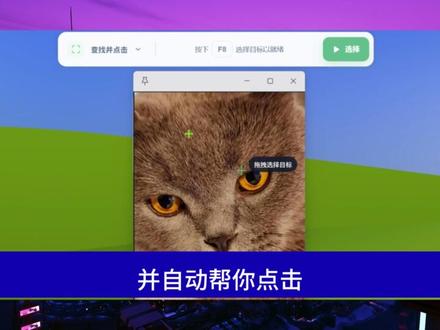
这个鼠标连点工具算是我目前用过,体验非常舒服的一款了, 软件本身是国外开发的,第一次打开可能是英文,不过在设置里切换中文就能直接使用。它的界面特别清爽,没有那种乱七八糟的功能堆在一起。核心就三个功能,自动连点、操作、录制、屏幕识图、点击。 整体 ui 做的很现代,动画也很顺滑,用起来特别舒服。自动连点功能支持设置点击速度、单机双击以及快捷键。我这里设置的是 f 八,按一下就能自动开始点击,再按一次直接停止 操作,非常简单。录制回放也挺实用,比如打开一个 t s t 文档,开启录制后随便输入一段内容,再结束录制,之后点击回放,它就会自动重复刚才的键盘和鼠标操作,整个过程很直观。另外还有一个比较有意思的屏幕识图功能,可以框选某个图案或者按钮, 运行后软件会自动在屏幕中识别目标位置,并自动帮你点击。最关键的是,它没有那些花里胡哨没用的功能,界面干净,逻辑简单,整体体验确实很不错。
 04:52查看AI文稿AI文稿
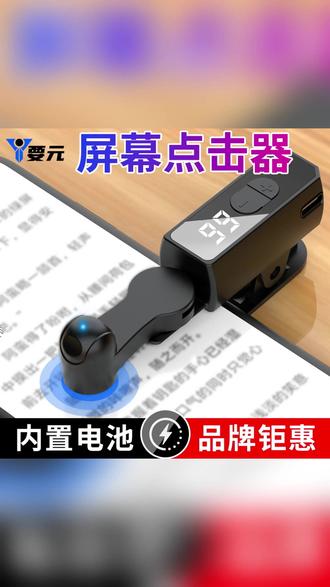
手动点击又算又慢,手速跟不上,试试这款连点神器,每秒一到九十九次,可调点击头一百八十度,可旋转,满足多种需求,只需夹到合适位置,调节好点击头按开始即可夹子和点击头带胶垫,不伤手机。 手动点击又算又慢,手速跟不上,试试这款连点神器,每秒一到九十九次,可调点击头一百八十度,可旋转,满足多种需求,只需夹到合适位置,调节好点击头按开始即可夹子和点击头带交电,不伤手机。 手动点击又算又慢,手速跟不上,试试这款连点神器,每秒一到九十九次,可调点击头一百八十度,可旋转,满足多种需求,只需夹到合适位置,调节好点击头,按开始即可。夹子和点击头带胶垫,不伤手机。 手动点击又算又慢,手速跟不上,试试这款连点神器,每秒一到九十九次,可调点击头一百八十度,可旋转,满足多种需求,只需夹到合适位置,调节好点击头按开始即可,夹子和点击头带交电,不伤手机。 手动点击又算又慢,手速跟不上,试试这款连点神器,每秒一到九十九次,可调点击头一百八十度,可旋转,满足多种需求,只需夹到合适位置,调节好点击头按开始即可夹子和点击头带胶垫,不伤手机。 手动点击又算又慢,手速跟不上,试试这款连点神器,每秒一到九十九次,可调点击头一百八十度,可旋转,满足多种需求,只需夹到合适位置,调节好点击头按开始即可。夹子和点击头带胶垫,不伤手机。手动点击右。
 01:00查看AI文稿AI文稿
每天认识一款黑科技软件第十八期,解放你的双手,最新鼠标连点教程来了,很多场景都用得上, 比如重复点击、游戏挂机、自动操作之类的。先讲固定位置连点,把鼠标移到目标位置,按 f 六锁定坐标,下面可以设置随机抖动,比如坐标设一百抖动范围三,实际点击就会在九十七到一百零三之间随机。至于为什么要加这个,懂的都懂, 更安全,不容易被检测。再往下是点击次数和点击间隔,很简单,想点多少次停止,每次间隔多久。 还有一个 a l t 快 捷键,功能开启后按 a l t 就 等于鼠标左键换根手指点,减轻食指压力。全部设置完,按 f 七直接开始运行,再演示多位置连点,同样 f 六记录点位,可以添加多个位置,设置好后按 f 七启动就行。也能随时修改速度, 比如把一千米秒改成一百米秒,运行速度瞬间快很多。功能基本就是这些,简单直接,粗暴,还特别好用。
 01:43查看AI文稿AI文稿
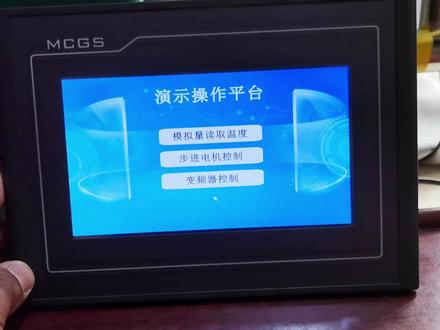
昆仑通态触摸屏参数设置方法,首先将触摸屏重新上电后,长按屏幕进入参数设置画面。 进入参数配置画面,可以看到对应的版本号、 ip 地址,屏幕下方可以看到系统参数设置,进入运行环境等两个按钮。 点击系统参数设置按钮,进入参数设置画面。进入后点击系统,可以查看对应的系统信息、存储信息等一系列常规信息。点击背光,可以进行调节屏幕的亮度,屏幕的睡眠时间,自动关闭背光设置。 点击蜂鸣,可以进行设置屏幕触屏的响应声音,也可以勾选静音后关闭蜂鸣。点击触摸,可以对屏幕进行校准, 屏幕触摸不灵或者卡顿,切换速度缓慢时可以校准屏幕来恢复。点击时间,可以设置触摸屏的时间设置,也可以在电脑端上可以自动同步系统时间。 点击网络可以设置对应的 ip 地址,此网眼码、网管信息等也可以在电脑端上设置对应的网络信息。有部分版本的昆仑通泰触摸屏自带无线网卡,也可以在网络页面连接无线网。 点击密码可以在触摸屏进行设置,密码可以按照自行需求设置,使用即可。点击物联网设置服务地址、设备名称、账户密码来对触摸屏,可以远程控制运行画面,通过手机端或者电脑端都可以。 参数设置结束后,点击进入运行环境按钮,进入运行画面即可。以上就是昆仑通态触摸屏参数设置方法。
65电工仪表艾力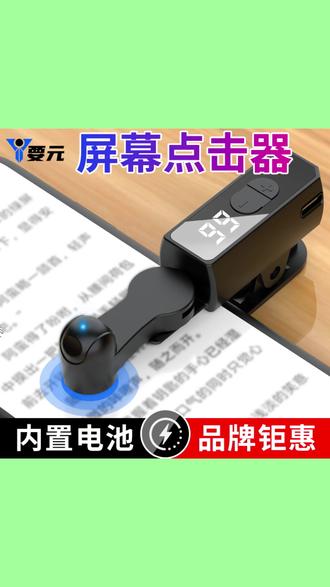 04:55查看AI文稿AI文稿
的危险你不怕,要等到月月月 月怎么飞也飞不出你的 红尘有情流水无情无法解。你是我永远解不 开。我是一只受伤流泪的蝴蝶,怎么飞也飞不出爱的世界 情缘有谁能够来了 解?蝴蝶怎么飞也飞不出你的 世。红尘有情,流水无情。 put your hands on the table and put your hands on the table。
11心选橙子好物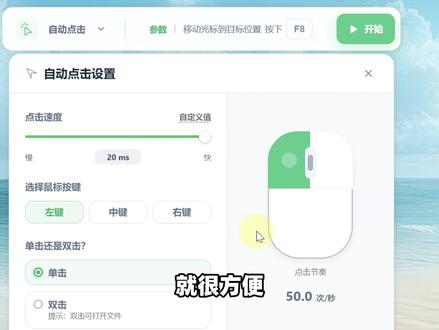 00:43查看AI文稿AI文稿
这是一款鼠标连点小工具,它可以自动连点录制、回放以及屏幕识图点击,能够在日常办公中解放双手,提升工作效率,尤其是操作界面,令我眼前一亮。 支持鼠标左键、中键、右键等多种键位,可设定响应速度,以及单机或者双机按下快捷键, f 八便会自动连点,再次按下即可停止 录制,可以记录键盘鼠标的动作。比如我先按下 f 八,结束录制 后进行回放,便会自动重复之前操作,并且可以设定重复次数或者一直循环。屏幕识图查找则是先框选具体目标,然后按下快捷键,它会自动在屏幕内查找对应图案,并帮你进行点击,就很方便。
7566刺客边风(主页等你)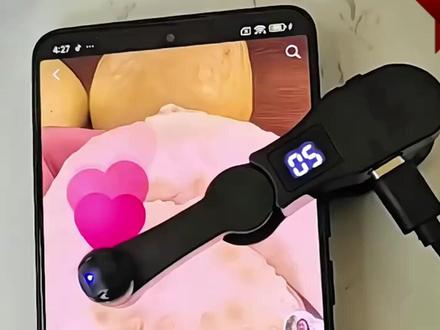 03:56查看AI文稿AI文稿
手动点击又算又慢,手速跟不上,试试这款连点神器,每秒一到九十九次,可调点击头一百八十度可旋转,满足多种需求,只需夹到合适位置调节好点击头,按开始即可夹子和点击头带交电,不伤手机。 手动点击又算又慢,手速跟不上,试试这款连点神器,每秒一到九十九次,可调点击头一百八十度可旋转,满足多种需求,只需夹到合适位置调。
0萍旭丝兰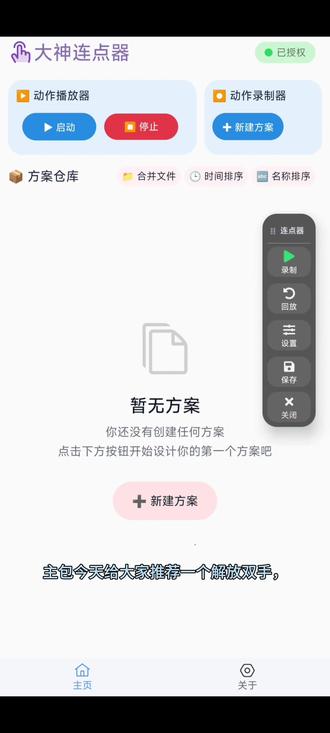 00:45查看AI文稿AI文稿
主播今天给大家推荐一个解放双手,提高效率的连点神器,你只需要点击悬浮窗的录制按钮录入动作,录制完后插 回机就可以随时播放动作。它是支持滑动和多组操作的,设置里还有息屏和系统保护,主播亲测非常稳定,不掉线。开启权限也是非常简单,按照提示把应用通知、 开发者权限和 app 调试打开,等待提示结束后,然后进入无限调试界面,选择配对码和通知栏的大神连点器,点 击确定后就可以新建方案进行动作录入了。感兴趣的小伙伴都来试试吧!
35大神连点器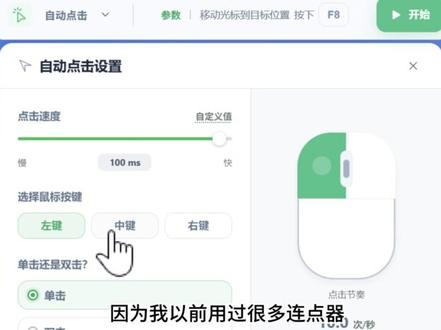 00:53查看AI文稿AI文稿
这个鼠标连点小工具应该是我用过最舒服的一款了,它是一款国外的连点器,第一次打开可能是英文,在设置里切换中文就行。整个界面特别简约,就三个核心功能,自动连点、录制、回放,还有屏幕识图点击。说实话,我第一眼就被这个 u i 吸引了,因为我以前用过很多连点器,要么界面像叉 p 时代的产物,要么功能堆一大堆,看着就头大。 而这款就很纯粹,界面干净,动画顺滑,功能简单,该有的都有。这里可以调点击速度,按键按一下 f 八,它就开始自动点击 录制功能也很简单,可以录制键盘鼠标的动作,比如我打开一个 t x t, 按一下快捷键开始录制,然后随便打一段内容,再按一下快捷键结束录制,接着进行回放,它就会自动重复刚刚的操作,非常的直观。 最后还有这个屏幕识图功能,比如这张图片我框选猫的眼睛,开始运行后,它就会自动在屏幕里查找这个图案,然后帮你自动点击,界面简单现代,而且没有那些乱七八糟的功能,就非常好用。
963410倍生产力(主页等你)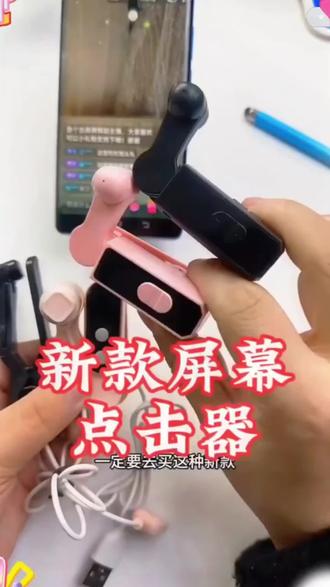 04:48查看AI文稿AI文稿
二零二五年了哈,一定要去买这种新款充电款的一个屏幕电机器,不要去用这种老款了哈,老款的话你不插电你就没办法用了,户外的话还要带充电宝,很麻烦。新款的话咱们有一个充电孔,带了一个内置电池哈,用的时候很简单,它就是一个夹的, 不需要下载任何的软件,不需要连接蓝牙,你就把它夹在咱们的手机上,夹在咱们的平板上也行,任何的触屏呢,咱们呢都可以用。摁一下开机键,马上开始看到了没有带档位显示的哈,摁住加号键,他就档位一点一点点往上加往上升, 一共是一百零八个档位,随便调,想调多快调多快,玩游戏你就调的快一点吧,来减号键的话是档位降低的,你要是开播的话,你就把它调到十档以下,看喜欢看小说翻页哎,你就把它调到负五档六档就可以了。这个地方摁一下开始键,看到了没有, 这里快速的给你点点点了,这里点的每一下,这个地方全都给你记着数,这个地方赞,赞上来了热度就高了,热度高了下面呢就会进,人呢,就会越来越快,而且他这个头哎,可以九十度旋转调节,夹子上有一个防滑的一个软塑胶垫, 夹上之后呢,你不管怎么用力的甩他,他也不会掉下来。你户外的话咱们也可以用,就不需要带啥充电宝了哈,这个地方有一个充电孔,咱们是充电款的,三个小时就充满了, 充满电之后哎,你让他这样一直点,可以点十个小时哎,咱们平时哈用完就关上,用完就关上的话,一个月给他出一次电就可以了。我把它放在下方小黄车了,你要是从来没有用过的,咱们就试试,但凡你开播哈,咱们都会用的到的。他是一个夹子样式的哈,头呢,也可以旋转调节, 咱们哈开播之后的十分钟,你就把它夹在咱们的手机上,夹在咱们的平板上也行。然后呢,有两个开关哈,一下开机键,再按一下开始键,看屏幕上,这里快速的就 点了,哎,你这里点的每一个赞,这里全都给你接着数的赞,赞有了热度就高嘛,热度高了这里进人就会越来越快,而且后面还有一个防滑软硅胶垫,夹在手机上用的时候呢,一点声音都没有。 快慢可以自己调哈,一个加号键,一个减号键,按住加号键不停,哎,你看他档位越来越快,越来越快,一秒钟最快可以点九十九下,看这么快了哈。然后呢,减号键的话,咱们就越来越慢,越来越慢, 你开播用的话,把它调到六档七档就行了,不要调的太快,太快了之后这个地方就会显示手速太快,让你休息一会啊,玩游戏调到哈。嗯,负五档六档都行, 不用了之后给它关上三个小时,充满电的话一直用,可以用一个月哈,我把它放在下方小黄车了,你要是从来没有用过这个小工具的,一定要看到。没有 哎,发现个超级好玩又有用的东西,我买了两个,为啥呢?一开始买了这个要涂根线,还得搞个充电宝,哎,太麻烦了,后来我看这个自己带电池,那我就买了这个,价格是一样的,怎么用呢?咱们随便找个直播间, 点进去往上一夹,他这个是可以这样移动的,你要夹到一个不碍事的地方就可以了。然后呢,这是个开关,打开,这是调档位的,自己用,别太快啊别太快,咱们呢就调到四或者五,然后一开 看到没有,哎,数据开始了,哎,觉得有点慢,哎,加一点,哎,加一点,再加一点,最高是九十九档,但是呢,最好不要开到九十九档,慢慢的数据上去,哎,咱们,哎这个也上去了,特别好使, 蛮好用的,这个充电可以用蛮久的,要直播的或者是想要帮别人做数据的,非常推荐,咱们都会用到的。他是一个夹子样式的哈,头呢,也可以旋转调节, 咱们哈开播之后的十分钟,你就把它夹在咱们的手机上,夹在咱们的平板上也行。然后呢有两个开关,按下开机键,再按一下开机键,看屏幕上,这里快速的, 哎,你这里点的每一个赞,这里全都可以接受的赞,赞有了热度就高吗?热度高了这里进人就会越来越快,而且后面还有一个防滑软硅胶垫,夹在手臂上,用的时候呢,一点声音都没有,快慢可以自己调哈,一个加号键,一个减号键,按住加号键不停,哎,你看他导越来越快,越来越快,一秒钟最快可以点九十九下,看这么快了哈,然后呢,减号键的话,咱们就越来越慢,越来越慢, 你开播用的话,把它调到六档七档就行了,不要调的太快,太快了之后这个地方就会显示手机,快,让你休息一会啊,玩游戏调的快一点,看店里收单页的话,可以把它调到哈负五档,六档都行, 不用了之后给它关上三个,这个充满电的话一直用可以用一个月啊,我把它放在下方小黄车了,你要是从来没用过这个情况,看到没有,哎,发现个超级好玩又有用的东西,我买了两个,为啥呢?一开始买的这个要拖根线,还得搞个充电宝,哎,太麻烦了,后来我看这个自己带电池,那我就买了这个价格是一样的,怎么用呢?咱们随便找个直播间, 点进去往上一夹,他这个是可以这样移动的,你要夹到一个不碍事的地方就可以了。然后呢,这是个开关,打开,这是调档位的,自己用,别太快啊,别太快,咱们呢就调到四或者五,然后一开 看到没有,哎,数据开始了,哎,觉得有点慢,哎,加一点,哎,加一点,再加一点,最高是九十九档,但是呢,最好不要开到九十九档,慢慢的数据上去,哎,咱们,哎这个也上去了,特别好使,蛮好用的,这个充电可以用蛮久的,要直播的,或者是想要帮别人做数据的,非常推荐。
40雨水我问你

