nvr4.0怎么调整画面颜色
现在四点零 let 菜单增加了摄像机图像调节的功能,录像机上可以直接设置补光模式。我们知道双光全彩摄像机、红外摄像机、白光补光摄像机在不同使用环境下需要设置补光灯的模式。在四点零 let 界面,点击录像机左下角,切换为工程模式, 在配置通道管理、显示配置日夜转换中,可以选择和设置摄像机补光模式, 当然也可以调节补光灯亮度或者关闭补光灯,没电脑也能快速调节补光灯模式。这次 nvs 点零 let 蒸汽了!

粉丝3240获赞11.3万
相关视频
 00:33查看AI文稿AI文稿
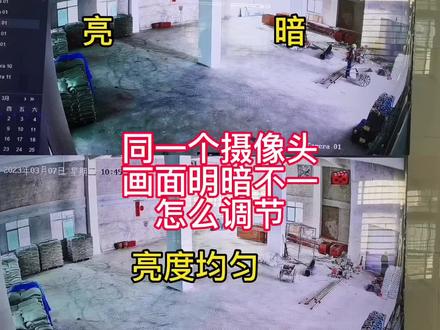
同一个监控摄像头,同一时间在相同的环境,为什么上面的画面明暗程度不一,而下面这个画面亮度却很均匀,你知道怎么设置吗? 点击右键,选择主菜单,再选择系统配置,点击左边的通道管理,再选择里面的显示配置,找到对应要设置的通道,再打开右边的背光选项, 把里面的宽动态状态改为开启或自动,再点击应用,确定几秒钟后,监控画面将调明亮度均匀的状态。你学会了吗?请记得点赞收藏!
537揭阳同欣科技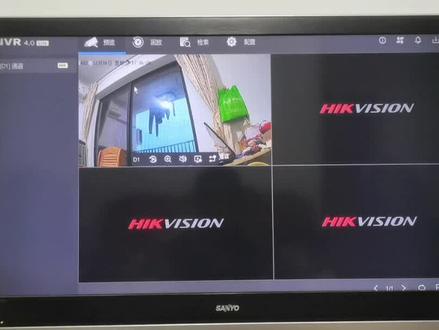 01:46查看AI文稿AI文稿
海康卫视 nv 二四点零的版本,装上去的摄像头如果有背光啊,我们可以不用通过电脑去更改摄像头的参数,我们直接在配置上面通到管理, 首先要切换到工程模式,然后显示配置,再 osd 配置那边啊,他就有直接有图像的配置,像以前比较早的版本的话,都是要电脑上面才有这些参数好曝光图像配置, 那么会有反光这些的,我们一般好把这个宽动态给它开启, 开启了之后他的这些反光他就会比较好啊,我们应用开启的再点应用啊,那么这个这边还可以选择他这个宽动态的等级啊,点击应用好, 现在降低了啊,这就比较会曝光,那么我们开高一点,那么这个灯就比较不会啊,但总体的颜色好宽动的,开启之后图像的效果啊,会有点变化。 用户模式啊,他是没有这个功能,所以一定要在工程模式好。关注我,学习更多电子电路落地安防,门禁监控,厦门安监控就找邱师傅,谢谢。
 03:46查看AI文稿AI文稿
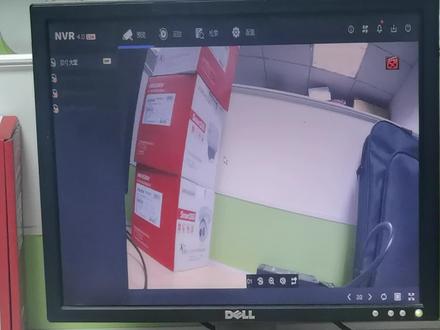
嗨,朋友们大家好,今天给大家介绍一下在康辉市录像机的一个基本设置和主主页栏界面的一个定制。 我们可以看到这是一个 nvr 四点零艾特最新版的一个操作系统,那新版的系统的话跟旧版还是有很大区别,新版系统的话和整个的一个界面 非常简洁,主要的菜单在上面有四个主要菜单,分别是预览、回放、解锁还有配置, 像旧的,旧的那个操作系统的话,他的主主菜单是在根部在左边,而且份量很细的, 新款的话他就把它剪放主要拆开放在上面,然后点击每一个主菜单的话,就会有对应的一个左边会有一个对应的纸操作啊,这个整个的话显得就非常简洁了。 看这个配置的话,主要配置全部在这个配置里面,分为新款配置,我们配置通过通过咱们新鲜配置,呃,印象管理,这是新版跟正版一个主要一个区别, 那今天我们首先简单的介绍一下这个录像机的一个基本配置,然后再说一下主育儿界面的一个定制, 我们点配置,然后进到这个基本配置左边,他不一定是通通配置,我们可以进到基本配置, 这个的话我简单讲一下,因为这个的话不需要你设置的这个语言的话就解你跟我持续不需要设置,就是预期格式的话,你可以设置为月 月日年或者年月日,或者是日月年啊,年月日月日年日月年。第三个,然后时间的话,时间这个不需要调,因为 现在的海棠录像机它里面都有一个小电池的,他的时间在出厂之前都已经交摆好了,然后可以通过电池的话同步的, 那我们也可以核对一下,这个时间就是跟我们实际的一个时间是一致的,如果不宜去看点这个右边这个啊,调时间的话就点右边系统时间,这右边这个中奖这个符号,因为他入席的话就点这个系统入侵右边这个音乐,这个调整这个 vt 连麦说明,这个我建议不用不用调,因为有时候 你的调数格可能会用小的显示,像我,像我这个是小的显示器啊,假如你们调大以后呢,你换了换成小显示器,可能他就不换,所以这个就不用调了,他们系统自动识别, 然后鼠标移动,这个也也不用移动速度也不用不用设置啊。然后这个操作密码他默认是打开的,这个的话我建议是按照他默认打开, 因为如果不打开的话,谁都可以去操作,对吧?这个不然的话这个一些不相关联系就随便去操作你的这个录像机的话,是一件很不安全的事情啊。 把这个操作密码这个选项打开以后呢,他就会就是你不管是查回放还是查任何设置的话,他都是需要输入手势密码或者是 自补密码。他这个开通下载 summry 是关闭的,开通下载的话一般都是一个新的录像机,你第一次运行的时候他会自动运行这个项目,下载完了以后呢,他默认就是关闭了,不需要打开完了以后点定位就可以了。 然后我们点更多配置,更多配置的话这里有个设备名称,设备编号,我们可以进行一个设置,像如果是设备数量比较少都无所谓,假如设备数量比较多,那么我们就得给他做一个标识啊,这个设备名称啊编号,这样的话,设备一多的话,我一看这个名称和编号就知道 这个是设备是在哪里,分布在哪里,什么位置,对于每一个信息都很清楚,你不然的话,如果你不不改名字的话,你设备一多的话,你就无法就不要区分了。然后系统把握时间,我建议是把它关掉,他不二十一分钟,我建议是把它关掉,因为 你如果需要装监视器的话,肯定是要想试试监视吗?如果他进入再待机状态的话,就无法进入这个画面,我们菜单输出模式,这个也自动应用。
84西可勒安防 01:25查看AI文稿AI文稿
维修师傅说的话 vs 用户听到的话,摄像机接入到局网电脑 app 指固定灯,摄像机统一网断可能有些麻烦,但是比较简单,浏览器访问摄像机,在配置图像日夜转换参数里,然后调节补光灯。那您这边可以试试看,如果实在不行的话,上门帮你们来看一下, 这个东西有些复杂的,你一个人操作不了的,有些麻烦,这里要操作一下,那里要操作一下,我来掌门帮你看一下。好的,你过来吧, 别担心,康康来了,四点零 mat 系统的录像机可以直接在本地菜单里调整补光灯了,关闭红外,关闭白光灯,关啥都行。来来,话不多说,今天呢,我来指导你一下哦。 首先我们进入到配置界面,先点左下角的专家模式,然后进入通道管理,显示配置,选到你要调整的通道,看到没有,右边有个 页转换,没错,就是那个功能。点击这里就可以自由选择补光模式了,选红外模式开启红外,白光模式开启白光,或者是俺们村灯火通明,我摄像头不需要开灯,那我们点击关闭,通通都可以的喽。 哇哦,我们看到原来这里还可以设置宽动态等功能,也就是说摄像头的一些图像配置录像机里面也可以设置了, 这个功能还是很方便的,要求是录像机的版本要在四点三点,对不对?以上哦,学会了的话可可不可以给我点个赞,每期一个安防知识,下期见,关注我哦。
308海康威视客户服务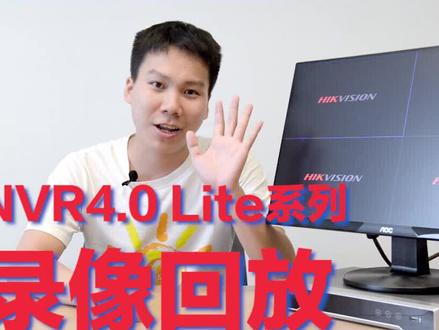 00:41查看AI文稿AI文稿
哈喽,大家好,欢迎收看海上卫视全新录像机操作系统欧米亚四点零 like 教学系列视频。在欧米亚四点零 like 系统的一个回放界面中,我们可以看到有常规回放和事件回放两种选择。 在我们使用常规回放的时候,我们可以单独对一个单路的一个通道进行回放,而且我们可以直接对这个回放的一个录像进行简洁和打标签。这样一些操作除了一个单路回放之外呢,我们也可以进行一个分组回放,大家可以看到我们有可以分为四路同时回放,或者说全部路数一起回放。 那在这个四键录像中我们可以看到我们会将这个四键录像他直接标成一个红色和蓝色,那红色就是我们的一个四键录像,更加方便我们进行一个查找。
397海康威视中小企业服务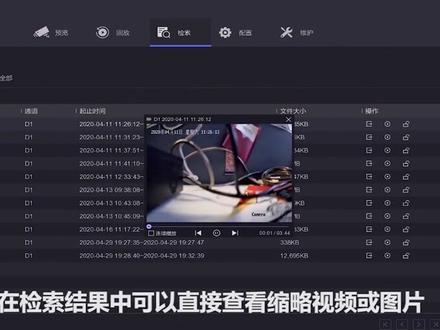 04:06查看AI文稿AI文稿
在 nba 四点零 mat 系统中,添加 iphone 的操作路径为配置通道,配置 ip 通道, 添加 ip c 的方法和之前的系统是一样的,摄像机状态如果是未激活,我们可以直接勾选设备,直接点击添加设备会用通道默认密码去激活,并一键快速添加摄像机添加成功之后,以添加设备列表会有对应的摄像机,摄像机状态在线表示添加成功。 在这里我们还可以显示所有添加进来的 ipc 的密码。除此之外呢,我们还有很多前段的信息,包括版本,型号、序列号等都是可以直接看到。 在预览界面下,录像机以添加的通道会显示在左边通道列表中,连接正常的通道呢会显示为绿色快捷功能栏保 有了及时回放,电子放大声音、开关切换、阻止马流等这些常用的功能。我们可以直接拖动录像通道或者进行一个全屏或者分屏显示。 在欧米亚四点零 led 系统的一个回放界面中,我们可以看到有常规回放和事件回放两种选择。在我们使用常规回放的时候,我们可以单独对一个单路的一个通道进行回放, 而且我们可以直接对这个回放的一个录像进行简洁和打标签这样一些操作。除了一个单路回放之外呢,我们也可以进行一个分组回放,大家可以看到我们有可以分为啊四路同时回放,或者说全部路数一起回放。那在 在这个事件录像中,我们可以看到我们会将这个事件录像,他直接标成一个红色和蓝色,那红色就是我们一个事件录像更加方便,我们进行一个查找。 nv 啊四点零 led 系统对录像解锁方式也进行了一个优化,我们可以对这个视频、图片、时间、人员、车辆进行一个单独的检索。 我们这里以视频解锁为例,我们选择好时间和通道,而且我们这个通道是可以进行单选或者多选的,然后就可以直接减少出我们相应的一个结果, 在这个减弱结果中,我们是可以直接查看他的一个收录视频或者图片的,查找起来也是十分方便,而且我们可以直接导出这一段录像,在操作上来说也是更加一个便捷。 nbs 四点零 max 系统饮食原配置,我们可以在配置、网络配置、饮食配置中进行一个开启,除此之外大家比较关心的一个点就是关于我们一个饮食匀解绑的问题,也是可以直接在我们的一个录像机本地界面进行一个解绑的。 ovs 四点零 mate 系统目前是有两种升级方式,分别是本地升级和在线升级,那本地升级呢?还是跟之前是一样的,那如果我们的录像机是添加到了临时渔民台,并且连接的外网,我们是可以直接进行一个在线升级到我们的一个最新版本。 ipc 密码恢复一直是大家比较苦恼的一个问题,那现在我们在二维亚四点零 mate 系统中,我们可以直接支持本地界面重置密码, ipc 接入之后, 我们可以直接点击这个异常进行一个密码重置,完全不需要电脑手机关注公众号之后进入这个密码重置的功能,然后扫描这个二维码就可以直接得到一个安全码,我们输入安全码之后呢,就可以设置新的 ipc 了,所以说这个功能也是十分方便,大家不需要去为忘记密码而苦恼。 在日常使用录像机的时候,会经常有异常报警的声音,但是我们却不知道怎么去关闭这个异常报警的声音。 如果我们需要去关闭这个声音的话,可以在配置系统配置异常配置这个路径下直接关闭。我们选择异常报警的类型,然后将常规联动和试键提示去掉,然后点击应用就可以直接关闭了。
344秋天-海康威视-监控安防 00:22查看AI文稿AI文稿
进入配置页面,点击通道管理,点击显示配置毕业。转换 补光模式,选择白光模式,可以根据需要调节补单光亮度,点击应用就完成了。
21力拓海康监控批发 00:42查看AI文稿AI文稿
如果你是安卡用户,这个设置可以让你的显卡画面提升一个档次。桌面右击打开你的英伟达控制面板,选择更改分辨率,在应用以下设置中点击使用 a d i 颜色设置,然后再将输出动态范围调整为完全,最后点击应用就可以了, 这样你原本显示器灰蒙蒙一片的效果就会变成更加鲜艳的状态了。其实这是一个古老的设置了,不知道为什么,老黄多年来一直喜欢吧。输出动态范围默认成十六至二百三十五, 相比完全的零至二百五十五损失了百分之十四的色彩,尤其是 n 卡加 hdmi 线的用户影响特别大,所以才会有传闻说 a 卡的色彩要比 n 卡的色彩好,其实 n 卡只要这么设置,色彩和 a 卡是一样的。
48小海同学ing 01:54查看AI文稿AI文稿
你怎么还在用红黑菜单啊?新出了经销录像机的四点零来的系统你还不知道吗?把嘴给我闭上,给你一个数,一分钟之内马上给我推荐这个系统,我下班了没空, 还在使用录像机红黑界面菜单的用户,你们的福利来了!覆盖了百分之九十经销设备的全新系统四点零 mat 上线了,简约大方上档次,高端科技有前卫。你更新了吗?今天啊,给大家介绍一下四点零 mat 版本的三大特色。第一, 菜单设计优化菜单界面从三点零的十类菜单简化成了预览、回放、解锁、配置、回复五大选项,横向展示功能也是一目了然。预览实时观看通道画面,右下角的选项分别是预览、翻页、画面、分割、轮型全屏 回放。对录像机的录像文件进行自定义录述通道时间的回放检索视频、图片、事件、人员、车辆各类花式检索文件,想怎么搜 怎么搜。配置录像机的通道、网络、 osd 事件、用户录像计划等等通道配置全在里面,一目了然。维护录像机的信息、恢复出厂日志信息等设置都在这里,查询起来也非常方便。 第二,特色快捷键。相比三点零菜单啊,右上角多出来了几个快捷键,这几个图标分别是银饰、添加二维码、报警信息、系统升级等操作,一键打开十分方便。第三,四点零迈腾的高亮设计 专家模式不够简洁的菜单不是好菜单,我们设计师啊在配置界面新加入了专家模式,用来隐藏一些平时不常用的功能。 在配置选项里,左下角可以切换专家模式,点击切换可以展开录像机更多的功能,如视图配置、 emg、 二八幺八幺等平台接入的配置、图像配置、智能事件配置、存储模式的高级配置等等,全都隐藏在这里了。 这个看起来好高级哦,但是我就喜欢经典怀旧款。小朋友,你是否有很多问号?每期的暗访知识关注我,下期见抖音。
16搞弱电的胖子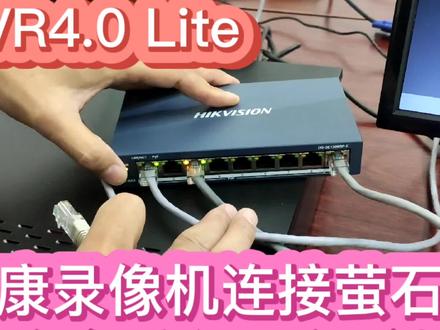 04:11查看AI文稿AI文稿
哈喽,大家好,我是薛强,这期视频咱们演示一下录像机怎样接入影视云,接入影视云之后呢,咱们用手机就可以远程观看录像机上的所有通道, 两个摄像头已经出图像了啊,看,图像已经出来了,摄像头是接在这个 poe 交换机上的 漂移交换机这根线呢是接在录像机后边的网口上的,然后再来一根线, 这根线接到这个路由器上,这款 poe 交换机你看这个数据口已经用掉了,剩下八个口都是 poe 供电口, 这个路由器这个接哪呢?标准的 poe 交换机你随便接他都不会烧坏路由器啊,因为他能智能识别,随便插一个非标的,千万不能这样插啊, 飞镖的是属于强制供电,容易烧坏设备。下一步咱们设置一下鼠标右键,点主菜单,然后点上面这个配置, 然后点左边网络配置进去之后呢,上面不用管像这个工作模式,咱们下节视频啊分享啊,网络容错是什么?还有这个多指设定是什么?首先呢要把这个 录像机的 ip 地址和路由器要调到一个网段,你不知道路由器的 ip 地址,这个是哪个网段呢?你可以这样做啊,现在咱们是手动给他一个 ip 地址,那你不知道他那个 ip 地址呢?那你可以这样点这个 自动获取,然后呢点应用路由器给他飞配一个 ip 地址,你看是以往段的幺九二点幺六八点一点幺六八 是以网断的,所以说还把它点到手动状态,默认网关填一下幺九二点幺六八点一点一, 然后把这个 m mtu 字节呢,可以设成不要太大,设成一千三就可以。 还有下面这个,首选 ds 服务器,给他写成四个幺幺四, 幺幺四点幺幺四点幺幺四,下面这个备用 ds 服务器咱们可以不填,直接下一步点这个平台接入 平台介入,你看这边类型影视云,这已经不用选了,点直接点这个启用点启用之后你看这边跳出来一个验证码,这个需要首先 修改验证码,以前的好像不需要,现在得需要,直接你把他这个删除,再换六个你能记得住的六个大写字母。 然后点应用这个马流加密的话,你点把它开启的话,你每次远程观看的时候需要输入验证码,咱就啊把这个取消,直接点应用, 很短的时间,你看这连接状态已经变成在线了。下一步呢,咱就拿出手机扫这个码,打开迎寻 app, 然后解锁 点添加,直接点这个扫一扫,添加设备,扫一下这个码,看直接出来了,前面是型号,后边我打马赛克的是序列 号,添加成功,添加成功,点下一步,然后选择用途,咱们就选这个防盗吧。 好,这出来这个直接关掉他就可以了。看,这就整个录像机就添加上了啊, 你看他有三十二路吗?下,咱只有两路,下面都是空的。这款录像机呢,比普通的录像机高级一点啊,他后面是两个网口的,内置两张网卡,他可以单独设置这两个网口, 比如说可以一个摄像头是三网段,一个摄像头是一网段,在录像机上都可以出图像。下期视频咱们演示这个。好了,这期视频就到这里,感谢大家收看,下期再见,拜拜。
6831薛强维修 01:11查看AI文稿AI文稿
自定义画面进入本地端煮菜单,选择显示输出,选择自定义布局。 第一步,单击加号。第二步,选择基本样式。第三步,按住鼠标左键拖动,将多个小窗口融合成一个大窗口,设置出需要的画面分割方式。 第四步,单机应用完成自定义布局设置。在预览界面,单机右键并选择预览布局和选择相应的画面分割方式。 通道顺序调整预览界面,单击右键并选择通道顺序进入 通道显示界面。有两种方式完成设置, 单机应用完成通道顺序设置。
171大华监控安防 05:00查看AI文稿AI文稿
好,已经能够正常显示了啊,目前是九画面,我们可以点击鼠标右键点分屏,可以切换成单画面, 四画面,八画面,九画面,我们可以自行切换,切换了之后也可以自行去更改位置,比如说我想要在不同的窗口去显示,我可以直接去拖动的。 好,大家看一下我们还是切换到单画面看单画面我们看一下有哪些选项。嗯,单画面底下有五个小图标, 这个第一代表是显示的通道号,第一第二的话是及时回放的一个功能,我们点击一下及时回放, 我们直接去 去点击去拖动都可以的,就可以看到不同时间的一个回放,因为我这个摄像头他一直是固定的,他没有去动,所以说画面看起来是一样的, 可以推出,然后我们看一下。第三个是电子放大的功能,我们点击一下,点击之后左上角会有一个电子放大的一个轴,就我们可以去拖动去控制录像机去电子放大的一个程度。 好,再看一下第三个功能啊,第四个功能,打开声音,嗯,如果说这个摄像头它内置了使用器或者是外接了使用器,摄像头支持使音的前提条件下,我们可以去打开声音去听声 声音好,看一下这个图标。第五个图标,马流,目前的话是主马流,一般建议的话单画面的话取主马流会更清晰一点,主马流的话可能没有相对来说没有那么清晰, 但是如果说多画面的话,我们会建议用紫马流,这个比较会节约资源一点。如果是多画面的话,我们会建议使用紫马流,打开一下鼠标右键点击一下啊,还有分屏的功能, 停工了之后还有可以去选择上一瓶下一瓶的功能,还有轮巡功能,我们可以再添加一个通道给大家看看,我们选择一个摄像头, 选这个 ip, 然后去输入摄像头的密码。 好,大家看添加成功了,当画面的情况下,我们可以点下一瓶切换到这个窗口,点上一瓶又切换回来,然后轮巡,可以点鼠标右键开始轮巡,这个和右下角这个轮巡图标功能其实是一样的,就同一个功能,点开始轮巡, 开始轮巡之后,等一会他会切换到这个第二个窗口,大家看切换了,等待一会他又会切换回来, 就是轮巡,就是啊通道之间进行一个屏幕的一个切换的这个功能。嗯,好,停止轮巡,我们也可以选择这个添加通道, 刚刚已经添加过了啊,点添加通道,选择通道,输入密码,点添加,然后我们点回放这两个大家看有画面窗口上是有回放图标的,所以我们可以直接点一下回放去看照对应,从对应通道的回放 好就可以拖动时间轴去回放好还是退回到我们预览界面。 两个摄像头都是可以这样操作的啊,云台控制,点鼠标右键点云的控制,给大家介绍一下云台这个界面,简单介绍一下, 因为我们这两个摄像头目前都不支持云台控制啊,如果说这个摄像头他支持云台控制,我们可以直接点属于右键点于云台控制,到了这个界面,我们可以通过这些方向键去控制云台的转动, 通过这个来调整云台的转速,通过这个放大镜图标去变背,通过这个方块图标去变焦,然后可以第三个图标是调整光圈,光圈加或者光线,在这个界面可以去设置预制点,然后 预检设置,设巡航也可以设置轨迹都可以自行设置的。我们再看一下退出云台界面, 这里右上角可以看一下,有音讯信息,还有报警信息。下载图标代表的是下载的升级包信息, 或者是录像记录查询,然后电源,电源点击可以进行开关机注销的一个操作。
 05:04查看AI文稿AI文稿
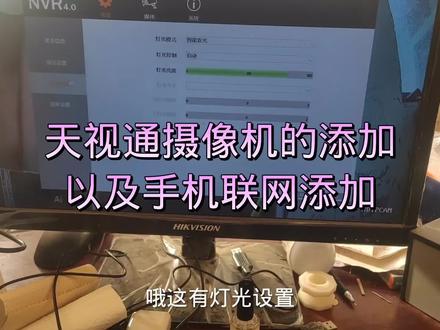
测试天视通监控录像机添加摄像头以及联网手机添加。哈喽,大家好,我是靓子。今天呢我又开始估到一套新的设备,然后这套设备呢是天视通的,今天呢我来琢磨一下他是怎么来使用的? 今天主要是看到这个挂,这个我们叫的这个飞机摄像机,因为他这个摄像机两边挂着一个灯吗?两个灯,然后叫飞机挂翅。 嗯,现在呢,我把它接到了这个交换机上面,交换机上面呢?接到录像机上面,然后还连着家里的路由器。嗯,我试着 然后把它连上网,因为现在呢他这两个灯呢我开启不了,我也不知道怎样开启的,我连上网之后看他从软件里面可以吗?然后这个 摄像机呢?我没有进行任何的设置,他直接就添加上去了。呃,我们打开一下看他这个设置里面都有什么。 哦,这有灯光设置哦,灯光开关, 智能双光灯光控制啊,手动自动啊,这有红外白光模式。我们打开白光模式看一下。点击应用 应用。行,我们看一下他的灯光啊,这是白天,有可能是白天,他那那个到晚上的话 啊,他应该好一点。行哦,我们再看一下这还有什么他的高级配置里面有什么? 软光模式启用,防止过爆禁用 预览设置他的声音他可以对讲的。我不知道他的对讲怎么来实现他的对讲, 我先把它添加到网络上面吧。我添加到网络上面,我试一下。嗯,首先给这个联网系统设置网络。呃,行,自动获取 冲头自适应 usb 共享网络。因 id 号未激活, 我激活吗? 激活,我要设置一个密码。行,幺二三四 五六九 qq。 嗯, q 向我确认一下。一二三四五六 qq。 行, 我确定一下。 听,我改了,已经激活。哎,云 id 号,为啥云 id 号还显示着未激活呢? 啊?已上线,大家看这个已经上线了。行,我一会我连上网试一下。 行,现在我打开了他的这个软件,我添加的是硬盘录像机。我添加硬盘录像机吧,找不到 id 号 啊?输入 id 号。哎,我看这有二维码,直接输入二维码也可以。 嗯,行,我直接扫码,直接扫码吧。 行,设备添加成功,我开始检验。 好,大家看啊,这里有对讲,我们试一下。 比摄像机对讲。喂喂喂。啊,录像机与录像机对讲,录像机上面没有喇叭。与摄像机对讲。喂喂喂,说话 监听,哦,监听打开着呢。喂 喂喂喂喂。哇,行,这可以,这可以,然后他的这个灯光,这还有高清模式。 对,可以。
223弱电亮子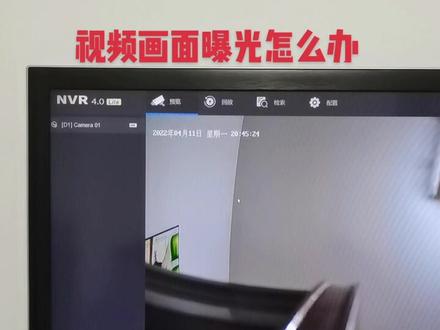 02:21查看AI文稿AI文稿
今天我们来看一下海康卫视的录像机。好, nv 二四点零版本出现曝光画面怎么办?好,比如我这个灯好,这灯的两边都有逆光现象, 灯光这边比较白。好,我们怎么样去调整或者照到窗户啊,光线也是这么亮啊,曝光了怎么办?我们点击配置,然后进入这个通道管理, 通道管理上面有一个显示配置啊,找到这个通道第一通道,然后我们这边有一个曝光啊,给他点开。好,这在另外一个地方好,背光背光,给他 点开,这边有一个宽动态,我们给他开启,然后点击应用。 好,大家可以看到啊,这个画面就没有曝光了啊,这灯的周边这个灯框也看得很清楚啊, 所以有出现曝光画面啊,就可以把这个宽动态给他打开,通到管理显示配置背光, 那么这个也可以给他开,打开成自动模式,有曝光画面,那么他就会自动打开,没有他会就会关闭,他会根据环境来进行变化啊, 默认情况下是关闭的。如果你的录像机啊是以前老的版本,那么你就要通过登录摄像头的管理页面上面去把这个宽动态给他打开 啊,这边还有一个数字降噪啊,降噪等级这些都可以调节图像的效果, 这图像配置亮度、对比度、饱和度,关注我,学习更多电子电路,弱电安防门禁监控,厦门安监控就找邱师傅,谢谢。
 05:34查看AI文稿AI文稿
我们先看一下云台配置,那现在的话,我们在我们录像机上面的话,有正常可以看得到的摄像头,那我们先找到可以云台控制的摄像头,有两个方法进入云台配置,第一个的话就是鼠标右键云台控制进去操作, 这个地方可以关闭。然后第二个方法的话,在这个预览画面的话,他底下就有一个云台控制图标,我们点这个云台控制图标进去操作, 在右边的话就是我们的一个云台配置的一个界面,在这个界面当中的话,我们可以先看一下熟悉一下菜单,这个菜单的话就跟我们的网页访问的时尚是一样的,就是上下左右云台控制的一个图标, 这个是左上右上右下,在这个地方的话我们可以做一些云台控制,就是控制它的一个角度调整角度,然后这个的话就是一键巡航的功能,我们先停一下。 好的,那我们再来看一下底下菜单,这个快和慢,他指的就是你上下左右云台控制了一个速度的快慢,这个根据实际的一个情况调整,一般是默认的就正中间的这一个, 这个的话就做一个调整,大家根据需要去设置。然后我们来看一下底下的菜单,一个是变背减,变背加,然后变焦减,变焦加以及光圈减,光圈加,那我们先来看一下变背 垫背的话,就是把这个画面拉大缩小做一个调整, 这个地方的一个变背变焦的话,我们根据需要去做一个调整,调整之后的话,那可能画面放上面的话会有点不是特别清晰,那我们可以去调焦,让我们的画面变得更清晰, 调整好的话剩下的一些就是光纤加光纤碱,但是我们平时可能用到的垫背一个变焦的功能。那我们接下来看一下预制点,预制点的话在我们的画面当中上下左右云台控制, 设置好一个点之后,我们点一下这个图标,点了之后的话点这个就是一个小提出图标就是设置,图标 设置好了之后的话,那如果有预制点的话,有设预制点右边就会有个垃圾桶,那我们来设第二个预制点, 再点一下设置,然后设置第三个,如此类推。 设置好了之后,我们怎么去设置巡航呢?在这个巡航页面当中的话,我们点一下这个巡航,这个地方是巡航路径一,那我们点一下设置, 点了设置之后的话,我们去点一下添加,在这个地方的话就有预制点巡航速度和巡航时间。那在这一块的话,我们预制点就是我们刚刚去设置的那个点, 然后底下有一个巡航速度,巡航速度的话它是指预制点第一个点 到第二个点就另外一个点的一个转数数值,这个越大的话他的速度就越快, 然后巡航时间的话就是这就是我刚刚设置的那个预支点,他停留的一个时间数值越大的话时间就会越久, 然后这个根据实际情况去设置,那设置好了之后点一下确定,我再去添加一个 啊,因为这个地方一个时间的因素的话,那我这边第二个第三个就直接默认数值。当然这个一定要注意一下我们的预制点得设,不然的话他可能就在你一个点上面一直去停留。 好的,设置好了之后的话点一下保存。当然这个地方的话也可以根据需要,比如说我刚刚是一二三去设置预支点的,那我可能想三二一或者是二 二一三之类的,那在这一块的话我可以去做一个调整好的,调整好了之后一样的需要点一下保存的,保存好了之后我们返回一下,返回之后我们去调用我们这个巡航路径,那我们看一下它的一个转动, 他就已经开始进行了一个转动,这个就是我们刚刚设置的一个巡航。好的,设置好了之后的话,我们先停止一下, 停止好了之后我们看一下轨迹,那轨迹的话其实就是我们以前的花样扫描,在这个花样扫描这个地方的话,它是进行一个录制的操作。就比如说我在这个轨迹当中,我去录制一个我需要的轨迹,进行一个保存手机转动的轨迹, 一个保存录制好了之后就调用这个摄像头的话,他是不能做花样扫描的一个摄像头,那我这边的话主要是给大家设置一下方法,我们点一下录制,然后转动一下, 转动好了之后的话停止录制,然后点调用。嗯,因为我这个地方这个球机的话,它是一个不支持花样扫描的,所以这个地方就给大家做一个演示。好的,那这一块的话就是我们的一个云台控制的一个彩蛋。
56三普宝哥


