delux鼠标怎么配对
哈喽,作为一个影视工作者啊,鼠标经常一抓就要抓一天,那么手腕酸痛呢是免不了的,所以我换了这个。哎,一个人体工程学鼠标窝上去的感觉就好像 普通鼠标是手心向下握住使用,而这个垂直的鼠标呢,则是像摇杆一样能竖着转,可以有效防止鼠标手和腱鞘炎。从这一点啊,长加万的射手就应该买一个,毕竟要对自己的女朋友好一点, 快捷键啥的设起来也很方便,到时候有一个缺点就是刚用的时候你得试一段时间。我是 x, 更多科技咨询关注我。

粉丝608获赞7049
相关视频
 03:09查看AI文稿AI文稿
哦哦哦哦哦哦哦哦哦哦哦哦哦哦哦哦哦哦哦哦哦哦哦哦哦哦哦哦哦哦哦哦哦哦哦哦哦哦哦哦哦哦哦哦哦哦哦哦哦哦哦哦哦哦哦哦哦哦哦哦哦哦哦哦哦哦哦哦哦哦哦哦哦哦哦哦哦哦哦哦哦哦哦哦哦哦哦哦哦哦哦哦哦哦哦哦哦哦哦哦哦哦哦哦哦哦哦哦哦哦哦哦哦哦哦哦哦哦哦哦哦哦哦哦哦哦哦哦哦哦哦。
193DELUX多彩多彩专卖店 00:31查看AI文稿AI文稿
无线鼠标接收器配对教程,当我们鼠标接受器掉了咋办呢?当然是买一个新的接收器了,配对教程我都给你们整好了,先把新的接收器插到电脑上,打开机 happ, 点开设置,点设备配对工具,点击配对点确认,再选择对应的接收器,选好后点确定,再选择鼠标,选好后点确认,点击开始配对,然后根据提示重新启动鼠标。
5180罗技励成专卖店 00:19查看AI文稿AI文稿
教你怎么连接无线蓝牙鼠标,先打开电池盖,取出无线接收器,安装电池,电池舱有弹簧的一边一般都是负极,正确安装电池后,鼠标会亮灯,盖上电池盖。接下来把无线接收器插入 usb 接口上,这样无线蓝牙鼠标就连接好啦。关注我,学更多电脑技巧!
4861澳典优尼影投影专卖店 01:08查看AI文稿AI文稿
二点试镜模式,拿到鼠标看背面,把接收器拿出来,接收器分正反面的哦。 插入电脑 usb 孔,把开关打开到按按模式键,绿色灯光亮就是二点四 g 模式哦,静待几秒钟就可以使用了。切换蓝牙模式,把接收器拔出, 放回收纳孔,把开关重新开一遍的话,轻按一下模式键,变成蓝灯,在蓝灯下朝按模式键变成闪烁状态。 找到电脑右下角小箭头标志,打开,找到蓝牙标志,或者可以在电 呢左下角搜索蓝牙, 点击添加蓝牙设备,点击添加蓝牙, 找到蓝牙五点零鼠标点击连接。哇塞,很简单哦。
867小金同学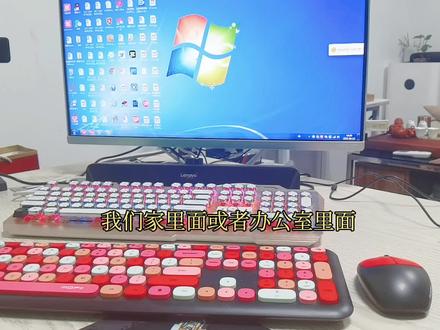 00:46查看AI文稿AI文稿
我们家里面或者办公室里面在使用的一些无线键盘鼠标套装会出现十能用,十号不能用这种问题,那这个时候呢,我们首先来来除一下这个鼠标的电池是否都有电,如果说电池没有问题的情况下,我们需要做一个对码的动作, 我们的这种无线键盘鼠标,它是二点四 g 接收器的,在我们的电脑上是有一个无限的接收器,那时候我们把接收器拿下来,拔下来以后再把键盘的电池扣下,这个时候我们再把接收器插上,再把 键盘的电池装上,这样子对码的过程就完成了,基本上就能解决无线键盘主要的这个接收使用不行的问题。
1779飞少 00:45
00:45 00:59查看AI文稿AI文稿
你还在用这种方式佩戴蓝牙鼠标吗? 快来看看我是怎么操作的!微软蓝牙鼠标电源键和配对按钮都是同一个按钮,轻轻点按就是开关机,长按就会进入配对的状态。在 windows 十最新版本以及 windows 十一系统上 均支持快速配对。基本上在打开配对模式的同时,电脑的右下角就会出现找到新设备蓝牙鼠标的提示,点击链接就可以自动完成配对的动作了。当然,现在在售的大部分都是无线蓝牙鼠标,不仅兼容 windows 操作系统,同时也兼容 macos、 ipados 以及 andre。 不仅有符合人体工学的设计,外观轻巧便携,而且还有丰富的颜色选择,绝对可以成为一款时尚单品。真无线蓝牙连接,使用轻松又方便。
 00:31查看AI文稿AI文稿
哎,这么好的手包,你怎么还连线呢?接收器丢了又得花大几百,太贵了。不用逻辑接收器还是很好配的,只需要几杯奶茶钱就可以搞定。这不不是原配吗,也能连吗? 都可以连。插上接收器,打开驱动左上角三个小横杠,然后设置,然后找到中间设备匹配工具,选择刚才你插的接收器,再找到你的鼠标信号,再不配对好完成,多省事,满血复活啊。优盘也能连吗?
 03:00查看AI文稿AI文稿
大家好,我是亮哥,今天呢给大家装一下我们的三三九五的无线板啊,该焊接的地方我们已经都焊接完毕了,然后现在我们开始安装它啊,我们选了一款黑武士的外壳啊,然后拿到我们的这个 啊,鼠标的连接线,包括于他的充电线,延长线也可以,然后他电池透明镜,然后呢我们为这个鼠标呢选用的是什么呢?选用一下我们的点射版本啊, 左黑曼巴啊,然后右红点做一下尝试,我们先用标准化轮做尝试。 ok, 现在开始先焊接微动看一下啊,三百四十九度,我们看一下这绿宝的适应能力啊,然后左黑曼巴八千万次寿命,右键红点啊,一点一千到两千万次的一个寿命,然后 我们给他上楼数钱,看一下焊接完微动啊,焊盘非常完美。 ok, 我们现在开始给他上我们的透明镜,取掉他的保护膜。安装完毕啊,我们简单的介绍一下三三九五这款啊鼠标 三三九五这款传感器呢,在啊传感方面呢,已经把后面的型号升级到了 t 六 qu 啊,我们三三八九的呢是 t 三 qu 的,然后呢在 dpi 上又有所增加,等一下给大家看一下我们的啊驱动软件, 针对于我们这个帧数呢已经啊,也是说在十六拼啊,是属于双列直插倒线架的啊,属于内键八五零 nm 的红外线 led 灯的啊,其实这些参数我们大约是不可以, 你不用了解的,我们还是说把它装上看一下里面的实质效果啊。 ok, 安装好底板,我们看一下啊,这个电池呢,它是五百毫安的,然后三点七伏的,然后我们把电池粘上, ok, 看插上电池的一个效果,然后呢我们现在扣上外壳,看一下他的条条件是什么样,当然不能忘了我们这款外壳也要剪角的啊, ok, 看一下我们装完的样子啊,还没有进行开关啊,下方的开关,然后呢充电线在这,我们可以用它进行一下延长,用这个转接头,当然了我们的这个传感器离得越近呢,会越好一些效果,如果你不想用这个充电线进行连接的情况下,我们可以用一条延长线啊, 看一下,很简单,就连接好了 type c 的专用接口,然后我们这边连上他的啊传感器,然后 将这方连接到我们的主机箱上,右下角在转圈啊,发现我们这个鼠标啊,我们进行连接,将它打开啊, 看一下传感器连接成功,然后我们测试一下鼠标的左右键,左键右键没有任何问题啊,看一下滑轮啊,都很舒服的,滑轮按键也带的啊,左侧键,右侧键。下一期呢将给大家带来他的驱动是什么样?
38亮哥电脑外设 00:58查看AI文稿AI文稿
这个就是没有匹配的三零四,其实很多人都不懂得怎么去匹配的逻辑,那些鼠标我就是给大家看一下怎么匹配。首先呢就是先把接收器插进电脑里面,电脑呢就显示一个停用的三零四的鼠标, 在这种情况下呢,如果说你是没有鼠标会动的情况下呢,建议先用右鼠标把它先动一下,动一下之后在左上角, 左上角这里有一个设置,设置里面有个设备配对工具,就是针对所有的逻辑鼠标都是用这套软件来的,然后你点继续还有这里之后再点一个继续 再按开始配对,这里要先把鼠标关掉,然后重新打开,打开之后呢他就可以使用了。
422宇游数码优品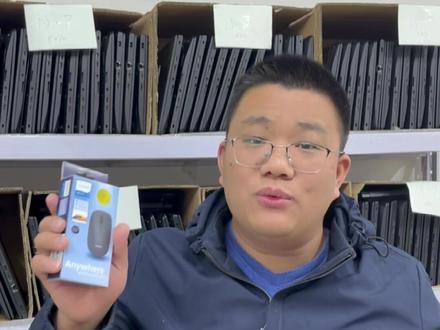 00:50查看AI文稿AI文稿
最近给老铁们搞福利呢,有一些老铁是收到一些咱们那个无限小鼠标,但是有很多老铁他又不知道无限输怎么用。首先记得先把包装盒打开, 拿出鼠标放在旁边,里边还有一个小电池,电池在里边。抠出小电池, 扣开小膜,把电池按顺序正负极安好。把接收器拿下来, 这是一个无线接收器,扣上底盖,无线接收器插在电脑端, ok, 可以使用。
 01:09查看AI文稿AI文稿
大家好,我是范范,最近有朋友问我说家里边有好多的这个逻辑鼠标,呃,由于各种原因,接收器找不到了,鼠标就废弃闲置了。今天我来告诉大家,如果接收器丢了,配对失败了,怎么进行重新匹配。 在这里值得注意的是,所有逻辑的 sp 的技术的鼠标接受器是通用的,但是一个接受器一次只能连接一台设备。首先我们打开逻辑的 j 号软件, 找到屏幕左上角三个小红缸,然后点设置,中间啊靠下来有一个设备配对工具,点开,我们选择这个鼠标配对, 继续啊,好,继续找到我们的这个接收器啊,一对二是那个 nice me 的接收器, 选择我们的鼠标,三零四啊,五零二,或者是那个,咱那个是狗一代啊,都可以,我这是狗一代,咱们配对 关闭开关,然后再开一下, ok, 设置完成,可以了,怎么样,你学费了吗?
1962Logitechboxiang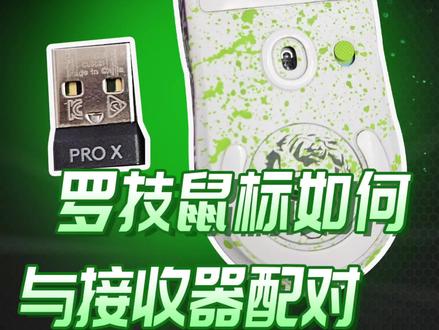 00:27查看AI文稿AI文稿
今天来教大家怎么把逻辑的鼠标和接收器重新配对。首先我们打开逻辑驱动软件,打开设置,找到设备配对工具, 如果你的驱动软件没有找到配对工具,就更新一下驱动就可以了。然后我们根据提示找到鼠标开关,关了再重新打开就可以配对成功了,别再花冤枉钱找别人配对啦。
364起源外设工作室 00:15
00:15 01:15
01:15 00:20查看AI文稿AI文稿
当你升级了 jhap 驱动,突然发现无线鼠标的接收器停用了,这时就需要重新配对。首先用充电线连接鼠标和电脑,打开左上角的设置,找到设备配对工具, 选择配对鼠标,点击,继续点击开始配对,这时拔掉充电线,重启一下鼠标就配对成功了。
 02:11查看AI文稿AI文稿
大家好,欢迎来到学电脑点滴澄海, 今天给各位粉丝和小伙伴们分享第四百二十三期视频免费双鼠标软件,同意桌面上的多个用户让扩展屏幕拥有独立的鼠标。 如果你电脑上用了扩展屏幕功能,那么用免费的 moss max 来实现扩展屏幕的双鼠标也是非常不错的,你可以一个屏幕拥有一个鼠标键盘独立的操作。 mosmax 官网下载和安装非常的简单,这里就没必要说了。安装好 mosmax 后,我们来说下它的三种模式,第一, 一种普通模式可以理解为原鼠标模式。第二种,双鼠标模式,在这种模式下支持双鼠标在不同的屏幕位置操作,但是不支持同时点击等操作。 第三种,双鼠标增强模式,在这种模式下支持双鼠标同时在不同的屏幕下做点击等操作。 这里的还有一个扩展功能,就是打钩后可以实现双键盘输入模式,但是在这种模式下,第二个键盘只能输入英文,还不支持输入中 中文。可能是因为免费的 mosmax 现有的指示测试版吧。功能方面可能还有很多需要完善的地方,但对于一些普通需求的人来说,现在免费的 mosmax 的双鼠标功能也够用了。 好的分享到这里了,来交个朋友,记得点下关注来学习更多电脑知识,谢谢!
1166学电脑点滴成海 02:26查看AI文稿AI文稿
小伙伴们大家好啊,今天给大家来一期雷蛇魁蛇 v 三 pro 的接收器配对视频啊啊,很多小伙伴就是有一部分小伙伴啊,就是他的鼠标在他手里,但是他的接收器丢失了, 这种情况咱们该怎么配对呢?就是说如果你的接收器丢了,你可以去其他平平台或者渠道买一个这个 雷蛇魁蛇 v 三 pro 的接收器,买回来之后呢,只需要雷蛇的配的软件配对就可以了,然后咱们现在看一下这个软件 啊怎么配对,然后比较简单,然后这个配对软件呢,我会放到视频评论区的置顶链接,然后大家有需要可以自己下载啊,那个链接是雷蛇光 网的卸载连接啊,也是客服小姐姐给我的。 ok, 咱们现在就开始,首先咱们打开这个软件啊,就在我桌面上下载完就是这样的,然后他说让咱们把这个无线接收器接入你的电脑,然后咱们 找这个接收器啊,这个接收器连接到这个电脑上,嗯,最好踩在机箱上, 连接之后电脑会有一个反馈啊,一个声音,然后再显示将无线接收器接入你的电脑,然后咱们点击下一步, 然后这一步咱们已经打对号了,然后使用随父的鼠标连接电脑,将这个随父的 线缆连接电脑啊,咱们进行这一步,然后我已经通过数据线啊,把这个数据线连接到这个电脑上了,咱们来看一下电脑是如何反应的啊,然后现在显示这个连接这个数据线也正常了,然后咱们现在点击下一配对, 然后这里就会显示配对成功啊,然后现在你可以关闭应用程序并开始使用雷蛇设备,然后这个鼠标跟这个接收器的配对就结束了啊,就是这么简单,但是这个软件呢,并不是很好找, 在视频的评论区你们就能看到。 ok, 然后咱们今天的视频就到这了啊,谢谢大家观看,咱们下期再见。
2589R鼠标维修 01:31查看AI文稿AI文稿
今天我来教一下大家如何连接这个苹果鼠标, 首先呢我们看好这是一个二代鼠标,这里有个充电接口,可以用 iphone 的线和电脑进行相连接进行充电,然后呢这里有一个开关,然后往上推 啊,推开之后呢我们按一下这个这个鼠标,然后我们打开电脑右上角的蓝牙,蓝牙拼好设置, 进行搜索到这个鼠标啊,现在已经搜索到了 apple 的鼠标,我们进行连接好,这样的话呢就苹果鼠标呢就已经连接好了,如果您的鼠标是一个一代鼠标,那需要上电池啊这一块的话呢,鼠标 是理解好了,有好多用户反映这个鼠标的移动速度比较慢啊,我来教大家,首先呢还是一样打开系统信号设置,找到鼠标, 我们在这个地方呢可以调节啊这个鼠标的移动速度, 还有一些相关的一些左右键的按键方法,也是在这个地方进行调试,然后有一些更多的手势功能啊,在这边也是可以进行调试的,如果有其他问题的话,大家可以在评论区进行留言,谢谢大家。
1124租小二
