win11安装usb3.0驱动程序
大家好,今天维修这台联想 m 七四五零 f 打印机报修故障,打印机安装不上驱动程序,原 win 七系统上正常使用,现换 win 十系统上就不行。电脑上只识别到一个未指定设备用 sb composite device, 如你使用的也是同款打印机,由于同样故障问题,那么就可以确定是打印机固件版本过低,不兼容高版本电脑操作系统。解决方法,给打印机刷入新的固件程序即可快速解决问题。 刷固件前,打印机先关机,在关机状态下按住面板上的数字五开机进入维修模式。成功进入维修模式,打印机屏幕会出现如图黑色小方块,同时电脑上也会识别一个新设备 brother, 这时打开固件程序,将文件拖拽至 brother 设备当中运行即可。 紧接着可通过查看打印任务知晓固件传输实时状态。固件传输完成,打印机将会自动完成重启安装,只需稍作等待 brother 设备没用就可以直接删除了。 这里可以看到打印机已成功安装打印测试页,测试一下可以看到打印任务发送成功,打印机也成功接收,打印机也成功打印,完美解决不兼容系统问题。
粉丝1.7万获赞6.7万
相关视频
 17:341571IT豪哥
 00:46查看AI文稿AI文稿
刚装完系统,发现没有网卡驱动,家里也没有其他可以上网的电脑来下载驱动,这种情况怎么办?很简单,我们只需要把手机的网络共享给电脑, 然后下载网卡驱动就可以了,该怎么操作呢?首先我们用数据线将电脑和手机连接起来,然后打开手机的设置, 找到移动网络,点击这个个人热点,将这个个人热点上面这个开关给他打开,点击下方这个更多共享设置,把这个 usb 共享网络给他打开,这样电脑就已经识别到了网络了, 等一会就好了,这样就可以了,现在就可以上网下载网卡驱动了。关注我,有电脑问题的打在评论区,看到了都会帮您解答。
139骑单车修电脑的王同学 01:26查看AI文稿AI文稿
大家好,今天我们要认识的是山浦 drive updater, 是 一款专业的驱动程序更新软件,它拥有超过四十万种驱动,支持超过十五万种设备,能极大的提高系统的稳定性。那么我们要怎么获取软件呢?我们先打开浏览器,输入获取地址, 电脑系统找到工具,下载好后,我们就会得到这样一个安装包,但是注意的是我们的软件启动路径不能有中文,现在我们又进几样安装包? 我们把解压出来的这个文件夹右键剪切了,这里我建议把它放到任意硬盘根部下粘贴,打开粘贴来的文件夹, 双击启动这个启动程序。启动后软件它会自动检测你的电脑是否有需要更新的驱动。 检测出有需要更新的驱动,我们点击右下角的全部更新,就可以全部更新了,更新速度非常快。如果电脑有启动不了的问题,或者程序打不开的问题,可以试一下这个软件。好了,今天的视频就到这里了,我们下期见。
21小明软件 01:39查看AI文稿AI文稿
想要清爽的 v 十一纯净版,今天实操教你一键安装,无捆绑、无广告、无弹窗系统原版纯净型的流畅安装过程自动适配硬件驱动完成后自动激活,不用手动调试,不用清理垃圾,自己在家就能完成。 不管是新电脑还是升级安装都能使用,用上干净的 v 十一纯净版,使用体验大幅提升。开始下载安装之前先退出或卸载杀毒软件,部分杀毒软件会误报,删除系统镜像文件,务必先关闭退出。 第一步,准备系统镜像文件。首先在桌面打开浏览器,在地址栏中输入三 w 点纯净云站点 com, 按键盘回车键打开这个网页。我们以安装 win 十一专业工作站版为例, 网页栏我们的选择 win 十一系统,找到 win 十一六四位下载,找到相应的下载地址并进行下载。请注意下载的文件不要放在 c 盘或桌面上,你看我就选择了下载到 d 盘 之后,我们打开刚刚镜像文件下载的位置,然后右键选择解压我们的镜像文件。 第二步,解压完成后双击打开解压后的文件,双击打开纯净云站,一键童装助手,在弹出的信息提示窗口中点击,我知道了。第三步,其他选择参数全部默认就可以,然后点击开始安装,在弹出的信息提示窗口中点击,确定到了这一步时就可离开电脑。 系统将自动完成安装并智能适配驱动程序安装,全程无需手动操作,最终进入电脑桌面为止。在这里我们要注意不能将自己的电脑手动关机或者断电,否则会造成系统安装失败,导致电脑开不了机, 安装 win 十 e 纯净版更流畅,现在动手体验清爽系统。
 02:26查看AI文稿AI文稿
现在的笔记本一般都带这个指纹识别,用来解锁屏幕还是比较快捷的,点一下,然后它就开了, 那么台四 g 能不能加装呢?答案也是可以的。首先的话,我们到网上买一个这个 usb 的 指纹识别, 支持 windows 嗨漏的功能,然后用一个延长线或者 usb 极限器把它延长到桌面,这样的话方便你在桌面上按这个指纹,接着我们把它插到 usb 的 极限器上。 虽然说这个指纹识别器商家宣传的是免驱,但它不是真正意义上的免驱,还是需要下载驱动的,它这个下载驱动是通过 windows 更新来下载,我们点开始设置,然后找到 windows 更新, 然后继续更新,一般来说这样它就会去下载这个 usb 指纹的驱动。 经过多次系统更新,多次的重启,这个设备管理器里面终于出现了这个 usb 的 指纹。接着的话我们就来看如何录制指纹。 首先的话找到我们这个用户账户管理,这有个登录选项,如果说没有密码,需要加个密码,如果说没有拼码,需要加一个拼码,加完拼码之后这个指纹才可以使用。 接着的话我们就来录入指纹,点这个设置,然后点这个开始输入你的拼码,然后在 usb 指纹上面录入你想录的手指, 然后再录入边缘的位置。 录完指纹之后,我们就可以试一下指纹的一个登录了,刚才我把大拇指也录进去了,我们来试一下解锁。 ok, 打完收工。
11吃喝镇 01:00查看AI文稿AI文稿
如果你还在花钱找人帮你安装系统的话,真的可以看一下我们家这款专为新手小白量身打造的系统安装 u 盘,在安装系统的同时,就可以顺带帮我们把显卡、声卡、网卡、主板这些驱动都自动安装好, 即便是在没有网络的情况下也是可以正常使用。我们这边用的也都是大品牌高速 usb 三点二协议的 u 盘,可以重复安装重复使用。里面给大家内置了几十个系统,每一个都是纯净版的,包含了 win 七、 win 八、 win 十、 win 十一,都已经给大家更新到了一个最新的版本,可以满足绝大多数小伙伴的需求。 大家可以看一下这就是系统刚安装完之后的样子,非常干净,没有捆绑任何广告和第三方软件。当然考虑到有的小伙伴不会在浏览器里面下载软件,我们也是给大家准备了一些常用软件,办公软件,还有一些工具类的软件, 双击打开就可以直接安装使用。另外呢,我们还帮大家收集整理了数百款办公软件,基本上包含了各行各业,都是一些免费的版本,安装完就可以直接使用。
11怪怪南 02:31查看AI文稿AI文稿
呃,这个就是我制作的这个 u 盘系统,然后它这个我的 u 盘是做的是六十四,六十四 g 的, 它现在只有一个内容是六十四的,然后它现在是空的, 这也是正常的。然后 u 盘在这边, 那我现在重启,教你设置方法,它第一次它会更新,因为它是正版的,开机的时候要按启动项,然后先按启动项,然后选择启动, 然后你可以你看它这个,它这边有硬盘,然后你要选择你的 u 盘, 按 f 八,然后你选择选择你的硬盘,完成, 然后它进入, 因为我这个 u 盘的速度不是四百每秒,四百兆的,相对会慢一些,它现在在更新, 然后点回车,然后输入密码, 密码不正确, 然后它这个地址,它会让你调整个内存,然后到这个界面就是这个新的电脑,新的系统, 就这样。
 00:43查看AI文稿AI文稿
大家好,今天维修这台 hp 一 零一二打印机,报修故障。 win 十系统上安装不上打印机驱动程序,打印机使用 usb 数据线直连好电脑,只识别未指定设备,就是安装不上驱动程序。 如你使用的是惠普一零一零幺零幺二幺零幺五打印机,也遇同样故障问题,都可以使用我们这个专用驱动程序包,快速解决不兼容。 win 十、 win 十一电脑操作系统安装不上打印机驱动问题。 这里可以看到打印机已成功安装打印测试页测试一下,可以看到打印任务发送成功,打印机也成功接收,打印机也成功打印,完美解决不兼容系统问题。
 01:15查看AI文稿AI文稿
两侧的 usb 分 别连接两台电脑, 首先测试鼠标穿屏幕, 接下来测试拖拽拷贝 速度在二十七兆左右。 接下来展示一个特别的功能, 分配 usb 接口, 这个功能可以指定 usb 接口位置, 这个功能可以指定 usb 接口位置。
0ztx 01:14查看AI文稿AI文稿
大家好,今天维修这台联想 m 七六五零 d f 打印机报修故障,安装不上驱动程序。打印机使用 usb 数据线连接好电脑,只识别到一个未指定设备 usb composite device。 如你使用的也是同款打印机,也遇同样故障问题,那么就可以确定是打印机固件版本过低,不兼容高版本电脑系统导致。解决方法,给打印机刷入一个新的固件程序即可快速解决不兼容系统问题。 刷固件前先将打印机关机,在关机状态下按住面板上的数字五开机进入维修模式。成功进入维修模式,打印机屏幕会出现如图黑色小方块,同时电脑也会识别一个新设备 brother, 这时打开固件程序,将文件拖拽至 brother 设备当中运行即可。紧接着可通过查看打印任务知晓固件传输实时状态。固件传输完成,打印机将自动完成重启。安装 brother 设备没用就可以直接删除了。 最后可以看到打印机也成功安装打印测试页测试一下,可以看到打印任务发送成功,打印机也成功接收,打印机也成功打印,完美解决不兼容系统问题。
 01:42查看AI文稿AI文稿
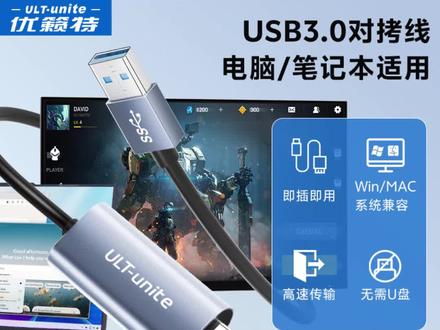
有很多人都跟我一样,桌子上两台电脑,使用起来两套键盘鼠标特别麻烦,分享给你们一个对口线啊,这个东西用起来太方便了,两个 usb 口是高速接口,咱们插上连接到电脑上就行。连接好了以后打开我的电脑,这个是它的驱动,双击,然后这个位置啊,双击安装就行,啥都不用动,台式电脑也给他安上驱动,这个驱动呢,只需要安装一次就可以 驱动,安装好以后,你的电脑右下角会出现个图标,就卡啊,你点一下这显示另外一台电脑,你另外一台电脑在左边,你就选择左边,在右边选择右边,另外电脑一样,你选择一下, 选择完了以后就完事了,就可以使用了。现在鼠标在笔记本上呢吗?咱们用对口线啊,你看,直接过来了,任何延迟没有,哎,又回来了,鼠标够大吧,看着啊,哎, 又回来了,这还不算啥呢,这台电脑的文件直接通过对口线直接就能到这台电脑里头来,不需要 u 盘,咱们把台式电脑的这个文件直接按住,拖拽到笔记本电脑,然后松手。 不需要 u 盘啊,移动硬盘啥都不用,直接到这台电脑了,这根线太实用了,链接给你们挂上了啊,适合懒人用。一套键鼠控制。两台电脑的对口线到底怎么使用呢?三步轻松设置对口线,两侧分别接入两台电脑 usb 接口。 二、安装驱动系统,自动识别 pc、 l、 i、 n、 q 六设备,双击分别完成驱动安装。三、布局设置,点击任务栏右下角图标,右键设定腹肌屏幕相对位置, 鼠标移至屏幕边界自动切换控制权,键鼠共享不卡顿,跨电脑直接拖拽大文件秒传 windows mac 系统混用无缝衔接,有需要的朋友赶紧试试!
36乐海百货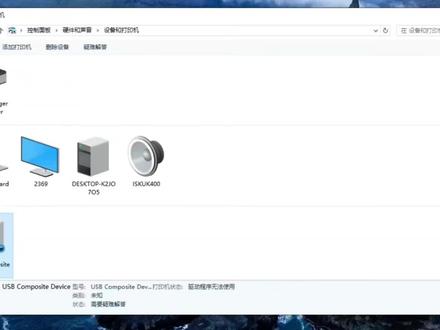 01:15查看AI文稿AI文稿
大家好,今天维修这台联想 m 七四五零 f 打印机报修故障打印机微影时,电脑系统上安装不上驱动程序。打印机使用 usb 数据线连接好电脑,只识别一个未指定设备 usb composite device。 如你使用的也是同款打印机,也遇同样故障问题,那么就可以确定是打印机固件版本过低,不兼容高版本电脑操作系统。解决方法,给打印机刷入一个新的固件程序即可快速解决问题。 刷固件前先将打印机关机,在关机状态下按住面板上的数字五开机进入维修模式。成功进入维修模式,打印机屏幕会出现如图黑色小方块,同时电脑也会识别一个新设备 brother, 这时打开固件程序,将文件拖拽至 brother 设备当中运行即可。紧接着可查看打印任务,知晓固件传输实时状态。固件传输完成,打印机将自动完成重启。安装 brother 设备没用就可以直接删除了。 最后可以看到打印机已成功安装打印测试页,测试一下可以看到打印任务发送成功,打印机也成功接收,打印机也成功打印,完美解决不兼容系统问题。
 01:15查看AI文稿AI文稿
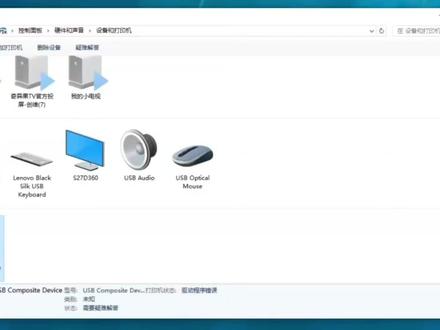
大家好,今天维修这台联想 m 七六五零 d f 打印机报修故障,打印机安装不上驱动程序,打印机使用 usb 数据线连接好电脑,只识别到一个未指定设备用 sb composite device。 如你使用的也是同款打印机,也遇同样故障问题,那么就可以确定是打印机固件版本过低,不兼容高版本电脑操作系统。 解决方法,给打印机刷入一个新的固件程序即可解决不兼容系统问题。刷固件前先将打印机关机,在关机状态下按打印机面板上的数字五开机,进入维修模式。成功进入维修模式,打印机屏幕会出现如图黑色小方块, 同时电脑也会识别一个新设备 brother, 这时打开固件程序,将文件拖拽至 brother 设备当中运行即可。紧接着可通过查看打印任务知晓固件传输实时进度。固件传输完成,打印机将自动完成重启安装。 这里可以看到打印机也成功安装 brother 设备,没用就可以直接删除了。最后打印测试页测试一下,可以看到打印任务发送成功,打印机也成功接收,打印机也成功打印,完美解决不兼容系统问题。
 01:28查看AI文稿AI文稿
重装系统后遇到驱动安装不上的问题不用着急,今天结合易建重装的流程,教大家快速解决的方法,演示操作细节,让你顺利完成驱动安装。电脑正常使用。开始下载。安装之前先退出或卸载杀毒软件,部分杀毒软件会误报,删除系统界面文件务必先关闭退出。第一步,准备系统镜像文件。 首先在桌面打开浏览器,在地址栏中输入三 w 点纯净云站点 com, 按键盘回车键打开这个网页。我们以安装 win 十专业工作站版为例, 网页栏目的选择 win 十系统,找到 win 十六四位下载,找到相应的下载地址并进行下载。请注意下载的文件不要放在 c 盘或桌面上,你看我就选择了。下载到 d 盘 之后,我们打开刚刚镜像文件下载的位置,然后右键选择解压我们的镜像文件。 第二步,解压完成后,双击打开解压后的文件,双击打开纯净云栈一键童装助手,在弹出的信息提示窗口中点击,我知道了。第三步,其他选择参数全部默认就可以,然后点击开始安装,在弹出的信息提示窗口中点击,确定,到了这一步时即可离开电脑 系统将自动完成安装,并智能适配驱动程序安装,全程无需手动操作,最终进入电脑桌面为止。在这里我们要注意不能将自己的电脑手动问题,不能断电,否则会造成系统安装失败,导致电脑开不了机。解决驱动问题后,系统运行正常干净无故障,自己动手就能轻松应对。
 01:17查看AI文稿AI文稿
大家好,今天维修这台联想 m 七四五零 f 打印机报修故障。 win 十系统,电脑上安装不上打印机驱动程序,打印机使用 usb 数据线连接好电脑,只识别到一个未指定设备用 sb composite device。 如你使用的也是同款打印机,也遇同样故障问题,那么就可以确定是打印机固件版本过低,不兼容高版本电脑操作系统。 解决方法,给打印机输入一个新的固件程序即可快速解决不兼容系统问题。刷固件前先将打印机关机,在关机状态下按住面板上的数字五开机进入维修模式。成功进入维修模式,打印机屏幕会出现如图黑色小方块,同时电脑也会识别一个新设备 brother, 这时打开固件程序,将文件拖拽至 brother 设备当中运行即可。紧接着可通过查看打印任务知小固件传输实时状态, 固件传输完成,打印机会自动完成重启。安装 brother 设备没用就可以直接删除了。最后可以看到打印机也成功安装 打印测试页测试一下,可以看到打印任务发送成功,打印机也成功接收,打印机也成功打印,完美修复,完美解决不兼容系统问题。
 01:14查看AI文稿AI文稿
大家好,今天维修这台联想 m 七四五零 f 打印机报修故障。打印机连接 win 十系统,安装不上驱动程序,电脑上只识别到一个未指定设备用 sb composite device。 如你使用的也是同款打印机,也遇同样故障问题,那么就可以确定是打印机固件版本过低,不兼容高版本电脑系统。 解决方法,给打印机刷入一个新的固件程序即可快速解决不兼容系统问题。刷固件前先将打印机关机,在关机状态下按面板上的数字五开机,进入维修模式。成功进入维修模式,打印机屏幕会出现如图黑色小方块, 同时电脑也会识别一个新设备 brother, 这时打开固件程序,将文件拖拽至 brother 设备当中运行即可。紧接着可通过查看打印任务知晓固件传输实时状态。固件传输完成,打印机将自动完成重启。安装 brother 设备没用就可以直接删除。 最后可以看到打印机也成功安装打印测试页测试一下可以看到打印任务发送成功,打印机也成功接收,打印机也成功打印,完美解决不兼容系统问题。
