studio3升级固件教程
我之前都是用 max 九六作为我的 agent 智能体的,然后后面就会遇到一些问题啊,比如说当我的 agent 足够多, skill 足够多的话,这个本地算力还是稍微有点不够。 所以说我升级的这个,因为达了二十四 g 的 这个五零九零 d, 他 这个二十四 g 的 显存就特别爽啊,这三个这个天选模型用起来就特别爽,特别是这个二十七 b 的, 不会比线上的一些模型差很多, 因为它是个单式模型,可以全量跑,可以看到我现在跑的速度能达到七十二个 gt 透根每秒,其实肉眼使用是没有任何问题的,比如说让他帮我查这样 erp 的 这个复杂的一个表单,基本上一瞬间就可以出来,可以看到 那很多人觉得这个本地部署完全没有必要啊,线上去买透根就完了。我给你们再看一组数据,这个就是我本地算力搭建的一个算力平台,可以看到 啊,每天的消耗特别大的,你看我随便用了一下就是四千八百多万的这个头盔,你要知道你自己去买 api, 这个数字就太夸张了,你费用是相当高的啊,这样部署在本地后期一点成本都没有,然后可以疯狂的跑,跑的越多,你 啊回本的几率就越大。然后这个平台还看到我每一个模型下面所跑的消耗,以及我可以开非常多个用户, 那样的话你在公司或是家里部署一台这样的机器,后期你就可以无限制的使用,没有一分钱的消耗。虽然说之前这个麦克斯丢丢也可以搞定了,但是他最大的缺点就是算力还是有限, 像这样的机器可以跑到两到四个病房啊,跑这样的一个模型是没有任何问题的。平常帮你去做这种艺人公司啊,还有一些企业的自动化呀,完全没有任何问题,帮你看网页、帮你操作,帮你运营账号,这些都没问题。

粉丝8290获赞1.7万
相关视频
 21:32查看AI文稿AI文稿
大家好,今天给大家讲一期非常夯的电脑优化视频,视频有点长,请耐心观看,我相信视频绝对会对你有所帮助。 呃,首先我们要讲一般来说我们重装系统能解决百分之九十九的问题,然后我们打开系统自带的爱智浏览器,然后在搜索这里搜索 win 十一就即可, 然后我们点开下认准这个网址,一般来说 h 浏览器的话,它你搜索 win 十一的话,它这个都在上面,但是你大家也得看一下,然后我们就直接点进来, 然后我们看这个创建 windows 十一安装媒体。然后在这里我给大家讲一下啊,就是你在安装系统之前,你得准备一个十六级别以上的 u 盘,然后我们这个 u 盘的时候啊拿,拿到手上之后,我们这个 u 盘我们要去优化一下你的 u 盘,可能你的 u 盘格式不太对,可能后面的话安装会有一个 bug, 呃,昨天我在重装系统的时候我就遇到了这个 bug。 呃,就是比如说我们现在格式化这个 u 盘,这个 u 盘其实现在已经格式化过了,然后你们我们看一下啊,它这个是原有的容量,就不管它,然后这里就要注意一下,我本来这个的话是 ntfs, 这个 ntfs 不 支持做系统, 然后我们就要选择到 f a t 三二这个,然后其他的话就按照这个就可以,然后我们就下载这个 win 十一的安装包, 然后我们在安装 win 十一系统的时候,我们需要注意一个什么呢?我们需要注意就是它有可能就是重装完系统之后,呃,把你的网卡 还有你的蓝牙还有你的声卡全部更新掉了,其实最主要的还是网卡,因为网卡掉了很麻烦,你蓝牙掉的话, 声卡掉的话,你只需要知道你的网卡是咋样,下载的话,那这些就很简单,所以给大家讲一下如何去下载你的网卡。这时候以华硕电脑为例,因为我这台电脑是华硕,我们就搜华硕官网就好了, 然后我们认认准华硕的这个就好,然后我们找到驱动下载,这里输入你的电脑型号,如果你不知道你的电脑型号是什么的时候,你可以在网上搜一下,然后或者是还有一种办法是续列号,呃,这就是那个产品的 s n 码, 然后就可以输这个 s m 码,然后去下载,去下载你的网卡,你记住最主要的就是这个网卡,但是下载网卡是我们需要还注意一个点是什么的,就是首先要先去下载你这个 win 十一,你知道吗?先把这个 win 十一安装包下载完成之后,我们再去下载这个网卡, 这个时候的话,因为如果你下载早了的话,他有可能在安装这个 win 十一的这个这个安装包的时候自动把你那个清理了,你能明白吗?就是这个得注意一下。 下面我继续给大家讲一下我们如何去重装自己的系统呢?然后首先我们重重新启动电脑嘛,对吧? 然后我们要这个时候我们重装自己电脑之前,我们要自己去搜好你自己的电脑如何进入 bios。 以华硕笔记本来举例的话,它就是 f 二在在它关机的这个过程不需要去,不要去按那个 the bios 键,就在开机的时候 我们就开始按,你看现在亮屏了,亮屏我们就按,然后我们就进入 bios 了。 bios 的 话,呃,可以,可以点击 f 七,或者是手动自己点击点击这个高级模式, 然后我们进入,然后我们的有个有个启动项,然后我们启动项,我们的这个启动项一,呃,启动项一的话,这个地方要改成,改成 u 盘,就是这个 u e f i, 然后我们就是 u 盘启动了, u 盘启动了,我们就可以重装自己的系统了,它就自动会默默认重装自己的系统,然后我们这个重装系统。还有一个注意点是我们需要分进行分盘, 那我们进行分盘的时候,那我们需要把那些多余的就给删了,你把你之前的一些都给删了,然后我们那个分盘的时候,呃, c 盘的话,建议就是两百个 g, 两百 g 就 可完全可以了,然后其他的话你可以分到一个盘。 首先我就给大家讲一下这个 n 卡驱动吧,如果用 n 卡的朋友们就可以看一下这个 n 卡驱动,你这个 n 卡驱动就可以按照我这个来设置。然后我们先看最最上面的 这个地方的话,因为一开始你可能拉不了性能,你就点一下下面把它拉到性能这边,他一开始质量拉到性能这边就好了。然后你先应用,应用完之后你再点 这个,你再点应用就好了,然后管理三 d, 管理三 d, 我 建议你们直接按照我这个直接照抄就好了,我给大家看一下, 然后这就是我的管理三 d 设置,然后这边的话要是要选择你的显卡, 然后分辨率这边分辨率就选你的最高的就行了,然后也是你本机的, 然后这个刷新率的话你就要选最高的二百四,我这个是这两个都不用管,还有这个也不用管,这个地方要要给他改成全屏, 然后这块也是刚才那种一样的,然后这个也不用管, 这也不用管,然后还有个这个,这个的话你就是通过 n 卡设置,然后你把它改成高级用 n 卡的这个,然后这个是完全,然后应用就行 啊,这个也不用管,然后 n 卡设置就到这了,然后呃,有的小伙伴他就不知道如何选这个 n 卡,因为 n 卡的版本比较多,我们要选择更适合自己显卡的 啊,这个的话我会发在评论区,大家可以参考一下你的显卡,然后做出正确的选择。那么这个时候就有可能有的朋友就问了,那主播,主播,那你这个透明的状态栏是怎么做的了呢?那我给大家讲一下,我们用系统自带的这个应用商城, 我们只需要搜一个 t, 然后我们就下这个就行了, 然后你的系统就会有透明任务栏。呃,在这里的时候我需要给大家讲一点,就是可以小小优化自己那个体验的,但是可能有的朋友不不喜欢,但是我个人来说我感觉挺好的。 呃,我看我给大家看一下吧,就是我这个状态栏有状态栏的话,我鼠标放在这的话,他就出来,我鼠标不放这他就下去了,然后给大家讲一下为什么我推荐的。呃,你看我把这个点一下, 这就不隐藏了,那有的朋友就现在就发现了,那你这下面颜色为什么跟这个以前的这个浏览的这个页面不一样呢?颜色 没有起到透明效果,因为他是我这个主页壁纸,你看我们放开的话,他是不是还是这样,那么现在勾选上呢?你看 他下面就是透明的了,他就不会出现这种情况了,对吧?所以说我建议大家把这个这个自动隐藏任务栏给勾选上,我们重装系统玩的朋友,我们可以看到左下角会有一个 小组键,然后小组键的话他比较占用我们的系统后台,我们要将它关闭,我们点着任务栏的右击,然后任务栏设置,然后这里面有个小组键,我们将它关闭,但记住这个时候没有完,因为你关闭之后,你会跟我这个 下面这块是一样的,你还可以开,但你像我这个我左击的话,他是开不了的。我们点问加 r, 然后输入我一我这一串, 然后我们点确定,然后我们进来之后我们进入计算,我们先找到计算机配置,然后我们点击这个管理模板这个相加的按钮,然后我们点击这个小组建,这个地方可以拉大一点,然后自己去找, 然后我们找到这个小组建,这不是一个允许小组建吗?我们双击点它一下, 我们这个地方勾选上已禁用,然后我们点击确定就 ok 了,然后我们接着来看,然后我们可以要去关闭没必要的那种系统服务,然后我们点问加 r, 就 输入我这一串,让大家看一下,然后点进来,我们先找到 w 开头的, 然后我们找到这个看一下,然后我们把它以把这个启动类型改成禁用 看一下,然后我们再找到 s 开头的, s 开头的刚才上面对这个, 然后还是跟下面一样,我们把它禁禁用掉,然后我继续给大家讲一下如何去优化你的电脑电池啊? 然后这个地方的话,大家要注意一下这个地方你可能是类别,然后你要换成小图标,换成小图标就有这个电池选项,我们点进来, 然后点进来之后我们要把这个选定的计划,我们要本来是你默认是平衡,然后可能你只有一个平衡,那我们要把它设置到高性能, 那我们该怎么设置呢?以及我们现在怎么样去锁定这个高性能模式?不会说有的朋友就是说啊,我不锁定的话,那我每每次开机的时候,我都需要去用你的办法去把高级高性能模式弄出来,弄出来之后我再去选择,那样很麻烦,对吧? 那我们等一下都会去教到。我们先按 win 加 r 输入 cmd 好点开,输入我这一串代码,然后你再输入完之后,你记住你这个时候你要记住你要把这个复制粘贴一下,就复制一下,复制一下,等一下我们会用到, 然后我们输完这个代码之后,我们直接点回车就好了, 那这里我就关闭了,因为我已经设置好了,然后我们现在继续设置,然后然后看一下我这个输入这串, 然后确定可以放大,这边可以提前拉一下, 然后我们点管管理模模板,然后我们点击系统,然后我们先在下面找电池管理,然后我们看右边,然后看这个 指定自定义活动电源方案,我们点击双击,然后我们要点击已启动,然后这个时候又用用到了,我们粘贴,粘贴到这里, 我们点击应用确定,然后继续选择活动电源方案,然后我们这个时候也点出来,然后点一起用,然后这个地方勾选高兴的应用确定, 然后这一部分优化就到此为止了。然后我们继续给大家讲一下如何去优化你的 h 浏览器,点下浏览器,然后我们右上角有设置 右上角三点的设置, 我们找到系统和性能,然后我们点击系统,然后我们将这三项关闭, 这个会影响我们打游戏,他还会疯狂的吃我们的后台。我给大家讲一下,如果说你的电脑跟我一样都是华硕的话,我建议你把奥创和那个华硕管家给卸载掉,然后拿这个 g 嗨泡代替那个奥创, 然后可以看一下我这个这上面这设置,然后你就按照我这套设置就可以这个增强模式独显直连,这个肯定选你笔记本或者是你的电脑屏幕最高的那个。 然后色域模式,你像我玩永结无间,还有 cf, 三月周都玩过,这套色域模式就很爽,包括你黑神话,悟空都可以用, 然后这个就不说了,然后这个电池的话,我建议就是九十,不要老是拉到一百,拉到一百的话比较伤电池,这个自己注意一下, 然后这底下一个版本型号,版本型号的话你就他每次有新版本的时候就会 弹红色的,然后就提醒你,然后你就自己点了,你就更新就完事了,然后这个一定要勾啊,这个不勾的话,那你设置了也白设置了,他开机不自己松,然后我们看这个风扇功率点一下, 然后你们这个的话就可以按照我这个来,然后按照我这个拉风扇,因为他八十度的时候,他的风扇 也也应该要去拉到最高了。那你这个时候你风扇再不去运转的话,如你就像 rog 笔记本的话,他本来就是液晶的呀,他就容易液晶偏移,他无非就是有点吵,如果你嫌吵的话,就你日常办公的时候,你不想那么那个啥的话,你就可以在这边调吗?右边这块调应该调到平衡模式就好了 啊。这边的话你们就可以参考一下左边这两个设置,也是跟我一样就行。然后我们看 gpu 这块设置, gpu 这块设置的话,呃,我也不知道怎么给你们讲,但你们可以去让豆包,你可以把你的参数配置告诉豆包,然后让豆包来 给你一个方案,然后你去按照豆包的方案去尝试一下,打个一两把游戏,看有没有闪退黑屏的状况,如果有闪退、黑屏的状况,你就往左拉,就把它拉小一点, 然后这个就讲到这,然后我给大家教一下如何去优化你的网络,这一部分主要是笔记本玩家,笔记本玩家好好听啊,全是干货呀。 然后比如说你打游戏的时候经常会卡顿闪退的话,这样我们怎样去优化,怎样去避免的?我们右键开始来,然后找到设备管理器放大,然后网络适配器,找到这个 wifi 字样, 我们点开,这是我们的网卡高级要找的这个,然后选的这个,这就是我们的千兆网,如果你不这样选的话,你的千兆网就发挥不出来你的千兆网作用, 然后我们这有个吞吐量推柱器,然后我们这个要一起用,如果说你不起用的话,也会影响你的网速。 然后还有一个首选频带,我们选五 g 这个就行,然后确定,然后还有一步优化 控制面板网络和共享中心, 按照我这个来就行,熟悉,然后我们把这一项和这一项给它取消勾选,去前面取消勾选,点击确定,然后这一部分网络优化就到此为止了。 视频到这里就到了今天的尾声了,首先感谢大家的观看,然后我也希望能够真正的帮助到大家, 然后如果你觉得有帮助到你的话,那你帮我点上一个赞,这样可以让更多的朋友看到这一则视频, 然后我会在视频的结尾放一段我的永结视频,就具体是我调试过后的具体参数,然后我的提升, 呃,仅供参考。然后我的配置是 lg 魔霸新锐二零二四, cpu 是 i 九幺三九八零 h s, 然后显卡是四零六零,然后等一下我会放到结尾,然后还有一些永结,设置永结的朋友就可以看一下,然后其他的朋友就可以划走了,谢谢大家的观看。 然后这就是最后一部分,我给大家看一下我电脑调试之后我的游戏帧率,然后还有游戏的电脑的一些信息, 具体状状态上面我都把它展示在上面了,然后我们进入游戏,然后在游戏里我也会给大家看一下我的永劫设置,然后玩永劫的玩家就可以参考一下,然后改一下, 我进入先进制的,大家可以看一下 啊,就是三百七那个样子,然后我们打的可以看一下,听我指挥,可以看到也是三百就稳住三百, 所以说针对人比较稳定。然后我给大家看一下我具体的操作设置, 然后先是画质设置,因为 d 叉十二不太稳定,我们就是 d 叉十一就行了,虽然比例九十,如果说你显卡低于四零六零的性能的话,我就建议是八十,反正不能低于八十,低于八十的画质太糊了,毫无游戏体验的打游戏为了啥呀? 然后这个分辨率,分辨率的话其实幺零八零就行了,但是我幺零八零的话,我的屏幕就就显示的不了全屏了,就看着挺不舒服的, 然后我感觉帧率也差不多,反正就后面就也就差个那个十几二十帧吧,我就感觉没啥必要。又设置到幺九二零乘以幺二零零了,那帧率上限无限值,柔值, 然后,呃,这个大力水手,然后开的性能,其实这个不开都行,这可以关闭啊,这个就不要开了,这可能我当时点错了。 然后这自定义的话,这块的话,其实正常来说,如果说你追求游戏体验,你就可以设置三高,然后这边三高的话就是贴图质量,抗锯齿 后期处理,这就是我们通称的三高。如果说你追求上分,然后你就不用设置这个,你就设置一个后期处理高,其他全都拉到最低就行了。音频部分,音频部分你们就可以按照我这个直接照抄就好了, 这个的话灵敏度的话就建议按照你个人的习惯来调就行了。还有你的鼠标 dpi, 呃,在这个鼠标和键盘这边的话,我就建议打永结的话,你就设置一 k 回报率就行了,别设置太高,设置太高容易卡顿。然后这边这个的话你就可以也可以按照我这个设置, 还有这个 后面就没有了,最后感谢大家的观看。
2752  00:58查看AI文稿AI文稿
如果你刚开始做说唱音乐,用着几百块的设备,想升级却没有预算,今天我教你怎么解决这个问题。 我们来到机架你的人生轨道里面,点加号搜索 m i c, 我 们家要这个,如果你是后面加的话,就拖到倒数第二个,如果你是刚开始调的话,就拖到电影后面。然后我们可以来这里选,这里有很多麦克风,选择一只你自己 喜欢的音色就行了,我们来听听看。
18乌托邦音频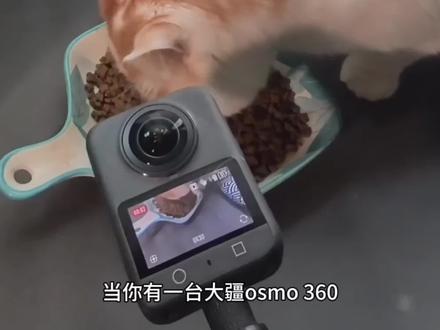 00:57查看AI文稿AI文稿
当你有一台大疆 osmo 三六零,你就可以拥有很多全新的视角。这次固件更新更是把创作门槛拉到最低,新手也能秒出大片。创意 ai 模板新固件的创意 ai 模板能够实现滑雪或骑行过程中的奇幻特效,大幅降低创作门槛。点击一键同款, 就能拥有炫酷的天空特效了。运动模糊新增的运动模糊特效可以在大疆 mimo 里添加,让你的视频看起来更有速度感。 胶片影调机内新增 ncc 等多种胶片影调,轻点一下即可营造独特的照片氛围。智能影调可在相机内一键开启智能影调模式,景色更加分明。一键成片 在大疆密谋中,点击一键成片,导入拍摄的素材,就能一键生成有趣的视频。快去升级你的 iso 三六零吧!
100丁丁当当📷 02:16查看AI文稿AI文稿
今天来讲一下这个啊,这个软件啊,目前呢装哪一个好一点?音质好一点?很多新手在问的这个问题, 其实呢从六七八这三款,你任意一款都可以满足你的直播需求,讲话录音调试做效果,对吧?他音质跟这个主体是没关系的,主要是调试 啊,调色参数,然后呢他升级的版本,多数呢都是以编曲,玩乐队,玩歌曲那些功能去升级的,跟你们开直播录音讲话一点关系都没有,所以说不用考虑 装哪一款,只装适合你去开直播,去讲话,去调试效果的就行了。那么今天我们看一下这个功能啊,就是提取和弦,对于一些啊,玩乐队的,喜欢弹琴,弹吉他的,弹钢琴的,是吧,我们可以 啊,通过这个功能把一首歌曲的和弦给他提取出来,去练习,去弹唱啊。首先呢我们先把这个音频录好,录好以后我们选择右键点开音频, 找到啊,检测和弦,然后呢就会出来这一排和弦啊这里,然后啊可以点开这个和弦去看一下啊,那么就做了两段啊,一个大调,一个小调, 还有一个强力和弦,包括呢你的电吉他,木吉他都可以用啊,那么这一个的话,他就是一首歌的一个和弦走向啊,我们可以选 c 调啊,选 c 调 也可以去选择啊这个小调啊,和弦小调啊,可以选择,是不是他是这么玩的啊,对吧,去选择这个对应的和弦,去弹唱这首歌曲,去练习啊这个歌曲啊, 对,是去练习这首歌曲,那么对于你们开直播的,你们根本用不上的这些功能,为什么要去考虑装哪一个好呢?好的,你也用不上,不好的你也是这么用,对不对? ok 了啊。
 01:18查看AI文稿AI文稿
哈喽,如果你有一台大疆 os 三六零,那么现在你就可以对它进行固件升级了。那么是哪一些升级让它变得更香了呢?这次固件更新更是把创作门槛拉到了最低,新手也能秒出大片!创意 ai 模板 新固件的创意 ai 模板能够实现滑雪或者骑行中的奇幻特效,点击一键同款,添加一段视频,就能拥有炫酷的天空特效了。运动模糊 新增的运动模糊特效可以在大疆 mini 里添加,让你的视频看起来更有速度感。胶片影调机内新增 n、 c、 c、 c 等多种胶片影调, 轻点即可完成独特的照片氛围。智能影调相机内打开智能影调模式,景色更加分明。 一键成片,在大疆 miimo 中导入素材,就能一键生成有趣的视频,完成每一次记录。快去升级你的大疆 osmo 三六零吧!
782吴哈哈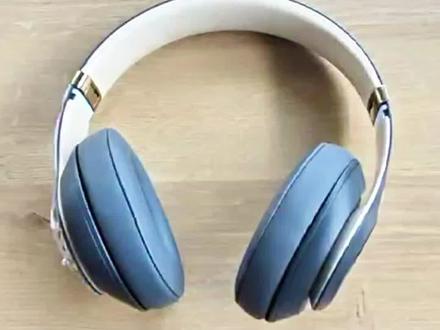 01:43查看AI文稿AI文稿
耳套更换教程来了,找到合适的工具,将两边需要更换的耳套拆卸下来。 耳套拆卸下来之后,检查胶件上是否残留胶纸,将残留的胶纸清理干净,胶纸沾水后更好清理哦。 再取干净的布片,将胶件面擦拭干净。 取出购买的新耳套,将梨形纸撕掉, 耳套胶件口和充电口对齐后贴好并按呀! 将另一边耳罩上的梨形纸撕掉,对其交件上的圆孔贴合按压好。 经过以上步骤,耳机就焕然一新了,你学会了吗?
 00:48查看AI文稿AI文稿
一个插件拯救你的说唱质感,只讲重点,你学还是学?今天我们要说的插件是 mark eq 四、这款插件有七个旋钮,但是我们只用得到六个,左边的黑色旋钮不用管。第一个蓝色的旋钮是对超低频进行处理,人声一般用不到,除非你的低频非常脏。 第二个绿色的旋钮是对人身的低频进行处理,适当的提升可以增加声音的温暖度。第三个红色的旋钮是人身的中频,适当的提升会让人身更靠前,更有穿透力。第四个橙色的旋钮是人身的中高频,当你提升这个频段, 你会发现它增加了咬字的清晰度,以及让人声更明亮不发闷。第五个蓝色的旋钮是人声的高频,也就是频段的选择,不过它要搭配上下方黄色的高频增益使用。我是 apx 沙,期待你的关注,我们下个视频见。
288Apex鲨 00:58查看AI文稿AI文稿
大家怎么来更换一下这个耳罩?首先呢换耳罩咱们要准备一个扁一点的工具,一个撬棍,把这个耳罩给他从这个缝隙里面塞进去,然后撬开。 有的朋友呢他是耳机老化了,老化了之后他没有换,一直用到这个皮整个都掉了,掉了之后呢他就把这个皮拿下来,然后这个耳罩其实还有个支架的没拿下来,没拿下来就就跟着这一块没有拆下来,然后把新耳罩贴上去,然后这里就会显得很难看,所以拆的时候呢要把这个耳机的这个耳罩的这个支架一起给它拆下来,这边呢也是一样, 这样子就拆下来了,然后把咱们准备的新的耳罩呢给它装上去,这个胶给它撕开, 撕开了之后就贴上去就行了,换这个很简单,唯一的注意的就是一点,这里不是有个缝线吗?这个耳罩的缝线这个位置呢要朝着耳机的下面,就朝着耳机孔这边,你如果贴反的话,它会有缝隙,就也会影响它的外观, 这边就不用说了,这边它有这个凹槽的,你装反了装不上去的。好了,这个耳罩呢咱们就更换完成了。
 01:39查看AI文稿AI文稿
斯蒂旺绝对是直播用户用的最多的一个软件啊,那这次的升级有哪些方面的变化呢?其实在二零一二一年的时候呢,芬代就收购了普瑞萨拉斯,这次呢算是在很多方面进行了一个整合啊,也算是斯蒂旺这个软件的 一个自然眼镜吧。那么变化方面呢,首先就名字 stuwang 呢,归到了这个 fender 旗下之后呢,这个名字改为了 fender stu pro, 包括 pro 桑纳斯的几个声卡呀,还有音频接口的这个产品线,也都改成了 fender 的 品牌。那么第二就是用户界面, stuwang 的 用户界面呢,这些年没有什么太大变化,这次呢, fender stu pro 呢,带来了一个全新的外观,但说实话,老用户呢还是很熟悉的,还是那个味道, 对吧。这个变化呢,主要体现在全新的通道式图,就加插件呢,还有调整参数的时候呢,更加的方便了。那么第三就是增加了两个原声插件,这两个插件里面主要是分的一些吉他贝斯的放大器,音箱和效果器什么的,另外呢,内置虚拟乐器的种类哎,也有改进, 很多喜欢用它来做 beat 的 朋友呢,会比较开心了。那么第四就是讲到了这个软件的伴奏分离功能,这个现在呢,呃,我也经常用, 没看出这方面有什么太大的。这个升级变化呢,好像就多了这个 ai 的 功能吧。说到这个 ai 呢,就第五点和弦工具啊,它借助新的 ai 增强功能呢,你可以访问 steam pro 后台的和弦推荐数据库,它就好像是一个和弦助手 啊,你就写和弦的时候呢,该到了,方便了,而且还能够将这个和弦信息提供给买了单等一些第三方的插件,这次的整合升级吧,算是融合了他俩的这个技术优势。软件目前是分这个永久授权,还有每月订阅的这个方式详情呢,大家可以在官网呢去进行了解。
25阿郎聊音频 🎙️ 00:48查看AI文稿AI文稿
一个插件让你的人声更有质感,而且简单易上手,你学还是学?今天我们说的插件是 skaps 七三,这款插件通常用来作为我们人声的前置通道条,非常非常好用。 首先我们分成两个模块来说,先看左边第一个红色旋钮,它是模拟我们画方的增益。当你轻推旋钮增加五到十 db, 会让我们人声变得厚实,低频更扎实,以及解决人声单薄贴不住伴奏的问题。 当你大推旋钮增加十到二十 db, 它会有轻微过量的失真,但不过会让你的咬字变得更硬朗,人声颗粒感更强。下面三个白色的旋钮分别是高频、中频、低频, 不过高频和低频是各家式提升,这一点要注意。下面蓝色的旋钮是低切,有频段可以选择。最后右边的推子是输入和输出。我是 apx 沙,期待你的关注,我们下个视频见。
338Apex鲨 01:07查看AI文稿AI文稿
b 齿蓝牙耳机头梁断裂,不要再用五零二了,一分钟教会你更换。
104小杨数码快修-昆明 02:28查看AI文稿AI文稿
先用工具用力撬开旧耳套,旧耳套粘的很牢固,把旧胶清干净,一定要清干净,不然会影响新耳套的粘性。
0米布丁香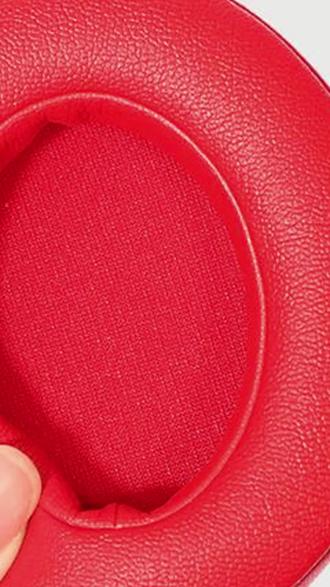 04:40查看AI文稿AI文稿
先用工具用力撬开旧耳套,旧耳套粘的很牢固,把旧胶清干净,一定要清干净,不然会影响新耳套的粘性。把新耳套背部三 m 胶撕掉, 对准耳机喇叭盖, 然后用力按压就 ok 完成。 先用工具用力撬开旧耳套,旧耳套粘的很牢固,把旧胶清干净,一定要清干净,不然会影响新耳套的粘性!把新耳套背部三 m 胶撕掉, 对准耳机喇叭盖。 愿你脚踏山河不忧伤!


