苹果macmini能做软路由吗
如果你和我一样家里有一台 mac mini 的主机,那你可以选择用它作为软漏油使用,只需要下载一个苏子四插上网线就可以作为一个软漏油使用。需要科学上网的设备就用它来作为网关,上网不会影响到家里其他设备。有兴趣的朋友可以关注我下个视频详细的讲讲怎么设置。

粉丝1.9万获赞48.5万
相关视频
 01:18查看AI文稿AI文稿
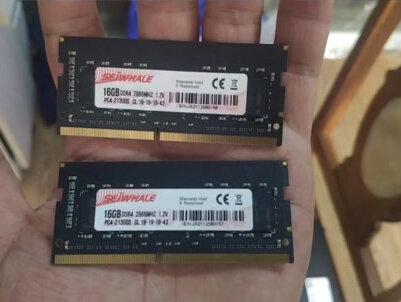
这是马可迷你的机箱以及一整套的 pc 配件,准备组装一台软陆油,一颗六代的 i 七六七零零 t, 工号三十五瓦,华硕的 h 幺幺零 t 主板, 打开主板 cpu 插槽,将 cpu 放入插槽,关闭 cpu 插槽,取下 cpu 盖子,英特尔的无线网卡芯片装入主板的插槽,吸数的固态硬盘 装入主板插槽,两根十六 g 内存条装入主板内存插槽。三 d 打印的散热套件, 散热风扇,纯铜的散热底座,英伟达的散热风扇散热底座,现采小配件,主板的挡板送的散热硅胶,安装好散热底座,给 cpu 打 硅胶,四颗固定螺丝,组装好散热器的样子,将整套系统推入机箱,挡板也完美贴合定制的亚立克底盖,底盖垫高的垫圈,底盖固定好的效果, 安装好 wifi 天线,两个网卡,借口用来做软漏油,工号体积性能同时兼顾。山寨的马可 mini 和原装的马可 mini 完全看不出来有什么区别。
577网络小哥威少 07:09查看AI文稿AI文稿
本期的 iu 有点亮,然后本期是我们 iu 有点亮的第一期,在我们前面的视频效果中,我们已经看到我们的 ps 五可以实现奈菲和 youtube 的一个观看,大家有没有对这个设置有兴趣呢?那我们就开始进行的课程吧。 然后本期主要解决的一个问题呢,就是我们的一台国航 ps 五,在我们当时购买的时候拿到拿到手机后,然后看到国航 ps 五中没有游戏可以玩, 然后就想了一个办法,然后托儿港服备份的话,我们转到了一个港服,但是港服我们看到有一些视频软件,比如说像什么奈菲了,还有那个迪士尼,还有 appletv 等的东西,我们在第一次安装后 进入软件的时候,我们都无办,没有办法进行观看,都是提示服务器或网络错误等一系列的问题。嗯,接下来就有了本次的一个教程吧。 然后这边先介绍一下我们这边的一个情况吧,我们这边主要主要有一个,呃, 这一个无线网的无线网,我们外部主要是一个无线网的这个入户,但是我们的房间中却没有这个有线有线网口,而且我们的网络贷款确实目前只有达到了一个五十兆的一个贷款,嗯, 这这个是入户贷款,入户多关注五十五十兆。然后我们这边的设备主要有一台国行的 ps 五,还有一台无线路由器,以及一个麦 可迷,你是 m e 芯片的一个 make me, 嗯,然后这边主要用这个 maxma 在网络中做的作用就相当于一台软漏油,因为 m e 芯片的工号比较低,所以说 这个时刻开机,按道理来说应该一天工号也不用多大,也不会耗费我们多少的电量,好吧,那接下来我们就开始进行我们的操作步骤, 然后第一步呢,我们就要有主要需要将这台麦克米尼接入我们的无线入户的无线网,然后对其进行一个魔法上网, 这往往上网的过程呢,大家可以到网上进行一些资料的搜索和自己摸索吗?因为这边也因为一些问题吧,这边就 不再进行追溯的。然后第二步,因为我们买迷你是通过无线网络连接的,所以说我们又要有又要将其转到一台嗯,路由器,无线路由器上面, 所以需要将这个无线网络信号通过无线端口,然后共享到有线端口,然后将整个魔法上网的数据进行传递出去。 第三步的话就比较简单了,我们可以通过 ps 五连接这台魔法上网过的设备,也就是台无线路由器,然后进行 连接,最后实现耐克代表卡。为什么要这样做呢?因为这个耐飞他对整个网络流量的一些限制比较多一点,如果说你是直接以代理方式来用来来 在 ps 五中这边设置的话,这个奈菲也是无法进行观看的,他的限制比较多,所以说最终我们的我这边的一个方案就先就只能先这样了。然后我们先看一下本期的一个网络 top, 网络 top 的话,我们这边主要有一个外网的 接住的 internet 可以连接我们的我们的光波连接我们的的 yondenade, 然后入户,入户网是一台无线路由器,然后这台路由器是因为在卧室的外面,且卧室中没有没有端库,我们这套路由器的距离也比较远,所以说 在我们的卧室中,我们就使用这台麦克米米当做一台软漏油来连接到入户网络,然后将然后将其进行网网上网,网上网了以后进行 网无线网络的一个共享,共享到有限端口一个端口,然后连接到我们的这台无线路由器上面,然后我们的无线路由器就就共享了这台麦克咪咪中的魔法上网, 然后只要有了这样一台设备了,以后我们的 ps 五,我们的 laptop, 我们的 pc 还有我们的手机等等呢,都可以接入到这台魔法上网的路由器中,最后实现整体网络的一个魔法上网和一些突破外网的一些限制啊。 然后接下来我们就进入一个比较重要的环境,我们就进行一个设置方法的一个讲解吧。 然后第一步我们需要将我们的麦克米米连接到 wifi, 然后我们的 wifi 就是我们这边的一个入户入户无线网,将我们的入户无线网连接到连,连接上了以后,这边会显示一个绿色的,绿色的 一个连接成功的一个一个标识吧。然后第二步我们通过嗯,通过连接我们的远程虚拟网络,然后进行一个魔法上网,这边的话大家都可以在网上自己进行搜索,如果进行魔法上网,这边就不再追书了。然后第三步的话,就是将我们的无线 无线网络设置到我们的有线连线号上,然后这边需要进行系统中的一些设置,然后第一步我们需要打开系统偏号设置,在系统偏号设置中选择共享,然后在共享中设置互联网,互联网共享 这是互联网共享,然后这边第一个选项的话,就选择我们上边魔法上网的这个链接吧,然后下面的话,下面输出的输出端口的话就共享到我们的仪态网上面, 然后就就将这个模仿上网的一个无线信号转换到了有线信号上。然后第四步我们就将无线路由器连接到麦克迷你的有线端口,最后我们就 ps 五连接到无线路由器即可进行我们的一个模网上网。然后第 然后接下来我们介绍一下我们的接线步骤吧,我接线步骤主要有将麦克迷你上面的有线端口连接到我们的网线上面,然后 呃这个就是输出端,输出端由麦克密里输出无有线信号,将无线信号转化为有线号输出,然后输入为一台无线路由器,然后 该路由器必须为一个设置为一个 ap 模式,然后 ap 模式我们会在后边呢后续的一些讲解中,我们会讲解我们路由器的一些具体的使用吧, 然后接下来我们就就先就先讲解讲解到这一块了,然后就是说我们要把用路由器设置为 ap 模式,然后这台无线路由器就拥有的我们这个魔法上网的一个魔法吧, 然后我们的 ps 五揭露这台无线路由器就可以进行我们奈菲的一个观看。好,本期视频就先到这里欢迎大家,谢谢大家观看了。
234哎呦,有点料 24:05查看AI文稿AI文稿
这是我在自己的软路由上安装了卖苹果系统,卖苹果系统使用了核显直通输出画面,当然这台设备的路由功能也是正常运行中,也就是在原有的 icoago 奔我基础上 在安装了一个麦苹果系统,如果你想安装 window 系统,直通也是可以的。这一期内容就来介绍实现核检直通输出显示器画面的方式。先进麦系统给大家看一下系统概括,电脑使用的是三八幺三零六处理器, 保险 uec 六二零已经正常驱动。从卡片球中可以看到直通的显卡也是支持硬件加速的。 从我 p v e 后台可以看到,这里除了 mac 系统外,还安装了一个 van 系统。我们进 inn 系统看一下显卡状态,进入到 van 系统中,设备管理正常,识别在线播放四 k 视频也是 比较流畅的,在任务管理器中也能看到显卡正常工作。 与往期一样,整理好了图文教程机所需要的工具。本期介绍的内容主要是和显直通外接显示器能正常输出 p v 开机的 bas 画面,理论上适用于 n k 六到十三代的处理器,我已经在 n q 八代、 九代及时代的处理下测试均直通成功。介绍的内容也是基于已安装 pp 环境基础上,如果你还没有安装 pp 环境,在图文教程前沿部分也列出了相关教程链接, 按照教程链接去操作安装即可。我这里恰好也还有另外的一台设备,处理器是七九七零零。本期介绍后面的内容用的就是七九七零零处理器,对于皮与一虚拟机 wifi 点亮和显连接的屏幕需要为何 核显外挂 ys 初始化内存空间,并为虚拟机的 vp 集成 gup 固件?利用核显外挂 ys 初始化内存空间,主板未必读取内置的 gup 固件,并利用 gup 固件驱动显卡点亮屏幕。我们的重点就是为虚拟机的 vp 集成 gup 固件。大家目前看到这个图 就是本期讲解操作部分的大致流程,注意看箭头的走向。从提取八 s 开始,再从八 s 提取高 pvbt 文件,经过编译后得到 fs 文件,再把 fs 文件插入到 m 文件中,这里还会用到通用的 viv 软文件。最后部分就是开启等屋支持 创建虚拟机并添加相关参数,开机后就可以实现并与一和弦直通输出 bell 画面。下面我们就进入实际操作部分。开始前给大家介绍一下本期用到 的工具。那 fit in 软件有 v in 八及 v in 十版本,主要用于提取八要素文件。 v in 十版本经过我的测试,在 v in p 以下也是可以使用的。 led nature 主要是与 win dng 一起使用。本期内容,因安装 pv 电脑上本身就有个微影时,系统就没有使用到 led nature 及 vip。 如果你安装 p e 的电脑没有安装 win 十或 win 八系统,那建议可以找一个 u 盘,使用 boy nature 把 win 写入到 u 盘中,使用 win t 提取你的 bios s i c s 一点零,用于将 bios 提取的文件转换为 f s 文件。提取原始 是从 p v e 中提取的文件, intel 用于修改 p v e 提取到无人符文件 tournament d m g 是 mac 系统的 l t p 工具,功能与 v s c p 类似,包括主要用于提取巴尔松的 a b t 盒,具有 p 模块。 y s e p t o c r 是一个通用的 wrong wind d n g 就是刚才介绍过的与 baby nancher 一起使用制作 win p e 的 u 盘。 win s c p win 环境下用于访问或编辑修改 p e d。 里面的文件。为了照顾到更多的人,还是介绍一下欧洲文件的 t 恤。 我这里是在 win 十一系统下使用 win i c p 登录到 pp 中,如果是 mac 系统就用刚才介绍的 tournament dnt 软件,使用方式基本都是一致的,如果你想使用其他同类软件也没问题,只要目的能达到就行。打开 win i s c p 在登录的窗口下,主机名就是 pve 管理后台地址端口号不用动,用户名及密码与 pve 管理后台是一致的。你都安装了 pve, 这里的账号密码你肯定知道。输入完成,点击登录,在如这里,选择在 斜杆这一项,按照视频演示进入 p e e。 的目录。 as a sharp e v a tara farmware 把里面的 old and cold f, old and colson another old and colson and cycled f 同步拷贝出来。这里可以将这三个文件全部选中,点击下载。 我这里直接保存到桌面, 建立一个文件夹来保存这三个文件。 拷贝出来后记得备一份,防止后续修改失误。备用到这里, oyin 文件的提取就完成。我们切换到安装 p e 的这一台主机,进入到无应时系统, 在所需工具里可以看到。我这里也同步将刚才提取的 owing 文件拷贝过来了。下一步使用 varian 提取 bios。 这里的是 vian 十系统,所以可以直接使用 vivian 软件。 vian 十版本正如前面介绍的 vivian 软件, vivian 十版本可以在 vain 提一下使用。 如果你没有 win 十系统,可以准备一个 u 盘,使用 belling nature 软件,将 win d n g 写入到 u 盘中。这里也大致介绍一下 bulling nature 软件使用方式。打开 bun h 文件夹,可以看到里面有 win nikei ink 版本,使用对应系统版本就可以,比如我这里是 win 十六十四位,打开 win 便携版本最好。右键以管理员方式运行。 在鼠让发邮处选择 win d n g 文件, select target 处选择你的优盘, 完成后点击伏案等待写入完成就可以使用 u 盘进入到 vnp 中去。我们继续回到他约音软件,提取八幺四一部那 feel 音软件运行。经过我测试,他不支持跟目录文件夹名称有中文字符的情况运行, 所以我们将文件夹重新命名一下,命名好以后进入该文件夹,打开抖音鬼,不用做其他操作,直接点击储存, 选择保存位置,文件名命名为 bios pro。 接下来将服务文件解压, 将 bails 让拷贝到解压出来的吴国文剑甲, 接着运行波波, but 如果显示卡住不动的话,多敲两次回车或者空格波波会自动分析你的 bios 文件。如果不掰程序, c m d 中没找到或者检测到 bios, 需要手动选择。打开 bios 文件, 我这里是自动识别到的画面,根据提示按任意键继续根据界面显示按二回车,再按 s 提取 v b t 和 g o p。 g o p 是用于 v c 固件点亮显示器, v b t 是用于传统 bios 模式,为了更好的兼容性,这里我们选择同时集成两个文件。这一步完成后,在 ubo the expert 目录下有个 g o p 文件夹,里面最终目录分别有 intel y y 和 b b t 并文件,这两个文件就是我们需要的 b b, t 并文件,可以选择其中一个就可以。我们将 intercoper y y, y y 和 b b t 并文件拷贝到戴在一点零文件夹中去。我这里因为之前已经编译过一次,所以这两个文件已经存在,直接把它替换掉就可以。 接下来的操作会用到 c m d 或者 pose l 都行。按下 win 键加二,调出运行界面,打开数,输入 c m d 回车 c d 空格,进入到 f s 目录下, 运行下面两个命令, 命令中的 jenmot c, n d 语 联挑 gopriver a 凡分别对应了 f, f, s 目录下的这个两个文件, 运行完成后多出来一个 iffs 文件,接着运行下一条命令, 这里的 jamalt c m d 与 c b t 并同理,也是对应了 s f s 目录下的两个文件。 接下打开名品五、打开印象处,选择 pv 一下提取的 浏览处,找到刚才编译的 h f s 文件。 先选择 biform policy 快速文件,在卷锁引这里滑动下面的列表到最底部,选择倒数第三个卷卷锁引这里会自动填充内容。插入 s s 选项,选择不压缩,点击插入。 插入成功之后,在列表底部就会显示插入的内容。接下来依次插入 intercopywriver face 和 bbt face。 插入完后 后后再次检查我们插入的三项内容是否都在列表里,确认没问题后,点击另存为文件名,与 p d e 下提取的原始文件名一致, o m fold as 这一个文件就修改完成了。剩余的两个 f d 文件也如法炮制, 检索引与不压缩这里因为刚才已经选择过,就不用重复操作,只需要依次插入 三个编译的 s f s 文件即可。 插入完后检查,确保插入的内容同样另存好, 继续修改下一个 se 文件。 最后一个修改的 f b 文件我这里保存到了戴泰西一点零的文件夹,拷贝出来, 建立一个文件夹,保存以下修改好的 fd 文件。接下来我们需要将修改好的 fd 文件复制回 pv 并替换原有文件,同时将 ysec tvfron 也上传到 pve 的 srk 顶目录下。这一个步骤我们需要进入 pve, 我们换一台电脑继续操作。 打开 vns cp 软件,登录到 ppe 中, 进入 p 里 akarfr 目录中, 这里已经将修改好的 f d 文件以及通用的呸让文件拷贝到了桌面。打开修改好的 f d 文件,以拖拽的方式上传到 p p h r farmware 目录中,覆盖远程文件,选择时替换原有文件。 同时将 yse p t v p run 也上传到 p v e 的阿塞十二 k 点目录下 上传这里不会有提示,直接在 k 语音查看是否有 s e b t v p 软文件,确保这个文件上传成功。做核险直通肯定也是要对 p e 模块做一定修改的,在我的站点中也有专 门写过直通硬件的一些操作,因为本期录制视频的时候图文教程还未整理好,我这里就参考之前写的直通硬件这篇文章操作后续图文教程完善后,操作的内容我也会同步到本期内容的图文教程中。 按设置,这部分一般都已经安装过 p v e 了,这部分可以忽略,直接从 p v e 下的想要节点这里开始,先进 p v e 管理后台 语言这里可以修改为中文, 如果你还未安装 pp 环境,也可以按照我之前写的这一篇文章操作,里面有对应的安装视频教程。 进入到 p e 的 share 节点,基本都是执行复制粘 贴就可以。 在这个界面下按 c t r l 下再按 y 回车即可保存 启动内核。 m 支持这里将原本这一行前面输入好注视掉。如果后续直通不成功,您可以按照我这里几种写法一一尝试。注意 a m d 与英特尔处理器写法是不一样的, 只不过本期介绍的是英特尔处理器,不涉及 andy 重启的话,因为后续还有其他操作,就把后续的操作好,我们再重启后续的按照视频教程操作即可。操作的含义图文教程中已经有说明,我就不重复介绍了。 p c a e 设备对应的 id 这部分不用操作,我实际测试下来不用绑定显卡, p c a e 的 i d 模块也是可以直通成功的。全部操作完成后,我们重启 p v e。 重启后我们验证一下,当我们开启情况 都验证成功没有问题。我这里分享一下我在直通的时候遇到的一个问题。 大家一定要注意,我们在没有做 pve 直通的操作前, pve 画面的输出是会显示像这张图片上的样式有 pve 登录的 ip 地址,一旦你做了 pve 直通的操作后重启 pve, 如果直通操作成功的话,是一定不会看到 pv 登录的 ip 地址。像我这样操作直通成功重启后的画面是这样的,也许 据你的直通操作成功后画面样式与我的会有一定的区别,但是请记住,如果你操作直通后,通过刚才介绍的在 p 与 e 的十二节点下验证开启成功了,但是 p 与 e 开机画面还是会显示登录的 ip 地址, 这种情况一定是直通的启动内核老母支持代码不对,换一种写法继续尝试,直到 p d 已重启,看不到登录的 ip 地址才算成功。我们来创建一个虚拟机,来验证我们核显是否可以直通成功。常规下名称自定操作系统可以选择,不使用任何界证。如果安装黑照系统, 系统类型虚为 ins, 不要选 windows, 否则 window 系统装驱动后会可能会出现动屏死机。二者传递的虚拟 cpu 参数不同。直通 inter 和显所选的虚拟机系统机型必须为四四零 fx 七点二版本 本或者最新。以上机型不能选 q, 三五显示改为无部件类型选择 omfafi t p n 选择开启,硬盘选择 s a t e 硬盘,或者也可以 c e s e。 一般选择 a 和 s a t e 是为了和线直通打游戏需要。你也可以坚持选吉他 cpu 类型选 house, 否则可能会出现装不上驱动。其他可以保持默认设置,或者按照自己需求来。 创建好之后先不要启动虚拟机,还需要做最后的配置。我这里打开我还未完成的图文教程, 找到虚拟机配置部分,这里两百对应刚才创建的虚拟机 id, 我的是一百,将两百修改为一百。金融进入后在最上方添加奥格这一些。 如果你准备安装 mac 系统,直接在这一行参数后加入其他参数就行,然后再添加直通显卡的参数, 而这部分是我核显的 pca 地址。 yc run 对应我们上传到 km 里文件夹中的通用网文件一般和显地址都是零二,我们可以使用 let's say and 命令查看我们和显是否是零二的地址。 输入命令回车后会出来很多地址。找到显卡对应的 v g e 查看,可以看到核显地址就是奥。回到刚才创建的虚拟机, 在控制台开启,该虚拟机其实无法连接到服务器是正常的,因为画面已经输出到外接的显示器中。我们切换到外接的显示器,看一下显示器的变化,现在的画面是还没有开启虚拟机的显示, 开启虚拟机后显示器会黑屏几秒,然后就可以看到 p 与 e 虚拟机启动的 bus 画面,这也就意味着我们直通操作成功了。此时你可直通 usb 键盘并按 esc 就可以进入虚拟机 vip 设置了。 我这里再补充一下,独立使用 orange boat s 文件直通和写这种方式只用修改 orange boat 这一个文件即可,无需修改其余两个。 第一文件。将修改好的 olymph cote 类似上传到 p v 系统的如图目录像 虚拟机就用我们之前创建好的就可以进入虚拟机的配置文件, 将虚拟机的配置文件第一行修改一下, 修改之后,这里与之前的相比多了八幺 c 后面的入驻入境,这表示虚拟机器 启动 bios, 用 book two 静下的 olin fold x 文件接着删除 bios。 olin 这一些代表不使用 p v 自带的 bios, 其他的配置不变。显卡直通的这一行参数也是不需要做任何调整的。按下 ct, r l 加 so, 再按 y 回车保存退出, 在控制台点击启动虚拟机,在外接的显示器中依然能正常直通输出画面。这种方式的好处是可以不用替换原有的 olymph, cold uh olymphos 等 live olymphos then cycled as a 文件。 在本期的讲解中,为了适用更多的使用场景,才将 可以直接使用。我修改好的文文键下载地址放到了图文教程中。因为我个人平时使用 nine 苹果系统比较多,如果你像我也一样毕业以下既要安装软路由,也有安装 nine 苹果系统使用的需求。而且使用 nine 苹果系统的频率很高,对性能有一定要求的情况, 我建议还是尽量使用英特尔时代有核显的处理器,虽然时代以下的也可直通核显运行版系统, 但毕竟是虚拟机中直通,性能或多或少都会有损耗。我这里再分享一个关于 p v 安装卖苹果系统的知识点,只要你直接使用物理机,可以安装黑苹果,并且显卡也是可以驱动的,那么在 p v 一下一般都可以安装卖苹果系统。好了,本期介绍到这里就结束了,我们下期再见。
292黑苹果屋 01:55
01:55 03:12查看AI文稿AI文稿
属于我的朋友们都知道,我目前使用的主力电脑就是 macbook pro, 从图文到视频制作,他都能很出色的完成我的需求,但是呢,即便是如此完美, 依然有个大硬伤,那就是游戏。虽然我不是那种大型游戏爱好者,但是依然希望闲暇的时候可以玩一玩 rk 或者安卓模拟器上打打手游之类的,这一点麦克 os 很难满足我,所以 window 的还是必须的。 已经拥有了迈克布过后,对于移动需求并不高,所以理想化的方案最后还是锁定在了小主机。我的最终选择是林克 s 一二六。刚拿到 s 一二六时,我确实是没想到竟然这么小,单手就可以轻松掌握,不过与之相维合的就是那个硕大的一百二十瓦 dc 电源了,但后来您可以给大家免费更换了。大号的电源 用完后就显得更加搭了。整体材料使用的是 abs 材质工艺的处理,再加上机身各种材质,让他摸起来并不会显得很廉价。接口方面可以说是相当丰富了,完全可以不用额外购买拓展污这类设备。这边复位孔,两个 usb 三点零接口, 全功能 type c 接口,三点五毫米耳机孔,电源开关键,背部千兆烂网口,一个 usb 三点零,一个 usb 二点零,两个 h m i 以及一个 d c 电源接口,其中 h d m i 是二点零协议,支持四 k 六十赫兹输出,再加上正面的全功能 type c 口,可以实现三屏输出。散热方面也是在小主题方案里我认为是能给到的最优解了,两侧背部都有散热孔,所以整机的发热控制特别好,底部背板为喜欢壁挂的用户提供了两个壁挂孔, 拆卸背板就能看到内部的大致结构。内部提供了一个二点五寸哈利利支架,不过我不是很推荐,大家通过这个接口去拓展会影响散热性能。 说完外观,我们再来谈谈性能,聊聊这类小主机究竟能做些什么。卢大师大致看了一下配置,使用卢大师跑分,最终得分在八十九万加打败百分之六十二的电脑。从卢大师推荐来看,注入英雄联盟、 dota r 这类的大网游以及 ps 这类的办公软件都能够轻松流畅运行。 m d reno 五六 六零零 h 这个 cpu 功不可没,但就跑分定位来看,大致在英特 i 七七零零 k 和 i 七幺幺六五 g 七之间。电脑的使用无外乎娱乐和办公,然后再是使用程度,我的需求看起来勉强算得上轻度娱乐,中度办公娱乐多集中在追剧游戏,而办公则是拉丁入某、 photoshop 剪映、达芬奇这几款软件。 先说游戏,我常玩的主要是 nbrk 幺二以及使用模拟器玩一些安卓手游,从实际体验来看均可以完美胜任这些工作。而在应用软件上,拉提入母佛罗效果自然不在话下,使用达芬奇剪映渲染压力会大点,尤其是四 k 视频,能够感觉到卡顿清一至你目前的视频流主要还是一零八零 p, 所以完全可以承担起我的需求。 当我的主要生产力还是会集中在 macbook 上,根据测试数据来看,我相信绝对可以胜任绝大多数办公场所的性能需求。 amd 六六零 h 这颗 cpu 总体来说完全可以胜任一些三 a 大作以及部分大型生产力应用,那么这类小主机除了这些 还能做些什么呢?一方面,在如今这个电视视频会员价格暴增的年代,完全可以替代传统电视盒子,另外像是家庭软路由都可以。当然了,像是林克 sir 这个价位更多的还是定位家庭主机,这些只能说是可以延展的功能。总体来说,搭载 md reno 五六六零 h, 由着 idnr 架构的 redm 六六零零 m 和弦,再加上 pcre 四点零传输协议和 ddr 五内存组合,整机的性能表现完全满足日常办公、游戏以及隐形需求。双 hdmi 二点零接口以及丰富的外接接口,真正做到了小主机大能量,对比其他迷你主机 克的做工品质,售后也会更好一点。同时林克旗下还有诸多不同价位的小主题,大家可以按照自己的使用需求购买对应的产品即可。以上就是本期视频的全部内容,我是十五,我们下期视频再见。
521郭拾伍 01:55
01:55 02:49查看AI文稿AI文稿
al 这个词感觉越来越火了, al 全称 all in one, 一体化的意思与系统集成意思相似,就是把多个系统或设备一体化,实现统一或单独控制,既节省了成本,又提高了效率。 而我评论区近期也频繁出现了这个词,迷你主机改双网卡安装软路由的视频已经发布好久了,时不时老有人吐槽说安装软路由太浪费,都建议我安装虚拟机作为 owing one。 对此我很无奈,第一, 这个配置不管是安装 esg 还是 prox max v, 未免也太看得起它了。首先这 cpu 是 dri 三三代八 g 的内存,安装软路由确实有点浪费, 但用来做虚拟化确实会跑的很吃力。本期视频主要来聊聊 sc 虚拟化系统,我已经把虚拟平台装到我那古董服务器上了,安装方法很简单,这里就不演示了,安装好后登录虚拟服务器后台, 进来后看到的就是服务器的基本信息。接下来我实际安装爱快软路由,很多大神安装爱快都是多网卡做直通,但我现在只有双网卡,所以只能作为虚拟转换,两张网卡一进一出。 第一步,把下载好的爱快 iso 格式的安装包上传到服务器上,新建一个文件加存处安装包。 下一步,配置网络,添加一个虚拟交换机给 ipad, 交换机名称可以自由起,安全栏全部选择接受,这样就添加完成了。 在添加端口组添加一个 lam 口和一个旺口看视频操作。其实 lam 口可以不添加,直接用管理端口也行,实际上 lam 口走的就是和管理端口同一个物理网卡,旺口则是另一个物理网卡, 关联刚添加的虚拟交换机,其他设置步骤和棱口相同,现在可以安装爱快了,虚拟机名称可以随便起客户端系统类型选择 linus, 系统版本选择其他 linus 六十四位,如果有多盘幅,根据自己 的需求选择存储位置。 cpu 分配二内存四 g, 预留两 g, 硬盘八 g 足够了。网卡选择烂口,再添加一块网卡选择网口 dvd 驱动器选择数据存储, iso 文件。
306IT鈺满堂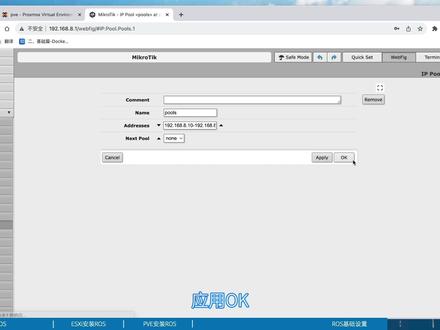 14:44查看AI文稿AI文稿
哈喽大家好,欢迎来到超迷频道。玩软漏油的朋友或许听说过 roto os, 听说它的功能非常强大。 root os 是一款基于 linux 的路由器系统,简称 rose。 它不是免费的,需要购买授权后才能使用。 如果真心想用肉丝系统,建议大家购买正版肉丝,简单使用并不算难,深入使用需要花费大量的时间和精力来学习,不推荐新手使用。我下载的是官方固件,他有一个使用二十四小时的免费实现。我们来到官网 这里下载,可以下载叉八六的系统构件,这个是 i s o 格式,这个是 i m g 格式,我已经提前下载了, 下载之后就是这样的。这个是 iso 格式,是以他的公司命名的, mg 格式,就是因死到 mg。 那么接下来我会分别演示物理机和虚拟机的安装方法,带大家体验感受一下肉丝系统。不管采用哪种安装方式,最后他的设置都是一样的。 首先在物理机中安装,把它安装在双网口的 m 一魔方小主机中。我使用的是 winter a 加 i m g 写盘工具的方式,通过 i m g 写盘工具把系统构件写入到硬盘中。 wintoy 启动优盘的制作相信大家很熟练了,我们往期多款远路由系统教程中都有详细的讲解,这里就不再演示。言归正传,我们直接开始开机,按 f 七键进入 ufi 引导,选择 wintoyu 盘, 选择 v p e。 由于我的硬盘安装的有其他系统,我先使用分区工具删除硬盘分区, 选中硬盘右键,删除所有分区,保存更改并关闭。接下来打开电脑,使用 amg 写单工具, 这里选择要斜入的硬盘, 选择固件开始写盘, 构件写入完成, 点击重启。黑屏后拔掉 u 盘,直接点击回车, 根据提示输入 i 进行安装,系统自动进入安装,安装完成,系统自动重启。 好,看到这个界面,我们的安装就完成了,接下来演示,使用 e s x i 虚拟机中安装 rose, 我们来创建 rose 名称 rose 客户机,选择 linux 操作版本,可以选择 linux 六十四位或者是其他 linux 六十四位都可以。 cpu 这里给一盒内存遗迹,虚拟机中需要填写预留内存, 硬盘分配两个 g 就可以,然后 cd 驱动,这里选择数据存储 iso 文件, 创建一个 rose 目录,然后把 rose 的构件上载到这里。 点击添加其他设 设备,添加 pci, 选择网卡,我这里是双网口,添加一个就可以。如果你的是四网口或者是多网口的,依次添加虚拟机选项,这里是 bios 启动,没有问题。 完成好开机,这里输入 i 进行安装,输入 i 继续 ctrl, 安装的很快啊,提示我们回车,然后重启 到这个界面,我们的 rose 就安装完成,开机自启动,可以在管理中设置。 选择 rose, 然后点击启用,接下来使用 pve 演示安装 rose, 我们来上传 rose 构建,准备创建虚拟机, 这里选择系统库,建下一步系统,这里保持默认下一步磁盘分配两个 g 就可以。 cpu 这里一盒内边选 host, 这个是性能接近物理机 内存一个 g 两个 g 都可以取消防火墙完成 选择,点击硬件添加网卡,我这里双网卡添加一次,如果你是多网卡,你依次添加,把你所有的网卡依次添加进来, 选项需要自启动就把这里打开。 开机, 输入 i, 进入安装,输入 y, ctrl ctrl 继续 啊提示回车开始重启 到这个界面安装就完成了。最后 我们来对 rose 进行后台设置, 如果你是 windows 用户,可以直接使用 windows 客服端,就是下载这个 windows 下载六十四位, 那它是通过 mac 地址来进行连接,入户名是 id me, 戳使密码为空,可以直接点击连接 好。首次登录需要设置密码,旧密码这里不用填。设置新密码我这里就不使用客户端进行演示了。使用浏览器, 使用浏览器访问 rose 后台,需要先在控制台中进行简单的设置,用户名 adme, 初始密码为空,直接回车, 是否查看授权信息,授权信息比较长,我这里就不查看。输入 n, 这里可以看到我们还有二十三小时四十四分钟的免费实现。设置新密码, 输入 ip address, 查看 ip 啊, rose 默认并没有 ip。 稍后我们给烂口添加一个 ip 地址,接下来输入命令 interface, 查看网卡接口, 可以看到这里两个网卡 r 表示网卡已连接。虚拟机的安装和物理机不一样,这里的网卡顺序并没有一一对应,需要判断哪一个是烂口, 哪一个是万口,我现在把小主机上的万口的网线拔掉,只保留烂口,然后再输入 interface, 好可以看到 e t h 二,这里标记的是烂口,我现在可以把弯口的网线插回去。接下来添加 ip 地址,输入这段命令, 根据自己的网络环境配置 ip 地址,我这里配置为八点一 斜杠二十四表示指望野马就是二五五点二五五点二五五点零。 interface 绑定烂口, 接下来输入 ip address, 查看 ip 是否设置成功。 好,已经设置上,现在可以使用浏览器访问注册后台, 这里是快速设置,接下来所有的设置都在这里。 interface 双网口,我们来改一下名称, 这个就是万口 路由系统的设置基本上大同小异,比如网桥多网口需要网卡绑定。 d n c p 客户单分两种情况,一种是光猫自动 号上网,第二种是调节模式,通过路由器拨号上网。 dhcp 服务端设置地址池以及 dns 自动分配 ip 地址给所有联网的设备,然后是添加防火墙规则,接下来我们就按照这个逻辑一步一步的进行配置。 双网口不需要创建网桥,如果是东网口就需要创建网桥。把烂口绑定在一起,我这里做一下演示,点击不预警,点击添加,这里就命名为烂不预警 应用, ok, 然后点击这里添加 interface, 这里会显会列出你的所有的网卡,然后你添加烂口 到 bridge 应用, ok, 这里你有几个烂口,你就添加 几次,依次添加,这里选择点击 ip。 dhcp 客户端添加 interface, 这里要选择万口应用, ok, d h c p 服务,在添加之前,我们需要创建一个地址池,点击这里添加 address, 输入地址池范围, 我这里设置为八点十到八点二五四,中间用横杠连接 应用, ok, 然后再点击 dhcp 服务,点击添加名, 名称 d h c p interface, 这里我们创建过网桥,所以就要选择我们的烂布瑞吉地址池,选择刚才创建的地址池 应用, ok, 点击 network 添加,这里输入 网关 rose 的 ip 地址指望延满,输入二十四简写就可以了。 dns 应用, ok, 接着点击 dns, 这里也添加上, 这里可以勾选应用。接下来就是防火墙设置,点击 n i t 添加, 这里保持默认,然后选择 action, 这里选择 mas 开头 应用, ok, 我们看一下是否网络配置成功没有,那要检查一下我们的网络, 这里把 d n s 添加上好, ok, 没有问题,那现在其实就可以使用 d h c app 网络联通正常,如果你的官方是调节模式,需要使用 p p o e 拨号,就需要先把 d h c b 客服端的这里这个 d 点击一下关闭, 点击 interface 添加,选择 ppp oe 拨号客户端 interface, 这里选择 one 口 用户名和密码,这里输入运营商宽带提供的账户和密码, 下面这里保持默认。 可应用, ok 啊,这里就出现了 ppt oe 拨号。本期视频到这里就结束了,那么按照国际惯例, rose 的构件和基础命令一起放到视频评论区, 感谢大家的关注和评论,同时感谢名路计算机工作室提供的技术支持,我们下期再见。


