totolink路由器刷机教程

粉丝9.9万获赞48.2万
相关视频
 04:46查看AI文稿AI文稿
嗨,大家好,我是老外,今天我们接着路由器刷机,这次换一个其他的第三方的部件。好,我们转到电脑开始实际的操作一下。 好,我们已经到了电脑,今天我们路由器刷一个新的固件,第三方固件 oppo wrt。 啊,好,我还是先打开浏览器去进入他的官方网站搜索一下 啊,演示一下如何下载啊。搜索之后能看到官方网站是这个啊,是个英文的。好,点击啊,进入他的官方网站,然后现在他的网站有中文界面了,可以选择一下中文界面。好, 这个就是中文界面,我们在左侧,然后点下载下载,然后有个硬件链表, 然后选择自己的型号。我的型号就是我准备了一个路由器,是 w r 八四一 n 啊,然后我输入这个型号,然后我按回车。啊,这个时候就 出现这个型号的一些版本了,我的版本是威武版本的啊,这还有其他的一些版本,我们下载威武版本的上方有啊,有显示一个是升级固件,一个是安装固件。我这里因为我这个路由器是用的是官方版本啊,从来没有 啊,安安安装过他这个固件,所以我就要选择安装固件,如果你以前安装过,他升级了,你选择升级固件好点。安装固件,我选择下载安装,这个直接下载安装就可以了啊,我刚才已经下载过了,好,下载安 安装啊。下载之后我放的放入了桌面,这个时候时候要连接路由器,我这个时候连连接一下路由器,我首先把自己的网络断掉,然后连接路由器。 好,我这里已经连接上了路由器,我准备了一个无线网卡,直接无线的连接了这个路由器。好,我把刚才的页面关掉, 这里直接进入我这个连接的路由器。是啊, ip 我修改了一下,是一点二。好,输入默认的密码。好,这个就是 我准备的路由器,八四一根 v 五 v 六,这是官方的一个版本啊,我这里直接升级点系统工具,有个软件升级,然后这里选择文件,我刚才下载之后的文件 我保存到了桌面。啊,就是这个文件,大家安装这个升级的时候,刷机的时候一定要确定型号和版本,不能升级错误,如果一旦升级错误,这个路由器就坏了。啊,我这个就是型号是对应的哈,点打开点升级, 这个升级的时候可能需要啊一些时间,然后升级完成之后这个整个 ip, 然后 配置就啊恢复成啊原始的设置的。我现在这个 ip 是幺九二点幺六八点一点一啊啊,一点二, 一会他会变成一点一,我这里拼一下,看他升级成功了没有,等着,然后准备好进入进入测试啊,应该进不去,我应该一会 这个 wifi 连接应该会断掉,应该没有 wifi 连接,应该直接进不去的啊,应该是不行。好,我这里我去接一根网线。 好,我现在已经有线已经连接上这个路由器了啊,网络也看到了,已经通了,这个路由器通了。好,我们进到这个刷机之后的路由器,看一下里边的界面。好, 这个就是刷机之后的界面。好,我们登录一下,点登录好已经 进来了,这个就是界面啊,我们看一下选项啊,上方有状态,还有系统网络,这些都是设置和选项,我们可以简单看一下啊,上面有输出,因为我这个路由器是没有连接网络的,他上不了网 啊,所以就是说这个还没有配置。这个就是啊刷机之后的新版本啊,比如有重启功能,还有 啊设置啊密码功能这些功能,就是说大家根据自己的这个实际情况自己设置一下就行了啊。好,这个就是到这里就是演示,就是刷机完成了这个路由器。已经啊刷机成这个啊, oppo ip 了啊, 大家也可以试一下自己的路由器。好,嗯,这个视频就到这里,感谢你的观看,我是老盖,再见。
3807老盖聊技术 03:39查看AI文稿AI文稿
给路由器刷个 boss, 这样就可以随便换系统了。大家都知道 pc 通过 boss 可以引导安装系统。在路由器等嵌入式设备中也有类似的 boot 程序,但是官方自带的系统都是很难进入。 bootsbridge 是一款强大的路由器布置软件,自带 webs 界面, 可以很方便的选择固件升级,小米大部分路由器都可以刷 three, 今天教大家如何给红米 ac 二一零零升级故土。现在路由器是官方的系统,可玩的功能比较少,要想刷第三方 book 和固件,必须先进入系统后台。 所有的固件和教程都已经打包上传到了网站,我们点击下载刷机包,下载完成后解压,可以看到刷机的各种文件和教程。现在打开教程一步步操作。首先我们需要关闭防火墙, 开启 tyline 客户端。关闭防火墙比较简单,大家应该都会开启 tyline, 稍微麻烦点。打开应用界面,找到更多 windows 功能, 这里有很多可选的功能,其中 telenix 默认是没开的,我们需要多选 tial net 并确定保存。 第二步一般都不需要执行,除非后面的步骤一直失败。现在我们来到第三步,开启 hallows 服务, 运行文件家中的 tftp 服务器。然后打开链接文本,该文本中的链接需要修改后才能用, 包括 stock ip。 首先我们看看连接路由器的网卡的 ip, 然后把链接中的 ip 替换掉。登录路由器 wifi 管理界面,在浏览器地址栏中的链接中找到 stop。 复制 stock 参数的值,注意只包含字母和数字。然后将复制的 stock 替换文本中的 stock, 现在新的链接就制作好了,复制整个链接 重新回到浏览器中,在当前页面的地址栏中访问复制的链接,可以看到 tfpp 服务器有数据传输,并且浏览器中返回的 ctrl 为零,表示操作成功。现在我们就可以去登录路由器后台了。 在 windows 四代的命令终端输入 telenette 幺九二点幺六八点三幺点幺,注意以 ip 地址为路由器的 ip, 按下回车即可进入系统后台。 当然我们也可以用其他的终端进入后台。很多人可能还不理解什么是系统后台,进入后台后,我们拥有最高权限,可以查看系统所有信息,包括服务状态,网络配置 等,当然也可以修改路由器中的所有内容。现在我们要刷 boss, 只需要将 bloader 分区内容修改即可。 freeboot 文件已经包含在刷机目录,通过 tftp 命令将该文件上传到路由器, 注意上传后看看大小是否正确。 mtd 是一款分区,写入命令可以将文件写入到指定分区,这里输入分区名称 rotode, 最后按下回射键,可以看到已经成功将文件写入到分区 下面,我们进入 read 看看效果。路由器断电后,按住 reset 键不松,然后插入电源,注意观察指示灯变化,直到黄色灯快闪后松开 reset。 回到浏览器,在地址栏中输入幺九二点幺六八点幺点幺,可以看到可以正常进入。 如一个有了 bree 就可以刷各种第三方系统,当然也可以刷我开发的 pro 系统,如果哪个系统用的不爽,可以随便切换。这个视频就给大家分享这么多,如果家里有闲置路由器,可以拿来玩一玩。后面教大家如何通过 bree 升级固件。
5326Linux开发者(TT) 02:59查看AI文稿AI文稿
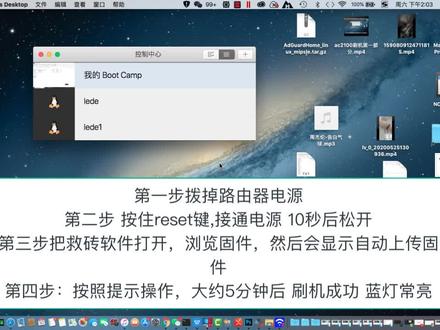
嗨,大家好,今天给大家介绍偷偷宁可 a 三零零二啊路由器的安装盒设置操作,现在我们打开包装盒,我们可以看到路由器电源适配器说明书、网线。 确认以上物品齐全后,我们就可以进行下一步了。第一步,先接通电源, 再插入网线,按下路由器的开关,等档口灯调亮后我们就可以 设置了。现在我们来进行设置。首先打开无线和网络,打开 wifi 的开关,打开之后找到偷偷宁可 a 三零零二啊或者 偷听秘可 a 三零零二二五七的网络并连接上去,这个时候不用输入密码,可以直接连接上去,然后返回主界面,打开手机中任意浏览器,在地址栏输入幺九二点幺六八点零点幺。 随后我们来到登录界面,登录的账号和密码均为小写字母 a b m i n。 点击登录, 随后出现快速设置和高级设置两个选项,首次使用的朋友只需要选择快速设置。进入之后会出现三个选项, 第一个是宽带拨号上网,在大家接网线的时候运营商都会提供给大家,您只需要找到宽带账号和密码输入进去就可以了。 动态 ip 为自动获取,我们不需要填写任何信息,可以直接进入下一条。最右边的静态 ip 选项一般出现在公司或其他网络集中管理的区域,一般这些区域都会配备网管, 大家只需要向网络管理员索要相关信息填写进去就可以了。选择并填写完成后进入下一步。我们现在进入二点四 g 和五 g wifi 密码的设 这环节,如果希望 wifi 密码方便好字,可选择纯数字或纯字母组合,五一二三四 五六七八这类密码方便好记,但安全系数不高。如果您希望提高密码的安全指数,那么你可以选择大写字母加小写字母加数字三种。以上 密码设置完成后,继续进入下一步设置,生效过程约等待二十秒。生效完成后出现二点四 g 和五 g 无线网络的账号和密码信息,建议大家截图保存,方便以后查询。随后重新将 wifi 连接上去。 好了,今天的设计讲解就到这里了,是不是非常简单呢?希望以上的教程可以帮助到大家。好了,大家再见。
 13:28
13:28 04:23查看AI文稿AI文稿
那好久没有折腾路由器了,究其原因是确实没有什么好玩的机器啊。如果说有哪个比较好玩的,那雷克的机器可以算是近几年比较适合折腾的,颇有小米当年的风范。那我家里用的就是它的 n 六零 pro, 那 今天这个是它的 n 三零 pro, 卖点都写在了包装上, wifi 六 a 叉三千的规格,双核一点三 g 赫兹处理器,五百一十二兆内存, usb 三点零接口。那包装盒里除了本体还有网线和电源,电源是十二伏两安二十四瓦规格的,外界硬盘时不用担心供电不够。路由器外壳是全塑料的, 稍微是有点设计感的。那四根外置天线背面是五个千兆网口, usb 三点零接口、 dc 电源口、电源按钮、 max 键和 reset 孔,顶部有非常全的状态指示灯, 拆开底部四颗螺丝能看到散热片,如果担心散热不好,应该是可以加个小风扇的。接下来我们看下它。内置系统,进入主界面是系统概括,其中上方三个按钮和下方四个按钮点击都能进入相应的功能, 但上方的互联网与下方的上网设置、网关和内网设置、麦氏管理和联网设备,它们之间的功能是相同的,所以七个设置项实际上有三个都是多余的,所以菜单设计还有很大的进步空间。之后网络设置中 可以设置 i p v 六 vlan、 i p t v 调节信号模式、设置访客网络等等功能,那在高级设置中可以修改无线网络范围,那修改成美国可能会有更好的信号表现。应用中有端口映设, d d n s d d n s 可以 选单 d n s no ip 和花生壳三加。远程访问中可以看到路由器自带 telnet s s h 服务,这也是这个路由器最大的亮点。另外就是 usb 功能, 可以做一个轻纳斯使用,通过实测插上 usb 之后,速度呢是三十兆左右,官方系统可能对速度做了限制。 然后是工具页面,功能介绍都算详细,可以开关指示灯,查看路由器状态。最有意思的是这个分区备份,它可以直接把路由器各个分区文件备份出来,官方为了让你们折腾,真的是操碎了心,把 u b i 备份出来,日后想回到官方系统还可以直接刷回来。接下来进入刷机环节,首先打开刷机包中的 mobx term, 然后左上角新建一个绘画,选择 s s h 屏幕 host 中填入一九二点一六八点零点一,然后点 ok, 登录账户是 user domain, 密码是你的 wifi 密码,输入完之后直接回车,然后选 no 不 保存密码就会看到后台界面,在左侧的文件列表中返回根目录,找到 temp 文件夹进入,然后把 u boot 拖到 temp 文件夹下,再打开刷写代码, 复制这一行,直接粘贴到终端下,然后回车刷写 u boot, 然后关闭路由器的电源,用卡针顶住 reset 键,再开机,等待十秒松掉卡针。 在浏览器中输入九二点一六八点一点一,就会进入 u boot 界面,选择文件,找到 o p 的 固件上传, 然后点击更新,路由器就会自动刷机。刷写需要一定的时间,需要耐心等候,刷写完成之后点击立即重启,选择正常重启,稍等一会儿重新进入一九二点一六八点一点一就会进入 open wrt 的 界面, 如果觉得这个界面不够好看,就进入软件包管理,点更新列表, 然后在过滤器中输入 a、 r、 g、 o n, 安装一个主题,刷新一下就进入 agn 主题。 在 op 固件中, usb 口的速度能够达到九十兆每秒,这个速度就是正常的。另外,路由器的无线速度在靠近路由器的地方可以跑到接近千兆的水平, 在我家信号弱区,五 g 也能跑到二到三十兆,正常小户型也是非常够用了。那这个路由器呢?相比于捡垃圾,咱是贵一点的,但毕竟是全新机,还有质保,官方的一推,很明显一切交给你拿回家折腾就行了。如果你也想折腾,这个路由器的上手门槛真的非常低。
113梅有机的宝藏库 18:17
18:17 08:09查看AI文稿AI文稿
大家好,今天在这里给大家介绍一下这一款偷偷练可一叉三零零米二无线信号放大器,它的安装和设置方法以及我们在使用中的一些误区。 一键扩展快速设置方法,首先在路由器一米范围内接通信号放大器电源,左侧系统蓝灯常亮表示已通电, 右侧信号指示灯通电常亮十秒,然后熄灭等待四十五至六十秒产品启动,蓝灯闪烁表示启动成功。 找到路由器背面 wps 按键并按下约两秒,提醒大家请勿将 wps 按键按下超过三秒,在一分钟 内再按下信号放大器的 wps 按键两秒。 完成以上操作后,等待并查看 est 信号灯,左侧蓝灯闪烁,右侧绿灯常亮则表示信号扩展成功。 手机快速安装方法,系统灯蓝灯闪烁表示启动成功。在信号放大器旁进入手机设置,点击 wifi, 点击连接偷偷练可。 est 信号 进入手机浏览器,在浏览器地址栏输入幺九二点幺六八点零点二五四,点击跳转,进入设置界面, 点击中记模式, 点击您需要扩展的 wifi 名称,在密码栏内输入 wifi 密码,点击下一步,然后点击确认。 完成以上操作后,等待并查看 est 信号灯,左侧蓝灯闪烁,右侧绿灯常亮则表示扩展信号成功。 信号放大器常见的安装误区,有的用户反馈安装信号放大器后效果不理想, 这是因为不懂得信号放大器的扩展原理。最大的误区就是将信号 放大器直接安装到信号差的房间,这是错误的,因为信号放大器要接收到路由器的信号之后才能够将信号扩展出来。 如果放大器无法接收到路由器的信号,那么也就无法扩展路由器的网络信号 信号放大器无法接收路由器的信号,因此扩展失败。正确的安装方法是将放大器安装在路由器和信号差的房间,他们中间的位置 确保信号放大器能够接收到路由器的信号,然后扩展出的信号又能覆盖到信号差的房间,这样以接力的形式去完成 信号覆盖。可以参考以下图片的安装方式,放大器安装在路由与信号差的房间中间,亮绿灯提示即可安装。 看懂信号提示灯,安装位置一目了然。完成初次和路由器的连接后,信号放大器会自动记忆配置,然后可随意插拔使用。安装在您需要扩展信号的位置, 等待约一分钟左右,信号放大器蓝灯闪烁启动,进入信号检测状态。 信号放大器右侧 est 信号灯常亮,绿灯表示该位置可顺利接收路由器的信号,推荐安装在 此处使用。 信号放大器右侧 est 常亮黄灯表示该位置可接收百分之五十左右路由器的信号,可安装使用,但网速略有下降。 信号放大器右侧 est 灯常亮,红灯表示该位置无法接收路由器的信号,不推荐在此处安装使用。未扩展着新信号设置不同账号密码信号放大器支持 扩展出来的星星号,设置成和路由器不同的 wifi 名称和密码。如果用户购买多台 wifi, 信号放大器组成覆盖式网络, 为了避免 a 信号放大器扩展的是 b 信号放大器的 wifi 信号而导致扩展失败,那我们就要对每个 wifi 信号放大器设置不同的 wifi 名称和密码。 在信号放大器旁进入手机设置,点击 wifi, 点击连接,偷偷练可。 est 信号 进入手机浏览器,在浏览器地址栏输入幺九二点幺六八点零点二五 四,点击跳转,进入设置界面,点击中进模式,搜索 wifi 信号, 点击您需要扩展的 wifi 信号, 在密码框内输入 wifi 密码, 点击勾选修改扩展 wifi 的 ss id 和密码,在下方输入新的 wifi 名称, 再设置新的 wifi 密码, 点击下一步,点击确定即完成。等待信号放大器重启完 成设置。 回到手机桌面,进入设置无线网络,找到刚刚新设置的扩展的新的 wifi 名称,点击连接,输入您刚刚设置的密码, 手机、平板、电脑等设备就可以通过新扩展出来的 wifi 连接上网。 信号放大器恢复出厂设置如果需要重新设置信号放大器,则需要先恢复出厂设置。首先 将信号放大器通电启动, 通电后等待约一分钟左右,信号放大器蓝灯闪烁表示启动成功。 用牙签或回形针等插入放大器底部,按住 ist 小圆孔内按键约三到五秒,直到蓝灯快速闪烁两秒,即恢复出厂设置成功。 此时信号放大器会重新启动,启动后即可重新设置。
79大头大头下午布愁 1577用户0929


![TOTOLINK EX1200L[ap]设置教学来了!#一千个尝新的理由 #路由器 #网络中国节](https://p3-pc-sign.douyinpic.com/image-cut-tos-priv/058ba1291bce87f96a0095893c9278a9~tplv-dy-resize-origshort-autoq-75:330.jpeg?lk3s=138a59ce&x-expires=2101233600&x-signature=W3k83ZYVlWkK25Safox4bzXJ1UE%3D&from=327834062&s=PackSourceEnum_AWEME_DETAIL&se=false&sc=cover&biz_tag=pcweb_cover&l=202608050450225DAFDCA06FEA413B11FD)