绕过检测安装win1123H2
来,我们现在今天讲一讲二二 h 二新版本的那个跳过网络注册那一步,因为很多朋友不知道,现在做个视频,希望对大家有所帮助,来这里,国家地区选中国啊,下一步, 这点可以跳过前面的步骤,基本上都一样,就到了这一步,嗯,像大爷的笔记本都是 fn 加 f 十啊, fn 加笑的竟然加 f 十啊。第二,对话框带你们打跌 dskmg 啊,把对话框调出来啊,按我们普通的方法就是往下找到的网络连接流,对吧?找到网络连接流来,把它结束掉, 点右键结束任务,大家看到没有,他跳过这个框出来,他你已经断开了,他不让你继续对不对?所以在这一步是没用的。来,那我们现在再跳,跳过刚才那个框来了, 在这个对话框里面输入一串秘密啊,哦, obe 斜杠 vipassniotcmd 啊,前面打错了哈, oobe 斜杠 bypassnio 点 com 俏皮车啊,他会自己等一会重启,重启之后呢,我们再用那个命令就可以直接跳过了。来,他又重新到了注册的界面啊, 这里一样重新是是跳过,那又到了网络这步哈,刚才我们 一样的,按 f n 键加需要的键,加 f 十,调出内幕, ta 在里面打入 taskmgr, 调出内务管理器,找到网络连接流。这个啊,点右键, 其实这部的操作就跟二幺 h 二是一样的,结束掉他就可以跳过了,看到没,这就能跳过了哈,你不说刚才那个命令他跳不过去的,这个随便打个烟花名,下一步,下一步, 下一步,接受,这里都是下巴,其他直接下到头就好了。

粉丝1143获赞1770
相关视频
 00:39查看AI文稿AI文稿
很多人啊,装温十一应该都卡在了这一步,就是电脑不支持 tpm 二点零。今天就教你怎么在装温十一的时候绕过他。首先需要准备一个工具啊,叫这个名字,然后打开这个 iso 文件夹,打开温十一文件夹,将下载好的温十一镜像放在这里,我已经提前放好了,返回最开始的目录,以管理员身份运行这个 cmd 文件,输入数字二,然后回车 等待代码跑完之后,最下面会生成一个新的系统镜像,别着急打开,先断开网络, 然后再打开新生成的镜像文件,双击打开安装程序,就发现可以绕过 tpm 二点零检测了,然后根据提示一步一步安装就可以了,你学会了吗?嘿嘿。
1.1万悦宇玩机 03:38查看AI文稿AI文稿
家里面配置比较低的电脑 win 十系统想升级成为 win 十一系统,运行 win 十一官方纯净版升级工具的时候,提示此电脑不符合安装 win 十一的最低系统要求,此版本的 windows 不支持该处理器, 该电脑必须支持 t p m 二点零,该电脑必须支持安全启动。我们又想使用 win 十一系统, 但是又不想更换电脑,下面就来说一下如何在这种配置的电脑上面正常升级 win 十一官方纯净版系统。如果方法对你有帮助, 欢迎评论点赞加关注,长按点赞三秒会出来一个强烈推荐特效。首先说一下如何在 win 十系统下运行 win 十一官方升级工具,鼠标选 用这个官方升级工具,右键选择属性,在属性页面我们选择兼容性,在下面我们选中这个已兼容模式运行这个程序,在选项框把它改成为 windows 七,点击确定之后再去运行这个 win 十一升级工具,就可以正常运行,并且开始下载 win 十一系统。在下载完成之后可能还会出现下面的问题,在安装开始的时候会提示 这台电脑当前不满足 windows 十一系统安装要求,当出现这种情况,我们不要把这个安装程序退出了,点击下面的关闭,等到清理完程序自动重新启动后,出来错误界面,在这个界面下面有一个重试,点 击这个从事之后,这个程序就会从第二步开始,在第二步开始我们就要提前做好准备修改文件, 我们打开我的电脑,进入系统盘,就是 c 盘里面,在这里我们没有去到隐藏属性的时候 看不到这个温十一安装的程序文件,首先我们在上面找到查看,点击一下,然后在工具栏的后面找到一个选项,点击一下,在出来的文件夹选项里面选择查看, 滑动滚动条,找到显示隐藏的文件文件夹和驱动器,选中后点击确定,这时候在 c 盘里面就可以多看到几个文件夹,打开这个文件夹,在第三步还是百分之零的时候,这里面只有两个文件夹,当他走了一会,这里面就有一个 m edia 这个文件夹,打开,然后找到这个文件夹,打开它,在文件夹里面找到屏幕上面红色字的这个文件,把它重命名或者把它删除都可以,把这个文件的名称连着后缀,一定要注意名称不能搞错, 搞错了就会报错,不成功,我们得首先把这个名称全部复制下来,在这里的空白处右键新建一个文件夹,选中文件夹,重命名, 将刚刚我们删除掉的那个文件的名称完完整整的修改到这个文件夹的名称上面,这个就是最终的效果,进行这样修改好之后,我们就静等着 三步安装完成就可以了,下面的步骤就不需要干预,也无需修改,我就快速跳过,谢谢大家支持,下期再见!拜拜!
1417群森电脑维修 00:43查看AI文稿AI文稿
难道没有 tpm 就不能安装温十一了吗?安装温十一系统提示,这个界面是系统需要检测电脑是否有 tpm 二点零芯片。一招设置帮你绕过 tpm, 赶快点赞收藏!出现这个界面时,按下 shift 加 f 时间,输入 igedit, 调出注册表,依次选择 machine system setup, 右键 sitterf 清键相命名为 lambokcombeig, 在此项下,清键三十二位置改名为 ipaste tpm check, 将数值设为一,然后确定 继续新建三十二位置改名为 bypass decree boot check, 数值也是唯一。确定后关闭注册表,在这个界面点击返回上一步,然后重新点击下一页,成功绕过 tpm 继续安装。
1.5万大诚世讯 00:37查看AI文稿AI文稿
简单安排一个,就我们重装的 win 十一系统之后,像是最新版的 ohr 的话是没办法正常,下一步需要说联网才能说激活登录才能使用,对不对吧? 那么要怎么才能把它跳过呢?那么咱们今天就小小的来教一下,那怎么如何弄啊?首先的话,咱们是按下键盘上的 shift 加 f 十弹出的命令,管理员里面的话呢,再输入这串代码, 然后我们再按一下回车啊,接着等着咱们的系统就能开了。
153电脑芝士君 13:59查看AI文稿AI文稿
哦,这怎么回事,这咋这么多英文呢? what? 大家好,我是 it 豪哥。昨天微软终于更新了 windows 十一的镜像,最新的版本号为二二 h 二,嗯,小版本就是二二六二一点五二一,我们一起来下载体验一下。 打开必应浏览器,搜索 windows 十一 这里,这是微软官网,我们点这个下载这里我用需要用到的是 iso 镜像文件,点击 选择一个,选择第一个,然后选择简体中文语言,然后点击确认提交, 等待几秒钟应该好了,可以了,现在他已经显示六十四位版本的下载按钮, 点击一下, 这个速度好像不是特别快,再点一下,嗯,可以了,你跳出下载框了,点保存, 看一下速度怎么样。这个是刚刚下的,取消掉,速度是五十兆左右每秒,基本跑满了。 买了我的五百零一的宽带 好了,大概两分钟左右已经下完了,然后去看一下,嗯,没错, 五点一三 gb 的链接这里,为了方便,我在虚拟机里面测试一下安装, 选择虚拟机里面,选择刚刚下的镜像文件, 点确定,开始模拟安装, 看一下,好,正常载入 哦,这怎么回事,这咋这么多英文呢? 默认选择默认。哇,这到这也是英文,这个是立即安装的意思。微软这个东西汉化的非常不全面的, 虽然影响不是很大,不过哦,又来了一串音。影响不是很大,但你不能指望每个用户都知道这个英文,都能知道他的意思,特别是 不少新用户,小白用户,这里没有那个激活码,我们先选择跳过 到版本页面,这里依旧还是英文。还好版本的是具体只描述有中文了,这里个人习惯选择的是专业版。嗯,下一步。 哇哦,又是一个英文的提示,提示我硬件不符合要求。 这里有虚拟机的环境有限吗?我们就直接选择用一些小手段把它跳过这个界面吧。没办法,这是本次的安装,先取消, 把虚拟机放出来关一下。机,关机,关机吧,关闭。我们回到刚刚的这个镜像,我们需要一个脚本,就是这个脚本,名字是这样的,快速跳过 tpm 脚本的下载地址会放在介绍里,使用方法也很简单,我们把我们的镜像文件拖动到脚本上, 跳出来的命令框里面就自动加价完成了,然后点击一键继续取消。好了,一个可以跳过 tpn 检测的镜像就已经生成了, 注意,他是直接覆盖了原来的镜像。这时候我们重新再测试一下安装,又是刚刚的界面, 一直就下一步,下一步一直点击 继续跳过, 这时候再点一下,看看会不会还有。哦,好了,没有那个提示,他已经忽略硬件检测了, 这里还是英文哦,第一个是升级保留原系统,第二个是全新安装,这里选的是全新安装虚拟纪念虚拟了一个六十 g b 的硬盘。这里不用格式化,直接下一步就行 哦,这里也还是英文程序员的检测,上市前的检查工作好像做的不太好啊, 好在这里面有没有多少需要理解的东西,一直下一步也也可以完成安装。 嗯,都重提了一遍。 好了,终于进入这里了,海内存知己,天涯若比邻。到这里就应该可以开始进入设置了。 ok, 这标志还是挺漂亮的,安装界面也称得上漂亮力。下一步 选择地区玩了。嗯,微软拼音下一步。微软拼音还是挺好用的。布局默认跳过 检查更新。那就稍等一下吧。 a few moments later 这里这里只有一些说,请针对个人设置下一步哦。这里提是需要微微软账户登录的。嗯, 之前晕时时代是可以本地账户登录的, 现在啊, hr 版本,他要求微软账户登录,这里没有本地登录账户选项,嗯,是不是就无法安装了呢? 一定要登录吗?这就不一定了。好吧,这里给大家试一下一种不登录就不登录个人账户就可以使用的方法。这里点注册工作或学校账户下一步, 然后这里依旧要求,但我们可以选登录选项,这里改为预加入, 这样就可以使用本地账户了。设备命名 这里 admim 选择下一页,密码留空,这样设置完之后,我们就可以使用本地账户无密码登录我们的电脑了。 这里下一步接受 哦。又蹦出了英文检查更新, 这个安装界面的汉化真是参差不齐啊。 此操作可能需要几分钟。嗯,苟且,相信他吧。 two hours later 即将完成。 好了,顺利进入界面了。这个分辨率不太对,先调一下右键哦,里面实力的菜单右键菜单一听是这样的,显示设置屏幕分辨率。 我的显示器其实是四 k 显示器,不过因为因为显卡驱动还没有安装完成,所以现在先选择一零八零 p 的吧,保留更改好了。这就是官方最 最新镜像,全新安装的 windows 十一系统,大家看一下小主键, 嗯,要登录账户才能显示,并现在开始菜单居中的任务栏。 嗯,文件管理器默认没有开启多标签, 默默认爱之浏览器。 wow, 一切正常。 应用商店你看一下,可以速度还可以 默认开启了弯拽 设置。看一下版本号, 大版本,是啊, hr 小版本号是三八二。 嗯,这个好像和官方都有出入,我们更新一下,点一下更新,检查更新 好好,多更新,一二三四五。嗯,最主要的是第三个应该是更新完第三个音浪过后应该会提升版本号到。 嗯,好了,更新完了,重启一下。 好了,更新完了,我们重新来看一下版本号。 系统,版本号。好,已经更新到官方宣称的五阿姨版本了。嗯,运行系统还是不错的, 流畅性可以。 好了,本次的镜像安装体验介绍就到这里,谢谢大家。
91IT豪哥 01:14查看AI文稿AI文稿
win 十一用户在升级二二 h 二版本,除了以往的强制安全芯片检测之外,又增加了新的限制,想要跳过联网安装变得有些麻烦。假如你还没有装过又准备尝试,不妨将以下内容作为参考, 安装无影十一二二 h 二版本之前,把电脑的网络断掉,台式机记得把网线当操作到出现需要联网界面时,同时按下 shift 加 f 时,调出 cmd 窗口,输入命令, 输入 o o b e a personal 点 cmd 回车。此时 win 十一系统会自动重启,重启后就会有一个在 时跳过的选项,这样就可以和以前一样离线配置了。此外,您还可以尝试更为简单的安装方法,使用系统总裁装机优盘 p 安装。这种安装方式可以跳过电脑硬盘限制, 让你更为轻松解决系统安装所遇到的各种问题。 关注我,学习更多干货!
817sysceo 00:44查看AI文稿AI文稿
vivo 十一安装时出现不符合安装怎么办?我来教你如何绕过。首先不要着急关闭,按下 shift 加 f 十,然后输入 vip, 打开注册表,接着一次路径找到文件,创建一个名为 matcat 像,接着在 mattle 下创建两个 dw 二地址, 然后将值修改成零零零零零零 完成后保存退出后,上图的提示就消失了,大家就可以正常安装 win 十一了。
1547电脑芝士君 01:28查看AI文稿AI文稿
嘿,小朋友们大家好,这里是 agb, 今天折腾一下我的笔记本,让他升级一个 windows 十一。首先我们下载一个 windows 十一安装助手,点击四,这时候他会提示我们安装不符合需求,可以看到不符合注意的系统要求, 因为我的笔记本是小米二二四三,第一代是六二零零的 cpu, 这时候我们点击右键,选择最下面的属性,选择兼容性,选择温度十七,应用,确定双击打开,选择四, 把这个关掉,没有用了,然后我们可以看到,哎,跳过了是吧?接受并安装,那么这时候他就会从网上下载温度十一的镜像,你完全什么都不用管啊,可以看到百分比在跑了,当他到达第三步的时候,断网,然后在屏幕上的地址里搜索这 文件,删除掉就可以了,记得要先断网,然后你会进入到这个页面,依旧不要联网,不用管他,让他继续跑, 在之后他就跳到了这个页面,你永远不用管他。感觉已经离成功不远了,应该是最后的步骤了, 好,已经成功安装好了,温度是十一二幺 h 二版本,那么接下来我就是准备弄一下 那个安卓子系统,对吧?想在笔基本上玩一下米加,那这期视频就先到这里吧,非常简单,对吧?改一个兼容性,然后删一个文件,其他的话就是下一步,下一步,下一步。那这期视频就到这里吧,拜拜。
585易举不易 04:19查看AI文稿AI文稿
官方原版 windows 十一升级安装教程第一步,打开百度搜索 windows 十一下载,找到微软官网,点击进入往下拉,找到下载 windows 十一磁盘镜像 iso, 选择下载相点。第一项,点下载 产品语言,选择简体中文,点击六十四位 download。 第二步,下载驱动包,比如三六零驱动大师,联想驱动鲁大师等。如果为其他电脑升级安装,最好下载离线驱动包, 这里我下载驱动总裁威十一、六十四位离线驱动两个文件下载完毕后统一放到地盘跟目录,选择威十一系统镜像解压索道,当前目录 解压完毕后,会看到多了这几个文件和文件夹,下面我们进行安装。安装前先断网,最好拔掉网线,这里我选择禁用网卡,有无线网卡的断开 wifi 连接,断网后又见以管理员身份运行,赛特不点 e f 更改下载更新方式选择不是现在,这里进行微十一硬件检测,如果没有出现这里的画面,此处跳过 出现的请往下看。这里我的计算机不符合全部要求是因为我找了一台十四年前的电脑,差不多零八年的配置,之前的测试版微软给出了不合规电脑的解决方案,现在已经失效,注册表导入 ipad 的方法也已经失效。下面我们用粗暴简单的方式绕过检测这里先关闭安装工具,找到 sarsas 文件加进入,找到 uprises 点 dll 的动态链接。酷文件, 右键剪切,先保存到其他地方,这里直接删除也可以。然后进入 c 盘 点查看,勾选隐藏的项目,无音期系统的就找到。查看隐藏文件,找到美元服 windows bt 隐藏文件加右键删除,然后再以管理员身份运行。 set up 点 exe, 这里选择不更新,可以看到成功绕过硬件检测,这里点接受,这里点更改。要保 流的内容选不保留,这里点安装,这里会将系统文件部署到 c 盘,等待即可。这种方法比微软升级工具要快一些,这里大概等十分钟左右。第一次重启, 第二次重启,第三次重启, 这里。选择是这里,选择是这里,跳过这里。不要联网直行受限设置,输入用户名密码可以不设置这里全部关闭。 进入系统后,右键 windows 菜单点设置,找到激活联网,输入序列号激活 系统也可以用工具激活,激活后这里会显示数字证书点,个性化设置桌面图标,打开低盘,删除之前解压缩的文件。用驱动软件进行驱动安装,这里我就用驱动总裁了。 驱动安装完毕后,打开设备管理器查看,如果还有没驱动的硬件,到官网查找下载安装即可。驱动安装完毕后,打开 vnos 更新,会自动下载安装微软最新系统补定,切记 这里,如果不更新的话,系统会很卡,推荐更新到最新版本,在手动关闭自动更新,每隔一段时间手动更新一次系统。 注意,官方原版的系统不带常用软件,所有软件都要用户自行下载到这里, v 十一系统就装好了,这种安装方法您学会了吗?
656北京迅疾如风电脑手机回收 01:24一分钟学会安装/升级 Win11 22H2系统,轻松绕过硬件限制,超级简单!#dou上热门 #win11 #抖音小助手 #电脑知识 #干货分享 #win11安装教程 #创作者扶持计划 #中视频伙伴计划查看AI文稿AI文稿
想体验 windows 十一系统,但电脑硬件不支持怎么办?今天一分钟教会你如何安装,超简单!打开浏览器,搜索 windows 十一,进入官网下载页面,找到下载 windows 十一词盘印象,选择下载像第一个多版本镜像,点击下载语言,选择中文简体,然后点击六十四 beat download 按钮开始下载。下载完成后解压出来,双击运行, set up exc, 点击下一步,等待软件获取更新,并检查你的电脑,如果你的硬件不满足 windows 十一的要求,会提示无法安装。接下来再次打开浏览器,搜索顶线论坛,并打开滑到底部,点击 windows 大全, 然后找到 media creation tool 下载。这是一个开元的脚本,大家可以放心使用。找到下面的下载链接,把脚本下载到桌面,解压后打开文件夹,进入 bypass 十一文件夹,找到 skinktpm, check on dynamic update 脚本文件,又 管理员运行,等待几秒脚本就运行完毕,然后再重新运行 windows 十一的安装程序, set up exc。 这次检查完电脑后就不会提示不满足要求了。接下来选择要保留的内容,是否保留当前系统安装过的应用和设置,或者不保留,然后点击下一页软件,开始准备工作,准备就绪后点击安装, 经过十多分钟的等待,电脑会自动重启多次,然后 windows 十一系统就安装完成了。 windows 一二二 h 二增加了很多新的功能,界面也更加美观,大家快去体验一下吧!
174🔥imFei🔥 01:32查看AI文稿AI文稿
如果你的电脑在升气温十一时遇到以下体式无法安装,那么不要着急,今天我们就来教你如何生活一键前置安装十一。 这个方法需要使用温室和温室一的镜像文件以及下面两个工具,需要我们提前下载安装好 镜像文件,建议在搜索栏分别输入温时下载和温十一下载,然后找到带字字样的链接,打开去下载原版镜像。我们双击下载的温十一镜像文件,找到 ins 套点 usd 文件,选择提取到, 选择桌面把此文件提取出来,然后我们在双击打开温室镜像,同样找到里子套点烟丝的文件,单击鼠标右键选择 删除,然后将刚才提取到的温十一进行中的伊斯套点 usb 文件替换进去,最后点击保存就可以了。接下来我们在电脑上插入一个不低于八 g 的 u 盘,然后双击运行这个软件,点击选择选中修改好的温室镜像, 然后点击开始等待制作完毕,这样一个温十一的安装优盘就制作好了, 我们将这个优盘插入要安装的电脑 usb 接口,开机后选择从优盘引导,这样就可以正常安装为十一了。你学会了吗?关注我,带你了解更多电脑小知识!
 01:28查看AI文稿AI文稿
老电脑响用 win 十一,但安装时显示这台电脑不支持 win 十一怎么办?难道除了换电脑就不能用 win 十一了吗?很简单,跟着来,让你老电脑也能用 win 十一。 一、想要升级安装时,在系统内按 win 加二,打开运行,输入 regedded 并按回车。如果在安装过程中,就按 shift 加 f。 十,打开命令提示符, 然后输入 rejected, 打开注册表。二、在注册表编辑器中找到到计算机反斜杠 h p 下划线 logo 下划线 machine 反斜杠 system 反斜杠 set up, 右键点击 set up 文件加创建一个新项,并将其命名为 black config。 三、在 left config 中右键点击空白处,依次创建三个新的 d word 三十二位值,并将其数值数据更改为一,分别为 bypass t p m check bypass r a m check securable check 完成后关掉注册表,再退出安装,然后再重新安装 windows 十一就一路畅通了。关注我,了解更多电脑技巧!
122佳嘉电脑维修 03:44查看AI文稿AI文稿
哈喽,大家好,我是冯建华,今天教大家如何直接跳过 tpn 二点零检测,直接升级 v 十一系统啊,我现在这个系统是 v 十哈, 今天就教大家怎么跳过这个 tpn 二点零检测哈,因为有的电脑是没有这个功能的,所以 他在原来电脑开机状态直接升级 v 十一系统呢,他会有这个检测阻碍,阻碍是阻碍升级不了那个 v 十一系统啊, 所以今天就教大家怎么跳过哈。首先去微软官方下载一个 v 十一的 iso 系统官方镜像啊,就是这个啊,选中的这个啊,下载好之后呢,然后 把它解压出来啊,前面这个我已经解压出来了,就是上面鼠标啊,指着这些啊文件啊,然后打开刚刚选中这个文件哈,就这个啊,把这个 dl 文件删掉哈, 这是我现在选中的这个文件啊,放大给大家看哈,就这个文件啊,一定要把这个文件删掉啊,删掉之后就可以跳过那个 tbn 二点零这个检测, 但是同时也要把你的电脑的网络断开哈,一定要把那个网络断开,同时要把这个文件删掉才可以的哈。好。现在双击这个,呃,安装软件这个程序啊,就是安装 v 十一系统的这个 程序啊,双击他打开啊,打开这个程序之后呢,他就会自动安装这个 v 十一系统啊,是在你的 冰石系统的基础上去进行一个升级啊,这个冰十一是可以直接在桌面升级冰十一啊, 在那个 win 七系统也可以用这个直接升级啊,但是你前提一定要下载那个 win 十一的官方的原版的镜像才可以哈, 不然是不行的哈,好了,现在可以安装的啊,是吧,看到没有,上面已经显示安装 v 十一专业版,然后保留个人文件和原和应用啊,直接升级系统的好处就是可以保 有你电脑安装的软件不必删除哈,包括文件数据啊,都不会被删除哈。好了,我们直接点击安装哈, 所以这期就教大家怎么跳过那个 tvn 二点零这个检测就这么简单啊,就把刚刚我说的那个文件低压文件删掉,删掉之后呢,把你的电脑的网络一定要断开啊,现在直接点击安装,他就开始安装了哈, 看到没有,已经开始安装了啊,电脑将会重启好多次啊,需要一定的时间哈,现在完成百分之一哈。好了,这期视频就到此为止啊, 喜欢的朋友可以长按点赞关注啊,评论转发收藏哈,你们学会了没有哈。 好了,这期视频就到此为止,主要教大家怎么跳过这个 tpn 二点零检测啊,直接升级 v 十一系统啊。好了,这期视频就到此为止,感谢大家的支持,我们下期再见,谢谢!
228冯建华远程装系统 09:42查看AI文稿AI文稿
大家好,欢迎来到我的频道,今天我们来介绍 windows 十一系统安装的方法。我们在安装之前首先需要做一些准备工作,准备一台能上网的电脑, u 盘一个容量是八 g b 以上即可,然后需要下载驱动,可以去主板的官方网站或者是显卡的官方网站下载驱动, 如果你的电脑型号是比较新的,可以不用下载驱动,安装完温的是十一系统之后,他会自动下载驱动。准备工作做好之后,我们打开这个网站, 一共有三种安装方式,第一种是安装小助手,可以将 windows 十系统直接升级到 windows 十一。如果你目前使用的是 windows 十系统,直接想升级到 windows 十一,可以使用这个 安装小助手,它可以直接将 windows 十系统升级到 windows 十一,可以直接下载这个小助手。第二个是通过 u 盘安装,是重新安装 windows 十一系统。 第三个是直接下载 windows 十一的 so 镜像文件来安装。今天我们来介绍第二种安装方式,是通过 u 盘来安装 windows 十一系统,我们需要下载这个 windows 十一的安装工具,可以点击下载, 正在下载,这个速度可能会有点慢,如果下载速度很慢的话,如果下载速度很慢的话,我们可以将这个下载地址复制, 然后在训练里面下载速度就会很快, 我已经提前下 下载好了,就是这个工具。然后我们需要将优盘插到电脑上面,再打开这个工具, 这里我们点击接受,稍微等一下,然后是选择语言, 我这里选择简体中文版本,是 windows 十一下页, 然后是选择优盘下页,这里是选择优盘的盘符,这里需要注意一下,我们需要将优盘里面的资料备份,我们在安装系统的时候,这个优盘的资料会清空,我们选中这个优盘的盘符,然后下 正在下载 windows 十一系统,需要稍微等一下,这个下载的速度取决于你的网速,建议大家在白天下载速度会更快。 出现这个界面就表示已经准备完成 windows 十一系统,已经成功下载到 u 盘上面,我们点击完成。 如果是这台电脑需要安装 windows 十一系统,这个优盘就不需要拔出来。如果是给另外的电脑安装 windows 十一系统,我们需要将优盘拔出来,然后插到另外的电脑上面,我这里是给另外一台电脑安装系统,我们将这个优盘退出, 我们将优盘插到需要安装 windows 十一系统的电脑上面,然后点开 开机,开机之后马上按 f 十一进入开机启动箱的选择界面。不同品牌的电脑快捷键是不一样的,我这个电脑是 f 十一, 然后我们这里选择优盘启动,这个是优盘,我这个优盘是金士顿, 这个是 u 盘。这里还有一个 u 盘,我们一般是优先选择 u e f i 模式的 u 盘启动,如果没有 u e f i 模式,我们也可以选择普通模式的 u 盘启动,我这里选择 ue f i 模式的 u 盘启动。 选中这个选项,我们可以按方向键下,或者是直接鼠标点击选中这个,然后点击回车键, 然后稍微等一下,会进入系统安装界面,出现 线这个界面,我们就可以正式安装 windows 十一了。这里我们点击下页,点击现在安装,点击我们有产品秘药, 然后选择专业版,下一页, 勾选我接受下页, 然后点击自定义安装。这里是选择硬盘,我这个硬盘空间是比较小的,所以不需要分区,如果你使用的硬盘空间很大,可以进行分区。选择硬盘之后,我们 我们点击下页,正在开始安装,我们需要稍微等一下,在安装的过程当中,电脑会自动重启几次,点击立即重启。 这里是选择国家,我们选择中国,是 这里是选择输入法,点击式点击跳过可以给电脑取一个名称, 然后点击下一步, 这里是选择个人使用还是工作或者是学校使用,我这里选择针对 对个人使用。下页,然后我们需要准备一个微软的账号,然后在这里登录,如果大家没有微软的账号,可以去微软的官方网站注册一个账号,注册好了之后,然后点击登录, 如果大家不想去注册账号,我们也可以跳过这一步,我们需要设置一下来跳过这一步,首先需要断开网络, 我们可以将网线或者是 wifi 关闭,我这个电脑是插了网线的,我们将网线拔掉。网络断开之后,我们在键盘上按 shift 键加 f 十 就可以打开这个窗口,然后我们输入一行命令,我们先在这个窗口上点一下,然后再输入命令, 这个命令是 oobe 反斜杠 bypassnro, 输入好了之后点击回车键, 然后电脑会重启,然后我们重新选择国家,选择中国,点击式,点击式跳过, 可以看到现在已经不需要登录微软的账号了,已经跳过那一步了,我们直接输入一个用户名,这个是电脑登录的用户名, 然后下页这个名称不能和电脑名称相同,我们改一下 下页,然后输入电脑的登录密码,当然也可以不输入直接下页,这里是设置隐私, 点击下页接受, 出现这个界面就表示系统已经安装完成,我们可以将网线连接好了, 网络已经连接成功,我们打开设置来看一下, 然后看一下系统, 这个是目前最新的版本 r h r, 然后需要激活一下 windows, 我这个电脑之前已经激活了,不需要再重新激活。如果大家不知道怎么激活温度四十一,我也会将激活温度四十一的教程放到视频的下方,然后我们来简单设置一下,点击个性化, 然后点击主题,点击桌面图标设置,我们可以将这些图标在桌面上显示, 然后刷新一下,这样的话桌面上就有这些图标了。我们点击电脑来看一下 windows 十一系统大概占用了二十一击币左右的空间。 以上就是 windows 十一系统安装的方法,整体来说还是非常简单的,大家可以去试一下,如果在安装过程当中遇到什么问题, 也可以在视频的下方给我留言,今天就由我分享到这里,感谢大家收看我们下一期视频,再见!拜拜!
82科技发现 01:56查看AI文稿AI文稿
一个设置让你绕过 tpm 成功安装 win 十一的方法。安装 win 十一需要检测电脑是否有 tpm 二零零芯片,没有 tpm 能不能安装 win 十一呢?今天我们来聊聊没有 tpm 二点零如何成功安装 win 十一。 首先下载好温十一正式版的 i s o 印象文件,点击 ctr 开始安装,跳过输入产品必要选择专业版,弹出此电脑无法运行温十一。 按键盘上的 cfd 加 f 十,打开命令提示服,运行注册表日记 id, 依次打开 max cct ctr, 对着 ctf 向右键新键 nipcoutubec, 在此向下新建三十二位摆爬 stepm 七 a k 的沃尔兹,并设置为宜。再新建三十二位沃尔兹摆拍时 cco 借口并设置为宜。关闭注册表,关闭命令行,点击左上角返为上一步,再点击下一步,成功跳过 tpm 检测,选择安装类型。新装需进行分区及格式化升级,就直接选择安装的系统盘谱, 下一步后就开始安装。重启两次后来到海内存支级界面,选择国家,选择输入法和布局, 漫长的更新检查后输入电脑名称,多次转圈后再一次自动重启。输入账户和密码设置,找回账户的三个安全问题及答案。来到隐私设置显示准备界面完成后,进入 win 十一桌面, 温十一的激活仍然可以使用温室的激活方法,数字激活仍然可以永久集合温十一。至于跳过 tpm, 你也可以在安装前直接 打开 i s o 印象文件,在硕士目录下改名或删除或修改 f z 二文件。如果你的主板支持 tpm 二点零,那就在 bs 中打开设置都可以成功安装 winse 系统,加个关注呦!
2.3万杰说电脑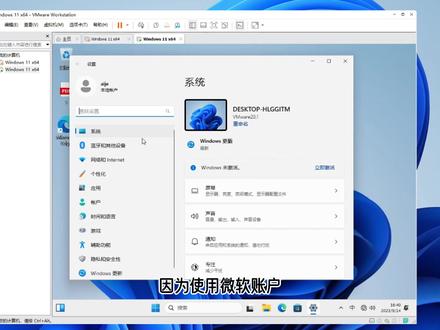 01:10查看AI文稿AI文稿
安装 windows 十一原版系统肯定会遇到这样的限制,首次开机初始化时,系统强制要求联网才能继续,如果已经联网,就必须登录微软账号才能继续下一步。那么不想使用微软账号登录怎么办?一条命令帮你解决。 首先需要拔掉电脑的网线,重要的事情要说三遍,拔掉网线,拔掉网线还是拔掉网线?重新启动电脑后,会卡在让你连接网络的界面,这时按住键盘上的 shift 加 f 十,打开命令行窗口,输入 obe 杠 by p a s s n r o 然后回车再次重启电脑。 当重启以后,再次来到连接网络界面后,下面会出现我没有 internet 连接的选项,点击后选择继续执行受限设置,下面就可以使用本地用户进行初始化设置,初始化设置完成以后,重启电脑就会正常进入系统。 使用本地账户登录系统,建议关闭设备的加密,因为使用微软账户,密奥会自动保存到微软账户中,而我们跳过了微软账户的登录,所以我们没有密要。如果电脑崩溃又没有密要,可能会导致加密数据无法读取。建议大家还是使用微软账户,不仅保存了密要,还能同步 a 浏览器等各种数据,用起来还是很方便的。
1487明哥说软件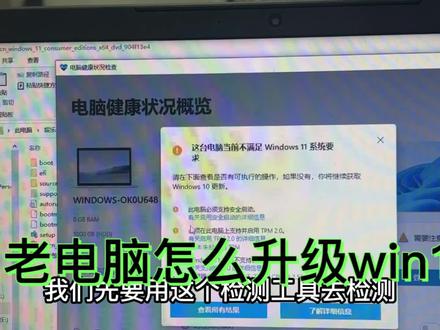 03:43查看AI文稿AI文稿
哈喽,大家好啊,我们今天呢把这台电脑呢升级成 win 十一,升级成 win 十一之前呢,我们先要用这个检测工具去检测,或者说你在这个系统设置里面可以看到,此电脑当前不满足运行 win 十一的最低要求, 所以说呢,他是升级不了的,具体的原因呢,可以去下载这个电脑健康状况检查,他查出来说啊, win 十一不支持开 cpu, 对吧? 然后呢,有很多同学呢,还是觉得啊,这个 win 十一特别好啊,想问想去升级 win 十一这期视频呢,我们就教大家如何就老电脑如何去升级 win 十一,好吧,当然 我这边还是不建议大家去升级啊,那方法可以教给大家,咱们不升,但是不能不会,对吧。 好,我们先说一下,我们自己去下载这个 win 十一的安装包,怎么下载呢?可以看我之前的视频啊,有教过大家怎么去下载这个操作系统。然后呢,我们又利用一个这样的工具安装包限制去除,嗯, dut 管理员身份运行, 我们先要把这个压缩包啊给解压出来,就这个系统的压缩包解压出来,解压出来后把这个工具呢放到同一个文件夹底下,然后我们右击以管理员身份运行。 哦,原来是这样子,大家看呐,是把这个 包呢直接拖进这里面去, 完事之后呢好像就可以了,然后呢我们再把这个包给打开,我们再来装, 用这个吧, 这个解压的时间呢会比较长啊,这个包比较大,我们耐心等待一会,等他解压好呢再给大家看 好,已经解压完了,解完之后我们点开这个, 我们还是增加这个以管理员身份运行啊,我们是 试一下,看能不能跳过检测,然后呢就是安装一台 win 十一给大家看一下,想要那个脚本的同学呢,也可以私信我啊,或者在评论区留言, 这个窗口呢已经打开了,我们点下一步, 到目前为止呢,但是没有提示我不符合条件啊,现在正在顺利的进行中,快看,这个 win 十一就装好了, 大家看一下好不好看哈,其实我根本就没有装,迷死一样。这里也劝大家这种老店的 不要去装冰十一啊,因为实在是太卡了,你带冰十都那么卡,你俩就剩几个冰十一,有条件的话咱装冰七吧。啊, 有人说运气不更新了,不更新不重要啊,咱流畅就行了,对吧?好,咱们这期视频就到这边,我们下期视频再见。
43拾光信息 00:47
00:47 03:28查看AI文稿AI文稿
到这里会一直让你注册或登录微软的账号, 然后我们同时按下 shift 加 f 一零来打开命令窗口, 用鼠标点一下黑框,我们输入 按回车,不是数字零哦, 等待重启,记得把网线断开, 现在右下角就出现了,我没有 internet 之后就可以引出本地账号, 起个本地账号名字 密码,根据实际需求一般不设密码,全部取消就行, 等待系统完成。
10紫氣東來
