quartus ii安装教程6.0

粉丝2908获赞1.3万
相关视频
 07:14查看AI文稿AI文稿
好,这里呢,我们啊,首先进行 plus 软件的安装,那么我们先双击十二点零杠幺七八杠 plus 杠 windows 这个 ese 文件,双击进行 plus 安装, 那么在这里需要选择一个安装路径,那么呢,我选择的是这个,我自己设一个安装路径,比如说 at 这个路径,然后点击啊进行安装。 呃,那么在这里选择 next, 在这里的话,选择 i agree, 继续 next, 那么这里的路径让他默认 next 啊,这里继续选择 next 啊,选择 nex 进行安装啊,那么这一步的话就进入了它的一个安装过程,这一步花费的时间会稍微较长一点。 好,我这里的话是安装完成,那么呢,哎,我选择啊这里的话,他弹出一个窗口,他是说发送数 去到艾特,那么呢,我不希望发送数据到艾特,那么我会啊啊,大家可以根据自己的情况,那么呢,我会选择这一个啊,不选择,他把这一个勾选的这个取消掉, 那么我把它取消选择。 ok, 那么这里的话,我选择这个 d s, 具体的内容的话,大家可以看它的这个英文的描述啊,我选择 d s。 好,这里的话,我继续选择 o k 啊,这就安装完 finish 啊。第二步的话,我们进行这一个设设备的安装, device 的安装,那么点击这一个 e s e 文件, 选择到和我之前 cortex 的安装同一个目录啊,我的是 ato 这个目录 啊,确定好之后呢,我就进行安装啊,那么在这个过程当中的话,首先是提取, 嗯,接下来会弹出一个这样的安装的这一个窗口,选择这一个 next, 那么这里选择 i agree, 我同意,那么呢继续 next 这里的目录的话,让它默认啊默认的目录,那么继续选择 next 啊,这里指定这个器件我全 选,那么呢选择 next 啊,接下来的话进行 next 进行安装 啊,这里就是安装完了,那么呢我啊选择这一个 yes 啊,选择 yes 就可以,然后安装完,选择 finish。 好,第三步的话,我们需要进行破解,把这一个破解器里面的这一个 exe 文件拷贝到刚刚安装的这个 quarts 的这一个啊,生成目录下面啊,就是我们这个 atro 的, 那我们拷贝到他的这个 quarts 下面的这个 b 六四,因为我的系统是六十四位的,我选择这一个 b 六四拷贝进来, 那么粘贴打开之后呢,双击它进行打开,双击,双击这里呢会弹出这样一个啊,这样一个破解器,选择应用, 选择应用会生成一个 nice and 点 deta, 那么我们要把它保存,那么呢我保存在这一个艾特的这个下面,也就是我们扩大四安装的这个慕容下面,哎,选择保存,那么接下来的话,我要需要对这一个刚刚保存的文件里面的内容进行替换, 那么呢我回到这个刚刚保存的路径下面,把这一个,嗯,把这个 listendate 打开,那么打开的话,大家可以看到的是我这里面的 host id 呢,全是叉叉,那么我需要用啊自己的这个 host id, 把它这一个 host id 进行替换, 那么这个自己的 host id 呢,是需要大家打开刚刚装的这个 cross q 这个软件, 那么呢我们要把这里呢进行替换,那么我们在这个编辑器当中呢,选择这个替换好,那么现在就是缺这一个 host id, 我们把这个 quadance 软件打开, quadance 软件打开之后呢, 哎,我们选中这个 plus 软件进行打开,打开的话我们选择它弹出来的最后一项, 然后呢他就会出现这样一个 host id 的这样一个 id 号码,也就是我这里选中的这一这一些号码,那么呢我去获取他的第一个号码,也就是我的 id 号,我进行拷贝,拷贝之后呢哎,我把它放在这一个替换的 内容里面写的粘贴,那么呢选择这一个全文的一个替换好,这样子的话就把所有的这一个 host id 的部分呢都切换成我的这个 host id 了,那么对它进行保存, 保存完之后我们关掉,继续打开我们的扩大死打开一个工程,那么进行啊编译,大家可以看到的这个编译过程,是啊啊是 ok 的,是没有报错的, 那么表明我们编译是我们的这一个 quats 软件是可以使用了, 这就是我们这个 plus 软件,我们的安装啊以及破解都已经全部完成,那么后面我会进行记录总结, 当然我们不同的这一个版本的话,可能会有一些细微的差别,但是呢啊都不会有太大的差别,那么大家只要按照这上面的几步这个技术总结的部分进行安装的话啊,基本上都是能够成功的。 好了,感谢大家的观看,谢谢 大家有什么疑问的话可以在评论方留言,我看到都会回复,希望大家能够为我点个赞,谢谢大家。
98单片机开发爱好者 11:39查看AI文稿AI文稿
大家好,欢迎来到霍菲电子学堂,我是陈锋。今天呢,这一讲,跟大家说一下这个 l p g a。 啊开发工具的下载和安装,我们今天下载的是 quotas, 呃,大家看一下这个,为什么说我们要从 inter 的网站去下载呢?因为,呃, coat 是最开始呢,是阿特拉公司的啊,出品的, 但是后来被英特尔收购了,所以说我们现在下载就到这个网址去啊。 h t p s。 冒号啊,斜杠,斜杠 l p g a software 啊, l p g a software 点 inter 点 com 啊,斜杠后边我们跟的条件啊,问号后边我们跟 it 审时等于 let, 是我们直接想啊,找到这个 let 的版本, 如果你不用他呢,那直接找的是呃首页界面,然后你可以去选择啊,去找去搜索,在他的首页搜索也是一样,我们这样呢,直接就能找这个 light 版本,精确到这个,我们到这个浏览器上啊,搜索一下他, 大家记住点,记住这个网址啊。 o p g a。 啊,我这里搜过有这个。然后呢,到点 com 之后我们加个斜杠,我们直接精确这个 let 啊,调 条件 id 审,等于 light 站好我们,哎,直接找到 light 版本,是经典版本啊,它也是免费的。 然后呢,这个里边我们有二二点一,这最新版的可能是啊,二三的应该是没出来, 然后呢,二一的啊,我呢,现在我自己用的是二二一点一啊,二零点一都可以啊,就是不要需要用太新的,也不需要用太老的,我们中间的就可以二零点一,比方说就可以啊,就假如说我们选二零点一, 嗯,这样的话,因为我们当时在这个,我们在刚,我们当时搜索的时候的条件 直接就是到了 light, 所以说我们直接搜出来它就是 light 啊,就没有别的版本。然后这个 intercodos prom light, 这个版本它有 four windows 啊, for linus, 那个 linu 系统呢?我们就不用,我们用 for windows 系统就行。然后呢 点他看看,这是对这个的一个介绍啊,就这个版本, 那点击它就能看到啊,这是 worship 啊,版本呢?呃,这个 day 应该是 release 时间,然后这个是它发行的时间,这个是它的版本二,零点一点一,我们往下找 downloads, 我们找到 download 啊,下载 这个文件,这是五点九 g b 啊,这个文件我们回退一下看一下啊,这是 size 是五点九 g, 是这个文件大小啊,这个砂 e 加密的,我们不用管啊,这个文件加 e 我们不用管,然后我们直接点它, 找到这个 set, 必须得同意啊,才能下载,因为你下载人东西,你要不同意,那他肯定不让你下载。然后这个呢,就是这个啊,点踏的这个, 这个压缩包,这个压缩包要下载了之后呢,我们就可以找到安装文件在这里。但是这个呢,我就不给大家演示了,因为这个你看剩余还得二十分钟,因为他五点九 g 啊,很大,我这网速还算很快的啊,就是 八兆多,急兆多,但是这也需要十多分钟,我就给大家暂停了。 演示到这,然后呢,这个这个安装包啊, 这个安装包是在这啊,你下载完之后他就是这下完之后,呃,你自己选啊,在哪个盘呢里边放着,在哪个路径里放着,然后你去找,找到他之后,你看这个,我们鼠标左键放这能看到啊, 是五点六四 gb 的啊,然后呢,我们把它啊右键进行一个解压啊,解压缩的工具,你们用的什么软件都行,我这里用的是这个 win ir 这个,然后解压出来, 因为他这个压缩包比较大啊,所以说这个他挤压的时间稍微慢一点,你得需要几分钟, 它这个是五点多 g 啊,还可以,你要是赛丁斯的那个 pro 那个 vvado 的话,可能是在二三十个 g, 更大 啊,进度还有百分之四十,大家耐心的稍等一下啊, 马上啊,马上 解压完,我给大家看一下,解压完之后啊,他会得到哪个文件,然后接下来呢,我会大家在文档里给大家看一下他这个步骤, 因为我这个电脑上已经安装完了,所以我就不一步一步的去安装了,但是我要解压之后解压出来,给大家看下这个文件, 呃,看下这个啊,这个啊,刚 windows, 这就是我刚刚从压缩包里挤压出来的,然后双击打开之后呢,会看到这三个啊文件, 然后呢?呃,上面这两个我们不用管啊,这是一个 tit 的文档说明安装说明,我们看它 set up 啊,点 b a t 啊,这个 bat 叫批处理文件, 它呢就是一个安装文件,我们双击它啊,就可以进行安装了, 在这个界面就会 next next next 啊,下一步,下一步我们就会进入安装,然后呢我呢? do you want to touch? 我们就 看一下这个文档的安装步骤,我就不安装,因为我已经安装完了啊,不能重复安装,所以说我们看一下还是看一下他,这就是我有这个,呃,截图啊,一步一步的截图,然后大家看一下啊,呃,选完这个 light, 比方说选二零点一点一可以,然后我们 下一步啊下一步,呃,这一步呢,我们要选这个啊,选这个 combind combind files 就是它集成的安装,我们不选这个,后边这两个就是一步一步分开安装,这种我们就 一起集成下,安装下来就可以了。选择他,然后啊,他现在这个呃解就是解压缩啊,展开之后,解压缩之后就是这个名啊,刚 windows 结尾这个他原来是个踏包啊,压缩包就是我刚才跟大家说那个到这步啊, set, 呃, set up 啊,这是安装点, but 这个 p 处理安装文件,点它双击就可以,就是我刚才啊跟大家说的,就到这步啊,接着往下往下来,呃,然后呢?呃,你走到这啊,继续安装, 然后到这步,嗯,这肯定要点一个 accept 啊,就肯定要同意,然后 next 就可以了。 然后到这步的时候, 当到这步的时候,他默认的时候可能是吸盘啊吸,然后呢,大家把它改成一个 d 或者 e f, 就是你其他盘,只要不是系统的还行,因为它很大,你按到那个吸盘,你之后吸盘最好是除了系统的文件, windows 文件不要存别动,否则它启动会非常慢, 或者你误删了之后吧,这个系统会出问题,自己改下这个盘符就可以安装路径。 然后到这一步的时候啊,他会选择一些七件裤,那么你用比方说 second ten 的啊,那就是选上它啊, second and five, 或者是四啊,或者啊 rare 啊 two, 这都可以,就是你不选上呢,可能就是少下一些七件裤 啊,针对于你的气垫来说,但都选上他就比较全啊,就什么气垫都可以用,但只是他占的空间稍微大点也没有关系。下边这个猫头 类目啊,选上面这个,选福瑞版,看这个不有福瑞吗?对吧?福瑞版的是什么意思呢? 大家看一下啊。这个福瑞福瑞他就是说免费版的啊,他不选下边,下边这个他是个,呃,整体版啊,整体版他是收费的,这个福瑞版相当于是啊这个。呃。这个,这个 model sam 是特意就是说这个,现在应该是西门子吧, 这公司应该是特意给这个啊,给这这个阿特拉公司,给英特尔公司,他们,呃,有合作关系,然后给他们一个,就是这个相当于是免费和稍微精简版的这个摩托 c, 他是免费的, 我们就够用啊,他就够用,然后再往下来,再往下来的话就直接选择前三个就 可以,因为这是 usb 驱动啊。呃,也给他安装下来啊,然后这个是建立一个桌面的一个快捷方式啊,也可以安装下来啊,然后这是继续安装, 然后再接下来呢,就到这步,我们选中间这个啊,选中间这个就 run 啊, the causes prime, 呃, software 就可以, 我们选它这个 lessons, 我们选它,这样会直接是每个版本都可以用,否则的话这是属于免费的,否则话你要败啊,这就是 lessons, 这就需要去购买这个啊,去购买这个,这个 lessons 就没有必要了啊。 然后这个呢? i 的来,呃, ip 来是这也没有标,我们就选中间就可以了,是免费的,我们可以用啊, 然后到最后一步的话就会到这啊,你看到这个界面打开之后,这就是已经这个软件安装成功了,然后我们用它。接下来就可以说,呃,你有一个 project, 呃,新工程或者 open 一个原有的 project, 打开 这就可以了,他我们就可以正常使用了。如果说看到这步你就是安装成功了。好,今天就到这里。 呃,然后呢?接下来以后的课程我们会讲通过这个啊 e d a 的开发工具,我们去。呃,怎么去开发 l p g a 这块芯片啊?怎么去写 h d l 的这个语言?好的,今天到这里,拜拜。
89或非电子学堂 01:29查看AI文稿AI文稿
首先我们将下好的三个文件夹放在同一个文件夹下面,然后以管理员权限运行 quotas 的安装程序, 首先点击 next, 然后我们选择同意协议, 继续点击 next, 选择自己的安装路径,这里我选择默认的安装路径,要注意路径中不能有中文字符。 按照如图所示的勾选,勾选完成之后继续点击 next, 继续点击 next, 在这个过程中我们就等待它的安装完成,在这个完成安装的页面,选择前面这三个, 点击 finish, 然后驱动的安装向导这个点击下一步,然后完成就可以了。
17海云学堂 05:01查看AI文稿AI文稿
好,欢迎来到啊,有一二一制作的啊, e d a 技能提升训练营,然后这是我们的第一个 video, 那么我们第一个 video 以这个建立如何来建立一个项目来录,那么我们现在 我们这里用到的是 quotas 啊,我们由于计算机是六十四比特的,所以我们是选择 quotas to 六十四比特, 那么我们在这里不区分软件的版本来进行讲解。那么大家进入到这样一个界面之后呢,就会看到有啊两个模块,一个是 getting start with the questions to softwares, 这是一个快速的建立工程的一个啊简, 还有一个是它的这个主界面,那么我们在这里可以直接利用它来选择 create 啊 new project, 那么我们点一下,这样 啊,点一下之后我们出现了 new project weather 的,那么是一个新建工程的一个啊导向,那么我们在这里点击 next, 呃, next 之后呢,这里有一个 directory, directory 是你的目录 name 名字 top level entity, 那么在这里有三项,一个是你的这个 directory, 就是我们这里看到的, 说我在这里建的话,就放在我的这个当前的这个啊目录下面。然后呢,我这一个工程的名字叫什么呢? 比如说我们说是 one test, one the first one, 我们说 one test 啊,是我们的第一个项目 one test 啊,那么呃,这里会自动填充它的这样一个呃, top level 的这个实体的名字 啊,大家可以看到这个里面它是 what is the name of the top level design entity for this project, 就是你要想给这个啊顶层的这个设计实体给一个什么样的名字呢? 那么我们在这里它是自动填充的啊,好了,这个三项我们填了之后呢,我们接下来啊,继续点击 next, okay next, 那么我们进入到 ah the page 啊, this 是是 at fails 啊,这一个的话是你要添加一些文件,那么当然前提是你有相应的文件需要添加,那么我们在这个,呃,首个的这一个工程里面,我们不需要去添加其他的这个文件, 当然这个文件的话,如果你在做这种大型的项目的话,你可能会需要把你之前的,比如说某气垫,比如说比较气的文件拿进来,或者比如说加打气的文件拿进来, 那么当然我们这个项目的话是没有,那么我们继续点击 next, 呃,点击 next 之后呢,这里会有一个芯片的这一个选择,比如说他在这里,因为我们的 and 我们的这一个 quatus 软件是服务于 atom 啊系列的,这个 啊,下面的这个 f b a 芯片,也就是我们的这一个,主要是这个 cyclo, 那我们可以选择四和或者是几,比如说我选择二系列, 那么当然这旁边还有一些啊过滤的这样一些选项,比如说那个 package, 比如我现在就只有这样一个 package 的话,那么我下面会会相应的会哎筛选出满足这个条件的,那我这个选择案例,比如说我的拼的这个数目引脚的数目, 比如说我选择二百五十六,然后呢我这个速度等级选择八的话,大家可以看到是您的选项是是在变化的,那在这里比如我们随便选一个,那么第一个是啊,这个就是我们芯片的名字哈,这个就是我们芯片的名字,那我们啊 在这,在这一个啊项目当中,在这样一个如何建立工程的项目当中,我们不去考虑,那么继续 next, 那么在这里的话,比如说你要看波形的话,由于啊你可以选择 modeling 或者是 modeling actor, 我们比如说当然你可以不选择,那么我们就不选啊,进行 next 这样一个工程就建立完了,他的一个工程的信息呢,就在这里啊,然后我们 finish 啊,现在大家可以看到的就是我对这个工程的建立已经建完了,那么在这样一个 n d t 的下面呢,有我的这样一个工程,是 one test 的这个工程。 ok, 这一个视频就给大家分享到这啊,教大家如何来建立一个工程。
374单片机开发爱好者 08:40查看AI文稿AI文稿
大家好,今天这个视频为大家讲解如何通过原地图来实现一个四位的加法器。那么首先我们新建一个工程, 那么在这里的话选择你工程的目录,那么我选择的是 这个,大家可以根据自己的啊情况进行选择,我是斯比特的一个加法器, 那我把它作为我的一个啊工程的名字以及我的顶层设计实体的名字,那么继续 next, 嗯,这里啊 可以随便选一个芯片,然后 next, 当然这里的选择的第三方的啊仿真工具选择摩托 cing, 然后 next, 然后 finish 啊,这样子的话这个工程就已经建立好,当然他的文件还是目录下面是一个空的,我们点击六选择原理图的这一个,也就是 block diagram, our schematic file 这一个选择, ok, 那么这里之后呢,我们这一个案例的话,是通过啊扩大词里面的一个啊库里面的加法器来进行实现,那么这个的话我们为了选择器件双击空白地方,那么这里的话我们选择的是啊 七四七四二八三这样一个四位的加法器, 那么大家选择这一个的话,他就会出现啊这样一个器件,那么点击 ok, 选中到我当前的这一个啊原理图 文件原理图当中,那么这里的话大家可以观看的是这一个加法器,它包含有四个部分啊,第一个部分是它的一个键位输入,第二个部分是它的 a, 也就是啊 a 端,当然他是四比特的,所以有 a 一 a 二, a 三 a 四,然后的话同样的有 b, 第二个输入 bb 口, b 接口,然后也有四比特 b, b 二 b 三 b 四等等, 那么当然他还有一个输出,那么第四个部门这个输出的话,他包含有两个部分,一个是他的这一个啊,他的这一个进位输出,进位输出一个是他的值输出,那么这一个的话,我们通一通过一个案例来对大家进行给大家进行说明 啊,比如说我现在是通过一个画图的这个给大家说明一下啊, 比如说现在的是一个斯比特,大家可以看到我的如果说是幺零啊幺幺哎,加上啊 幺零零零,那么可以大家可以看到哈相加的话,这一个就是我们的 a, 那么呢当然他是 是四个比特,四比特,这个就是我们的 b, 好,那我们计算一下,在这里的话是一个不带净味的一个计算,如果我还要带上净味的话, 那么呢当然这里还有一个敬畏位的一个输入,比如说是一个啊敬畏是零,那么呢这里就是我们的 c inc in 敬畏输入端,他这里是一比特的一比特, 那么大家就可以把他们三者进行相加,就是我的进位 c n 加上 a 加上 b, 那么这个期限做的这个计算工作就是这个了。那我们来计算一下,以这个例子来看一下他的一个输出和他的 结果所对应的档口的这个特性,然后这里的话零加一加零,那么仍是一,然后呢一加零也是一零加零也是一 零,然后这里一加一,哎,这里就是零了,但是他有一个进位,进位是一,那么在这里的话,我们的输输出中可以看到的是这一个地方就是我们的输出的值 sam 同样是四比特, 那么这一个呢?这一位呢就是我们的 c alt 就是键位输出位 c alt, 那么它是一比特的。好,这个地方的话就对应到我们刚刚的 这个萨姆斯比特,他和输入的这一个 a 和 b 的这个比特位是一样的,然后呢 c 奥特是一个精卫输出位,那么他也是一比特, 好了,刚刚他的原理已经讲完了,那么呢接下来我们为他提供,嗯,提供输入,那么比如说我们的键位输入的话,我们现在给的键位输入的话是一个 d, 那我们现在选择一个 j, n, d, j, t 给他 啊,那么在这里,那么也就是这里表示的是输入是定位,输入是零, 那么接着的话有 abc 这一个,那么呢 a 是啊四比特的 b 呢也是四比特,那么我们继续给输入,这是我们的啊 a, 然后这是我们的 b, 好,当然还有输出,输出的话,我们选择 output 这一个端口, output 两个输出类型,一个是精卫输出,一个是我的值 sum 的输出,那么接着我们就为它进行命名, 那么这里的话,我们说是 a, 那么呢我们的 a 是斯比特啊,那么呢我们去对他进行更改,那么这一个是 a, 他是一个啊斯比特的一个,那么呢就是从三到零的这样一个位宽, 好选择, ok, 那么在这里的话呢,这里输入是作为 b 的话,那么我们 b 的话输入也 是三到零,那么呢四比特啊,那么在这里的时候呢,我们要以这一个啊,他的这一个啊输入引脚要进行关联,所以这个地方的话 a 零呢,就是我们的这一个啊, 输赢叫 a 的最低位,那么就让它是 a 零, 好,我们选择这里的编译框架按钮进行编译,点击它,当然我们还首先 需要保存点击页词,然后保存在当前的这个工程目录下面, ok, 我们编译成功,点击, ok, 那么现在的话这一个设计就已经完成啊,下一个视频我会为大家介绍他的一个波形,以及对他的波形的分析,感谢大家的观看啊,接下来我会给大家进行技术总结 啊,现在为大家啊进行技术总结啊,那么我们这一个是四位的一个加法器,是基于原理图设计文件进行设计的啊,首先第一步的话大家需要新建工程,第二步是啊,新建一个原理图的设计文, 第三步是选择相应的这一个器件以及输入输出的啊引脚,那么第四步的话是进行连接啊,第五步的话进行编页,使得运行成功啊,感谢大家的观看啊,希望大家能给我点个赞,谢谢大家。
176单片机开发爱好者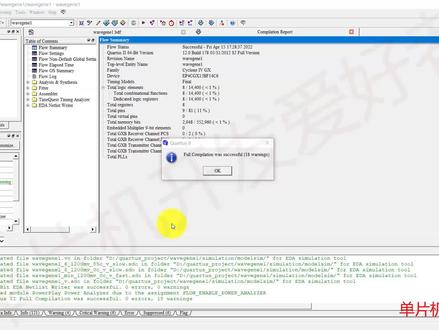 05:43查看AI文稿AI文稿
hello, 大家好,嗯,这个视频的话是上一个视频的仿真结果,嗯,我们,嗯,这个视频用于介绍如何通过 model sim 来观看我的这一个仿真波形。 嗯,那么我们这里是已经啊编译成功,那么接下来的话,我们需要去在 a science 下面去配置这样一个 test bent, 我们选择 starting, 选择 setting, 进入到这一个 a native link settings 这一个项目,选择这一个 compare test bench。 选择好之后呢,我们要在这右侧的 test ben 去要点击他选进相应的文件进来,那么我们点击,点击之后呢?哎,这个地方的话,我们啊是这一个啊,没有 相应的文件,我们新建一个,那么这一个名字的话,我选择是这一个 generate, 我选择是啊 wave generate, wave gener generate one, ok, 然后在这里呢相应的文件仿真文件啊,点击他,然后选择相应的点 vo 或是点 vho, 那我们进入到这里选择点 vo 啊,点击 open, 然后点击爱的,然后点击 ok, 后续的都是一路 ok, ok 完之后呢,哎,在这里大家再通过这样一个啊, get never simulation 来进行啊,进行启动我们的这一个 model sim 进行仿真,当然你也可以通过 tos 下面的这一个啊,相应的这一个啊, 仿真啊,可以在这里选择 game level simulation, 我们点击,然后点击这边弹出窗口的 run, 那么点击好之后,大家可以看到这里就启动了我们的这一个 model same 的这个软件。 no, 好,现在我们已经成功的 noring 了。然后呢,哎,这里面出现一些波形啊,对于我们的这一个仿真而言的话,大家可以从我们这个仿真的原理图可以看到, 我们这里只有输入 clk 和输出拼 outping, 那么呢我们就是 output 这一个拼,那么呢我们只选择这两个,其他的这一个信号的话,我们把它删除掉, 那么接下来的话,我们这一个啊,这个是我们的这一个输出啊,首先的话,我们通过这一个 restart 把这一些信号去掉,把这些信号线去掉,然后点击 ok, 好,接下来的话, 我们这一个是我们的这一个啊,啊,这个是我们的这一个输出,那我们输出的话,哎,我们现在啊先设计一下输出的这一个格式,我们选择这一个是我们从属性,这里可以选择 format 啊,我们可以选择 ilog, 然后呢这一个最大的这个值呢? ilog step 啊,可以选择,嗯 啊选择三百,我们来看一下,点击 ok, 那么在这里的话,我们的输入我们给一个时钟信号 clk, 那么我们如果说他的周期是啊, 哦是让他是一百纳秒,那么就要啊这是一百纳秒,一百纳, 然后呢点击 ok, 这样子的话,我们就给这个相应的输入,然后呢我们通过这边哎对它进行运行一下哈,我们这里 runo 运行一段时间之后呢,我们点击 stop, 那么点击 stop 之后,大家可以通过这一个啊,这一个啊缩放可以看一下我们的这一个波形啊, 那么大家可以看到的是我这一个波形已经啊出现了这一个啊,我想要的这样一个啊,锯齿波的这样一个行为, 这个就是我们的这一个仿真结果啊,当然这一个具体的值的显示的话,这里是啊幺零十二进制的,你也可以显示为这样一个啊,显示为十六进 禁止的数啊,当然这个十六禁止也不行哈,大家可以选选显示为这样一个啊,无符号类型的,我们可以看一下, 可以显示为这样一个无符号的类型,比如说这里的值是五十四,其他地方的值呢?又是不一样,是吧?那么这一个就是我们这个波性生成器 他的这样一个仿真,当然我们这里只做一个非常简单的锯齿波啊,其他的波形的话,嗯,我们在后期可能会给大家来出这样一个视频 啊,感谢大家的观看。嗯,如果你也喜欢这个视频的话啊,可以点一个赞,谢谢大家。
60单片机开发爱好者 11:01查看AI文稿AI文稿
哈喽,朋友们大家好,今天我给大家来介绍啊,如何通过 cortesque 来进行嵌入式锁线环的一个设计,那么我们在这个设计的情况呢?我们是使用了这个呃 cortesque 当中的 mac with the plug in manager 的一个功能。那么首先的话我们建立工程 啊,在这里呢,我们点击 next, 然后这里的话我们点一个 pua test one 啊,就是我们的所向环 p l l 就是所向环,我们工程的这个名字也叫 p l test one, 然后 next 选择相应的一个啊,在这里选择相应的一个器件,比如说我们选择它,然后 next, 嗯,这里的话选择一个 model c 作为他的这一个,作为他的这个第三方保证工具,我们到时候通过 model c 来进行波形的观看,选择 next, 选择 finish。 那么进入到这里之后呢,大家直接是通过这一个 菜单栏下面的 tos, 然后选到这个 magwizard plucking manager, 选择这个选项,然后我们选中它, 选中之后我们就出现了这样一个界面,这个界面他问我们是想执行哪一个操作?我们执行这一个 create custom map function variation, 我们我们是创建一个新的这样一个红功能的这样一个变量,那么我们 啊,这里的话,我们的这个 p l l 是属于这个 i o 下面,然后呢选择这一个 a p l l 啊,选中这个之后,大家看右边部分的右右右边部分,然后问你啊,你的这样一个文件是要创创建成哪一个类型?比如说 v h d l 的文件或是 lava h d l 啊,那么如果选择他的话,到到时候就是一个点微的文件,那么他还问, 选完之后呢,就弹出这样一个啊,这样一个对话窗,那么这个对话窗 包含五部分,第一部分是 permantry stopping, 然后第二部分是 p l l 的 configuration, 第三部分是 output clocks, 第四部分是一对一工具,然后第五部分是这一个三轮。那么首先从第一部分来, 那么在这里的话,它有一个 gm 网,就是这样一个通用的这样一个选项,那么在这里的话啊,我们的输入本金和 我们可以选择其他的,是吧?嗯,我们现在只选择六的话啊,接下来他在这里问, what is frequency? frequency of the important, 无论他是多少,那么呢我们在这里,比如说我们可以把它设小一点,是吧?设小一点的话就是五十到后四,那么五十到 赫兹,接下来的话我们下面呢让他作为默认的一个选项,然后继续 nice 啊,这里的话,大家可以从这个旁边的这个图,它的这样一个啊,原理图的这样一个符号,可以看到它的输入是两个,一个是 ins 幺拼音,还有一个是这个 average, 那么是一个复位, 那么我们其实可以把这一个复位呢,可以啊,把它取消掉啊,我们只观看他的这个背屏和非分屏的这个功能,当然你想这个所向防的功能更加复杂的话,你可以对他的这个啊,这 个立下的这样一个啊进行进行这个设置,那么我们这里的话应该是一个简单的案例,我们把它取消掉,当然输出的话,大家也可以看到这边输出除了 c 零还有一个 啊,嗯呐嗯呐,这是一个啊,另外一个输出,那么这这一个 notch, 这一个的话,我们不想观看他的这个 notch 的这一个情况,那么呢大家也可以把这里把它取消掉,那么取消之后大家可以看到这里有一个那个符号的,这一边的话是没有, 那么接下来的话,我们选择 next, 嗯,这里的话让它默认 next next, 好, next, 那么在这里就弹入到我们第三个,嗯,第三个作用是一个 although to clock, 那么在这里因为我们想要观看到背屏 公平,那么首先大家可以看到在这一个下面的话,它是 ant output plug plumet 这里的输出的这个时钟的这一个参数啊。再紧接着下面这一个是 clock multiplication fact, 那么是一个倍屏,那么呢比如说我们刚才是一个二倍屏,从原来的五十兆变到这里的一百兆,那么接下来选择其他的默认啊,选接下来 max, 在这里的话,我们如果还想看分屏,我们除了前面的 c 名之外,我们还想看一个分屏,我们就把这一个 use this clock, 把它选上,那么选上之后呢,他就多了一个输出的引脚,那么在这里因为我们选择分屏,那么是选择这一个 clock division fact, 比如说我们 那么是一个二分频,那么二分频大家可以看到这一个时钟就是原来的一半,成为二十五兆赫兹的一个,嗯,时钟频率。那么接下来的话,我们 next, 因为我们上面是 c 联,是一个备屏, c 是一个分屏,都已经能够观看到这个效果,那么其他时钟呢?我们可以不用选,那我们 啊这是 nice 啊,这是 nice, 那么在这里的话就用这一个,一对一的话也是 nice, 然后这里的话直接是分析式,那么分析完之后啊,大家可以去到这一个 feels 这个地方,去看一下你的这个文件是否产生了污染,这样一个可执行的点 v 或是点 v h l 的文件, 如果有的话,那么呢哎,大家有这一个设计就是成功的,那么我们设计好之后呢,我们直接在这边进行编译,选择这一个 on stud compilation, 那么选择它,这时候就好进入到不愿意的房间, 那么这个的话,因为是嗯嗯没有自己携带嘛,那么呢出错的可能性是非常小的, 好, ok, 那么我们是一个成功的点点, ok, 然后接下来的话,我们要去配我们的这样一个呃测试文件,那么呢在这一个 a science 上面的 settings 选中它,选中之后呢,我们在这一个 compare test bench 这边,然后呢选中 test bench, 然后六一个啊,新建一个,那么这里的话,我们说是它是一个 pale test one, 然后呢在这里选择相应的这一个文件进来仿真的,这也有文件,那么呢哎,这个文件在 similation 上面,一般在这一个 similation 上面的摸到 similation 上面, 选择这一个点 vo, 那么点击 open, 然后把它按了进来,那么按了进来之后呢,这里就有一个文件选择, ok, 然后 ok, 然后继续 ok, ok 完之后呢,哎,大家就可以哎去做这一个啊,来去做 这个门级的仿真,或者是这个啊,这个啊计算器传出去的这样一个仿真,比如说我们现在对他这个计算器传出去的仿真,那么选择这个, 那么现在我们这个 mark sing 是启动成功了,现在正在加载我的一个当前的这样一个 work 的这个啊库, okay, 大家可以看到我们的新号,嗯 成功加进来,那我们把其他的这一个不需要了,嗯就是把它删掉,然后呢我们嗯 我们把它的这一个数据清除一下,然后接下来我们要为它的输入来配一个数据,那么在这里的话,因为是一个时钟,那么我们直接 位置中进行推,那么这个始终我们说它是五十兆,那么五十兆的话,嗯就应该是这里的话,应该是这个是一样的,那么五十兆的话就应该是,嗯 二十二十秒的一个周期,那我们在这里选择 ok, 选 ok 之后呢,大家的啊对他进行运行啊, 运行完之后我们把它缩放,可以看到它的一个效果,哎,大家可以看到这一个是我的这一个 e、 c、 l、 k 零是一个输入,它是一个啊五十兆赫兹的,那么呢这一个呢?是我的这一个, 下面这个是我的这一个啊,是我的这个啊,第一个, 第一个这个倍频的,大家可以明显的看到啊,这个的频率是他的这个两倍,而下面这一个频率呢是上面第一个频率的这一个啊二分之一,所以就实现了这 这样一个背屏和分屏这样一个功能。好了,今天的视频就为大家分享到这里,如果你喜欢的话可以点个赞,谢谢大家。
 01:06查看AI文稿AI文稿
首先我们在导航栏输入 inter 的官方网站,点击支持,找到 f b j 下载中心,点击进入,然后往下拖动, 选择精简版,点击 download, 向下拖动。我们需要下载 quarter spring 和 model scene, 还有 max 十的芯片包, 点击下载。
25海云学堂 13:04查看AI文稿AI文稿
各位同学好,在上一个小单元为同学介绍了如何透过 quarters 来实现一个全家法器的电路, 那么在这个小节里头要为同学来解说如何透过坡形的方式来进行模拟并且进行验证, 我们就赶紧来看这个小节的内容。首先介绍一下坡型模拟与验证, 首先要先建立的是输入坡型档,在这里会使用工具的方式来编辑坡型, 之后就会进行电路功能的模拟,完成之后就会产生输出坡型, 然后这样子的输出坡型我们可以进行电路的验证, 透过前面的增值表的部分来检查看看电路是否正确,那么我们就赶紧来看看工具要如何来查 操作这些部分好。在电路编译成功之后就可以开始进行坡行的模拟,那么第一个步骤是要先产生输入坡行档,同样的我们可以透过快捷链的 新视窗来进行编辑,在这里我们可以将 油标移到下面的 verification debugging fires 就代表现在我们要进行的是验证以及除错的部分。 拉到最下面看到这个 university program b w f 就是我们可以编辑的输入坡形档, 所以在这个试窗就可以看到输入坡形的一个编辑试窗, 我们首先看到的是左边的部分,在这个区域里头我们可以加入我们想要编辑的坡型以及想要看到的输出结果。透过滑鼠右键可以点选 insert note or bus, 将它点入会在这里出现一个 insert note or bus 的视窗,在这个视窗里我们可以点选旁边这个 note finder 的 button, 就会出现 notified 的这个视窗,在这里我们可以先 将这个 filter 选入 pin o 的部分,就会将输入跟输出所有信号列出来,按下 list 的部分就会显示刚才我们电路里头的输入以及输出端, 然后可以透过这个部分来进行选择的动作,注意列在左边的这里不代表有选择,要让它变到右边的视窗才代表有选择。它 拉的方法可以很快的直接用这个方式直接拉过来,当你如果想要全部把它消除,也可以用这个快速的方式把它消除掉,那也许有时候 你不希望所有的输入输出都拉出来的话,你也可以个别的选择用这个方式来进行, 那我们还可以很快的用这个方式把它拉过来,然后选择完毕就可以按 ok 了。 按完这个 ok, 我们可以选择这个 reddis 的部分,也就是代表想要使用什么样的禁制来呈现我们想看到的坡形结果。在里面可以看到有二禁制, 有八进制,有十六进制,或是有号数的十进制,或是无号数的十进制,还有小数点以及 oskey 码的部分。那由于我们今天设 记得是全家法器,我们用 binary 的方式比较好看,接着就可以按 ok, 这时候就可以看到我们刚才选择的输入输出可以呈现在左边的蓝位了, 接下来就要进行坡型的编辑,可以看到在右边这里就可以来编辑我们想要的坡型,我们可以利用把 ctrl 键按下,利用滚轮的中间 滑鼠滚轮来进行放大,可以放大到一个适当的大小来进行操作。接下来要进行的就是坡形 的编辑,我们可以透过滑鼠按下左键不放,用脱异的方式在我想要的区域去选择, 像这样子选择这四个区域,就可以透过上面的零跟一的信号来做坡型的编辑。 同样的 b 信号也可以用一样的方式来进行。 seeing 的部分用同样的道理来进行编辑。 我们尽可能的将八种不同的组合编辑出来,以便待会可以看到所有的情形, 判断电路是否正确,如此就可以将整个输入坡形档给编辑完成。 那特别注意一下,不要去对输出的部分进行坡型的编辑,因为输出应该是要等到模拟之后才会出现的结果,若是在这边进行编辑,那就不对了, 完成之后记得要进行储存,可以在这里 saf 我们已经编辑好的坡形档, 在这里会建议同学利用同样的名称来表示, 那另外也可以建议同学可以在后面加一个 wave, 一代表就是针对这个电路所产生的第一个坡行档,然后就可以按下存档, 存档完毕就可以看到在这里出现我们刚才编辑好的名称了, 那接下来就要进行坡型的模拟了。在进行坡型的模拟,先请同学注意一件事情,也就是要确定 我们的模拟工具是否有连接好,所以先暂时回来这里。透过 tools 的地方,这边有个 option, 可以看到下面有个 e d a tool, 也就是之前上课所说的电子自动化辅助工具。在这里我们要检查一个部分,也就是这个 modelsing artera 的这个选项是否有连接好我们外面的那个模坡型模拟的工具, 如果确定有连接到,那么我们就可以放心的往下进行了, 那么我们再回到刚才的坡形式窗,接下来要进行的就是模拟的动作,在这里可以看到 simulation, 我们可以选择上面的 functional simulation, 在前面的课程有介绍过, functional simulation 就是不 包含逻辑杂延迟,所以我们先透过这样子的功能验证,看看电路是否正确。 点下去之后就会开始进行模拟,它就会呼叫外面的 model scene 工具来帮我们产生输出坡形档, 如此就是我们的输出坡形档了,所以你会在这里看到 read only, 因为它是一个结果的档案, 可以透过按下 control 以及滑鼠滚轮来进行放大或是缩小,然后选择一个适当的大小来看看输出结果是否正确。那么根据 全加法器的输出结果,我们可以发现他的结果是没有问题的,因为只有一一个输入是一的情形上就会为一, carry 会为零,而当有两个输入为一的情形,那么他的 输出的进位位源就会为一,上就会为零,可以以此类推,那在最后这种三个一的情况之下,进位位输出位源会为一 和会为一,所以将这八种情形都检查过后,跟增值表的结果相对应,就可以发现他是否正确了。另外还可以跟各位同学介绍的 就是我们来看一下如果要进行的是 timing 的模拟,又会出现什么样的状况呢?我们可以点选 run timing simulation, 同样又会借由外部的 model thing 来进行模拟,然后通过滚轮按下 ctrl 键的方式来放大我们的视窗, 在这里同学就会发现,哎,奇怪了,为什么这个坡形看起来怪怪的呢? 并不是他怪怪的,而是因为他出现了逻辑闸的延迟,所以在一开始因为逻辑闸延迟的关系,正确的结果还没有传达出来,直到这里 可以看到就是七点多 n s 的时候才出现正确的结果,所以每一次的模拟都有经过了延迟。 这里就是告诉同学,我们前面介绍的 timing simulation 其实就是有包含了逻辑杂言词的部分,所以 建议同学在一开始确定你的电路行为时,最好先使用 functional 的验证,也就是不要受到这些延迟信号影响,先去看看电路是否设计正确, 之后再根据 time in simulation 来了解我们的电路的延迟时间有多长,看看有没有需要做调整。那么到这边坡型的模拟与验证就告一 段落了,各位同学在这个小节里为同学介绍了如何透过 quarters 来做电路的坡型模拟与验证,我们了解了 functional simulation 以及 climbing simulation 之间的差异,希望同学能够了解,谢谢大家。
100ℳ𝒶𝓇𝒸ℴ𝓃𝒾工作室 01:34
01:34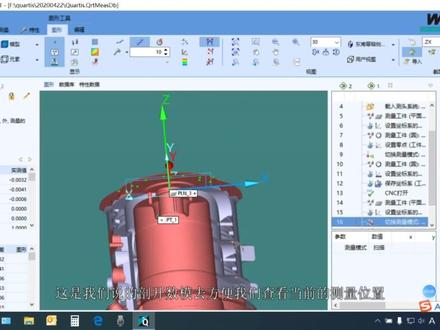 06:55查看AI文稿AI文稿
这次我们来说一下如何在 cate 里边配置虚拟侧针。配置虚拟侧针呢,使图形中侧针当前的位置显示的更加直观,方便查看测量路径和当前测量的位置。 在配置侧针前呢,我们需要关闭编程模式,如果不关闭,我们点侧针设置进去以后是没法配置的。 比如说我现在编程模式是打开的,点设置进去,这里没有选组件的标签,所以呢,我们需要把编程模式先关闭, 关闭了以后我们再点侧针的设置,点设置进去了以后有三个标签,一个是侧针,一个是配置,一个是组件。我们先进到组件里边去选 当前我们实际需要的一些组件,比如说我要配 s p 二五,那我们就在 s p 二五下面,就在这下面往下拉,找到 s p 二五 m 点加号,他就加上去了。因为我之前选过,所以这里有,如果你这里有的话,那你不用再加了,我可以删掉一个 sm 二五杠三,我这里也有,如果你没有的话,那你就要把它重新选上,先把我之前选过的删掉, 这时候我可以选 sm 二五杠三加上去, sh 二五杠三加上去。 接下来比如说我要配一个 l 型侧针,我们需要一个转接,那我就选 m 三螺纹的转接 加上去。 哦,这个之前也选过,所以我们可以生的好。接下来如果说我们要选侧针了, 你可以点到这个 m 三螺纹的侧针里边,你可以看到有这些侧针,你可以随便选一个,或者你选一个接近于你当前这个侧针直径的一个针,然后去修改它。比如说我现在点添加 这个针,现在是零点七乘二十的,我需要零点五乘二十的,那我们怎么做呢?首先你可以把这个名字给他改一下,比如说我现在要的是第零点五乘二十, 把名字改好以后,我们点前面这个加号,首先把这个侧球直径改一下,改成我们实际的零点五,改完了以后,你可以看一下,你点到这个名称上面,他变成零点 点五乘二十了。如果说你点到名称上面以后呢,这个长度和你要的不一样,比如说你要零点五乘以三十,那么我们点到这个圆柱上, 因为你点到名称上以后,这只有零点五乘二十吗?差一个十的长度,那么你可以点到一个圆柱上,给这个长度加个十,比如说这个改成十,二点一五加个十,这时候你再点到名称上,他就变成零点五乘三十的针了, 就是这个长度呢,我们是根据实际的需要去变的,我现在改回零点五乘二十,那我就自己三十减掉十,那我就选这一节把它减掉十,那就是二点一五。 好,改好以后,我们再点到名称上,他是零点五乘二十的针,正好是我需要的,这时候我们 就把每节每节的组件给他选好了。选好了以后我们到配置里边,首先你可以点这个白纸,把它现有的这个配置清掉删除,然后我们可以一节一节往上加了, 我先是 s p 二五, m 点加号杠三, s h 二五杠三加上去,然后我有一个转接, 转接加上去以后呢?比如说我要配的是 l 型侧针,所以我是需要调整这个角度的,比如说我这个 l 型侧针是朝负 x 方向,那这里旋转角度,我们给他输一个一百八十度,摆动角度输九十度, 这样的话你可以在这里旋转一下,这下面有个坐标,你可以看一下,我这个是朝负 x 的方向,这是我想要的这个角度。调整好了以后呢,我们再去加侧针,我需要的是零点五乘二 是针,我再把它加上去,这个配置就配完了,配完了以后我们可以给他命个名,比如说我点到新的配置上,在这里你可以去起个名字 d 零点五乘二十。好,这个名字变好了以后,我们可以点保存, 保存了以后呢,他就会显示到下面这个用户目录,这个下面就说以后如果说你这个针换掉了,你又配了别的,然后过了一段时间你又想用这个针, 你把这个针装好了以后,你只要去掉下面你保存的这个配置就可以了。就是你身处现有的, 我在用户目录里找到我需要的这个,我再点加号,把它加上去,点接受点, ok, 就可以了。这就是我们刚才配置的虚, 你的侧针就配完了,这样的话我们在同心区看起来就比较直观, 这是虚拟侧身的配置。接下来我们再说一下,如果有些树模啊,他的孔比较深,我们要看到深处, 通过平移啊,放大旋转啊,我们都无法看到深处,直接看的话看不到,我们怎么做呢?我们可以把树膜剖开,怎么剖呢?我们点到图形这个界面,比如说我现在把这个树膜放大一下, 这个树膜他里边有比较深的孔吗?他有个比较窄的槽在里边,我这样放大以后我还是看不了,对吧?看不了的话你可以考虑把它剖开,这样看的话就比较直观。我们怎么剖呢?你可以去选一个平面去剖,在这里这里是图形界面, 然后这里我们可以去选平面,比如说我现在用 z x 平面去抛,你可以选 z x 平面,他就把这抛开了, 这样子的话我去放大以后,我看我这个窄槽,你看我这有个比较浅的槽,我看这个浅槽就比较方便了,我可以通过旋转 放大去选我这个台阶上的点,这样就比较直观一点。如果说你要看对面,那我们就点这个,他就切换到对面, 你想看哪边就切换到哪边就可以了。但是这个平面呢?我们除了选这个坐标系平面以外呢,我们还可以选已有的测量的平面,或者是你输入的理论平面都可以。 这是我们说的剖开竖膜去方便我们查看当前的测量位置,还有侧点的深 啊,合不合适啊?侧脸的位置在哪?对这个比较深的孔,这个功能是比较实用的。好,谢谢大家。
25程序猿 35:26
35:26 03:17查看AI文稿AI文稿
首先我们对已编辑好的图片进行保存, 保存要保存在我们安装软件的那个盘里面,点进来之后先创建一个文件夹,文件夹的名称我们要用英文表示,然后打开文件夹保存, 然后 进行运行,看这个图片是否有错误, 在左边有一个进度跟踪他,就是 我们要等这几个全部达到百分之百的时候才能检验成功。 现在剪映完成了,这里有零个错误,和八个警告,警告没有关系。然后我们再进行 找到这个之后进行下一步, 现在我们将刚刚的那个软件添加到这里面来进行仿真, 现在给他设计时间,时间这个可以自己随便设,设置 数字完成之后进行仿真, 这一个就是我们仿真的结果, 仿真实验就完成了。
148🐻困困熊🐻

![[FPGA]BJ-EPM240学习板实验13——Quartus.II调用](https://p3-pc-sign.douyinpic.com/image-cut-tos-priv/31ad778723ebf9414cab9cf0662beb6a~tplv-dy-resize-origshort-autoq-75:330.jpeg?lk3s=138a59ce&x-expires=2092240800&x-signature=VKdmBTjGJQIxdR0gtP0PItSli24%3D&from=327834062&s=PackSourceEnum_AWEME_DETAIL&se=false&sc=cover&biz_tag=pcweb_cover&l=20260423024017372F9BBD293CEEAC3C41)


