关闭核显后怎么调整屏幕分辨率

粉丝71获赞1703
相关视频
 01:02查看AI文稿AI文稿
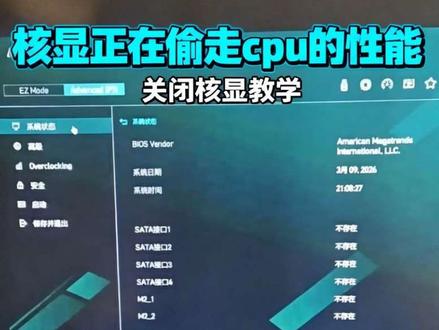
也许你的 cpu 根本就没有在满状态运行,导致这一切的元宵可能是你的核显。有显卡的用户,我强烈建议将核显关闭。那么我这期视频就来教大家怎么关闭核显。以这台微新的主板为例,我们需要先进入 bios。 微信主板进入 bios 的 方法是开机时点击低立键,而不同主板的进入 bios 方法是不一样的。大家可以去网向查询一下,找到自己的主板,因为为了保证核显的运行, cpu 的 电压和温度相对来说都会更高一些。好,那么正式开始教学,点击高级 选择内键显示配置。这里的第二个选项就是和写,一般来说默认是开启的,把它调成镜像,再点击 f 一 零, 保存自己当前的配置并退出,这样就成功关闭了和写。还想看我做什么内容的可以发在评论区。
492Cass 01:55查看AI文稿AI文稿
有宝子私信主播,想要主播笔记本的同款画面设置,今天主包就把这套能让三角洲画面变清晰的坟掘教给大家。首先是游戏内设置显示适配器,选择自己的显卡, 一 k 分 辨率一千九百二十乘一千零八十就足够使用。屏幕刷新率选择设备最高档位,亮度不建议调太高,不然室外曝光严重,看不清画面细节。如果帧数波动较大,可以将局内帧数上限调到和刷新率一致,锐化拉到六十左右。 f o v 建议设置一百左右 画面设置,除纹理质量拉满超高之外,其余全部拉低超分辨率。选择 d l s s 性能优先模式,关闭真生成,打开低延迟即可。接下来是外部设置,先打开 nvidia 控制面板,首先确认自己的独显直连模式是否开启,我这边是外接显示器已经开启的状态, 如果你的选项是灰色的,自行搜索对应品牌电脑的独显直连开启教程即可。随后找到管理三 d 设置, 直接照搬主播的设置抄作业就行。最后打开因 vdr 软件,检查自己的显卡驱动是否更新, 四十系、五十系显卡直接升级到最新版本即可。接着打开图形设置,找到三角洲的全局设置,把 d l s s 模型预设改为 k, 关闭垂直同步电源管理模式改为最高性能优先, 其余设置不用改动。最后一步,更改显卡型号。先打开计算机管理,进入设备管理器,点开显示适配器,找到自己的显卡,右键打开详细属性,在详细信息栏目里复制设备实力路径, 再打开注册表,找到第三个 local machine, 点开 system, 再点开 innam, 在 路径后方加上反斜杠,粘贴刚刚复制的路径并回车。随后右键 device disk 选择修改,删除前面多余的杂乱内容。台式机修改为七五零 t, 笔记本修改为一千零五十 t, 重启电脑即可生效。下课。
2434MISSAGAIN 02:04查看AI文稿AI文稿
低配置显卡啊,也配拥有一个帧率稳定,然后画质高清的三角洲啊,该如何调试?根根据我的设置走,打开设置,打开视频显示适配器,这里可以更改一下显卡型号啊,我原本是一个三零六零的显卡,然后我改成幺零五零,太了, 它的作用就是稳定我们的帧率,减少杂七杂八的渲染,然后我们画面更干净。显示模式呢,选择全屏,这里为了教学方便,我选择了无边框, 然后分辨率刷新率我们选择最高的就可以了。局内局外真实上线选不受限。后台真实上线选择一两个垂直同步啊,一定要关闭的, 会影响我们的帧率,然后下面的两个真生成也一定要关闭,虽然可以明显的提升我们的帧率,但是呢增加的都是虚帧,会增加我们游戏的延迟性, 然后隐私合规,这里这两个也一定要关闭,是会增加我们游戏内的转向延迟,严重的话会出现漏帧跳帧的情况。如何调试一个高清的三角洲画质?只需要添加一个底部模型, 我们打开这个工具,然后选择这个小房子,选择三角洲,这里也可以搜索先三角洲的啊,然后我们找到第五模块,选择第一个 dl s, 这里呢我们选择 v 三幺零点六零,然后再选择第二个 dl s s, 这里呢就是选择模型了, 通常就是 jkm 三种模型,我推荐 j 模型适合低配置显卡,比如二零系列的,提升我们画质,但是帧率掉的少。 k 模型呢, 我推荐中配置和高配置显卡,比如三零,四零,五零系列的,会提升我们一倍的画质,然后帧率相对于会掉少一些。 m 型不是很推荐,因为它对电脑配置极高,虽然提升我们画质很多,但是掉帧也是非常多的啊,一般是接受不了的。然后我们选择好我们适合的模型以后,点击右上角这个保存就可以应用了。
 05:10查看AI文稿AI文稿
我的粉丝一本买了一直用六十,他的显卡一直在偷懒,这气死我了,现在立刻马上不要让你的显卡去偷懒,跟随我找,找到图像 自闭时看见信号,屏幕分辨率直接拉最高小的话他会 本来就这么小分辨率他会给你放大全屏,你喜欢切屏放音乐啥的,你就选创口画全屏,你要不切屏就选全屏,先整体画质先调到基础,不要看他推荐画质,因为你的真, 因为他会降低你的帧数,因为安兔也很是帧数,最高帧数调到和你电脑,电脑的 显示器的显示器最高帧率一样,然后三个全部关闭。 gps 这个测速讲明一下 gps 界面帧数设置它你要出去买什么?干一些事情的话不想关电脑, 你要长三四十分钟,那样你就把它打开,不用关电脑,然后超载样, a 卡选 amd, n 卡选英伟达。大力水手啊,高端显卡网选 t, 低端一点就选卷积。性能性能你要调最高级你就跟着我走。性能你要是为了追求风景啥,你就调均衡或者质量,前提是你在的动 真声卡, a 卡选 f f s r n 卡选这个大力水手,系统电池关闭,它会让系统预判你的动作,然后你那时候 这些动作就会让你变得更高,他只会,他只会让你颜值变得更高,不好意思。然后视野的话打大图就调高一点,打小图就调低一点,这里我打电视台我就调均衡清晰度, 这个开不开其实无所谓,因为你这个整体画质已经在这里摆着,其他的话只会调后边,不用调这个超载样已经看左边网 只会在超彩要关闭的时候时辰要弄开的,这个关闭就行了。阴影你又不看。阴影大家嘛。后期处理是对一些灯光处理,比如说手电筒,它有时候晃你眼睛,你把它调的低, 纹理纹理就不用讲了,就些树啥的这些那纹理。嗯,这营养非常大。特效啊。这一些火花蛇处理比较大下,尤其是下他,记得龙气大吗?你看他一直打你,你肯定会卡,你接调节技术直接 弄死。呃,显卡这,哎,我不是来看树的,接调节技术,着色器质量 有助于没真没真数,就调最低就行了。光照就是你看太阳时候他会有那个光晕, 有时候特别闪眼,打着架抬头一看,哎呀,会闪到眼睛的,有时候虽然就看了眼睛。晴不知道,就是均衡调。这个调看你喜好调不啊,其实并不是很影响 场景,一些细节直接关闭啊,细节品质,你细节就一些小细节。 不,你不追求画质,直接调技术,然后最后最后你还要到这个,这个 n 卡 a 卡是都是控制面板,然后你调这个,直接把这个打开,原卡 小调皮哦, 看到没有?选点击这里,你应该最初是这个页面,然后点击管理检测性模式,选择仅限于你的 cpu, gpu, 然后然后这边有个,这边会有一个应用,应用一下就行了, 然后再点一下确定,然后这里选择你的高清能出气,不要选自动选择。然后底下有个什么 open g l 渲染 gpu, 把这个改成你的显卡。我已经改过啊,这边会有一个应用。 对的,这边又有个应用,应用一下就行了。应用一下,应用一下,再检查一下,再看一下是不是你的显卡,然后把这个关闭, 然后再打开它的 app, 选择系统显示器模式,然后这边再选一下一下这以你的本机,然后直接调刷新率。
40明天会更好吗 02:20查看AI文稿AI文稿
兄弟们,我们三角洲画质中的王中王啊,无马赛克无噪点,该如何去调试啊?跟着我们设置走,首先我们看一下游戏内的设置,打开设置,打开视频 显示适配器,这里啊,选择我们的显卡,然后显示模式呢,最好选择全屏,这里为了教学方便,我选择了无边框,分辨率刷新率一定要选择我们最高的。 局内局外指数上线选择一个不受限,后台指数上线选择一个一,可以起到一个稳定帧率的使用啊, 然后锐化呢,拉到六十五就可以了,你拉的太高,看人会抗拒成模糊,所以拉到六十五就行了。 垂直同步和快速同步这两个一定要关闭啊,影响我们的帧率,默认 f o v 这里啊,拉到九十就可以了,你拉的太高,看远处就会模糊,因为它是一个超广角的作用。闪光护眼模式,打开 金属画质和高级画质这两项啊,全部选为低,将两个纹理过滤质量拉为极致就可以了,不会影响到我们的帧率。最后长春电力这里啊,我们选择大力水手,性能优先,低延迟,如果你的显卡性能比较好的话,那你就选择质量优先就可以了。 局外呢,只需要添加一个底部模型,底部模型我也讲了很多期,就是提升我们画质最关键的一步啊,这里还是用到了老方法,我们选择小房子,选择三角洲,然后选择第五模块, 选择第一个 dlss 这个选项。然后呢,我们再选择这个 v 三幺零点六零这个选项,如果后面是一串英文字母啊,说明我们的显卡驱动版本过低了,需要更新一下啊, 然后我们再选择第二个 d l, s, s。 然后这里呢,就是选择模型了,我是一个三六六零的中配置显卡,所以我选择了一个 k 模型,因为它比较通用。 其余的呢,就是 g 模型呢,适合低配置显卡了,比如二零系列,可以提升画质,吊针少。 k 模型呢,就是适配于中配置和高配置。三零、四零、五零系列的可以通用啊,提升一倍的画质吊针呢,会相对于少一些。 m 模型呢, 虽然提升画质很多,但是掉帧也是非常多的,所以一般不推荐,除非你的电脑配置极高,可以尝试一下。我们选择好模型以后啊,点击右上角这个保存应用就可以了。
 02:27查看AI文稿AI文稿
你们敢信这是一 k 精调过的画质啊,兄弟们有没有赶上二 k 啊,给大家看一下啊!首先给大家看一下游戏里的设置啊,大家可以看一下我是一 k 的 显示器啊,一 k 分 辨率幺九二零乘幺零八零,然后这个显卡型号我还没改,这个三零系列显卡型号应该改一个幺零五零 t 或者七五零 t 啊,兄弟们。然后往下拉,大家可以看一下啊, 我的锐化是拉了个七十,然后两个垂直同步是关闭的啊,默认 f o v, 我 拉了个九十啊,昊天老师推荐是七十,但我感觉大部分的人都不适应啊。然后游戏里的设置非常非常简单啊,我只用到了一个纹理过滤,质量极致,其他全低, 不管什么配置,你开了其他的东西,反而会让你的画面看起来不干净啊兄弟们。然后再往下拉,超分辨率,大力水手,质量线低延迟,这就是游戏里的设置啊,局外的设置,一会我给大家讲一讲,大家可以看一下我游戏里的画质啊,我感觉比那些二 k 还清晰,真的 老细致,老细腻了。然后给大家讲讲局外怎么调啊。首先啊,兄弟们打开这个控制面板,先把控制面板打开之后呢,你们跟着我的设置走啊,首先打开这个管理三 d 设置, 然后来到这里面,兄弟们,大家一定要跟着我这个操作来啊,渲染 gpu, 选择自己的显卡,然后内内系统的内存会退,选择偏好无系统内存会退,然后再往下来,下面有个透明度, 这个透明度呢,可以解决你的那个露娜电剑马赛克,然后乌鲁鲁的火马赛克,还有墙上的激光镭射马赛克啊,配置低的就选二 x 啊,就三零系列,二零系列跟我一样选二 x, 然后四 x 呢,就不就是四零系列,五零系列用啊,兄弟们,然后画面色彩怎么调啊?兄弟们?调整桌面颜色设置,然后再跟着我的步走来, 这个亮度呢,它默认是五十,然后这个对比度呢,我们拉到五十五,然后数字颜色格式呢,我建议拉到八十啊,拉的太高会伤眼睛啊,这个拉的越高,你的画面色彩越鲜艳啊,看起来画面质感越好,然后点通过调整视频颜色设置,通过 mvd 啊,高级完全啊。 然后还有就是用到我们这个 icc 滤镜啊,就是压制曝光用的啊,兄弟们,这个效果也很好,然后模型怎么替换呢?这两个办法,兄弟们,这个办法说实话闪屏掉帧比较多啊,打开之后呢,我们选择这个小房子,小房子这里面点一下,三秒钟往下拉,找到第五项为止, 我是用了 k 模型啊,刚刚给大家展示的效果,然后这个选择 v, 三点六点零。第二项呢就是模型 k 啊,二零系列选 g 模型,三四五零系列选 k 模型,然后模型比例也可以增加,拉的越高画质越高,但你帧率就越低啊,所以说兄弟们一定要搭配感显卡右上角保存一下就行了啊。
1581大坝杰瑞(三角洲行动)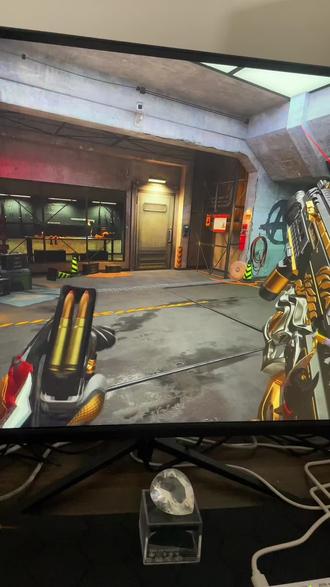 02:11查看AI文稿AI文稿
再小白的朋友们,跟着我的设置也能调试出一个高清的三角洲画质了啊,没有马赛克,没有赞点,该如何去设置啊?首先我们打开游戏内,打开视频显示设备器,选择我们的显卡,然后显示模式最好是全屏, 这里为了教学方便,选择了无边框五,然后分辨率刷新率选择我们最高的啊,局内局外,真正上线不受限。后台真正上线一,这里起到一个稳定帧率的作用。锐化呢,拉到六十五,因为拉的太高,看人模糊,抗锯齿,垂直同步和快速同步,选择关闭。 然后呢,默认 fov, 拉到九十就可以了,你拉的太高,看远处就会模糊,因为它是一个超广角的作用。闪光护眼模式。这里啊,建议打开基础画质和高级画质,我们直接全部选择低,将两个纹理过滤,质量选为极致,不会 影响到我们的帧率。超分辨率,这里啊,我们选择大力水手,然后性能优先,低延迟,如果你的显卡配置较高,你可以选择质量优先,不会影响我们帧率太多。局外呢,我们只需要添加一个底部模型,底部模型讲了很多期,就是提升我们的画质啊, 也是非常有效的一个方法。我们这里呢选择三角洲,然后选择第五模块的第一个 d l、 s s 这个选项,这里呢,我们选择这个 v 三幺零点六零这个选项, 如果后面是一串英文字母,或者说没有这个 v 三幺零点六零这个后缀,那说明我们的显卡驱动版本过低了,需要更新一下才可以啊。然后我们再选择第二个 d l s s, 这里呢,就是选择模型了,根据配置去选择啊,不要瞎选。 c 模型适合低配置显卡,比如二零系列,提升画质多,吊针少。 k 模型呢,适合中配置高配置显卡,三零四零五零系列的提升画质会提升一倍,吊针呢,相对为少一些。 m 模型啊,本人不是很推荐,因为虽然他提升画质是最多的,但是掉帧也是非常多的,八十到一百帧,除非你的电脑配置较高,可以尝试一下啊。我们选择好模型以后啊,点击右上角这个保存应用就可以生效了。
 01:29查看AI文稿AI文稿
啊,今天测试的游戏是永劫无间,首先是幺零八零 p 部分分辨率为幺零八零 p, 帧率上限无限制,其他所有设置均为系统默认,同时电脑开启录屏。 比较奇怪的是,即使帧率开启不上线,最高也没超过六十帧,基本顶着六十帧跑,整体比较稳定。然后是来到二 k 分 辨率,为了给他增加一点难度,除了分辨率调高之外,在其他默认设置只要是开启的设置里,我都给他的等级调成中, 同时帧率上线改为六十帧。同时电脑开启录屏 来到二 k 之后,帧率依旧逼近六十帧,但唯一的不同是不那么的稳,经常掉帧,帧率波动比较大,但是依旧稳定在五十以上,基本也是一个流畅能玩的水平。部分场景比如大片的树木,阳光的反照以及人物的打斗等,会很明显的出现掉帧的情况。 当你在玩的时候,整个画面还是很清晰的,但不知道为什么,用电脑录屏的时候,这些画面就会特别的糊。好了,以上就是这次永劫无间这个游戏的内容,接下来会陆续更新 csgo 和大逃杀,感兴趣的可以点个关注。
 00:048鲨鱼辣椒
 02:56查看AI文稿AI文稿
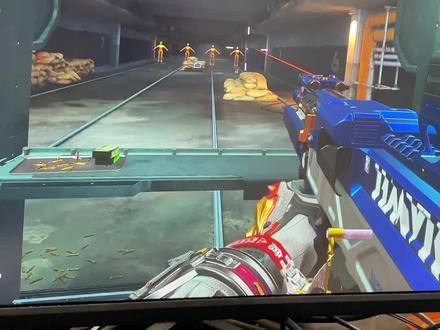
不要再说调制三角洲画质没有用了啊,跟着我的设置走,如果没有效果你直接喷我。首先我们就要添加一个底部模型啊,添加底部模型的作用就是提升我们的画质,让我们画面更干净更清晰,可以看一下我的画质啊。 然后我们看游戏内该如何设置,打开设置,打开视频显示是配器的灵门, 选择我们的显卡,然后显示模式我们选择全屏分辨率和刷新率,我们选择最高的就可以了啊,一 k 屏照超一样有效的啊。局内局外帧数上限我们选择不受限。后台帧数上限我们选择一锐化 选六十五。垂直同步和快速同步这里这两个一定要关闭的啊,默认 f o v 呃,拉到九十就可以了。 基础画质和高级画质我们直接选择低就可以,只需要把这个纹理过滤质量两个选为极致啊。然后最后就是超分辨率,这里我们选择大力水手,然后选择质量优先低延迟,然后我们点击应用就可以了。我再说一下如何 添加底部模型和控制面板的设置,我们该如何添加底部模型呢?我们打开这个底部模型软件啊,可以去我的粉丝群置顶领取啊。 打开以后我们选择这个小房子,选择三角洲,然后我们往下拉,拉到第五行,选择第一个 dlss, 这里我们选择这个 v 三幺零点六零,如果后面是一串英文字母,说明我们的显卡驱动版本过低,你需要更新一下啊。 然后再选择第二个 d l s s, 这里就是选择模型了,现在通用的就是 g、 k、 m 三种模型, g 模型适合低配置显卡,比如二零系列的 k 模型适合中配置显卡,比如三零和四零系列的 m 模型适合高配置显卡,比如五零系列的。我们一定要选择适合我们的模型,然后 选择好模型以后,我们点击右上角的保存就可以了。我们打开英伟达的控制面板,找到管理三 d 设置,全局设置,这里面我们照超我的设置就可以了啊, 主要就是这个电源管理模式,这里我们选择最高性能优先,然后文旅过滤质量我们选择质量 首选,刷新率我们选择最高可用,然后我们点击应用就可以了。想让我们游戏颜色饱满鲜艳的,我们就选择调整桌面颜色设置, 这里有一个数字颜色格式,我们将这个拉的越高,我们的颜色就越饱满越鲜艳,但建议六十五到七十就可以了啊,拉的太高的话,看的时间长会伤眼睛的。
136航天007(三角洲调试) 02:26查看AI文稿AI文稿
重大发现啊,兄弟们,真正影响我们画质的到底是哪里啊?兄弟们,今天我一条视频教会大家,大家可以看一下我的画质啊,我是用到了一个 k 模型加改显卡加控制面板啊,一些优化啊。 首先我们游戏里的设置啊,大家简单的看一眼啊,之前讲过很多遍,显示设备器自己的显卡锐化六十五, fov 全部关, fov 九十,然后垂直同步全部关闭啊兄弟们,往下来,基础画质,高级画质,只有纹理质量是极致,其他全部关闭, 然后往下奶超分辨率方法,大力水手,我们想画质好一点就质量优先,想要性能好一点就性能优先啊,然后这边开这个低延迟,然后真生成一定不要开啊,它会增加你的延迟啊,别看它给你加点帧率,然后给大家讲讲讲局外啊,这个控制面板,包括这个英伟达这 app, 这里啊 这里我给大家讲一讲怎么调啊。首先我们打开这个设置啊,这个自动驱动,这个自动优化,包括这个自动更新全部关闭啊,然后再来到我们这个驱动这个这个里面,这个东西啊,我不建议更新到最新版本,这个驱动啊,六幺零这个啊,不要更新这个,然后系统这里边有一个性能, 这有个自动调优啊,就相当于这英伟达自动超频。这个东西我建议是开啊,兄弟们,开了之后一般就是一个星期之内,他自动给你调一个适合你的这个配置啊, 这个兄弟们可以尝试一下。然后图形设置里面有个全区设置,兄弟们,这个全区设置里面也可以更换模型啊,但是用这个 app 改的模型,它闪屏掉帧几率比较大一点,我是不推荐用这个改的啊,所以说我今天给大家用一下啊,咱推荐用这个改啊,首先小房子选择三秒钟, 选择三秒钟这个地方也可以手动输入啊,然后我们从最上面往下拉到最下面呢,这有个五第五项啊, ds 选择这个 v 三的零点零。第二项呢,就是模型替换, 二零系列的兄弟们,我推荐是 g 模型啊,我给别人调一般都是这个。然后三四五零系列,兄弟们推荐 k 模型,因为这个根据你的配置来啊,画质越高,温度越高,调帧也比也越多啊,因为画质跟帧率都冲突的啊。然后呢,五零系列,如果你画面有这种拖影,有拖拽感的,你可以尝试一下 m 模型啊, m 模型也是可以的。然后 再来到我们的画面色彩这边啊,选择这个英伟达 app, 打开这个管理三 d 设置,我们从最上面往下拉,找到这个透明度, 如果你出现了技能马赛克,激光镭射马赛克这种现象啊兄弟们,咱就可以把这个透明度打开啊,透明度打开之后就会解决,技能马赛克,激光镭射马赛克啊,二零系列咱选二 x 三,呃,三零系列也可以选二 x 啊,配置高了可以选四 x 啊兄弟们。
135大坝杰瑞(三角洲行动)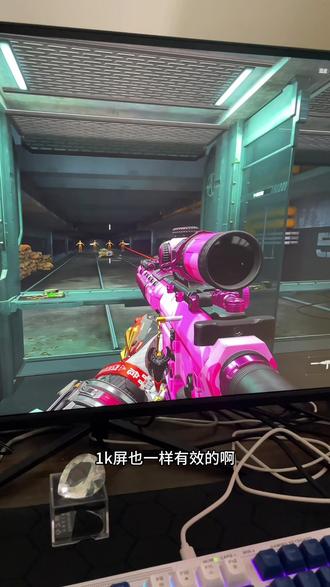 02:27查看AI文稿AI文稿
嘿,兄弟们毫无保留的教给大家如何调试出一个高清的三角洲画质啊,一 k 屏也一样有效的啊!首先我们打开游戏内的一个设置啊, 打开视频显示适配器,这里啊,选择我们的显卡啊,然后显示模式选择 全屏,这里为了教学方便,我选择了无边框,分辨率刷新率一定要选择我们最高的,局内局外植入上线选择不受限,后台植入上线选择一就可以了。锐化啊,拉到六十五为啥六拉到六十五啊?因为你拉的太高,你看人就会模糊抗锯齿, 所以一定要拉到六十五就可以了。垂直同步和快速同步,记得要关闭啊,会和我们的刷新率同步,本来可以跑很高的一个帧率,有可能只能刷新到一个一百二了,所以 一定要关闭,然后默认 fov, 这里啊,我建议拉到九十就可以了,因为它是一个超广角的作用,你拉高了看远处就会模糊看不清人。然后呢,就是闪光护眼模式,建议打开白光变灰光,可以有效的保护保护我们的眼睛。 基础画质和高级画质直接全部选择低,将两个纹理过滤质量选为极致,不会吃我们的帧率,反而让我们的游戏画质变得好一些。 然后呢,就是超频范围,这里啊,我们选择大力水手,性能优先,底延迟,如果你的显卡配置较高啊,可以选择质量优先,更大的提升我们的画质。最主要的一点啊,添加一个底部模型, 这里呢,我是用到了一个老方法,我们选择小房子,选择三角洲,然后我们找着第五模块,选择第一个 dlss, 这里选择 v 三幺零点六零这个选项,然后我们再选择第二个 dlss, 这里就选择模型了。 因为我们游戏原本的一个模型是 c 模型,需要升级一下啊,并没有太高的提升我们的画质,所以一定要升级。 g 模型是和低配置的显卡 b, 二零系列的可以提升画质调帧相对于少一些。 k 模型呢,适合 三零、四零五零系列的提升画质多,吊针少。 m 模型不是很推荐,因为它虽然提升画质是对做的,但是吊针也是最最最多的啊。选择好模型以后啊,点击右上角这个保存应用就可以了。
 00:34查看AI文稿AI文稿
你的 iqoo 屏幕老是刺眼,那是因为没开启这三个功能。首先我们在设置里找到快捷与辅助,点击无障碍,点击色彩和动画,点击色彩矫正,将选项打开,然后选择长辈色彩模式。第二步,在设置里点击显示亮度与护眼,然后点击悦目护眼 上滑,找到全高频调光,把选项打开。第三步,返回上滑,找到屏幕分辨率,将分辨率选择超清,然后返回,点击屏幕刷新率选择高,这样屏幕用起来非常的舒适丝滑。
418会玩摄影的小骏子 00:44查看AI文稿AI文稿
谁懂啊,明明手机屏幕不小,却总是觉得看东西模糊,色彩失真,尤其是刷短视频修图的时候呀,连小细节都看不清楚。今天教你两个零成本的开关,一键优化屏幕质感,接下来我给大家演示一遍,怕记不住的呢,可以关注我,点亮旁边的小爱心,不要等到你用的时候呀,又找不到这条视频了。 我们打开手机自带的设置,第一步,找到显示亮度与护眼,找到屏幕分辨率原本模糊的文案啊,图 片一秒变细腻,刷短视频看干货内容再也不费言了。第二步,还是在设置里面,我们找到辅助功能,找到无障碍,我们把高对比的文字开关打开,怎么样?是不是很简单呢?现在你学会了吗?关注我,每天分享实用!


