如何信任文件夹
问是怎么添加新任文件?点击开始菜单,选择设置下拉找到并点击更新和安全,再点击 windows 安全中心,然后点击右侧的打开 windows 安全中心,接着点击病毒和威胁防护。 在点击病毒和威胁防护设置下的管理设置,然后下拉找到排除项,并点击添加或删除排除项,点击添加排除项,选择文件进行添加即可。

粉丝6354获赞12.2万
相关视频
 00:23查看AI文稿AI文稿
问是怎么添加信任文件?点击开始菜单,选择设置,下拉找到并点击更新和安全,再点击 windows 安全中心,然后点击右侧的,打开 windows 安全中心,接着点击病毒和威胁防护, 再点击病毒和威胁防护设置下的管理设置,然后下拉找到排除项,并点击添加或删除排除项,点击添加排除项,选择文件进行添加即可。
2076U启动U盘装系统工具 00:25查看AI文稿AI文稿
哈喽,大家好,我们经常会遇到某些文件被误认为病毒软件,从而不能正常使用的情况。那么问时如何添加信任文件呢? 首先按 windows 加 i 打开设置,点击更新和安全,点击左侧 windows 安全中心打开,然后点击病毒和威胁防护,点击管理设置,在下方找到排除象,点击添加或删除排除象,然后点击添加排除象,选择相关文件或文件夹即可。
1760E数码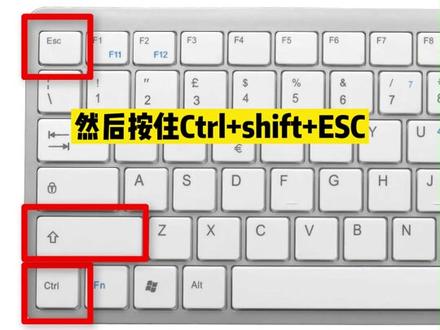 00:35查看AI文稿AI文稿
为什么总是显示在另一程序被打开然后删不了呢?解决,立马解决!当你正在准备每日一清的时候,却发现文件已在另一程序中打开,操作无法完成。不用急着跳过一个操作,让你彻底删除干净所有垃圾。首先选中无法删除的文件,复制文件的路径, 然后按住 ctrl 加 shift 加 esc, 打开任务管理器,点击性能,打开资源监视器,在关联的句顶这里粘贴路径回车,这就是打开文件的程序六期结束进程,然后我们就能成功的将该文件删除了。
1251大泽科技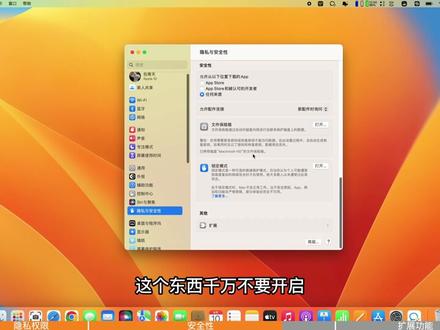 02:10查看AI文稿AI文稿
hello, 大家好,我是麦克力同学,本期课程我们讲解一下隐私与安全性,那这个也是在编号设置中,我们首先打开编号设置,然后我们需要找到隐私与安全性,我们可以看到右边有很多的芬兰,那我们来讲解一下,我们首先来看一下有一些定位了,通讯录、日历、提醒事项,以及下面的文件和文件夹, 完全磁盘访问权限,如果你授权某些 app 给予他隐私权限的话,那他可以使用你的隐私的数据,他就可以为你更好的服务,比如你认为比较信任的一个 app, 嗯,比如说像这个白卡跟白村,腾讯会议,还有些摄像头之类的。啊,这里我是没有设置, 因为服务呢,我是给了他呃, safari 和 siri 的一个权限。然后接下来是安全性,这里可以看到他可以从哪些位置进行下载,一个是 app store, 一个是 app store 和被认可的开发者,还有一个是任何来源,然后我们现在勾选的是任何来源。那解释一下第二个,那什么是被认可的开发 发者呢?就是说他这个开发者注册了苹果的开发者账号,然后他有苹果认证的证书,他的 app 是可以安装的,但是我们现在有很多朋友会安装一些破解的软件,那这个软件呢?他可能不是被开发者认可的, 怎么安装呢?就是选择我们这个任何来源就可以了,然后我们这里是默认给他选择上的允许配件连接,就是我们连接一些硬盘或者是其他的外接设备的时候,他可以在这里进行一个是否询问,里面有四个选项,我们可以进行一个调整设置,然后接下来是文件保险箱,他会根据文件保险箱对你所有磁盘数据进行加密, 这个东西千万不要开启,如果你电脑一旦出了什么问题,那你这个电脑就需要重装系统或者什么,那可能你有很多的材料,几百 g 的黄衣解密就需要解密一两天,所以这个非常的麻烦,一定不要启用, 这个锁定模式也是一样的,千万不要开启。然后我们接下来其他里面有个拓展,我们可以添加一些扩展,这样的话我们软件才能进行访问权限,可以看到这里我已经勾选了这个访问拓展,嗯,这里我们就选择完成就好了。 然后我们点击一下高级,首先看到访问系统范围的设置,需要输入管理员密码,就是说你要访问系统票设置的话,你首先是需要管理员的密码的,这个是非常的严格,如果你这个电脑是个人的话,您是需要使用一个用户一个密码就可以了,没必要去管这么多,也没必要去设这么多。 然后接下来是闲置后自动退出登录,这就是你长时间不用的时候,麦克就会退出到你的锁屏界面上,然后我们这里都没有开启,那我们点击好就可以了。以上就是本堂课的相关内容,如果对你有帮助的话,记得一键三连,想领取麦克相关资源的同学,别忘记查看评论区哦。
472Mac圈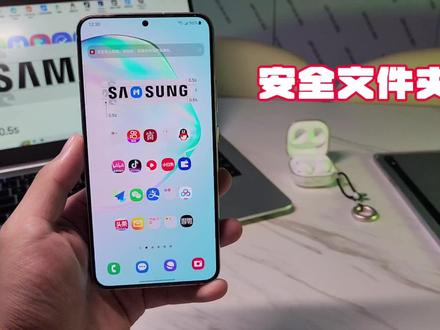 04:07查看AI文稿AI文稿
今天的这期视频呢,就来和大家分享一个我们几乎所有人呢都会用到的一个软件的使用技巧,就是安全文件夹。可能会有人觉得安全文件夹还能有使用技巧, 那我下面呢就来教几个让你的安全文件夹呢变得更安全的使用技巧。在此之前呢,我们可以在设置里面找到安全与隐私,在下方呢他就有一个安全文件夹,这里的话我们就可以将这个安全文件夹呢添加到我们的桌面上。 我相信的话也是有少部分的玩家呢没有用过这个安全文件夹,不知道如何进行添加,那这里的话你就可以将安全文件夹呢添加到你的桌面上了。 第二个使用技巧就是安全文件夹的一个解锁方式,像我呢就是数字密码和指纹,设置方法的话,还是在设置里面找到安全与隐私,进入到这个安全 文件夹,然后的话输入一个密码之后呢,我们看到他的第一项就是锁定类型,在这里面的话,我们就能选择他的一个解锁方式了。 接着我们再来说一下第三个使用技巧,在这个安全文件夹这一栏呢,第二项有一个自动锁定安全文件夹,它里面的这些选项是什么意思呢?像我的话是选择屏幕关闭时, 他还是在亮屏的情况下的话,我可以随意进入这个安全文件夹,如果是熄屏之后再进行一个解锁的话,进入到文件夹呢就需要一个输入密码了。 其他类型呢,比如说这个每次离开应用程序它是一个什么意思呢?我们选择好以后的话,当你的这个应用从后台进行退出了,即使是亮品的话,进去呢还是要进行一个输入密码的, 当你的手机借给别人进行使用时呢,他看到你桌面上有一个这个安全文件夹,就会情不 资金的点一下,想看里面有什么内容,那是因为呢这个安全文件夹呢实在是太鲜艳了,别人一看呢就知道他是安全文件夹藏了一些秘密,那我们该如何进行一个破局呢?很简单就是将这个安全文件夹的图标呢进行更改,并且的话给他换一个名字,这样的话别人呢就不知道他是一个安全文件夹。 我们可以在安全文件夹这个页面的右上方找到三个点,它里面的话有一个自定义,进来以后呢你会发现呢他下方呢有很多备选的图标,我们这样的话就能把安全文件夹的图标呢进行一个更换了,包括说呢还有他的一个颜色,你可以把深蓝色呢变成其他颜色,比如说绿色呀,橙色呀,紫色呢都是可以的。 上方的话就是将这个安全文件夹呢给进行一个除命名,比如说的话就是自行车和你的图标呢相互的映衬,然后我们再回到桌面,这时的话这个安全文件夹呢就会变成了我们自定义的 这个图标了。其实呢还有一个更好的方法,像安全文件夹的话,我们并不是呢一直能用到它,那我们不如在不用时呢将它进行隐藏,用时的话将它进行一个打开,我们只需要一键的来进行一个隐藏,或者是打开, 打开控制面板,点击右上方的三个点,再点击这一个编辑按钮,在这个预选项里面呢,找到安全文件夹,把它拖到控制面板里面, 当安全文件夹呢是打开的状态下呢,他就会显示在我们的桌面上,关闭安全文件夹呢,我们接着再回,看到桌面,他就能进行一个隐藏了, 这时你要是再打开文件夹呢,他就会将安全文件夹呢显示在我们的桌面最后方,这样的话也就做到了一键隐藏安全文件夹。安全文件夹呢还有一个功能就是将 比较重要的一些应用呢都能添加到我们的安全文件夹里面。进来以后呢我们点击上方的这个加号,再点击确定,这时的话你桌面上所有的应用呢都能进行显示,你只需要把你需要的这些应用呢都进行一个勾选,然后的话就是添加到我们的这个安全文件夹里面了, 这里面的话要注意一点,他这里面的话并不是将主屏幕呢移动到安全文件夹里面,而是复制另一份到安全文件夹里面,他们所有的信息呢是相互独立的,并不包含谁移除的方法的话就是长按进行一个卸载就可以了。 以上呢就是本期的全部内容,如果大家呢确实呢从中学到了不少的技巧,也不妨呢给我双击点赞加关注,毕竟你们的支持呢才是我创作的最大动力。
525黄新社 01:16查看AI文稿AI文稿
文件或者持盘提示拒绝访问属性,安全里面提示你必须有读取权限才能查看此对象属性,这种情况啊,就是权限出现问题了,解决方法如下,我们点击打不开的文件夹,右键选择属性, 再选择安全选项卡,点击高级按钮,在所有所处啊,点击更改,再点击下面的高级,再点击立即查找,选择你当前登录的用户,这个用户要不知道啊,我们可以按 ctrl sift 加 eic 付出任务管理器, 点击用户选项卡,这里面就能看到你的用户名了,接着我们选下面的用户名,点两个,确定之后啊, 把替换子容器和对象的所有者勾选上,点击应用,再点击确认。接着我们再点击这个文件夹,右键点属性,选择安全,点击编辑 之后点添加,依次点击高级和立即查找。这时我们选超级管理员账号, 确定之后啊,再点超级管理员账号,把下面的允许都勾选上, 这样圈之后,里面的文件夹就可以打开了。点赞关注我,每天分享有用的电脑知识!
1.2万电脑一招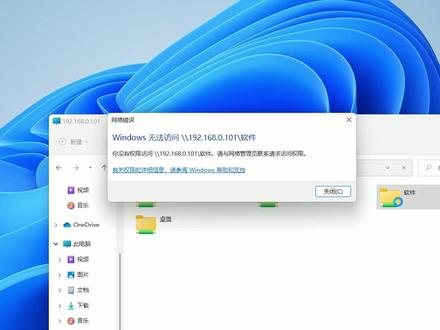 01:36查看AI文稿AI文稿
啊哦,共享打不开是为什么呢?打不开是因为权限设置的不正确。今天分享一下如何设置共享文件权限,去主机上看看,找到共享的文件夹,鼠标右击,选择属性, 以此单击共享。高级共享,勾选共享此文件夹,单击权限,这里有个重点,这个权限是指网络用户的访问权限,允许任意访问更改选完全控制, 只允许查看拷贝,只选读取。设置完成后,单机应用确定,再确定单机安全。嗯,这里呢,特别关键,很多小伙伴都是这里没有设置过,所以导致了无访问权限。这里是设置本机用户的管理权限的地方,需要添加 加艾薇瑞万用户组权限,前面共享权限里默认是添加了这个用户组的,接下来点编辑添加 位置,高级立刻查找。在搜索结果框中向下拉,找到 every one 用户组,然后双击这个用户组, 点确定勾选,完全控制,最后等待设置完成。文件越多,你需要设置的时间越长。好了,设置完成了,我们去那一台装了温度十一的电脑上看看能不能正常访问了。 当当当,打开了,小伙伴们觉得有用的请帮忙点个赞,反正又不要钱,拜拜!
3441杭州杭线电脑 良昌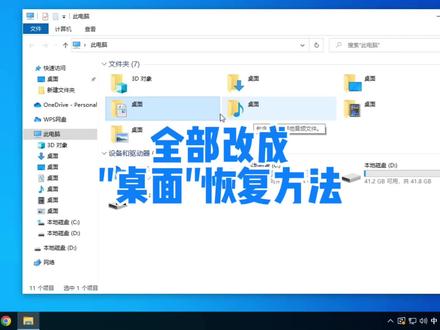 03:16查看AI文稿AI文稿
我们来看一下这个问题,有的网友在地盘新建了一个文件夹,然后想把桌面呢改到地盘去,结果改了之后改错了,然后所有的都变成桌面了,你看所有的下载啊,桌面视频、音乐布片 啊,这文档全部变成桌面了,那这个问题怎么样把它改回来呢?首先我们对着这个桌面点右键啊,我们要属性里面去看一下 点位置,把这个位置记下来,我们记住这个文件在地盘桌面下面啊,等会我们要到这里来找这些文件的,我们首先在开始菜单上面点右键,然后点运行输入这个指令, r e g e d i t 点确定,我这里有一个注册表的地址,我们把它复制一下, 粘贴在这个上面,还会车,这样的话就直接到这个修改位置的地方了。首先第一个这里看到有一个三七四 d 的,这个除了这个三七四 d 的, 我们把这旁边这种一长串代码的啊,到这里为止,不要删错了, app、 dj 这些一下子都不能删,删掉。好,我们现在开始改,我们第一个双击一下,把这个桌面后面加三个数字啊,你随便改,你加一二三三二一都行啊,我这里就加一一一,第二个 我们在后面加个二二二,反正不能重复啊。第三个不重复就可以了,加三三三,第四个加四四四啊。第五个双击加五五五, 第六个加七七七六六八。改完了之后我们点右键任务管理器,找到这个资源管理器啊,点右键重启, 重启之后你会发现刚刚桌面的文件不见了,我们刚刚已经讲过了,我们的文件全部存在这个地盘的桌面下面啊,这个文件夹下面,所以说我们现在去这里找就能找到原来 的丢失的文件,打开此电脑现在还没改完呢。还有两个步骤很重要的啊,第一个我们把这些全部恢复成中文的,怎么弄呢?点右键不要去双击,我们打不开的啊。点右键属性,然后点位置点恢复默认值,点确定,这样就能打开了 啊。第二个点右键属性点恢复默认值,恢复默认值,点一下确定。第四个点右键恢复默认值啊,每一个都给他恢复默认值,点一下 好,桌面的话也点右键点位置点还人默认值点确定点是好,再点是点是确定。再把这个温德斯资源管理器重新启动一下,我们先打开地盘找到桌面,这个是原来桌面的资料,这个这两个是两 聊天记录文件夹,是我的文档里面的,我们把它剪切一下啊,放到这个我的文档里面来,然后再把这两个是图片的,我们给他剪切吧。放到啊,这个刚刚没有恢复默认了,我们再点一下吧,恢复默认,只确定 把放进来,这个好像也没恢复默认吗?再点一下确定,再把温度资源管理器重启一下, 重新启动。好,现在的话你看所有的都回来了,刚刚如果是变成中英文的就再点一下这个恢复默认就好了啊,现在这个样子的话就完全正常了,恢复最初的模样了,但是这个里面每一个步骤的话都都很关键的,如果你改错一步的话就不一定改回来啊。
2041彬哥😅 00:36查看AI文稿AI文稿
如何让别人无法删除你电脑中的文件或文件夹?以桌面的这个文件举例,右击鼠标,点击属性,点击安全标签,点击编辑。在 在编辑对话框当中选择用户名,单击拒绝,选择第二个用户名,单击拒绝,选择第三个用户名,单 击拒绝。确定,弹出安全对话框,点击试,点击确定,这样这个文件就不怕被删除了,我们测试一下,右击删除,这样文件就无法进行删除。怎么样,这个小技巧是不是非常实用,你学会了吗?
436临安双涵教育 01:45查看AI文稿AI文稿
外出旅游或者出差,一些常用的或者重要的文件夹内容无法随时查看,该如何处理呢?别怕, wps 的同步文件夹功能能帮助我们把文件夹实时同步到匀 改动的内容实时同步会保持一致,我们也能随时随地查阅文件。现在我们一起来看看如何开启同步文件夹。 方法一,我们可以在电脑的任务栏找到并打开 wps 办公助手,在弹出的 wps 办公助手对话框界面依次点击我的同步文件夹按钮。 在弹出的界面,我们可以看到有经常使用的文件夹,根据所需选择,若不是所需同步的文件夹,点击选择文件夹按钮,选择电脑中的文件夹进行同步。需要注意的是, 注册用户能使用一个同步文件架,超级会员能使用五个同步文件架。同步好后,我们可以查看文件的位置。温馨提示,我们可以留意下云空间的使用情况。 方法二,点击软件左上角的 wps, 进入 wps 首页界面,接着点击首页左下角的应用按钮,在弹出的应用中心对话框界面依次点击便捷工具办公助手, 在弹出的 wps 办公助手对话框界面依次点击我的同步文件夹按钮,进行同步就可以了。 若我们不需要同步此文件夹了,点击同步文件夹按钮。在 wps 同步文件夹界面点击以同步文件夹右侧的更多按钮,点击取消同步至本地,再次点击更多删除就可以了,你学会了吗?
987谭文杰 01:35查看AI文稿AI文稿
如何创建一个共享的文件夹,让办公室内其他电脑都可以访问呢?其实很简单,首先在任务管理器里边右击网络图标,点击打开网络和隐藏耐克设置, 在打开的页面找到网络和共享中心,点击网络和共享中心,再点击更改高级共享设置, 在打开的页面找到所有网络,点击急用共享,在密码保护的共享里边,选无密码保护的共享, 点开来宾或共用,在网络发现里面选择启用网络发现文件上打印机共享,选择启用文件和打印机共享,然后保存更改,右击我们要共享的这个文件夹,然后点属性, 在打开的页面点共享的标签,然后再去点这个共享按钮,在选择要与其共享的用户里边,我们输入盖茨的点击添加这个权限的设置,根据我们的需要可以设置读取或者是读取与写入都可以,我们在这里选择读取,写入 就是可以查看,也可以更改,然后点共享点完成。那么如何反问共享的文件夹呢?在其他电脑的运行对话框中,输入双反斜杠和共享文件所在的电脑的 ip 地址, 就可以打开我们刚刚共享过的这个文件夹,然后我们根据他的这个共享的权限进行查看或者是更改文件夹里边的内容。
6605勇哥教电脑 04:03查看AI文稿AI文稿
我敢说,你一定一定一定遇到过这种情况,别人借用你的电脑,而你却不想让他看到某些重要的东西。 其实这个需求 windows 系统自带功能,可以分分钟搞定。今天我来教你四招,难易度低增,根据能力自由选择。第一招,隐藏文件,右击想要的文件或者文件夹属性, 选择隐藏确定确定想要找到隐藏的文件,点击上方查看,勾选隐藏的项目。 不过这个方法对付小白还可以,但凡懂点,电脑分分钟给你找出来。第二招,隐藏分区, 把不想给别人看的文件放到一个分区里,然后把分区隐藏,右击此电脑管理磁盘管理,选择要隐藏的分区,右键更改驱动器号和路径,删除 分区就没有了。同样的操作,给分区添加一个盘符,又可以正常访问了。 第三招,利用系统的权限,右键想要保护的文件夹,依次点击属性 安全,高级禁用即成。选择第二个确定确定, 这样文件夹既打不开也删除不了, 如果想要打开启用集成应用,确定确定就可以正常访问了。第四招,微软自带 batlock, 我们的思路是先虚拟出一个分区,然后用百特老客对分区设置访问密码,具体跟我来操作。右击此电脑管理,点击此板管理 右键创建 vhd, 选择位置。我的 vhd 保存虚拟硬盘大小要小于我们刚才文件选择位置的剩余 空间。实际虚拟硬盘类型选择动态扩展确定, 这个是我们虚拟出的硬盘,右键初始画四盘,确定右键新建简单券,下一步,下一步,下一页,下一页完成, 这样我们就已经虚拟出了一个硬盘,右键虚拟出的 h 盘启用,把它 lock, 使用密码解锁驱动器输入密码, 这里选择保存的文件桌面,这个是为了防止忘 忘记密码恢复密要用的下一页,下一页,下一页开始加密,这里会出现一个开着的锁,表示已经设置成功。现在我们右键弹出, 要打开文件的时候,双击我的 vhd, 打开时需要输入密码 解锁,每次使用完之后一定要弹出。除了这四招,我们还可以利用压缩加密 office 或 wks 对文档进行加密,还可以使用第三方软件,个人感觉这些方法比较局限,就不再一一坠书。
3075思科 01:00查看AI文稿AI文稿
在日常的电脑使用过程中,若出现了不允许或无权将文件保存或复制到任意文件夹,这种操作故障该如何解决呢? 这种情况的发生通常是由于没有管理员权限导致的。那么该如何添加或开启管理员权限呢? 首先,同时按住 windows 加二键,在出现的运行窗口中输入以下命令,选择对应的用户名,点击属性选择组成员, 确保显示的访问权限级别是管理员,并将其他选项也选择为额的 ministrates。 然后重启电脑。 重启后,若问题依旧,那么尝试启动内置的隐藏的管理员账户。右键点击开始菜单,选择 windowspawsio 管理员,在出现的窗口中输入以下命令,敲击回车键, 待运行结束后关闭窗口即可。更多内容可以登录我们的视频网站进行查看,本期内容就是这些,感谢您的观看。
2534肇庆同城电脑服务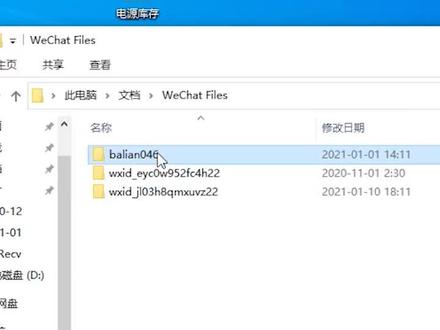 00:41查看AI文稿AI文稿
我们在平常清理磁盘或者是删除文件的时候,经常会碰到这种情况,那么我们如何提供管理员权限呢?就是进入安全模式。首先文件啊,输入这串字符, 然后点击确定,选中引导安全引导,打对勾,点确定,然后我们可以直接重启,重启之后就可以进入安全模式。好,现在已经到这个安全模式了啊,然后我现在已经录不了屏了,只能就是拍给大家看了,画面有点粗糙啊,大家将就着看啊,可以看到可以直接删除了, 因为要显卡注销风扇,删除完之后切记去清空一下回收站。
2875安阳盈科电脑


