平行四边形如何调节倾斜角度ppt

粉丝910获赞6835
相关视频
 01:03查看AI文稿AI文稿
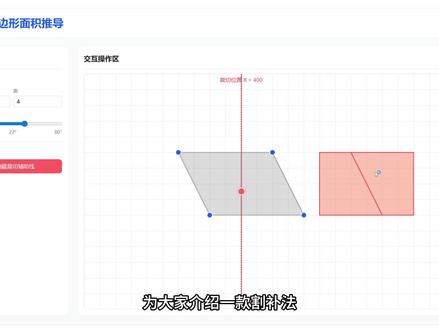
为大家介绍一款割补法推导平行四边形面积的互动课键。在课键左侧能够随意设置平行四边形的宽度、高度以及倾斜角度,右侧的图形便会实时随之变化。 也可以直接拖动右侧顶点,自由改变平行四边形的尺寸。点击显示裁切辅助线按钮,右侧瞬间出现裁切线,可左右移动, 移动到恰到好处的位置后,只需轻轻拖动裁切的三角形移动到右侧,拼成一个矩形,轻松得出平行四边形面积等于底层高, 还能把裁切好的两块图形都移到右侧。将平行四边形与矩形放在一起对比,加深理解。 这款课间让抽象的数学推导变得可视化,轻松易懂。欢迎点赞关注,了解更多可视化教学课间,一起开启数学探索的奇妙之旅!
 00:49查看AI文稿AI文稿
分享一个 ppt 的 设计灵感,添加一个平行四边形,调整尺寸和角度,复制一份水平翻转。添加一个菱形,调整大小,居中对齐调整颜色,将平行四边形复制一份并移回原位置, 调整颜色与背景颜色一致。添加一个矩形渐变填充,调整角度作为阴影。添加一个数字,调整三维旋转参数调整位置。圆柱体部分整体添加淡化动画,再添加一个直线动画, 阴影部分添加动画阶梯状。最后是数字部分的淡化动画,我们来看看最终的效果。
817RonniePPT 01:06查看AI文稿AI文稿
我让你见识一下 ppt 的 厉害!一分钟单调排版变高级!这样的 ppt 也太单调了,来,我们给他美化好,对着一个平行四边形给他拉长一下, 接着调整倾斜角度,填充,选择渐变色,渐变方向向右,颜色两端设置为蓝色,右边颜色透明度设置为百分之三十,线条无限调,移动光圈左端点向右靠近一点。复制平行四边形,给它缩小一下, 调整一下渐变色。选中两个图形, ctrl 加 g 组合图形,再复制一份图形给它水平翻转,再垂直翻转,移至到右侧,再复制一份图形,另移至底部。全选三个图形,垂直平均分布一下。 放入准备好的图片,放大第一张图片,裁剪图片不与图形一致, 图标右键图片置于底层,剩余两张图片也使用相同处理方法。最后放上文字内容轻松搞定。
 01:17查看AI文稿AI文稿
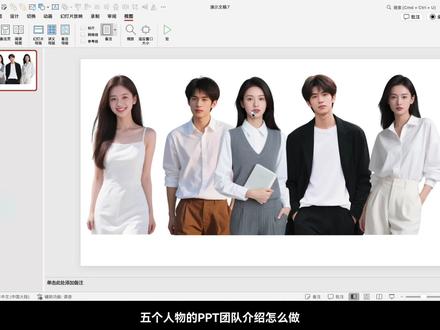
五个人物的 ppt 团队介绍怎么做来,先把人物都挪到页面外等着,接着先插入一个平行四边形,往右复制多一个,按 f 四水平等距离复制多三个,选中所有形状,往上复制多一组备用。 接着选中人物图片,右键置于顶层,再把人物移回换灯片内。把第一个图片放在平行四边形上, 先选人物图片,再选形状,合并形状下选择香蕉。第二张图也是先选图片,再选形状,合并形状下选择香蕉,后面以此类推。把人物填充进形状里, 给四张人物设置无限条浅蓝色背景,透明度八十。接着把备用形状移回换灯片内,右键置于顶层,给形状设置无限条渐变填充,左右光圈都改成蓝色, 左光圈透明度一百,角度九十,左光圈位置一到二十次,右光圈透明度九。最后再把第二和第四张图片适当往上移动,并加上文字,这样五个人物 ppt 团队介绍就做好了。
295小福PPT 00:35查看AI文稿AI文稿
图片不够宽,一拉就变形,莫慌,复制一张图片备用。绘制一个平行四边形,调整大小盖住人物,选中图片和图形合并,形状选择相交。 复制备用图片。放大铺满画布,图片格式饱和度调整为零,透明度百分之八十。鼠标右键置于底层,拉回备用图片,把人物抠出来,与人物重叠摆放,最后放上文案,轻松搞定。
174PPT成长记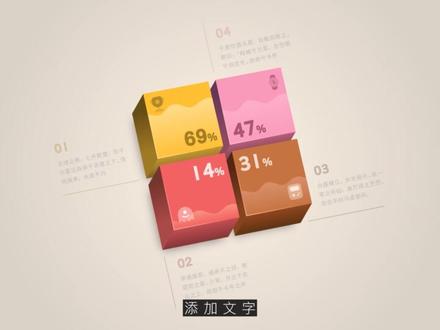 00:40查看AI文稿AI文稿
分享一个 ppt 的 设计灵感,我们用一个矩形和一个平行四边形调整大小和角度。平行四边形复制一份,调整位置, 调整颜色,添加数字和图标。将矩形复制两份,通过编辑顶点调整外轮廓, 右侧矩形与圆矩形对齐,根据百分比大小调整位置,在合并形状中选择结合。至于图标下一层调整颜色,重复这个过程制作另外三部分, 添加文字,添加直线和淡化动画。我们来看看最终的效果。
1133RonniePPT 00:56查看AI文稿AI文稿
他只要略微出手,就已是 ppt 的 极限。插入平行四边形复制,多复制一个图片或纹理填充插入图片至于底层,依次更改四边形颜色 无线条,再给他们添加一个阴影,加入文案,复制两页换灯片,在第三页左右内容互换,更改图片, 再给右侧形状换个颜色,替换文案回第一页。同时选中四边形排列对齐,水平居中拉大它, 标题来到 c 位。最后优雅的给后两页添加平滑切换搞定,平滑展示,优雅丝滑。
3902感觉鹿PPT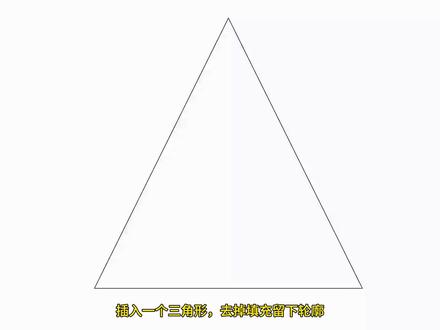 00:29查看AI文稿AI文稿
插入一个三角形,去掉填充,留下轮廓。插入四个梯形,像这样摆放拖动梯形的黄色空点,让他们与三角形贴合。去掉三角形,留下由梯形组成的三角形。 三个间隔里分别插入三个平行四边形,调整平行四边形角度和大小。去掉轮廓并调整各个色块的颜色,整体缩小一点。然后插入四个长条矩形,调整颜色和透明度。放上文字,金字塔结构排版就做好了。你学废了吗?点个赞呗。
253PPT了个T 01:06查看AI文稿AI文稿
分享一个 ppt 设计灵感流程图,插入一个圆角矩形和一个平行四边形,调整外轮廓,将两个形状如图所摆放, 选择两个形状,在合并形状下选择拆分。将标红的多余形状删掉,其余形状结合 填充渐变颜色,再复制一份,将其水平翻转,再绘制一个圆角矩形,改变形状, 添加渐变填充。至于底层,再绘制一个圆角矩形,改变其大小与颜色。至于底层, 将其复制两份,将圆角矩形再复制两个,调整角度与位置,改变颜色,插入文字,最后添加飞入与擦除的动画效果就完成了。看一下最终效果。


