红米ax1800怎么安装
想要户外装监控没有网络该怎么办呢?那你可以试试我们瑞音全新升级的 wifi 六 hr 一千八的户外路由器,大体格,大能量,信号非常强劲。 拥有四根八 dbi 的玻璃钢管天线,防雨防雷效果非常不错。有需要的话你可以带一个回去试用一下哦。

粉丝3.6万获赞1.7万
相关视频
 05:16查看AI文稿AI文稿
你好,我是大鹏,欢迎收看本期视频。最近瑞丽米新发布了一款知识 wifi 六的路由器 a 叉幺八零零,价格也是做到了二百元出头,这个价位正好符合大部分普通用户的预算,性价比非常高。那么他的具体表现如何呢?下面就跟随大鹏一起来体验一下。先来开箱 拆开包装,里面有路由器说明书、电源适配器,还随机附赠了一根千兆网线。简单说一下外观, a x 幺八零零整体机身为纯白色,拥有四个外置增强天线,整个造型还是很方正的,非常简约好看。机身正面有麦式组网按键和两个状态指示灯,分别是系统指示灯和网络指示灯。机身正面大 范围的使用了隔山镂空设计,从镂空中还能隐隐约约看到里面的主板元气件。机身底部也同样使用了大范围隔山镂空设计,这种设计看上去让人对他的散热能力信心满满。底部下方 还印刷了一些路由器的关键信息,包括路由器的管理、后台、初始 wifi 名称、产品型号等。上方还有两个挂墙口,方便用户放置在不同的位置。 尾叉幺八零零的后面拥有一个腕口、三个烂口,四个接口均支持千兆速率。在网络接口的两边分别是电源口和 路由器的重置按钮。整体外观对比市面上各种傻大粗的 wifi 六路由器,我还是更喜欢 a 叉幺八零零这种简约的设计,整体方方正正的机身也非常省空间,纯白色的机身不管放在家具任何场景下都非常的好看和耐看。 a 叉幺八零零是双核心,四线城的 cpu 频率为八百八十赫兹,内存为一百二十八兆, 最大支持连接六十四台设备,内置的四路高性能信号放大器可以做到更大的网络面积覆盖。同时采用基于 open wrt 深度定制米 wifi 系统,这个系统有个很大的特点就是使用非常方便,配 配置网络时只需要接好网线电源,然后手机连上 wifi, 首次就会自动获取上网方式,然后输入账号密码就可以完成网络的配置。如果宽带账号密码忘记了,也可以通过一键从旧路由器上面获取账号密码。需要一根网线一头插在旧路由器的腕口上,一头插在新路由器的烂口上,点击获取即可。 a 叉幺八零零支持双拼合一功能,在使用时还是建议大家关闭这个选项,改为手动配置五 g 和二点四 g 频段的 wifi, 个人建议需要网速的设备连五 g wifi, 不需要网速,需要信号稳定的连接二点四 g wifi 网。 网络配置好以后,可以直接在米家添加 a 叉幺八零零的控制模块,也可以下载安装小米 wifi app 进行控制。在米家的控制模块中可以进行设备管理、设备限速、网络设置等系列功能,非常的方便,并且还支持远程访问,哪怕你在外地也能远程控制家中 的路由器。同时他还支持小米畅快联功能,搭配米加 app 可以自动发现身边未配网的小米智能设备,并且配置这些设备时无需输入密码就可以快速配置完成,对 对于智能设备比较多的人非常的实用方便。下面呢,就进行网速测试,由于条件有限,我只能拿自己家的场景来测试,给大家做个参考。每个人的户型不同,可能体验也有所不同,我 家全屋实际面积大概在一百平方左右,均为十强网络,为一百兆宽带。那么问题来了,宽带速率最高才几百兆,有必要入手支持高速率的 wifi 六路由器吗?其实 wifi 六的优势并不全是在速度快上面,而 是在延迟的稳定性方面有天然的优势。比如同样用手机连接路由器打王者荣耀手游,使用这款 a 叉幺八零零路由器打游戏时,游戏中整体延迟在五十毫秒左右,非常的稳定。家里以前用的是小米路由器四 a 拍照版,相同网络五 g 频段测得下行宽带速率为九十四兆,二点四 g 频段测得下行宽带速率为二十七点八兆。 red 米 a 叉幺八零零,相同网络五 g 频段测得下行宽带速率为九十三点六兆, 二点四 g 频段测得下行宽带速率为六十点九兆。通过以上数据可以看出,在一百兆宽带网络下,五 频段的速度,两者几乎一样,毕竟我家的宽带速率上限太低了。而在二点四 g 频段, a 叉幺八零零就明显要强很多, 家里卫生间区域算是网络重灾区,以前使用老的 wifi 五路由器时,一直都是 wifi 信号不稳定,总是卡顿。这次更换 a 叉幺八零零后进行测试,五 g 频段可以保持满速率,虽然信号会掉格,但是依然能够保持网络的稳定性。我又到家中离路由器 最远的卧室并关上门,同样 wifi 信号会掉格,但是网络速度和稳定性都没有任何问题。从测试结果来看,我家这种两室一厅一卫可以做到全覆盖,并且各个位置的网络体验都非常好,网络的稳定性也表现的不错,即使连接了十几台设备,在打游戏或者看剧时都没有出现卡顿的情况。 readymax 幺八零零还支持了 max 组网,支持与小米 rade 米旗下大部分支持 max 组网的路由器进行组网,最高支持介入十台设备。如果你家比较大 或者是多层结构,一台路由器满足不了全家的网络需求,就可以使用麦氏组网,从而覆盖更多的面积。相比旗舰定位的 wifi 六路由器,尾叉幺八零零或许有诸多不足,但毕竟两者之间的定位面向的人群不同,而后者面对的人群更多更广,想要将新的技术快速普及下沉,就需要这种 平价产品。 a 叉幺八零零适合绝大多数的普通家庭,如果你家目前的网络体验比较糟糕,可以试试这款 wifi 六路由器。我是大鹏,这里有最新最全的智能好物推荐,智能产品开箱测评,喜欢的朋友请点赞、关注、支持一波,我们下期再见!
476大鹏_Wp💋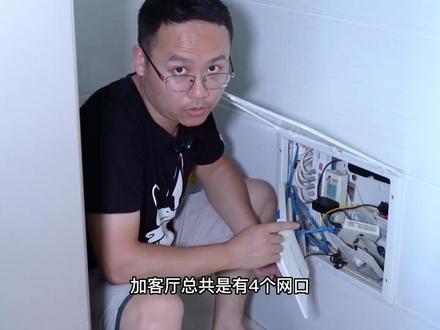 14:19查看AI文稿AI文稿
大家好,欢迎大家关注我的频道,今天的话我们要干一件大事,我们打算把我老家的这套房子的网络进行一个升级,那么升级的话我们采用的方案是灭取方案,所以我购买了这么几套设备,我们给大家一起来看一下。 呃,我买了两个小米的 ax 幺八零零,这个是 wifi 六的路由器,而且它两套的话是可以组一个麦序网络,所以的话呢,我们等会会把这两个的话,一个是作为主路由,一个是作为子路由,这样的话呢,我家这个老家这套一百三十多平米的房子的话呢,就能够实现 两个房间的 wifi 的无线覆覆盖,因为还有两房间的话呢,就先暂时不考虑了。好,那么他在接的过程当中的话呢, 我为了让我其他的房间的话呢,他的网线面板也是有宽带的,所以我还单独去购买了一个这个交换机,这款交换机的话呢,我现在在我南昌的房子里面也 是有用过的,因为这款的话用的是华三的。呃,我用了我之前用的那款的话呢,也是跟他是同样的,用了有一年两三年的时间,我觉得还是相对来说比较稳定的。 tp 的我没有用过,所以我不对 tp 的进行评论。那么接下来的话呢,我们将通过镜头带大家如何来完成这套房子的麦序租网? 我现在的话把我们这个落地箱打开了,我们先看原来的这个方案哈,原来这方案里头的话呢,我是用了一个小米的这个无线路由,但是现在现在摸上去我感觉好烫,我估计应该前段时间家里没网的话,应该就是这个 机器太热了导致死机了,然后这边的话,因为我们家是总共有三个房间加客厅,总共是有四个网口,那么这里的话呢,我是用到了一个路由器,路由器拨号之后的话呢,然后再通过交换机把网络分到每个房间里面去,然后在客厅 房间里面的话呢,也放了一台路由器,所以这种组网方式的话,他每个路由器的 ss id 是不一样的,就是 wifi 信号是不一样的,所以我们在连接的过程当中经常会出现不知道连哪个信号,所以接下来我们就把它取下来,把它换掉,我还是蛮烫的,这个设备 放到里头,所以大家就是如果说搭新房子装修的时候的话呢,尽量能不把路由器放,这个弱电箱的话就千万不要放,我现在摸到他我觉得好烫。这个设备 还是一定要把路由器的话呢,尽量能放外面,放外面或者说放客厅。所以推荐大家在家庭装修的过程当中,一定要在客厅至少有两根网线,因为有一根的话你可以用做 it, 还有一根的话其实你是可以用作 路由器,但建议的话是留四根,因为路由器的话他如果是用面积主网的话有一条回程啊,就是我们不要用无线 max, 一定要用有限 max 会更好一点。好,这是我们那个呃,移动的光猫,这个我们肯定不用换,让他去, 但是整盖感觉还是非常烫的哈,好,再把它取下来,然后这个是香蜜的,这台设备的话用了好久了,我们所以我们现在先把它退役,然后这边的话呢,这几台这几根是我们的这个各个房间的网线。 好,我们接下来的话呢,把这个路由器拆包,大家可以看下这款路由器,非常简单哈,然后后面的话总共是一个万口 三个烂口啊,然后的话就是一个电源键,一个重置按键,其他没有了,这个还是整整个来说的话还是很简约的,我们摆在客厅的什么位置的话呢?我都觉得,呃, 挺和谐的哈。好,我们先把它放一边,那么接下来我要干一件事情就是我先要找到那根,呃啊,不是先找到那根,我是直接先把这个交换机,我先把交换机放到这边来,因为他是这个拨号的。哦对,这根是我的光猫, 光猫,所以的话我接下来要做一根网线,做根网线的话呢,把这个路由器这个路由器连到光猫上去,因为本身小米送的这根线的话呢,它长度是很短的, 非常短哈,基本上是不能用的,所以我打算先这样子,我不打算放到那,我想一下,本来我想放在这个冰箱上的,但是感觉 好像太远了哈,我们先试一下放个最近的地方,我先看一下这根电源线能够到哪里。我先把这个交换机这个拆包啊,大家可以看一下这款哈,这款 跟我现在南昌用的一模一样,一模一样,总共是有八个口,这个东西的话呢,一多不一少,我现在还是先考虑吧,因为八个口的话跟五个口就相差几十块钱,所以我就觉得还是先买八口,万一这里以后要退下来的话,我这个这个千我买的是千兆的,因为我想的是以后网络升级的时候还是可以用得上的, 可能到时候再花钱再购买,所以我接下来我就把这个呃交换机的话放这里,等于说我接下来的设计的话呢,就是这个弱电箱里面的话只放两个设备,光猫交换机,哦,哦了,就是这样子。好,那接下来的话我来做一根网线, 经过刚刚的一番努力呢,我终于把这个水晶头已经做完了。呃,大家可以看一下我的一个接线方式哈,其实我这边的话呢,我这个路由器我想了很久,本来刚想放冰箱上,我来想想还是放这个造 上面,因为这个造型是正好是连接啊厨,呃,餐厅还有客厅的这里我做了两根线,我顺带刚刚也把那个交换机也已经放进去了,大家可以看一下我交换机已经放好了,在这里头 好整个交换机。那么我这里的话呢,这两根线是一个什么样的作用呢?大家可以看一下这里头哈。呃,其实就是一根线的话呢,因为这个路由器的话是我是作为主流油来进行拨号的,那么他就直接连接到我们的光猫上, 然后呢另外的话呢,他还有很多个烂口对不对?烂口的话呢,我就直接把它 从接一个烂口出来,然后接到我们的交换机。接到交换机的主要作用呢,就是方便他把信号呢分到各个房间里面去,那么我各个房间的网线面板上也就有宽带了,有信号了, 所以的话呢交换机他是不分哪个接口的,直接插上去就可以了,再看到这边全部已经插满了每个房间的啊,所以我就把这个呃从路由器的烂口出来的我直接接到这上面去 好了,那这就是我这边把它接到这边来了啊,那么接下来的话呢,我就进在我们这个呃路由器上面去设置一下他的这个宽带的拨号。好,我接下来拿我的平板来设置一下这边的线的话呢,我最后再来整理他。 好,我们现在已经把主路由准备好了,他现在的话也是已经是一个还没有设置的状态,我们接下来的话把它进行一个设置, 设置完了之后我们再把这个 miss 节点的话呢,把它连入进来。所以我们现在这个 mac 节点的话呢,是先不能给它通电的。我这边的话呢直接 用小米的那个 app 来进行一个设置。呃,我先连接上这个他的那个 wifi。 好,已经连接上去了, 我这边的话直接选择添加新的路由器。好,他去这边的话自动的发现了这个小米的路由器,我们点击立即设置, 他会自动去检测他的上网方式,相对来说的话比我们直接登录网页端去设置会更简单一点,功能也会更多一点。 然后点击完成这边的话,他就会自动按二点四 g 跟二点五 g 分别设置两个 wifi, 设置完成之后的话呢,这边就会开始重启了啊, 好,那我们现在的话我们就要重新去连接刚刚这两个 wifi 信号啊,他自动连接了,因为我我家之前也是这个 wifi。 好,他正在绑定 好,我们重新进来这边来。好,这边的话已经显示网络是正常的,二零一已经连接了。 好,那么接下来的话呢,我们就把这个魅许节点的话,把它添加进去。好,这里点击添加的添加新的魅许路由器, 我们现在的话呢已经把它重新进行了这个出厂设置恢复。因为我刚刚是用这个有线直接连接的,所以导致他现在无法添加上去,出现了点点问题。所以我们接下来 在设置他之前的话,先不要连接他的这个网线,我们先用无线进行一个配置。那么按照小米之前官方给我的建议的话呢,也是先通过无线阻灭器网,然后再连接这个网线啊,就是小米客服给我的一个建议。 好,我们等这个蓝色的灯亮起之后,我们再进行一个设置。好,这边已经变成蓝色的了,说明我们现在可以开始来添加他的 max 节点了。 好,这边的话他已经搜索出来了,那说明刚刚我们出问题的话呢,还是因为连了这个有限啊, 记住先不要领有线,我去选择他的位置次卧下一步。好, 经过我刚刚的等待的话,他现在已经提示我们麦序网络扩展成功啊,大家注意他在哪里设置呢?他在这个设备里头中间有个设备里头,然后这里有个麦序网络, 你看到这边的话,他是有呃加这是种路由,然后这个是我们次次卧的路由,那么接下来的话呢,我们就呃需要做一个改变了,我们就需要把这个路由器的话呢,现在因为他是通过这个 无线组的话,我们接下来的话呢,把它拆到。呃,我们的次卧也就我妈的房间,我们再进行一个布置,我现在已经在我们这个次卧当中了,之前我们的解决方案的话,就是在这个墙壁把这个拔下给大家看一下啊, 之前呢我们就是在房间当中给他装了一个这样的 ap 面板,但装这种 ap 面板的话呢,我们其实是用过一段时间的,呃,我感觉他的信号其实不是很好。第二的话呢,他这个 发热量还是非常大,其实就是墙壁上那个暖宝宝,然后的话呢,整个网速的话呢是非常堪忧的,所以接下来的话我们把它拆下来,然后呢还是换回我们原来这个装修的时候他留的这种网线,因为我等下会把这个魅水陆游的话呢,这个子陆游的话呢放到这个位置。 好,我们现在已经通电了,大家看这边两个灯的话呢,已经亮了,我们接下来看一下他现在的整个网络的一个情况,大家看到这边与上级节点的连接方式是网线,网线,那就说明现在我这个房间里面的话,我们刚刚在配置的过程当中,其实是无 线组的魅术网络的,但是现在的话呢,这边已经提示网线连接了哈,所以说大家还是可以去使用我这种方式。那么我们最后来总结一下这套方案的一个组成模式,就是我在我们的弱电箱旁边放了着陆油,着陆油的话接到了我们的交换机,交换机的话呢再接到了这个魅取节点哈, 这是我们这个连接方式。好,那么接下来的话呢,我来体验一下我们的漫游过程,就是我这边的话呢,有一个 app 叫 wifi 盒子 啊, wifi 磨合我们,我来体验一下看,就是说他有没有出现过这种漫游的情况。 好,我接下来的话呢,来进,我接下来的话呢,来做一个漫游的测试。我打算从我这个房间,我现在是在这个次卧房间,然后由他我再走到我们的客厅来看 看一看他整个这个测试的话,他会有一个什么样的切换过程。好,点击开始测试。 好,我现在的话呢,就出到外面去。好,我们这里先不动他。好,我现在的话呢,就到了我的这个呃,主卧当中来 主卧当中,然后呢,我现在呢又到了走到我们的客厅当中来,客厅的话呢,我现在走到阳台的这个位置上来。 好,这边的话呢,他提示已经有第一次漫游了,录像机别关机哈,摄像机别关。 好,然后的话呢,我接下来就走到了我的这个厨房里头。 好,那么现在的话呢,我又继续回到我们刚刚的那个,呃,次卧就是我妈的房间。 好,大家可以看到现在的话呢,有第二次的漫游。那其实我们到现在的这个时候的话呢,很明显看到这种魅曲组网的话呢,他已经是能够实现两个路由器之间的无缝的一个连接,但是呢,偶尔也会出现丢包的情况, 因为我们家本身玩游戏的人也几乎没有啊,大部分都是看电视刷抖音,所以我觉得这种体验方式对我来说的话,应该也是 可以的,满足我们家现在的一个需求。那我现在的话做一个网速的测试,当然我们家的是移动的网啊,但可能就快不到哪去。 好,我来做一个网络的测速啊,这是网络测速哈, 好,那整个今天花了一下午的时间跟大家去分享的我们家里一百三十平米的魅趣网络的改造过程, 那么整个改造的话呢,我们再来温习一下整个拓谱图,就是主路由放到客厅与厨房的中央,然后经过他连接了一台交换机,那么交换机的话呢,再连接到呃,次卧我妈的房间 放了一台魅曲路由器,那么中间的话呢,是通过有现金组网的整个体验来说的话,从现在体验来讲我觉得还是可以的,但是后期的话稳不稳定?这个呢,我后期再通过更新视频的方式跟大家进行分享。那么今天的视频的话就到这感谢大家观看,我们下期再会,拜拜。
1387小钟钟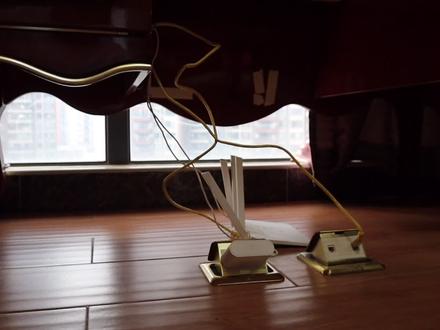 01:50
01:50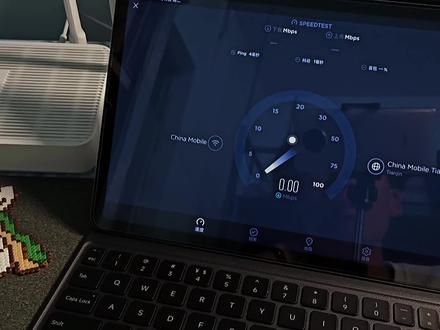 07:23查看AI文稿AI文稿
从去年开始, wifi 六得到了全面的推广,而由此也诞生了一大批支持 wifi 六的数码产品,而为了体验 wifi 六带来的极致网速,我们就需要有一个具备 wifi 六功能的路由器,但是 wifi 六路由器一般都很贵,怎么办呢?本期视频这款 radmex 幺八零零可能会给你答案, 那么话不多说,我们先开枪。首先拿到包装盒,大家可以看到这一次 read me x 幺八零零的包装盒正面就是路由器的外观,而背面则是他的各大卖点,那么这些卖点在后面的评测过程中,我会为大家一一测评。 掀开盒盖,包装盒里的内容非常简洁,而第一眼看见的呢就是路由器主体,下面呢有路由器的说明书,那么路由器配套的配件,一根网线以及路由器的 dc 供电头也是在盒子衬底的下方,而这个 dc 的供电头呢,也是十二伏一安的一个配置,并且输入电压范围的兼容性也 比较好。而且路由器也附赠了一条千兆的网线,不会有拿到路由器没有网线用不了路由器的尴尬。那么以上就是包装盒里的所有内容,路由器的主体,一个 dc 的弓箭头,一条千兆的网线以及保修卡和说明书。那么下面我们开始路由器的正式评测环节。 首先外观方面,揭开包装纸,大家可以看到 radme x 幺八零零采用了整机通透的一个镂空式设计, 正面是 radme 的 logo 以及 max 做完的按钮以及一个系统灯和网络指示灯,而侧面则是四根可以灵活转动的天线。路由器的底部呢也是采用了镂空式的设计,而像这样双面镂空的设计估计是为了更好的散热 丢弃的背部有一个复位按键,三个 ln 口,一个 wn 口以及一个 dc 的供电端,不过不得不吐槽的是,他的 wn 口和 ln 口才有一样的颜色设计,接线的时候比较难区分。 下面我们对路由器进行第一次试配。首先我们给路由器接上电源,插上网线,在我们的手机第一次连接 wifi 以后,他就会弹到一个网页,我们根据网页的上网向导就可以对 wifi 进行一系列的设置,并不需要下载单独的 app 或者关注什么微信公众号,也不需要去网页端输入 ip 地址, 整的一套联网试配过程比较人性化,也比较简单,对小白很友好。不过在使用过程中我也发现路由器的五 g 频段有莫名其妙老是连不上的情况,总是获取不了 ip 地址,这个问题希望小米后续可以得到修复。平台路由器是好是坏,得看他的网速快不快, 下面我将用红米的这款路由器对比。友商 x 三二也是同家为同配置表现比较优秀的路由器,搭配中国移动的两百兆宽带,在他们各自的五 g 赫兹评论下进行网速测试,而二点四 g 赫兹频段除了覆盖范围有优势以外,其他变 没有什么亮点,所以就不测了,没意思。那么首先我们看友商的 s 三二在五七赫兹频段单跑,下载速度呢,最后达到了二百四十七 mbps, 而上传速度呢,最后也是达到了四十三点七 mbps, 总的来说还是比较让人满意的,而我们使用同样搭载骁龙八七零平台的小米平板 opro, 连接 redpis 幺八零零后,在五级盒子平台下单跑下,在速率达到了二百五十 mbps, 而上传的速率也达到了四十三点六 mbps, 比友商的表现要好一点。 那么在实际的下载过程中,五 g 赫兹评论下,友商的 x 三二在较大型文件的下载过程中可以达到约三十兆每秒左右,波动范围呢,在一兆范围以内, lv x 幺八零零在武器频段下下载大型文件的下载速率可以稳定在三十一到三十二兆之间,人体表现和友商步枪上下也是好了那么一。 而在多设备负载能力方面,我们首先使用小米十一、小米 mix 三以及小米平板 oppo 三台设备同时开始强网速,那么有上 s 三二的表现分别是二十七七十四,一百八十八,其中小米平板 opo 最高抢到了一百八十八 mbps。 接下来我们更换 red me x 幺八零零,以通用的方法测试骁龙八八八、骁龙八四五以及骁龙八七零三个不同平台设备的负载能力,那么结果分别为二十六点八四十九点三亿加二百零七,其中小米平板五最高抢到了二百零七 mbps。 接下来我们进行 pc 端的无线网络测试,测试的电脑呢使用的是小米笔记本 pro x 十五,那么大家首先可以看到有上的 x 三二是可以把两百兆的宽带进行一个很好的利用的,现在更换我一边的 ax 幺八零零五 g 频段的 pc 单跑,那么大家可以看到整 体测试过程中呢,他的下载速度是比友商的 x 三二要好,那么一点点的结果也是同样可以使两百兆的宽带得以充分的利用。 不过在 pc 端更新游戏的过程中,我们可以看到 redemyx 幺八零零可以保持在三十兆每秒以上的下载速度,而友商的 x 三二会出现网络波动这样的一些情况,可以看出来整体稳定性 redemy 更胜一筹。 接下来我们测试信号覆盖范围,首先我们测试两个路由器二点四 g 赫兹频段下的覆盖范围,首先有上 s 三二、二点四 g 赫兹频段,在距离我宿舍户外十米的范围内还是有三格的信号强度,并且可以进行正常的下载。 说实话,在这个范围内,虽然五 g 赫兹频端信号强度并没有二点四 g 赫兹强,但是他的下载速度要比二点四 g 快很多,可以达到十二点三兆每秒。那么同样的 radme x 幺八零零的五 g 赫兹频段在户外 十米的范围内也是可以正常向手机提供下载服务的,并且他的下载速度更快,达到了十九兆每秒左右。当然了,十米范围内的二点四 g 赫兹信号也是很强的,信号比五 g 赫兹要强,但是速度没有五 g 赫兹快并没有什么用。 而在距离我宿舍户外五十米的地方,我们也是可以搜到有上 s 三二五 g 赫兹信号以及二点四 g 赫兹信号的。只不过不管是二点四 g 赫兹还是五 g 赫兹,我们虽然能连上 wifi, 但是 wifi 并不能给我们提供任何下载服务,连上了也没什么用。 那么同样的, radmex 幺八零零在户外五十米的地方也是可以搜到信号的,并且信号还非常强,但是信号再强,他也并不可以给我们提供任何下载和上传的服务,所以说那么大的覆盖范围用来连接终端还行,手机用还是算了吧。细节方面,首先两款路由器对老设备的兼容性都是比 比较强的,不支持 wifi 六的小米 mx 三速度也可以跑满。并且值得一提的是, radmex 幺八零零的二点四 g 赫兹频段和五 g 赫兹频段都是支持 wifi 六协议的,并不像其他品牌路由器一样只有五 g 赫兹频段有 wifi 六的协议。虽然我个人感觉二点四 g 赫兹频段没必要上 wifi 六,但是游动比没有好。 而且小米和红米的设备在连接上小米或者是红米的路由器以后,他是可以享受到小米独有的 wla 网络加速的,可以使延迟降低百分之十到百分之二十。 所爱这款路由器二点四七赫兹对我来说最大的用处就是连接智能家居,并且这款路由器也是接入了米家的,我们 可以使用米家 app 对他进行一系列的设置,而这些功能大家可以自行探索。例如使用路由器连接了书桌上的台灯,那么我就可以使用米家 app 通过手机对台灯进行亮度调节以及开关操作,总的来说非常方。 最后总结一下,在我这几天的使用过程中, radmex 幺八零零相较于友商 x 三二拥有更小的体积,更低的价格,并且有这笔友商略胜一筹的综合表现,他 他在传输大文件的时候有着三十招每秒以上的传输速率,并且这个数值非常稳定,波动很小,而且对小米的设备有特有的加速。如果你的小米设备比较多,并且想体验性价比比较高的 wifi 六产品,那么这款路由器可能是你的不二之选。 好了,以上就是本期评测的所有内容,如果你觉得本期视频对你有所帮助,欢迎大家点赞留言转发。最后衷心感谢小米提供的评测机会,我们下期再见,拜拜!
189Clear Aurora 06:07查看AI文稿AI文稿
云米二十一 face 五 g fax 路由器使用指导视频路由器组装路由器由主体和底座两部分组成,正确的组装方式是将底座插入路由器背面的孔位。 为了获得更好的信号,路由器的天线需全部展开。 路由器机身有一个电源接口和两个网络接口,黄色的是万口,用于连接外网。 黑色的是烂口,用于台式电脑等需要接网线的用网设备连接光猫或者家里墙上出来的网线要连接路由器的烂口, 不能接到烂口,否则会造成网络异常。使用路由器时需用原装的适配器,不能用其他品牌或型号的适配器,否则会造成路由器异常或损坏。 路由器初始化设置进行初始化设置之前,先确认路由器以正常插入标配式配器,外网网线已正常插入腕口,路由器已开机完成。 用手机连接路由器 wifi 出厂的路由器 wifi 是免密的,直接点击即可连接上 初始画前的 wifi 名称和浏览器打开的网址。在路由器背面的名牌上可以看到,手机连上 wi 后,打开浏览器,输入一九二点一六八点八六点一,进入路由器的管理页面, 勾选已阅读并同意云米路由器用户许可使用协议,自动升级路由器系统软件这项建议用户勾选勾选后,路由器可以在深夜未使用的情况下自动更新固件,点击马上体验。 选择网络连接类型如果是输入宽带账号拨号上网,则选择宽带账号上网。如果家里的光猫等设备已拨号,则选择自动 获取 ip。 进入页面后设置 wifi 名称和 wifi 密码,默认设置的 wifi 密码为路由器的管理密码,管理密码后续在管理页面可以进行修改。 点击下一步,路由器开始进行初始化设置。倒计时结束后,浏览器可能会显示无法打开网页,这是因为刚刚设置的 wifi 密码生效了, 此时只需用手机重新连接路由器的 wifi, 输入刚刚设置的密码, 返回浏览器,刷新页面, 输入管理密码,进入管理页面。 初始化完成路由器即可正常使用路由器固件升级, 在升级固件前,确保路由器正常开机,可以连接外网,并且路由器已完成初始化配置。用手机连接路由器 wifi, 打开一九二点一六八点八六点一管理页面网址,输入管理密码,登录成功后,在常用设置的 系统状态中会自动检测最新的固件版本。如果在初始化过程中打开了自动升级, 路由器会在夜间的空闲时段自动升级固件版本,需要手动升级的话,直接点击最新的固件版本即可升级,升级的过程可能需要三至五分钟左右,升级完成后,路由器会自动重启。 云米商城 app 绑定,在绑定 app 前,先确保路由器正常开机,可以连接外网,并且路由器已完成初始化配置。 用手机连接路由器 wifi, 打开云米商城 app, 点击右下 角我的注册,登录云米商城账号后,在设备页面点击右上角加号添加设备,再点击右上角手动添加。 在智能家居列表选择对应的路由器型号, 此时手机会弹出提示,询问是否绑定路由器,点击去绑定, 输入管理密码,完成绑定。注意,这里输入的是你初始化时候设置的管理密码,如果初始化后没有更改过管理密码, 则管理密码和 wifi 密码是一样的。如果初始化后更改过管理密码,则要输入更改后的管理密码, 绑定成功后,在设备页面刷新页面即可显示路由器在线。
36云米学堂 08:23查看AI文稿AI文稿
大家好,欢迎关注本期视频,今天这期视频呢,主要和大家来分享下。在去年九月份的时候,我在各个平台发布了一条关于小米路由器妹子组网的教程视频,视频的播放量有十万多次,评论的有四百五十一条, 针对这四百五十一条评论的,我大概都看了一下,其实大家问到的问题呢,都差不多,所以今天出这支视频的主要目的就是和大家一起来分享一下,大家都问了哪些问题。 我们先来看一下第一个问题,他问到从主路游出来的线可不可以不接交换机直接通往其他房间的线, 那其实使用交换机的目的这里大家需要明确一下,他仅仅是为了解决网口不够的情况,如果说你家里的主路油,他的网口够你接各个方 房间,那么及时主这个交换机的话呢,是可以不用购买的,这是第一个问题。那么第二个问题,光猫不是有多个烂口吗?那为什么还要配置交换机?其实他这个问题跟第一个问的问题是差不多的,我们来看一下哈, 其实说我们当家里宽带采用的是光猫拨号的时候,我们光猫的背部的话,它其实是有几个烂口的, 但是有些光猫的话,他是只有一个烂口,所以说的话呢,如果说你的烂口够你满足各个房间的接线使用,那这个时候我们是可以不配置交换机,他的问题跟第一个问题是同类型的, 但是的话呢,大家也需要去知道一个问题,就是我们现在的运营商,他们送的光猫整体性能不是特别的好,所以说呢,而且大部分他的这个烂口呢是 百兆的,所以这个时候我们会将光猫设置为调节模式,通过路由器进行拨号,充分发挥路由器的性能,这个时候子漏油我们就可以直接接到主漏油上去阻灭虚网。如果说我们烂口不够呢, 那这个时候我们又需要用到交换机啊,这是这点希望大家能够了解一下。那么另外一个呢,需要大家注意的就是子漏油他是接我们的烂口还是烂口, 这两个有什么区别?其实我我感觉这个问题问的还是特别多的哈,首先第一的话呢,我们在组面系网络的时候, 磁路油的话呢,一般都是接到我们主路油的烂口上去的啊,这一点大家需要去注意,当然如果你中间接了交换机的话,那就交换机上随便接哪个口,但是交换机进交换机的内 根线也是从主路油的烂口输出的,然后经交换机再接到子路油,那么关于子路油接哪个口呢?子路油的话,你可以直接接慢口就可以了啊,这点大家稍微注意一下, 那么他有问到过万口和烂口有什么区别?其实万口的话呢,我们一般是用来接光猫的,也是用来接外面的网络,我们把它称之为广誉网, 那么烂口呢,其实主要是用来接我们屋里的上网设备,那其实他就是为了接我们的局域王使用的,当然这个我们是从非常通俗易懂的角度来跟大家说的。 还有一个问的,问的特别多的就是你买的是什么类型的交换机,让我推荐一下品牌型号,其实这个啊,我告诉大家,商家并没有给我打钱,我也没有义务给这个商家做 推广,但是呢,如果你想知道,我也可以告诉你,我用的是华三的 magic sbg 这款交换机,价格的话呢是一百五十七元,但是我觉得大家也不一定非得买我购置的这款交换机,你买其他品牌的也是可以的,其实都差不多的 好。还有个问题就是问到的说怎么能做到不走明线,这样不美观,那其实不走明线的这个问题的话呢,我觉得应该是从你装修的时候就要去考虑这个问题,那么我推荐大家在装修的过程当中,至少需要在你的客厅留三个网线口, 那么这样呢,我们就可以将主路油放置在客厅里头,那么使我们的信号得到更好的覆盖。那么这三个网线口分别是什么用途呢?我来给大家介绍一下。第一个网线口,我们可以用它连接光猫 啊,用它来拨号。那么第二个网线的网线口的话呢,是从我们的路由器输出的,用作有线回程啊,连接此路由的,这是第二根网线用途。那么第三根网线的用途的话呢,我们是用来接 itv 专线的, 那么 itv 专线的话呢,我是特别推荐大家直接通过专线连接到光猫,而不要直接连接到路由器上去,因为这样会影响我们整体的网速。 那么我家里为什么把这个主路油放到外面去呢?其实原因还就是我刚说到的, 在我老家的房子,他的客厅里头是只有一根网线口的,那是不够做回城的啊,只够拨号用,那所以说我就把它放到了外面,当然还有个原因就是因为我家里的弱电箱尺寸太小了,没有办法把这个主路由放进去,所以没有办法只能放到外面 去啊,如果你家能放进去当然也是可以的,但是呢,你把主路油放到弱电箱里面去,我个人觉得整个 wifi 信号的覆盖散热都不是特别好,所以不推荐大家把这个主路油放到弱电箱啊。呃,还有个问题就是问到 一定都要用小米的路由器才能灭许阻网吗?不同品牌的可以用吗?首先第一,阻灭袭网络的话呢,大家注意一个问题,不同品牌之间是不可以兼容的啊,不能相互兼容。所以的话呢,你再使用阻灭袭网络的 时候,需要使用到同品牌建议使用同型号的路由器会更好一点,但是呢,同品牌下面他有可能一些型号也能够兼容,但是这个呢,我建议大家先询问一下卖家啊,以卖家的这个建议为准。 好,那么还有个问题,为什么要使用主路由拨号?如果要使用主路由拨号,那么光猫需要如何进行设置?其实这个问题的话跟节目的解答是一样的, 我为什么要使用主路由拨号呢?就是因为电信他或者说其多其他的一些运营商他们送的这个路。呃,光猫整体的路由器呢,是一般的 不是特别好,所以说我们会使用路由器专门的路由器来进行拨号,这样的话呢,我们的网速体验会更好一点啊,所以这个我们是推荐大家直接,如果你条件允许的话呢,可以使用路由器进行拨号,那么 接着他问到,如果说我使用路由器拨号,光猫需要如何进行设置这个问题呢?如果你需要这样操作,首先第一步你需要打电话给你的宽带运营商,告诉 我需要将我家里的路由器设置为调节模式,那么这个时候的话,他就会远程帮你调好。调好之后的话呢,你需要进入到路由器的后台。 进入到路由器的后台之后的话呢,选择我们的 pppoe 拨号,输入你家里的宽带的账号和密码,如果你不记得的话呢,可以直接问一下电信的运营商,你的宽带密码是多少,可以进行重置的哈,这一点大家需要注意。 还有个问题问到无线组灭许网络是否好用,如果不行的话就不购买,那我建议你还是不要购买吧,因为为什么呢?无限灭许的话其实是可以使用的,但是无线组网的话呢,整体来说它的无线信号是会受到你的强体影响, 如果隔墙隔得太多,你两个路由器之间隔得太远,信号的话呢,是足迹消弱的,所以整体体验的话呢,不会特别好。如 如果条件允许的话,我建议还是使用有限灭取组网,会更好更稳定一点啊。好。第九个问题,无限漫游的时候需要手动切换 wifi 信号吗?这个是完全不需要的,因为我们使用的是灭取组网。 那么 mate 组网的话呢,路由器会根据你设备距离路由器的远近自动进行切换,使呃使你达到一个最稳定的,最快速的上网体验,所以的话呢,我建议这个,呃,我觉得这个呢是不用担心的,他会自动进行切换的。啊, 好,那以上的话呢,就是大家问到的这个关于我之前发布的那款灭许族啊视频的提交的一些问题, 当然的话,因为时间有限,大家问到的问题我不一定有时间一一进行回复,因为有些我看到都是问的同类型的问题,所以就没有回复了。那么也非常感谢大家对我视频的更认可,更多精彩视频请大家持续关注我的个人频道。
87小钟钟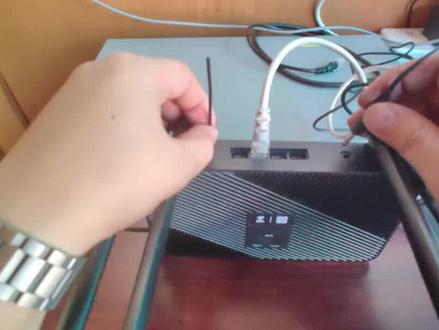 01:18查看AI文稿AI文稿
先用针按住路由器后面的 lisa 恢复按钮,再插上电源,持续顶住十秒左右,黄色指示灯由常亮变成闪烁,再变成常亮,就可以松开路由器,接上烂口,连接电脑网卡电脑,打开小米路由器修复工具, 打开后选择本地上传浏览,找到 mvp ra 七十一开头的固件,点击下一步网卡,选择已态网,点击下一步,等待刷机完成。 还需要等待几分钟,路由器由黄灯变成蓝灯闪烁,然后拔下路由器电源,再插上,等待路由器重启完成, 这个时候就可以进入路由器后台了。然后用我的小米 x 三零零零跟这台刚刷的 x 一八零零进行 mash 组网测试一下。将 刷好的小米 x 一八零零放在 x 三零零零旁边,通上电源,在 x 三零零零后台里添加 max 节点,陆游等待添加完成。娱乐大师有限 max 能跑到千兆,穿一层墙无限 max 也能跑到七百多兆。
173悠然 02:47查看AI文稿AI文稿
今天小陈为大家带来第二代京东云无限宝的使用体验和一些设置技巧。 首先呢给大家讲一下贷款和收益之间的关系,用电信、移动和联通三个主流运营商,其他的一些小的预定大家使用,而且他的贷款只和上行贷款有关,跟下行贷款是没有任何关系的。想要得到比较好的收益的话呢, 建议家里的带上行带宽至少是要二十兆甚至三十兆,五十兆以上二个呃,怎么样来设置呢? 之前我也在网上看了很多教程,有说要开通 dmz 功能和 upnp 功能的,这个呢需要超级密码,但是我打电话给运营商呃,他说根本没有这个,他也不肯告诉我超级密码。 后来呢我又自己摸索啊,根本不需要超级密码,也可以完成他所要的一些设置。我们只需要做的就是打电话给电信的运营商,告诉他,第一个我们需要开通公网, 相当于是去掉了电信运营商的一个防火墙,来到了更广阔的一片网络里面获取数据呢,可以更快。第二个呢就是把原来的由光猫的拨号改为由我们无限宝拨号, 这个时候运营商就会告诉我们宽带的账号和密码,我们只要把这个账号密码输入到无线宝里面,改成这个无线宝拨号这个模式就可以了。经过这两个操作之后呢, 我的收益呢,从原来的一百度每天呃近近乎变成了现在的三百度每天 多的时候呢可以到达五百。最后呢讲几个大家比较关心的点,一呢是使用这个无线宝之后,家里的网络会卡吗? 因为这个路由器呢,几乎只占用你的上行贷款,下行贷款呢?呃,可以忽略不计的,所以几乎不会影响我们的网络使用体验。 第二个是买六十四 g 还是一百二十八 g? 如果你家的上行贷款超过三十兆,甚至达到五十兆,建议购买一百二十八 g 的,因为这个可以使用双插件,每天的收益呢会高一百度。如果你家的上行贷款只有十兆或者二十兆,那么我只建议购买六十四 g 的。 第三个,呃,这个无线宝的信号怎么样?因为这个无线宝呢,其实是小米幺八零零叉的一个马甲款,所以它的配置呢,几乎是一模一样的, 是高通五合处理器,这个信号还是不错的。原来我家使用的是一个荣耀 wifi 六的两百豆购买的路由器,那么相比之下呢,还是这个无线宝的信号更好。大家如果有问题的话呢,可以在评论区留言,我也会一一给大家做的。
673小辰故事多 02:25查看AI文稿AI文稿
这个是小米今天早上刚刚公布的新的小米路由器 s 一千八,这也是一款 wifi 路由器,那在之前呢,我们上一款小米上一款 wifi 六路由器 x 三千六呢,我们拿到以后就一直在工作室来使,没有遇到什么大的问题,一直挺稳定的,而且每一次一个新的 wifi 六的手机连入这个路由器的时候,出现那个小的六的标识的时候,我们都觉得哎呀,很厉害啊,那现在呢, 这个买五九九啊,你如果你不想要这么这么大的路由器,不需要这么贵,你就可以买这一款 as 一千八啊,这一款也是 wifi 六的路由器,同时呢支持 mate 组网,现在这个大的三千六不支持麦克族网,这个是支持 mate 组网的啊。 然后这是也是一个呃,高通五盒的一个一个芯片,然后是双频 wifi 四制的一个外置高性能的一个信号放大器,所以很强。我们来打开看一下,这款路由器的价格是原价三百二十九,然后在五月十五日实验之前定金预售,三十抵六十,所以到手价是二百九, 比这个是便宜了三百块钱。大概是这样一个我们拿出来了, 跟那个 x 三千六,他的这个是设计语言是一样的,但是呢这是一个内置天线, 你看它这个外观跟它是一样的,也是这种黑色的电竞这种外观,然后上面是一个 x 形状啊,算这边都是散热的天线在里面,没有在外面,后面是,呃,网口啊,应该是不分啊,分歪烂的啊。网口,四个网口加上电网口以及瑞塞,大概就是这样,放在你的桌子上面就会长这个样子, 嗯,我就不不设置了,就给大家介绍一下这个大概是怎么回事啊?呃,这款路由器是小米第二款 wifi 路由器,所以说跟那个 x 三千六他是两个定位吗?那这个 x 一千八呢?是一个, 呃,覆盖范围比之前提升了百分之五十,他是四路,然后支持一百二十八台设备的稳定链接,也支持智能设备的免密入网,就是智能家居 l lt 的设备,在这个旁边就可以自动弹窗来进行入网,而且是支持多台进行麦氏组网的 啊,深度网,那个腾讯网游还有加速率的深度定制,所以是一款很性价比很高的一款 wifi 六的路由器。那之后这一台 h 三千六支持迈士之后,我不知道能不能跟这一台一千八进行迈士组王,我不确定啊,我希望能支持这个功能。这个后边 ota 之后我们再来给大家看一看能不能组成迈士组王, 我觉得卖是还是更先进的一种组网方式吧,对吧?我们自己在用这个,现在屋大了,是吧?然后也可以把它我们准备放在客厅里面来使用,好吧,就这样。
2026李大锤同学 01:50查看AI文稿AI文稿
接下来介绍的都是 wifi 六路由器,同时也是支持慢始组网的,这两点是非常重要的,如果大家还有不知道这两点的,可以翻看我之前的视频,都有讲解。先说说入门级的 wifi 六路由器, 红米 ax 五和小米 x 幺八零零配置都一样,主要区别呢就是外形,也是入门产品里面最佳选择,但是呢,这两款产品官方都已经不卖了,目前取而代之的是红米 x 幺八零零这一款,性能呢有点缩水,主要是路由器的处理器变差了, 作为入门产品啊,还是够用的。然后就是两款 x 三千的路由器,这两款路由器我不是很推荐,它性能跟上面的三款基本上没有区别,只不过是支持了一百六十兆赫兹的平宽,然后无限速率提升了才叫三千。但是呢,这个并不是 实用,现在支持一百六十二赫兹平宽的设备非常少,作为普通入门你根本用不到,所以不推荐。如果你可以多加五六十块钱的预算,上面的几款路由器我通通不推荐, 我更推荐今年新发布的红米 x 六 s, 它的处理器为联发克 mt 七六二二 b 双核一点三五机合子, 而且内存是二百五十六张啊,这是非常强的,比前面的路由器都要强很多。更大的亮点是路由器的收发数在二点四 g 和五 g 频段都是四乘四,拥有八个数据流,这不仅可以提高最大的无线连接速率,而且可以让路由器同时连接更多的无线设备。 其实大家只要知道这个功能非常赞,非常实用就足够了。这款路由器最大的缺点是二点四 g 频段居然只支持 wifi 四协议,现在都二零二二年了,这个时代有点说不过, 但是仔细想一想,实际不影响你正常使用,因为你可以只用五 g 平台啊,二点四 g 平台留给那些对网络不是那么重要的智能家具的设备去使用吧。
1549有木聊科技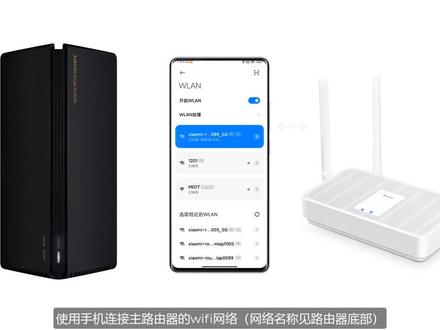 01:48查看AI文稿AI文稿
以 rap 米路由器 x 三零零零作为主路由器,小米路由器 x 三零零零作为子路油器组建 mash 网络为例, 分别将主路由器白色和子路由器黑色连接电源适配器,主路由器连接外网网线。等待路由器的系统指示灯 system 由橙色变为蓝色或者白色。使用手机连接主路由器的 wifi 网络,网络名称建路由器底部。 以小米手机为例,打开管理小米路由,进入路由器后台页面, 根据界面提示初始化配置网络,非小米手机请在浏览器输入一九二点一、六八点三、一点一或输入米 wifi 胖进入 小米路由器后台配置子路由器,无需配置网络,处于带配网状态即可。 此见面可以看到路由器网络名称和密码。当子路由器放置主路由器旁边时,此时主路由器就能自动发现子路由器,并且主路由器的 internet 状态灯呈现慢闪状态。 此时使用网线将主路由的烂口和子路由的腕口连接起来,两台路由器 internet 状态灯开始快闪,进入组网状态,开始无线 mash 组网。 扩展子麦式的过程比较长,请您耐心等待一至二分钟左右, 等待两台路由 internet 状态灯变为白灯或蓝灯,常亮表示 mash 组网成功。
2096我不是米粉![【老卫搞机】179期:京东云无线宝路由器亚瑟AX1800 Pro 256G开箱,能赚京豆!
#京东云[话题]# #无线宝[话题]# #路由器[话题]# #亚瑟[话题]# #AX1800 Pro](https://p9-pc-sign.douyinpic.com/image-cut-tos-priv/09e8818967e726bd765e713575b4ba56~tplv-dy-resize-origshort-autoq-75:330.jpeg?lk3s=138a59ce&x-expires=2099718000&x-signature=HWxkR0cnO17OQoHNNJeyMGSahzo%3D&from=327834062&s=PackSourceEnum_AWEME_DETAIL&se=false&sc=cover&biz_tag=pcweb_cover&l=2026071815133909A7B270F36726610994) 04:55查看AI文稿AI文稿
04:55查看AI文稿AI文稿京东上买了个路由器, ok, 这个外包装有点有点坏了, 无线宝路由器亚瑟尊享版,先看一下外观情况, 是一个二百五十六 g b 的一个尊享版无线包, a x 幺八零零 pro, 京东云计算有限公司, 然后是二零二三年三月份出场, 然后看一下他这个有什么功能啊?高速率、低延时、多设备防干扰,私有云盘, 高通企业级五核 cpu, 大容量 e m m c 存储,内置 全向天线,四根独立放大器,四个 usb 三,一个 千兆网口, ok, 我们来看一下 要磨死的,这是一本说明书, 反正里面应该还有充电器, ok, 是一条网线,还有一个电源设备器,就是这些东西, 我们先看一下这个电源,电源四倍七十二伏二安, ok, 我们看一下这个粉体部分啊,红边,红度这么大,比一般的水壶可能要稍微大一点,这是一个黑色款的,黑色款 底下是有这个胶垫的,所以放在这个平地上是比较稳的。硅胶垫,这好像是个开关, 反正就是电源口,重置口,然后这个是 usb 三, 然后这四个是 logo, 整体外观还是比较具备科技感的,一个五角形的一个桶啊,这就是整个的开箱。 好,一起看一下这个京东无线宝 a x 幺八零零 pro 的一个使用说明 产品清单啊,路由器一个,电源四倍七个网线一条,说明书一本,然后这个设备 他他这一横,他这一条啊,他是有两部分啊,一个是指示灯啊,上面这一整条都是指示灯,下面呢是按键,多功能按键, ok, 然后指示灯呢?常亮, 红灯常亮,他是未联网闪烁,系统升级绿,这个叫蓝灯,蓝灯常亮,已联网闪烁麦序连接中, 然后绿。啊,这个是绿是吧?绿灯常亮,边缘计算绿灯闪烁存储格式化,短按一秒指示灯开关,长按三秒 mesh 就往中。
27waylau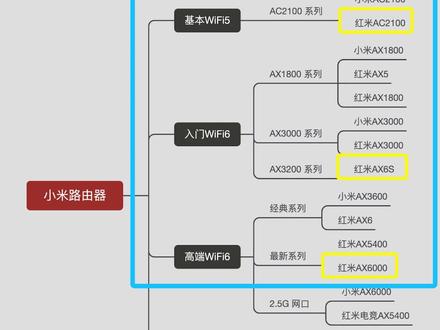 03:02查看AI文稿AI文稿
到此为止,上面的这些路由器已经能完全满足绝大部分家庭的需求了,也有可能是百分之九十九以上, 反正大部分人都够用了,后面的三款都可以不用看。但是呢,本片视频既然是大盘点,我肯定还是要说一说的。 首先是小米路由器 x 六千,这是小米第一款支持二点五 g 网口的路由器。先简单介绍一下什么是二点五 g 网口,我们现在一般看到的路由器都是千兆口,也就是说这个网口它的有限速率最大支持一千兆。二点五 g 网口呢,就是支持两千五百兆, 一般都是二点五 g 的设备才能用到,比如说你家有二点五 g 网口的纳斯设备。还有一个非常重要的问题,就是他支持这个二点五 g 网口是有 bug 的,虽然本身确实是支持二点五 g 的,但是他内部这个网口和其他的 千兆口的通道居然是共享一季的,也就是说你单独用这个二点五 g 网口,比如说你插了一个纳斯设备,然后你从其他千兆口那边出来,所有的网速加起来也只有一季, 这个是非常有问题的。其实有一个办法可以解决,就是你买一个二点五 g 网口的交换机,然后你把其他所有有线的设备都插到这个交换机上,这样是可以的。我不是很推荐大家买这款路由器,因为今年新发布的红米电竞路由器 x 五四零零同样也是支持二点五 g 网口的, 简直就是这款小米 x 六千的改进版本,价格一样,处理器内分都一样,但是这一次是真二点五级网口满血版,终于没有一 g 的瓶颈了,完美的解决了上一代的这个 bug。 这款路由器还有一些实用上的小升级,双烂聚合,也就是说你可以同时 接入两条千兆宽带,而且配合电竞的宣传噱头,在外观上还增加 r g b 的音效,还是比较炫酷的,支持多种的网游加速器,还赠送时长,我自己算了一下,加起来有三百三十天,这个还是很划算的。接下来介绍最后一款路由器, 小米 x 九千,这是目前小米最高端最顶级的路由器,九百九十九元开卖,现在涨到了一千二百九十九块钱,基本上是新型的理财神器, 性能非常炸裂。高通二点二 g 赫兹的四合处理器,一计币的运行内存,因为是性能可能太强了吧,所以内置了风扇来增强散热。这款路由器是小米全系所有的产品里面唯一支持三平段 wifi 的产品, 额外多了一个五 g 频段的信号,三个频段上收发数全部支持四乘四,非常适合超多设备的 情况,以及对无线外视组网非常友好。接口上有一个满血版的二点五 g 网口,没有以及瓶颈,一个 usb 三点零,可以插上 u 盘,移动硬盘,很方便的读取里面的内容,可以做轻量级的 na4 使用。 这款产品的性能是没的说,信号覆盖也是小米全系产品中最好的,如果你家不大一个他就基本足够了。当然如果墙体特别多,你还是需要麦氏组网,那是更好的。提醒大家一下,这个产品的体积非常大。
3385有木聊科技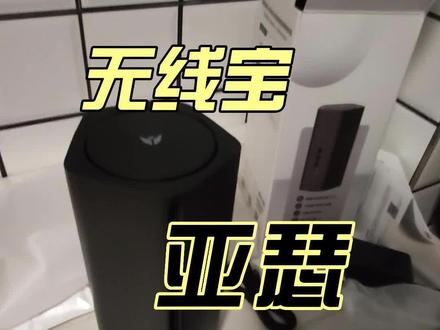 02:41查看AI文稿AI文稿
插上电源,网线亮蓝灯,说明正常工作了。 进入无线宝 app, 绑定设备进行设置, 我这边连接的是光猫,默认是动态 ip。 上网 先测试下二点四 g 的网速, 再切换到五 g, 测试下网速, 速度立马狂飙上去了, 五 g 是完胜二点四 g 在测试下无线中计下的网速情况, 无线中记下的网速也还不错哦。
18waylau 01:37查看AI文稿AI文稿
今天来教大家怎么连接我们小米的路由器,首先先要准备的是我们的电源宽带线,还有我们的路由器,接下来教大家怎么连接我们这个线, 首先我们先看到我们的路由器上面这一个端口是我们的电源线,这一个是我们的宽带的接口,就是另外一端是连接到我们的光猫,这一个是我们的千兆端口,也是我们的腕口。那接下来教大家怎么设置我们的手机, 打开我们的设置设置上面找到这个 wifi 的这个端口,点击进去搜索到那个小米的这个路由器, 然后点开这个路由器这一个小米的路由器,然后进入到小米的后端进行设置,确认此网络马上体验,然后点击进去之后,他会点击 这个信号,然后这边的话你可以输入新的名称,新的 wifi 名称,新的 wifi 密码,以后你连接就知道了,然后进入到这个上网配置中,配置完成之后,这样基本上就已经设置成功了,我们这边设置的是小米直播,然后账号, 那接下来就是检测这个账号能不能用。回到设置设置上面,点开这个 wifi, 搜索到我们刚刚设置的叫小米直播,搜索到搜索出来这个小米直播之后进行连接, 现在在刷新,刷新完之后出来了小米直播临界测试完成。
847华米智能


