
粉丝1149获赞1.7万
相关视频
 02:00查看AI文稿AI文稿
如果你是掌机新手,想必也遇到过这种尴尬瞬间,辛辛苦苦验完机,结果忘记掌机,一脸茫然。今天就教你如何快速上手 lg s box 掌机 s 让你少踩坑,更爽玩!一、认识外观首先呢,我先教大家认识一下掌机上的各种按键,这是我做的键位图,大家可以截图保存。此外,掌机上还有很多接口,我也做了一份说明书,大家有不懂的按键或者接口,对号入座即可。二、快捷功能 当你吸管认识掌机上的各个按键之后,就可以利用它们实现各种快捷功能。首先是最基础的, a 是 确认, b 是 返回 s box 键短按呼出干爸,这里有你最近启动的游戏,还能够快速切换不同的游戏平台。 长按则是进入后台倒转中心键,用于快速自定义设置,比如运行模式、亮度、声音、分辨率等等。 还可以进入专门为掌机设置的奥创中心 se, 这里可以进行更加丰富的 diy, 像性能、灯效、屏幕模式等等。此外,你还可以用备件结合前面的按键实现快捷功能。比如备件加 a 键就是截图,备件加 y 键就是录屏,备件加上方按键可以呼出键盘, 记不住也没关系,直接同时按一下备件加 b 键,就能够显示各种组合键功能,不用担心忘记。三、下载游戏 学会这些基础操作后,你就可以打开掌机的新世界大门啦!接下来教你如何添加游戏,按下 s box 键就能呼出跟霸,这里集合了各大游戏平台, 这里以 steam 为例,登录自己的账号之后,打开酷就可以下载已经有的游戏了,很容易就能上手了。最后建议大家,如果像是土豆兄弟这类轻度游戏,十几万性能模式就能跑到六十分以上了。 也可以开启十三瓦静音模式,几乎听不见风扇的声音。如果是黑神话、悟空这种三 a 大 作,最好是插电,开启三十五瓦增强模式,可以体验到更好的画质和更流畅的手感。如果对你有帮助的话,记得点赞收藏学起来!我是顾美,我们下期再见!
2229在下库美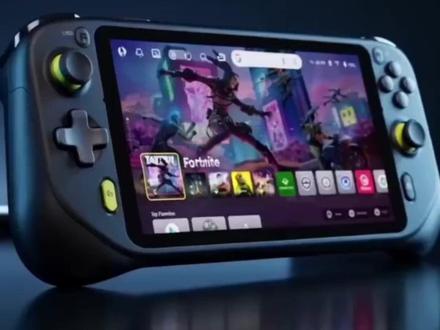 05:35查看AI文稿AI文稿
欢迎回到我的频道,今天结合大水杯团队整合包更新一期逻辑之一,掌级 e s 前端简易安装教程,整合包资源评论留言或私信联系核桃菌获取。 目前适合十六比九屏幕,新增了 d p s r 整合包,结合七寸大屏,非常值得折腾,那我们直接开整。第一步,下载好核桃菌分享的整合包, 准备好机子本底一条原装数据线以及一张一百二十八 g 的 内存卡。不安装 p s r 增量包则不需要。为了方便安装,先切换平板模式,左上角点设置 设备信息,切换至平板模式, 然后设置往下拉,连显示高级屏幕超时负三十分钟, 机子右上角插上内存卡,屏幕往下滑,找到 sd 卡,选第二个,选格式化大概要一分钟。拿出数据线, 插上万能 c 口,连接 pc 端,找到用 sd 调试点文件传输。 第二步,复制模拟器和数据包,可以看到这里的文件有两个 p s r 增量包,没有内存卡就不需要下载,其他请全部下载, 下载后就是这些约三十 g 内容。接下来要把这些文件按步骤放到机身内存,我们一个一个来, 我们先把全都模拟器 m t 管理器复制到机身内存,回到机子屏幕往上拉,找到文件即可打开, 往下点内部储存空间,找到 m t 管理器安装,打开,记得打开后给权限哦。返回打开 m t 管理器,进入后点左边往下 点击安装全能模拟器,给权限,左下角等待到画面出现,然后往上拉,彻底关闭全能模拟器。回到 pc 端,把整合包安装文件复制到机身内存根目录,并覆盖未解压的数据包也放到机身根目录。 接下来重点 回到 m p 管理器,机身内存长按数据包解压到机身内存大约需要三分钟,之后删除数据包 zip。 第三步,复制 app, 把下载的 app 复制到 tf 内存卡或者机身内存,约二十二 g, 过程约十分钟。然后把剩余的模拟器 a p k 放到机身的目录,打开 m t 关安装并给权限 yes 前段安装后点开按引导完成 ram 设置,其他几个模拟器设置文档有详细教学, 刚才存放 ram 的 地方设置好成功进入。 接着说一下 p s r 模拟器 i d k 直接放机身让放听,注意文件不要改名。整合包约六十八 g s m t。 管理器安装模拟器成功后先别打开,回到 pc 端把文件夹扔内部存四十 d 六 c 版文件就是 bios, 把文件里的 c s 印开头文件夹覆盖到储存 android data 文件夹覆盖,其实和开始全能模拟器做法差不多。 完成后回到 p e s 号模拟器,打开按引导找到刚才放的 bios 还有 ram 的 part 位置即可。 最后 e s 前端封面下载,按右上角 start 等有好网络下载 模拟器设置其他设置,找到 nds 切换成 dos, 这样就能默认进 nds 模拟器。 live up 也在整合包里,相信已经难不到大家。安装后可以在里面打开 bios, 前端 设计页面也更美观。时间有限,各种模拟器设置系可以浏览教程文档设置一下,截至截止六月二十三还有还有能以五百七十八的价格入手, 私我淘集或简介评论区,核桃俊会尽力帮大家拿下优惠,谢谢大家。看到这里觉得有用可以关注我们,很快就会,再见。
257赛博核桃菌 03:51查看AI文稿AI文稿
还好我妈不懂,不懂这个是干什么的,不然我妈就要干我了,我就完蛋了。你看这个,这是这是一 tb 的 那个存储,然后我嫌这个存储可能不太够用,就是下不了什么的软件,我给他上几个两 tb 的。 这是个是三星的 nvme, 二点零的 m 点二接口, pci 四点零的。这个内存断电之后,然后现在摁次开机键,把一键放完,然后把内存拿下来, ok, 这是内存的螺丝,拿掉, ok, 这个存储就下来了。这一个一条条,这个也没有标是什么牌子的啊?有,还真有,海迪士的,就在这底下夹一层,谁能想到啊。 然后这个是他的颗粒这个新的内存,然后我还特意给他裁一个导热垫,拿刀把它放在这里,看一下怎么放。这个有一点点误差,给他裁切掉,看一下是哪摁一下 而偏小,继续把它拆大一点看看一下,这回完美了。 这新的 ssd 存储现有两条,这下加起来三 tb, 但可惜它只有一个 m 点二插槽要有两个就好了。现在给它把它那层皮接起来,然后放上新的存储物,把它挡住 好,把多丝拧上,上面指纹擦一擦。我也是完美主义拆开了。那坚持呢?我再试点清灰,再停一下,这个气喷又拿过来了,给它清 理清理干净,灰都吹掉,吹掉, ok, 然后现在弄好了电池,看一下怎么放。 ok 到位了。嗯,非常不错这设计,这个是他的马达,震动马达两格,然后这是摇杆,把这个擦一擦还是擦一擦, 然后把它的后盖盖上,这个排线不好扣,不能扯断,不行。 ok 了,再把它复原一下, 扣紧,可以把这个螺丝拧进去,它得拧到底,这还进去一个灰尘。 ok, 这还有我的双面胶,太扯淡了,这几个螺丝,放好螺丝,还有底下的三颗螺丝,给他拧上一个, 这个卡扣没扣好。嗯, good, 这颗螺丝上上, ok, 确认一下,卡扣都要扣好,这个时候应该他不能直接开机的,他这个 ok, 果然如此,这个先暂停一下,我应该插电试一下,成功进到这个 bios, 然后现在给他按一下外高级模式,这个我语言来选一下,是中文,他选中文了,这个高级想要高级,里面有个云端还原,就给他把系统还原, 这个查看,然后点吧,放在这里,这是我已满二十岁,我没满点吧,没事,不用管,先查网络信息,等一会看一眼, ok, 下一步。然后这个选择我们家的 wifi。 ok, 确定等一会就可以还原了, 等待看一眼下一步。 ok, 正在下载系统文件,把它电插上,咱停一下吧。
7648💜幸福💜(沉迷维修事业的小孩哥)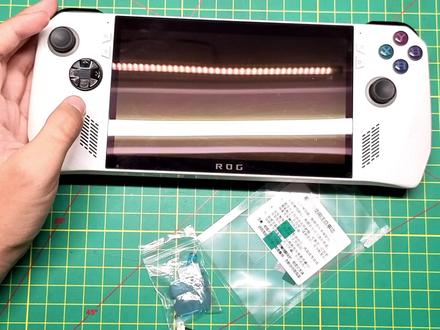 05:34查看AI文稿AI文稿
这是一台 rog 一 代的游戏掌机,性价比在现在可以说是无敌的,因为现在什么都在涨价,就只能给这个老设备做个大保养,优化一下,其实还是可以用的。 看一下我准备了哪些东西。第一个是霍尼威尔的七九五零相片,第二个是二二三零的固态硬盘,纯铜散热马甲,第三个是七十四瓦时的全新第三方大电池, 第四个是 pet 高温胶带,现在开始正式拆解,拆除后壳六个螺丝, 这个外壳并不难,指甲就可以扣开, 本身这个掌机它有这个拆除外壳断电的这个功能。因为我们要换电池,所以我们要把这个电池的排线给拆下来,后边这个长排线也取下来开始拆。这个电池总共有四颗螺丝, 这里有一个防静电的海绵,因为挡我们新装的大电池,所以我们要撕下来贴在下边, 然后开始拆散热器,散热器总共有六颗螺丝,中间的四颗螺丝旁边风扇有两颗螺丝, 把左右两边风扇的供电线拔下来,接着开始清理硅脂, 这个金银海绵我们忘记贴回去了,继续给它贴回去。 接下来我们开始贴橡皮片,着重注意了一点,就是不能把橡皮片裁的过于大,要比这个芯片的大小要小一点点, 贴的时候要贴平整,不要有翘边。 接下来开始处理固态硬盘,拧下固态硬盘的螺丝, 这里我把固态硬盘上边的这个胶贴给撕掉了,因为我要贴导热硅胶垫,有听说这个, 有听说这个贴纸也是可以导热的,但是现在我觉得要纯粹一点,就把这个贴纸给撕掉,它附赠了两个导热垫,一个高一个低,我现在贴的这个是低 的这个导热片,最后盖上纯铜散热马甲 装回去就可以了。下一个步骤我们给这个掌机的 wifi 芯片和这个 st 卡槽做一下隔热,我们手上拿的这个是 pet 高温隔热胶带,给它贴个两三层在这个金属的挡片上面, 多少有点用吧,就让这个铜管的这个热量,嗯,尽量少一点,传到这个 wifi 芯片和这个 sd 卡槽上面,最后就可以把我们的散热器给装回去了。 然后开始处理电池的部分,这里要剪两个凸起,用剪钳把这两个塑料凸起给剪掉, 开始处理后壳,这个后壳是最麻烦的,我给大家也做了一张图,这个图里边的红线部分都是要给它剪平的, 用斜口钳给它剪平,最后用那个打磨工具给它打磨平,一定要平,没有任何凸起,不然的话会顶电池。 打磨到这种程度以后,我们就可以把电池安装上去, 特别注意的一点就是要把这个旧电池的这个档块也要移直过来,不然的话咱们这个新电池会左右乱晃。把电池排线也装好, 最后把这个长排线也给安装上去, 安装外壳,然后六个螺丝也装上去,最后就大功告成了。 最后测试机器正常开机,所有功能全部都正常,今天所有的改造就圆满完成了,非常完美。
55郊阳ART 05:01查看AI文稿AI文稿
保姆级的教程,拆开了揉碎了手把手教小白可以点赞收藏,有不会的可以多看几遍,老玩家就高倍速观看。先把机器关机,拔内存卡,不要热拔插。 家里有更好的读卡器的咱优先用这种 usb 三点零的啊,没有的话就用它厂家自带的。有些朋友家里的电脑比较老,或者笔记本电脑啊, usb 供电不稳定的。前面接口咱就不插了,尽量往后插插机箱后面, 这个是很重要的。插好之后打开内存卡。以这个二百五十六 g 的 为例,第一步先不着急拷贝,先清理一下,打开这个 r o m s 这个文件,这里面全是游戏。找到这个 p s p 文件夹,删除一些滥竽充数的游戏,像这个什么蜘蛛侠这种骗小孩的删掉啊。这个最终幻想纷争 领事带不动。 nba 篮球有喜欢玩的可以留下,不喜欢玩是可以删掉。初音未来劲舞团啊,这个东西音乐节奏类的也比较占内存,不喜欢的可以删掉。刀剑神域卡成 ppt 了,删掉。古墓里影没有情怀的也可以删掉。海贼王没有中文也可以删掉, 还有什么荣誉勋章骗小孩的删掉。实况足球这么多版本可以留一个,咱们 gt 赛车删掉。带不动啊,天珠留一个就行了。重复了。铁拳六王国之心啊,尽量都删掉。这个游轮格斗我们要剪切一下啊,他这个官方失误了。剪切剪切,返回上一层,我们选择这个 ps, 找到空白的地方给它切进来就行了。 剪切进来继续回到 psp 清理。三国无双二代我们直接删了就行了。战果巴萨没有汉化,如果说这游戏找不到右上角有搜索框啊。时代不怎么玩 psp 的 全部删了都行。战神,我这边直接跳过了,直接删了。不怎么玩 psp 的 都删掉都行啊。这个是最占内存的, 然后再来继续收拾 ps 这个文件夹,这里面一堆滥竽充数的红警。这个直接删了就行啊,这个连中文都没有。他这个里边名字后面写个鹰的,就是 并没有汉化的,很多角色扮演类的没有汉化,没法玩。里边装了一个滥竽充数,我们该删的删啊,大家伙可以自己去删除,我这边就快速跳过了,像些动作类的古惑狼可以留着,其他的没必要的,不喜欢可以删掉。这部分太占内存了, 滥竽充数,给它清理掉。清理完之后我们返回内存卡的根目录,就是一打开内存卡这个界面,我们把 r o m s 这个文件夹之外的其他文件都选上,这些是系统文件,小白可以自己拖桌面备份一份,正常有电脑基础的就不用备份了,直接删除就可以啊,记得一定要把 rom 以外的文件。这个 rom 不要删 啊,删除会比较慢,全是碎片化的文件,我们所有的操作都是简单的复制粘贴,按照咱的视频步骤来就可以了。 删除好之后看一下内存卡,最少剩余三十五个 g 内存够用了。我们开始正式安装美化包。首先我们要直接下这个美化肌底文件包,本来都是傻瓜式的,因为有些朋友的内存比较小,我就把它拆分开了,零一二三四, 我们点这个零一之后把它点右键直接解压,选择咱们的内存卡就可以了,记得不要让他创建这个相同的文件夹名字,让他直接解压,家里老旧电脑的就不要边解压边打游戏啥的,就耐心让他等待就可以。 再啰嗦一下解压,你看一下他一定要是这种直接的文件名,他不是什么美化系统包机底包,这个文件名讲的比较啰嗦啊,照顾萌新了,就是简单的解压嘛,如果说您只想要咱的那个美化系统界面,还有这个滤镜着色器啥的遮罩,解压完成,你打开游戏机就可以直接用了。 开机打开刷新 rom, 再点击搜索 rom, 都给它搜索一遍,结束之后打开主题,我们选择彤彤爸啊这个基础的配置就可以用了。我们再啰嗦一下,官方的内存卡要留出两到三个 g 左右的 中间来,不要全部拉满,如果自己配的闪迪、三星、雷克莎啥的可以拉满。刚才那个步骤装完了,或者你不喜欢咱的这套 u i 就 想直接要游戏的,可以进行第二步了, 这个 r o m s 这个文件纯游戏,这个时候我们来好之后,解压到当前文件,把它解压到电脑上,避免咱的内存不足,对吧?挑一些喜欢玩的往里拖解压出来,我们先不选择 g b e ps 和 p s p 这三个文件比较大,我们把其他的选择上之后看一下,一共是二十个 g, 这些的话就是包括 版权 n u g u 你 们都懂的,该有的都有,内存卡还够的话,我们就直接丢到内存卡的 r o m s 里面啊,全部给它覆盖就可以了,选粘贴嘛, 啊,就是这么简单,我讲了这么啰嗦,其实就两步,复制粘贴嘛,朋友们,中间提示覆盖咱就覆盖。如果您的内存卡还有空间的话,这个 ps 一 和 p s p 可以 挑一些喜欢玩的丢进去就行了。一些最新的汉化恐龙危机也都汉化了,都可以丢, 丢到对应的文件夹里就可以了。 ps 一 的这些带文件夹的,你们就整个丢,不用单独复制里面的东西,整个丢就可以。部分朋友们特别需要这个某某可梦和某某文章啊,超级大全,我们在零三上面,只要你的内存卡足够大啊,解压好之后直接丢到 r o m s g b a 里面就可以了。 再啰嗦一下整个文件夹,选上丢到 r o m s g b e 里面就可以了。内存够大的可以再往里丢,每次添加好新游戏之后给它刷新搜索一下。最后一个旮旯 game 包,我们下次再介绍。这个视频比较长了,旮旯 game 包普通玩家就不需要,适合喜欢看文字小说类的玩家。
1270潼潼爸打电动 02:15查看AI文稿AI文稿
三万多个游戏,支持十六大模拟器,这个开源系统的掌机才一百来块钱,他能是真的吗?来下个视频, 一号链接的 r 三六 s 游戏掌机里面到手是三万多款游戏,到手就能玩,不需要去下载,也不需要去安装,没有任何隐形收费,也没有任何二次收费,三千五百毫安的电池,续航五个小时,这里面有一张保护膜, type c 的 充电线啊,这是酒精棉片说明书。这个掌机确实很小巧啊,你看跟我手掌差不多大,他是这种透色啊,你看里面一些零件部件啊,都看得一清二楚啊,颜值还挺高的。这是电源键,背后有这个尖键啊,总有四个,这边是插内存卡的啊,音量键,扬声器在中间这个位置啊, 屁股,这还可以插耳机,还带两个摇杆。他有很多种颜色啊,都挺漂亮的,我买这个是一百二十八 g 的 啊,咱们开机看一下。看这里面啊,总共有三万多个游戏,他是支持二十多种经典的模拟器啊,你看像 psp, ps 一 啊, gba 都是可以的啊,这样啊,咱们随便找个游戏玩一下子啊, 这个游戏大家应该不陌生啊,这是小时候经常在网吧里玩的啊,叫侠盗飞车,你看他这画面显示啊,很细腻啊, 玩起来也很流畅啊,没有那种啊卡顿的感觉啊,像一些比较经典的魂斗罗啊,超级玛丽啊,你看 双杰龙啊,雪人兄弟啊,他都是有的啊。这里面这个是赤色腰带啊,超级玛丽啊,哎,在顶画出来了, ok, 和小时候玩那个啊,是一模一样的啊,很丝滑呀, 拳皇九七街机类的游戏啊,哎,玩起来他也没有问题啊。哎,双截龙啊,这种格斗类的游戏啊,他玩起来都是非常流畅的啊,游戏比较多啊,他还支持啊搜索游戏,咱们来搜一个啊。 哎,这个游戏他也是有的啊,非常火,小时候玩的非常火,叫恐龙快档啊,跟小时候玩的时候一模一样啊。 这个是赛车游戏,他这个电池容量是三千五百毫安时的大容量,这个游戏机性价比非常不错啊,就比如说你坐飞机,坐地铁没有信号的时候,或者是平时无聊的时候啊,都可以把它拿出来解解闷解解乏啊,有需要的兄弟们放心着。
17大胡爱分享 04:41查看AI文稿AI文稿
大家好,现今天我来教大家如何使用 og 的 这个前端映射功能,玩这种冒险岛怀旧服这种不支持手柄的游戏啊。首先我们先按这个右边的这个菜单键,呼出他的 呃,呼出他的前端啊,呼出他的前端,我们来到这里前端一般呼出来是这样啊,我们可以点击第二个齿轮点击配置啊, 然后点击桌面模式啊,点击桌面模式配置,然后这里可以看到我们可以把这些呃快这个摇杆上的按键印设成为想要的键盘上的按键啊,比如说我把左边的左摇杆设置成为了方向键啊,设置成方向键哎,可以设置成方向键,方向键就是 上下左右啊,用来走路的啊。然后我把右摇杆的呃改成了鼠标啊,右边的摇杆现在是当鼠标来使用啊, 那可以看到啊,优乐感现在当鼠标来使用啊,用来控制。然后我把这 a b s a b s y 啊, a x a b x y 改成了 a 现在是攻击,可以看到 ctrl 编辑现在是攻击点击编辑点击键盘啊,现在是攻击键啊, ctrl, 嗯, ok, 我 走给你走路看一下啊,现在是攻击键,嗯,跳跳跃啊,现在是上打个蜗牛看一下啊,当然这个快捷键是可以根据自己需求修改的啊,如果你不喜欢不喜欢这个 a 键是攻击的话,你也可以改成其他的啊,改成其他的包括改成技能都可以啊,你看到啊,我要跳跃 跳跃 好捡东西,我是试着什么啊,左摇杆按下去啊,左摇杆按下去是捡东西啊, 哎,好,左右按下去是捡东西啊,能看到 跳是这个啊,这个都大家都可以根据自己的需求去修改啊,我只是给大家提供一个使用的思路啊,然后我这个键是 esc 啊,我把这个键设成了 esc 啊,把这个键改成了地图啊,可以看一下地图是地图是哪一个来的?我看一下地图啊,点击快捷键能看到 打开地图是打开地图是 q 啊,是 w 啊,我可以把这个把这个啊 先呼出前段啊先呼出前段啊,先呼出前段,然后点击嗯,这个菜单啊,这这个键是能看到啊,这个键就是这个键啊,点击这个,点击编辑点击键盘啊,点击 w 啊。 好,现在要返回关掉,现在就改成了这个键就成了地图了啊,地图了啊,就是所有的按键都可以通过这个前端来修改啊,你根据你自己的需求需要哪个键,你就可以改哪个键啊。呼出前端啊, 现在这个还没指定啊这个还没指定,我不知道有什么用,因为我就这我新手的话就这几个需要用的地方啊,具体到用到什么地方可以再修改啊,这是我给大家介绍的一个思路,然后您后期可以根据自己的使用习惯来稍微做一个微调啊稍微做一个微调 啊,现在就是,这是打开地图,这是 esc 啊,这个是攻击,这是跳跃啊,这这个是这个是。呃, 这是对话啊这个是对话,这个是。现在按下去是对话。就是空格啊,可以给他改成空格。鼠标杆按下去啊,改成一个编辑空格键盘空格啊,这样他就可以是一个对话,方便你跟 npc 对 话啊,这个按空格这边这个是按下去。是啊, 左摇杆按下去是捡是捡东西啊,然后这样是走路啊, 基本已经足够了啊,这几个干快快键就基本足够了啊,剩下的就剩下,还有什么?你级别高了之后,你可以根据需要再去修改啊,再去修改,今天就也要录到这里啊,一定要记得。 呃,改完了之后,用这个前端的时候,左边这个呼出前端,然后这里要用桌面模式啊,这里不要用控制器模式这里要用桌面模式啊,因为现在改的是桌面模式的快捷键啊, 这个地方是修改的桌面模式可以键,能看到吗?桌面模式可以键啊,所以说我们玩游戏的,玩这个游戏的时候用桌面模式啊,如果你玩那种单机版的那种三游戏,支持手柄的游戏,这也需要改成控制器模式啊,然后啊,好,这就是简单的啊, e s c 退出游戏啊,这个鼠标左键啊, 玩这个游戏的时候桌面分辨率要设置成为百分之百啊,要不然这个游戏的话它就看不清字啊,这里显示设置一定要设成百分之百,不然的话看不清字啊,百分之百,好,就是这样。
317租啥电玩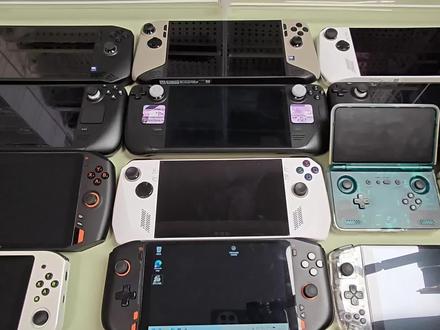 09:58查看AI文稿AI文稿
又来给大家卖机器了,然后这周的话给大家卖一点那种便宜的机器,就是一千块钱左右的。 上周的奖先给大家抽奖,就这个北通的一个手柄,北通的鲲鹏四年直接给大家抽啊,就是上个视频,然后三年评论区立 flag 的 一些都给大家过滤掉了,那低等级的都过滤掉了,就一个人烟云暮青山中了吃个烧烤啊,是粉色,就这个人一定要关注啊,大家一定要关注一下,可以记下他的 u i d, 然后记得找我领奖,最近领奖的比较少,记得找我领奖,一个月内找我领就可以了。这周的奖品是这个一个小游戏机啊。 嗯,三五叉叉 pro 这玩意挺多的,这种小玩意基本上也就估计也就两百多块钱的一个小玩意, 一般一百以下的是我包邮费啊,一百以上的就是寄给你给一个到付的,自己留意一下行了。来说机器啊,这周的机器的话还是比较便宜的,给大家来说一下,然后从便宜的开始说吧。 这是一个周哥的 win 六百。这个机器的话我是不建议大家购买的,因为它性能确实是非常垃圾啊, 而且价格稍微比较高,这是一个八加五一二的一个配置,然后这是一个三零五零 e 的, 成色的话还是有磨损的什么的, 远看还行,近看还是有点磨损的。三点五零 e 反正也玩不了什么大游戏啊,玩点小游戏还行,三 a 就 不要指望了。这种机器的话价格,呃,九百块钱吧,九百块钱 我也没怎么看,太看这种价格应该差不多啊,九百块钱或者八百五这个价位段,然后下下一个, 这是一个翻焦的二二代,翻焦的二代,这个屏幕不是那种滑块的,是那种摇杆的,成色还是比较新的,全程都有带保护套的,这个也是有包有盒子的,这种都在, 基本上也就一千块钱吧,它是一个八加一二八的,然后小龙八六五的一个配置,翻盖的一个配置。这种翻盖的我觉得还行吧, 我自己留了一个,自己留了一个成色比较差的,自己留着玩,我觉得能翻盖的还可以。一千块钱 下一个, 这是一个阿雅的创始人版,但是它配置是一个十六加二五六的一个配置 基本上就在一千一百块钱吧,十六加二五六一千一。想体验一下掌机的可以试一下这个性能,虽然是四五零零 u 啊,然后但是它还是比这玩意还是好非常多的,性能比这个还是好很多的。 下一个,这是一个一号级的迷你 幺幺九五 g 七,然后十六加一 t 啊,这是十六加一 t 啊, 但是外观的话就比较惨了,看见没,这这这是磕碰。然后后盖的话成色也一般,好歹是个一 t 啊,一 t 的 话也值个好几百块钱吧,基本上就一千三四这个样子, 屏幕的话有个小暗点,但是很不明显,加油加油段也就无所谓了,反正也是老机器了。这就是 lg 掌机,一 t 的 一般在三千块钱左右,还有个二 t 的, 二 t 的 话贵个三百块钱吧。 lg 的 话我建议还是买低配的啊,不是就那种十六加五幺二 g 的 那种配置,一般两千六七还是比较划算的。 还有一个,这个是一个一号 g 的 e s 十六加一 t 的 一个配置幺幺九五 g 七这种大屏幕的话我觉得还是比较舒服的,大屏幕 成色的话也还可以啊,这机器成色也是有键盘的,这个基本上在一千五左右,这个价格稍微贵一些。 这种机器的话看你们自己啊,因为现在一千八左右可以买到六八零 u 的 掌机,性能比这个好非常多, 但这个的话就可以接个键盘什么的。六八零零 u 里面现在唯一没有降价的是 g p d win 四, 其他的都降价了挺多的,但是 win 四的话没办,没办法,它就是贵啊,收起来也贵,卖出去它也贵啊,看你们自己的那个酒, 一个上周的,一个上周的,一个二五六的,一个 sd 啊,就 两千零五十吧,两千零五十,这有个小痕迹,两千零五十这个价格应该算是比较好出的一个价格。 sd 的 话看你们自己需求,我建议还是买 lg, 因为 sd 的 性能比较低了。 这一个一 t 的, 一 t 的 话两千五百块钱,一 t 的 二千五, 这一个二 t 的, 这个二 t 的 话成色也还是比较新的。 二 t, 这是一个 oled 的 二 t, oled 的 话感觉和 lcd 的 提升的话不是特别大,主要就是一个屏幕续航, 还有一个制成工艺吧,反正就是提升不是特别大。这个比较贵,这个四千三百块钱,四千三。微信的 u 五,这个 u 五 u 五的话一般在两千或者两千一这个价位段还是比较稳的,因为这个机器现在比六八零零 u 来说还是新非常多的,因为六八零零 u 都是好几年前的机器了,这个机器对比六八零零 u 来说还是比较新的,而且一般都在保 c 八这个人,这个机器问的人比较多,所以说价格就便宜不了多少,一般就在 五千一二这个价位段,这个机器问的人非常多,中途本来说了几个都被提前买走了,但是就这样,这个看你们自己需求。 一个 u 五,还有一个就是 lg 的 三代,你们可以考虑一下,其他的再往上的话就暂时不要先考虑再往上的机器了, 一个 u 五,一个 lg 的 三代,这两个的话就是现在目前的话中价位段可以参考下的机器,再往上就没什么太大的必要,除非你上那种三九五的机器啊,一万多了,反正就看你们自己的需求。 这还有个 ion 的 一个索尔,这是一个顶配啊,十六加一 t 的 一个配置,这个配置的话也是比较贵了,这个配置基本上在 三千块钱往上了,所以说看你们自己需求啊,由于它是个安卓掌机啊, 双屏的话目前的话暂时只推荐这种索尔的,但是你没必要买这么好的配置,低配的话也就两千块钱吧,低配也就两千块钱左右,两千一两千块钱,这是顶配啊,所以说还是贵挺多的,自己去注意一下, 这是顶配的话,一般不是特别需要的,就没必要购买。这次的话就是这些啊,然后大啊,还有 还有两个这种华为的显卡物啊,有一个是二六年六月份还是五月份买的,一个显卡物还是非常新的,也是这个牌子。 呃,那个的话粉丝价就是一千九,那个还是今年买的,所以说质保还挺长的,这个是比较旧的,这个就一千一千七百七十块钱吧。一千七百七,这个也是有盒子啊,然后充电器、 数据线都有的,这个有两个,一个新的,一个旧的,旧的便宜点, 这次就这些啊。然后大家不要忘了评论区立 flag 涨价啊,小涨价不要白不要,对不对?记得点赞关注。
390ROVG 08:42查看AI文稿AI文稿
有一个事跟大家说的稍微有点晚了, swchat 专用内存卡的价格也在慢慢上涨了,一 c g 的, 前段时间刷电商平台还能看到全新 swchat 专用内存卡,二五六 g 价格只要两百出头。最近我才反应过来,这个价格甚至比很多普通高速内存卡价格还要划算。 很多人不清楚 suv 叉转内存卡的性能到底有多强,我们先说说它的速度,它的理论极限速度可以达到九百八十五兆每秒,日常实测能够稳定维持读取八百到九百兆每秒啊,写入在六百到八百兆每秒的水准, 性能堪比入门级的固态硬盘。单纯说数值,大家可能没什么概念,我们对比下主流掌机内存卡的规格就懂了。普通现在用内存卡 ugs 一 的规格理论速度只有一百零四兆每秒,而佳莱兼容顶配 ugs 二的高速卡理论速度也仅仅是三百一十二兆每秒,这已经是传统 tf 卡天花板。 而 switch 专用 excel 规格内存卡采用固态硬盘,相同的协议,和传统 tf 卡完全不是一个层级的, 速度直接碾压三到四倍。最关键的是,现阶段它的价格反而更低,这个性价比很多人都没发现,我也是才反应过来。 之所以会出现这种低价的情况,我们推测是去年 c 叉首发的时候,专用内存卡定价过高,导致大量的商家积压库存,而今年 ai 热潮带动整个存折行业涨价, 普通存储配件全线涨价,唯独这款 switch 二专业内存卡,因为库存清仓,价格没有什么太大变化,兼容性方面完全不用担心,虽然是 express 规格, 但是可以向下兼容 hs 一 的规格的设备, steam 普通 windows 掌机啊都能直接用。虽说在普通设备上面没办法跑出 special 专属的满血速度,但架不住它价格更低,规格更强,怎么买都不会亏。目前它的低价正在慢慢回升,我估计是越来越多的玩家发现这款内存卡的性价比,都开始入手囤货了, 我们工作室也给大家整理一下,指导入手价格,全新二五六 g 四十二专用内存卡,二百四十元以下是超值的好价,运气好点能蹲到二百一十多块的库存卡,无脑入手就对了,就算闲置囤货,后续出二手也能小赚一笔。 二百六以内属于正常价格入手,有 switch 的 玩家可以放心入,一旦涨到三百以上就偏贵了,大家要按需购买,除非游戏存储容量告急,否则没必要刚需硬充。很多小伙伴还不太清楚这游戏机应该选多大容量内存卡,不知道 switch、 dimdeck 二级、阿莱开源涨机等等这些设备的设备方案。 本期视频就给大家一次性讲清楚各类游戏机最适配内存卡容量还有选购思路。首先来说 switch 二,目前这款设备仅支持专用 excel 规格内存卡,也是唯一可用内存卡。 初代 switch 二完全无法兼容 switch 二插入以后会直接报错。 switch 二之所以要用这种高速内存卡,核心优势啊就是游戏启动和加载速度,在在掌机领域,它的加载体验真的很强了, 对比 steam 二零七这三 a 大 作,加载动辄一分钟以上,两者速度差距非常明显,唯一的缺点就是原装专用卡定价偏高,这也是没办法的事。 很多新玩家可能会疑惑, c v 叉二该选多大容量内存卡?这给大家分析一下情况。重度玩家追求游戏体验,预算充足的话,直接上五幺二 g 以上版本最合适。 很多刚入手 swich 的 时候,觉得机身自带二五六 g 完全够用,毕竟平台大部分三游戏优化之后,本质容量基本都在二十 g 左右。但 swich 有 个很容易被玩家忽视的痛点,它的实体钥匙卡和老款卡带机制不一样, 卡带仅作为授权凭证,游戏本身还有大量的更新补丁,全都需要下载到机器本地存储,非常占用空 空间。如果大家有收藏游戏的习惯,机器存储空间很快就会捉襟见肘。如果通关一款游戏就出手,不做收藏的玩家对大量的需求不高,但只要是喜欢留存游戏,偶尔回顾一下重温,就需要预留一定充足容量,不然每次删除游戏存储空间,后续要重温又要重新下载就很麻烦。 国内裸联 suv 叉下载速度极差,一款游戏动辄要下载一个下午甚至二十多个小时,非常耽误时间。因此就算觉得五幺二 g 价格偏高,也至少要备一张二五六专用内存卡,避免后期的容量不足,频繁删装游戏的麻烦。 说完 switch 二,我们再说一下老款 switch 为啥普通内存卡就能完美适配了。首先,老款 switch 三 a 大 作数量极少,仅有的几款大作也都做了极致的严格优化,对读写速度要求极低。其次,老款 switch 游戏数据基本都存储在卡单内部,机身存储内存卡 只用来存放数字版的游戏,游戏截图还有录屏。老款 switch 游戏存档默认存储在机身内置存储卡里面,不占用卡袋还有内存卡的空间。所以初代 switch 玩家内存卡的容量需求完全取决于自己是否经常录制游戏视频,截取游戏画面,整体对内存卡的速度还有容量的要求都很低, 普通高速卡就完全够用。接下来就是 steam 目前主流扩容方案只有两种,改装内置固态硬盘,还有插入 tf 卡。我们实测过,把游戏放在普通高速 tf 卡里面,加载速度会比机身的固态要慢一点,但日常游戏体验几乎没有差别。 主要得益于 steam 系统优化,会提前把游戏核心运行数据预复制到机身的高速固态里面,哪怕用高速 tf 卡运行游戏,也不会出现卡顿掉帧的情况, 体验非常稳定。两种方也都各有优劣,叉 tf 卡就不用拆机,操作简单,成本低。缺点就游戏加载速度比较偏慢,改装内置固态永远是属于一劳永逸的方案, 加载速度和稳定性都要更好。三代本身就是模块化的设计,官方支持拆机改装,我们实测改装后的机器稳定性、流畅度还有原厂机型基本都一致。前两年的固态价格低米,很多玩家都选择改装 e t b 大 容量的固, 无工作室回收游戏机的时候也经常收到这类改装机型,也是目前体验最好的 simba 扩容方案。这给大家统一说一下 simba 容量选购,建议优先选择机身固态容量大的版本, simba 游戏的体量普遍偏大, 主流大作五十到一百 g 小 型游戏也需要二十 g 以上的存存空间,大容量机身固态能够彻底杜绝容量焦虑。如果你条件允许,也可以搭配一张六十四 g 普通 tf 卡, 专门由来备份游戏存档,还有重要文件。虽然云存档很方便,但是防止机身固态损坏断无法同步于存档的情况,本地备份也能避免辛苦打的存档全部丢失,有备无患吗? 还有我们工作室也已经给大家开启游戏硬件的回收服务,像 switch、 dimdeck、 l g r l p s 叉波等等各类游戏主键以及游戏卡带都可以一站式回收置换。 然后就是 r g r 这类 windows 掌机,它的运行逻辑和 steam 完全不同,没有预缓存的机制,会直接读取存储设备里游戏数据,对内存卡的速度稳定性要求会更高。目前绝大多数 windows 掌机最高仅支持 u s r 的 规格内存卡, 这一类内存卡比普通 usb 多一排金属触点,待宽是普通卡的三倍,速度稳定性大幅提升,但即便如此,和 switch express 高速卡依然没有可比性。 windows 系统稳定性不如 tmos, 容易出现蓝屏、系统崩溃、文件损坏等问题,一旦故障,存档极易丢失。 因此 windows 掌机建议起步五幺二 g 的 内置存储,预算充足,直接选一 t 的 版本,比如奥嘉来 x 一 t 的 起步配置,日常使用完全够用。 建议搭配一张六十四 g tf 卡,专门备份存档还有重要文件,规避数据丢失的风险。最后就是开元掌机了,这类设备对内存卡的要求是所有掌机里面最低 的,不追求超高读写速度,只看重稳定性。市面上很多入门的开元掌机出厂配置都是无品牌的杂牌 tf 卡,短期使用没有什么问题,但长期用极易损坏,而且开元掌机基本没有云存档的功能,内存卡损坏就意味着存档彻底丢失,没办法找回。 这给大家一个实用的建议,如果你的开源掌机自带的杂牌内存卡,建议买一张同容量品牌的正品 tf 卡,将原厂文件完整拷贝过来使用,稳定性会大幅提升。 容量选购方面按需选择即可。你要玩的游戏如果是超级玛丽奥红白吉登的复古小游戏,三十二 g 内存卡就足够安装上万款游戏,完全够用。 主玩 psp 三 d s 的 游戏,单款游戏容量两到三个 g, 六十四 g 标配二五六 g, 适合收藏党,主打 p s 二大座的玩家直接选择二五六或者以上的容量 甚至一 tb 内存卡。重点要提醒一下大家,入门开掌机普遍有容量识别上限,大多最高仅支持五百一十二 g 内存卡,选购之前一定要查看机型参数,避免盲目购买大容量内存卡,每晚识别白白浪费预算。所以不管怎么样,都希望你可以选择到适合自己游戏硬件还有喜欢的设备。 我们工作是制作这些视频内容,也希望可以帮助大家找到自己的热爱,大家有好的想法,还有好的玩机教程都可以发在评论区坐拥温度数码科技,我是夏木,我们下期见!
57玩数码的夏木 04:19查看AI文稿AI文稿
r g 官方掌机底座支持四 k 幺四四合资,售价一千九百九十九,而我手上这款同样支持四 k 幺四四合资,没有 logo 也没有 r g b 灯效,售价只要一百五十九。今天就给大家来体验一下这款性价比逆天的来自思维趣的万能掌机底座。 现在看外观啊,非常朴素,是一个普普通通的黑色底座。有 r g 掌机的朋友可能会发现呢,这个底座的造型很眼熟,他这个底座的造型基本就是照搬的这个 r g 掌机里附送的这个纸壳底座, 这个底座是纸壳的,这个相比之下呢,只是尺寸大了一圈,材质换成了塑料。同时这个底部与掌机接触的部分都有硅胶覆盖,既能防滑又能够保护。掌机。 接口方面,通左刀幺一四是一个二 g 四五千兆网口,两个 usb 三点零的 a 口,一个 hdmi 二点一的输出口,一个一百瓦的 pd 充电接口,只要提供六十五瓦以上的输入,就可以开启 lg 掌机的三十五瓦性能模式。 这个大家也不用特意挑啊,这个二级掌机自带这个电源呢,六十五瓦的就可以直接用。底座自带的这根线呢是硅胶材质,然后这里有弯的 c 口,可以直接插到掌机上来使用。 兼容性方面,只要是使用的标准的 c 口视频输出协议的设备都能够使用,比如说 steam 支持 c 口输出的 ipad, 还有一些支持 c 口输出的手机,包括像 macbook 这种轻薄本都是能够使用的。除此之外,它竟然还能够兼容 switch 一 和 switch 二,在 switch 二上用的话能够跑到四 k 六十赫兹, 这样一看的话,我们平时家里这些 c 口的能够视频输出的设备,基本上它都能够兼容。接下来我挑几个设备给大家演示一下。现在是连接了 r o g 叉波萨拉 x h d r 已开启四 k, 然后是跑到了一百六十赫兹,我就直接把参数拉满了, 同时呢支持 vr 可百刷新率。现在是连接 steamgear, 大家可以看到应该放不进去座嘛,所以我去找了个手机支架 给这个 steamback 摆上了。目前呢是跑到了四 k 一 百二十赫兹,这个只是测试啊, steamback 如果我也显示器,我只建议大家开一零八零 p 啊,因为它这个性能确实不太够,在不运行任何游戏的情况下,这个桌面就已经卡卡的了, 所以说这个只是作为演示,实际你开这个四 k 一 百二十英寸的 steamback 根本就带不动。现在是连接了我的 macbook 笔记本,四 k 一 百二十赫兹没有任何问题。 现在是连接我的 ipad, 这个可以看到它这个线,它这个自带的线比较短呢,所以你要真让它连 ipad 的 话,就只能以这种方式来连了。说实话,我觉得平时估计没有人怎么用连接 ipad, 它不显示这个分辨率啊,不过我肉眼看肯定是四 k 没有问题。这个刷新率我看起来应该是六十赫兹,可能是因为这个 ipad 本身输出限制,只能输出到四 k 六十赫兹, 然后能够正常激活是没有问题的。然后是连接 switch, 二 四 k 开启 hdr 没有任何问题。不过大家千万不要学我这么放 switch 啊, 这个 switch 的 正上方就是它的出风口,我这样放 switch 正好把出风口现在堵死了,我这只是为了方便演示,搁这 立着了,大家千万不要这样操作,能有这么强的设备兼容性,还是四 k 四盒子输出,理论上已经无敌了,而它的售价更是只要一百五十九元,性价比直接拉满。优点说完了,现在我来说下缺点,万能掌记底座这个名字是我自己起的, 毕竟它能够兼容市面上绝大部分的现代掌机,但是这款产品的官方名字是 lg 叉 box 阿拉 x 掌机底座是因为尽管它连接上兼容性没问题,但是就它这个造型来说,它目前只能放上去。 lg 叉 box 阿拉 x 这一款掌机 底座的设计还是不错的,它还不挡进风口,所以这个底座给这个 lg 叉 box 阿拉 x 使用是没有任何问题的。但是你现在换成其他掌机,问题就来了,这个是 steamac, 其实它这个大小跟 lg 叉 box 阿拉 x 比较像, 但是呢,它放不进去是因为它厚度不够,它这个豁口呢卡不住。同样呢,这个 switch 一 switch 二 更是放不进去,而且 switch 一 switch 二那个 c 口还在下面,你要是放呢,你只能这样倒着放,你倒着放还影响散热。所以说这个底座它就是给 lg 叉 plus 设计的,尽管它能够连接其他的设备。如果大家有想给其他用设备使用的想法呢,可以准备一个手机支架,我这里随便拿一个就可以,这样用 也能用吧,只能说不是很优雅。我觉得这个底座是比较可惜的,如果它这个造型能够重新设计一下,咱不说是能放 ipad 吧, 就先把这种掌机类型的都能够兼容,都能够立住,那它的使用性将大大增加。不过如果你是买来给 lg 叉 pro 三 x 的 专门用的,那它确实非常合适,它应该是目前你能找到的最便宜的支持 ck 的 四合子的底座了。 ok, 这就是这期视频的全部内容,有任何问题都可以在评论区留言,这里是学长,一个数码兴趣博主,期待你的关注。
247金洋学长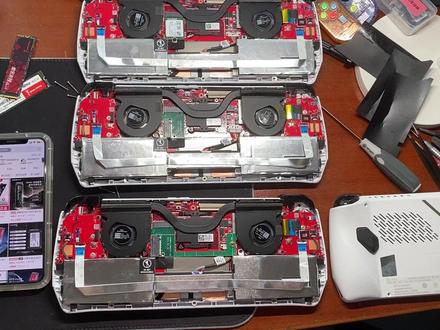 02:24查看AI文稿AI文稿
大家好,我是小哈, 稍微贴近右边的话,就是往左边发的话,他是会翘起来,是这个样子的,你可能需要将这个固态硬盘往左边挪一点点, 然后他这个这个部位就刚好就卡在这个风扇这边。其实两种外接硬盘卡扩容硬盘的方式都是 呃没有任何的损伤的,就说你不需要去把这个后壳给剪掉,再盖上后壳之后,这个是严实合缝的。好,今天我们就来测试一下这个固态硬盘的一个速度吧,还有一个发热情况,这两点我想必大家是非常关注的, 我来简单测试一下这两块硬盘的主页速度。这两台机子都是没有外接这个电源的,而且都是用的这个性能模式,一十五瓦的模式。我们来看一下这两台机子的最终一个结果,这一台两 t 做了两 t 长江固态的,他的速度是这个样子的, 明显的高于这个五百一十二级的。所以说大家选这种 mr 固态英文的时候,一定要去看它的一个速度,比如说像这个读取速度和这个写入速度容易越大的,它的读取速度和写入速度就越快。然后接下来我们再来看一下它的这个硬盘对于 log 的散热有什么影响没有,我们给它直接来烤鸡, 然后我们用这个红外摄影机去看一下它的一个温度,这是 lg 掌机的正面,我们把它翻到背面,然后看一下这个温度,我们可以看得到这两个出风口,这两机子出风口都是 是非常的热的这一块,这一块就是固态硬盘的位置, r 三零的硬盘的话,它在这一块发热严重,如果装上 m r 的话,这一横排都会发热,尤其是这个五百一十二 g 的硬盘,它的发热的话很严重,像这个两 t 的话其实还没有那么高, 这块中心的温度,就这一块硬盘的温度,基本上就是这个情况,大家可以根据自己需求去去选择自己的硬盘或者是一个方式。然后今天这个视频就到这里吧,我们下次再见,拜拜,今天的天真的很好哎, 你们看天上的云,真的。
 01:13查看AI文稿AI文稿
lg 掌机到手后的第一件事情呢,不是开机,而是拆机。虽然能插 tf 卡,但是我还是想把它内置的 vrg 硬盘呢,给它扩容一下,这样就能玩更多叉 tp 游戏库里面的游戏大作。但是我的硬盘从哪里找呢? 你不要过来啊!那就委屈一下 steam deck 用五幺二级的硬盘嘛,毕竟你能玩的他都能玩。首先,在拆机之前,我们要先开机一次,在华硕管家这里更新一下 bells, 然后拆机。第一步,拆掉背部六颗螺丝钉,大家可以放心的换,华硕官方对于更换硬盘的行为是可以继续提供除硬盘以外的质保的。 第二步,用塑料撬棒拆开后盖。之前拆 steam deck 的时候有人问过我能不能用螺丝刀撬,绝对不可以。然后这里能看到一个黑色的塑料片,揭开一半就能看到硬盘了。然后拆下来换上新的。 注意上螺丝的时候不要拧太大力,不然会挤压到主板。第三步,装回后盖硬件就 ok 了。然后是重新安装系统,也很简单,按住音量减号,再按住电源进入 bells, 然后按 y 键点击高级模式,选择华硕云恢复, 然后一路 nex 就搞定了。这块拆下来的 p c i 四点零的 s s d 有什么用途呢?我把它插在了 p s 五上,也可以扩容啊呜。
4143宅宅小霸王


