figma怎么手机预览

粉丝823获赞6173
相关视频
 01:02查看AI文稿AI文稿
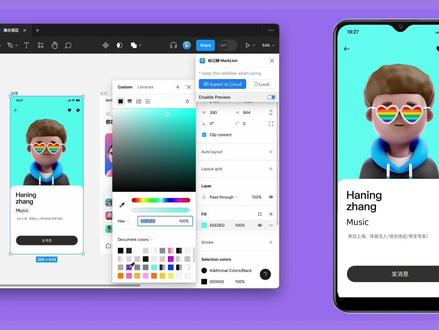
你一定不想错过这款软件,他就是标记师!这是一款有强大免费实时预览功能的软件,支持用标记师 app 实时预览。注意看,这个男人叫小帅,我们用标记师轻轻松松预览,给小帅换肤。 支持三大主流入外设计软件, famous catch xd, 简单粗暴,无需付费,及时修改,及时呈现。新上线设备模拟器功能独立窗口设备模拟器,用于在桌面端模拟手机设备来预览设计卡。 设备模拟器功能的优势在于,他能够将画板在模拟器中适配不同的尺寸, 在浏览器中预览了功能,能够在真实浏览器 窗口中预览 viv 设计稿,在设计 viv 端页面时是真香,我已经体验过了,真的好用,快去搜索标记室下载吧!
86标记狮设计协作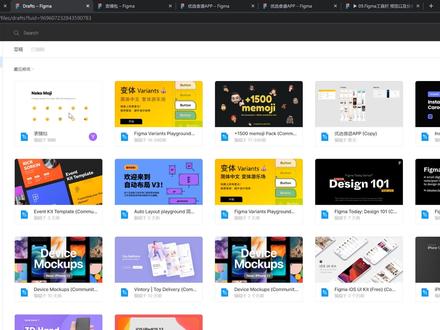 06:23查看AI文稿AI文稿
这节课的我们将会学习预览以及分享的设置,我们可以将自己做的东西呢分享给同事以及朋友, 那么在这个过程中的话呢,我们重点是要去学会免费的这个团队呢,以及收费的团队在分享上会存在一些这种差异性。好,那就让我们一起来去看一下是如何进行操作的。 首先我们来到自己账号的后台,那么在后台中的话呢,我们现在看到的是草稿页面,草稿页面呢是你自己做的东西,还有呢,你保存别的这个东西啊,都在这个里面。我就先以第一个为例啊,每一个作品的话呢,他 都有封面,接下来呢先教大家如何去设置我们作品的这个封面,我们先双击这个表情包, 双节之后呢,你只需要呢在任意一个页面中啊,任意一个页面中都是可以的啊,给他呢建一个画板,那么我们在画板里面的话呢,选中右键,找到设为封面,点击好,稍等一会,我们再返回回去, 这样的话呢,你看这边就出现了我们封面的这个样子啊,这是关于如何去修改我们作品的这个封面,那么怎么去进行分享呢?我们再次双击进去, 点击右上角的这个分享,当分享之前,你要再次检查一下你的这个项目的名字啊,怎么改名字呢?直接单击就可以了啊,非常简单,单击表情 六六六,对吧,点击空白地方,那么这个项目名字呢就被你改掉了,我们点击分享,点击分享之后,你可以去设置只有被邀请的人能查看或者说知道的链接,任何人可以查看,根据自己的需要进行设置就行, 但是一般来讲的话呢,设置的都是这个啊,叫知道链接的任何人可以查看,然后后方的话呢,可以设置可以查看或者可以编辑, 可以编辑的意思就在于他打开你的这个链接之后呢,他可以移动你图层,他是可以这样随意进行这个移动的,只要他有这个飞哥吗,账号都能去动啊,你要是不想让他动的话呢,就给他设置为可以查看, 但是无论是查看也好还是编辑也好,他呢都可以把你现在的这个原文件 保存在他自己的草稿箱里面,我们只要点一下这个小箭头,在下方的话呢,有叫创建副本,对吧?甭管说你是让他查看还是让他编辑,他那边都可以点击这个,他都可以导出副本的啊, 这是关于这个事情,但是付费团队的话呢,就会有所不同,我这边找到我的这个付费团队,那在我付费团队中的话呢,这个项目是付费团队中的一个一个这个项目啊,我们来看一下分享上有什么不一样的, 还是点击分享,点完分享之后呢?这上面都没什么区别啊,都是一样的,不一样的点在于这里他这有个设置, 点开之后的话呢,注意看叫允许查看者复制分享以及从这个文件中导出。如果 说你把这个对勾哎给他点掉,点掉之后的话呢,再去复制这个链接,链接到已选中的画框,这是什么意思呢?你要是把它勾上去之后呢,那对方打开的时候就会先看到你的这个画框,哎,就是这个意思啊, 你要是勾上他,你要不勾的话呢,其实看的就是整体了,我们先不勾了啊,然后选择复制链接,我现在设置的是知道链接的任何人都可以进行查看,但是呢他不能拷贝,他不能拷贝的啊,这个复制链接, 那么现在的话呢,我是换了一个浏览器啊,用这个浏览器呢登录了我另外一个飞哥买的账号所看到的这个结果。首先呢这是我们通过付费团队分享出来的链接啊,我也设置了不允许让他去进行下载,那这边的话就会出现一把锁,只能 去看啊,不能去把他原文件下载到他自己的这中去。那么第二个的话呢,是 免费团队,在免费团队中还有草稿箱里面这种类型的项目啊,这里面的话呢,你也可以设置只能查看,但是呢并不会去影响他把这个原文件拷贝在自己的草稿箱里面,这就是免费团队和收费团队的一个区别, 那么为了让团队之间的这个同事呢,可以互相的去进行沟通,飞哥们的话呢,也是专门做了一个讨论的一个功能, 我们可以在工具栏中的最后一个图标这里啊去找到他前面这个图标呢,其实就是抓手工具,他可以平移我们的画面,但是我们基本上都可以通过空格键啊,用空格键直接代替这个功能就可以了。什么叫讨论工具呢? 我可以呢在这个图标上单击,哎,单击之后呢,你可以去写一些话术,那么这个话术的话呢,只要是在这个团队内的人啊,他都是能够看到这些文字信息的啊,你也可以给他呢加一些这个小表情,也都是可以的,比如说这个很不错, 然后点击确定点好确定之后呢,在我们评论区中就会显示这个信息,然后同事呢就会点击回复去回复我们的一个内容,当他认为呢这个地方已经是已读了啊,我已经读过了,他其实可以点击这个对勾解决问题, 这样就解决掉了。在评论区中的话呢,我们可以通过设置全部,然后紧我的以及显示以解决的评论去查看啊,之前的一些同事啊给你发的一些消息都可以看到的, 我们来总结一下这部分学习的知识点。第一点呢,就是草稿中的文件呢,他可以分享和编辑,并且呢对方他是可以进行保存的。 那么第二点的话呢,我们付费团状中的项目呢,是可以设置不让对方进行保存。第三点呢,我们可以在画板上的右键去为我们的作品呢去设置封面。 第四点通过评论功能呢,可以给我们团队之间进行协作沟通。
77跟着大婶学设计 01:24查看AI文稿AI文稿
big 吗?实施预览神器标记诗插件上线了!今天我们推荐一款刚上线的免费实施预览神器标记诗,安装插件后,打开插件并保持窗口开启。 插件一共有三个功能按钮,到处本地和实施预览功能都是免费的。我们点击底部的实施预览按钮,开关会弹出标记式客户端,客户端要提前下载好并打开哦。我们先点击在浏览器中预览, 就可以在浏览器中看到设计稿了。 同意, wifi 洗浴网的其他人也是可以预览的,只要将地址分享给其他人,就可以一起预览了。接下来我们来试 下移动端的预览,不管是 los 还是安卓设备都是可以同时预览的哦。拿出设备,扫描标记式客户端上的二维码,再双击手机屏幕,全拼就可以了。 不论你有多少设备,都是可以同时预览的哦。这么好用的功能是免费的哦,快用起来吧!
500标记狮设计协作 06:25查看AI文稿AI文稿
这节课呢,我们将会学习预览以及分享的设置,我们可以将自己做的东西呢分享给同事以及朋友, 那么在这个过程中的话呢,我们重点是要去学会免费的这个团队呢,以及收费的团队在分享上会存在一些这种差异性。好,那就让我们一起来去看一下是如何进行操作的。 首先我们来到自己账号的后台,那么在后台中的话呢,我们现在看到的是草稿页面,草稿页面呢是你自己做的东西,还有呢你保存别人的这个东西啊,都在这个里面。我就先以第一个为例啊,每一个作品的话呢,他 都有封面,接下来呢先教大家如何去设置我们作品的这个封面,我们先双击这个表情包, 双击之后呢,你只需要呢在任意一个页面中啊,任意一个页面中都是可以的啊,给他呢建一个画板,那么我们在画板里面的话呢,选中右键,找到设为封面,点击好,稍等一会我们再返回回去, 这样的话呢,你看这边就出现了我们封面的这个样子啊,这是关于如何去修改我们作品的这个封面,那么怎么去进行分享呢?我们再次双击进去, 点击右上角的这个分享单。分享之前你要再次检查一下你的这个项目的名字啊,怎么改名字呢?直接单击就可以了啊,非常简单,单击表情 包六六六,对吧,点击空白地方,那么这个项目名字呢就被你改掉了,我们点击分享,点击分享之后,你可以去设置只有被邀请的人能查看或者说知道的链接,任何人可以查看,根据自己的需要进行设置就行, 但是一般来讲的话呢,设置的都是这个啊,叫知道链接的任何人可以查看,那后方的话呢,可以设置可以查看或者可以编辑, 可以编辑的意思就在于他打开你的这个链接之后呢,他可以移动你图层,他是可以这样随意进行这个移动的,只要他有这个飞格玛账号都能去动啊,你要是不想让他动的话呢,就给他设置为可以查看, 但是无论是查看也好还是编辑也好,他呢都可以把你现在的这个原文件 保存在他自己的草稿箱里面,我们只要点一下这个小箭头,在下方的话呢,有叫创建副本,对吧?甭管说你是让他查看还是让他编辑,他那边都可以点击这个,他都可以导出副本的啊, 这是关于这个事情,但是付费团队的话呢,就会有所不同,我这边找到我的这个付费团队,那在我付费团队中的话呢,这个项目是付费团队中的一个一个这个项目啊,我们来看一下分享上有什么不一样的, 还是点击分享,点完分享之后呢?这上面都没什么区别啊,都是一样的,不一样的点在于这里他这有个设置, 点开之后的话呢,注意看叫允许查看者复制分享以及从这个文件中导出。如果 说你把这个对勾哎给他点掉,点掉之后的话呢,再去复制这个链接,链接到已选中的画框,这是什么意思呢?你要是把它勾上去之后呢,那对方打开的时候就会先看到你的这个画框哎,就是这个意思啊, 你要是勾上它,你要不勾的话呢,其实看的就是整体了,我们先不勾了啊,然后选择复制链接,我现在设置的是知道链接的任何人都可以进行查看,但是呢他不能拷贝,他不能拷贝的啊,这个复制链接, 那么现在的话呢,我是换了一个浏览器啊,用这个浏览器呢登录了我另外一个飞格玛的账号所看到的这个结果。首先呢这是我们通过付费团队分享出来的链接啊,我也设置了不允许让他去进行下载,那这边的话就会出现一把锁,只能 去看啊,不能去把他原文件下载到他自己的社中去。那么第二个的话呢,是 免费团队,在免费团队中还有草稿箱里面这种类型的项目啊,这里面的话呢,你也可以设置只能查看,但是呢并不会去影响他把这个原文件拷贝在自己的草稿箱里面,这就是免费团队和收费团队的一个区别, 那么为了让团队之间的这个同事呢,可以互相的去进行沟通,菲克曼的话呢,也是专门做了一个讨论的一个功能, 我们可以在工具栏中的最后一个图标这里啊去找到他前面这个图标呢,其实就是抓手工具,他可以平移我们的画面,但是我们基本上都可以通过空格键啊,用空格键直接代替这个功能就可以了。什么叫讨论工具呢? 我可以呢在这个图标上单击,单击之后呢你可以去写一些话术,那么这个话术的话呢,只要是在这个团队内的人啊,他都是能够看到这些文字信息的啊,你也可以给他呢加一些这个小表情,哎,都是可以的,比如说这个很不错, 然后点击确定点好确定之后呢,在我们评论区中就会显示这个信息,然后同时呢就会点击回复去回复我们的一个内容,当他认为呢这个地方已经是已读了啊,我已经读过了,他其实可以点击这个对勾解决问题, 这就解决掉了。在评论区中的话呢,我们可以通过设置全部,然后仅我的以及显示已解决的评论去查看啊,之前的一些同事啊,给你发的些消息都可以看到的, 我们来总结一下这部分学习的知识点。第一点呢,就是草稿中的文件呢,他可以分享和编辑,编辑呢对方他是可以进行进行保存的。 那么第二点的话呢,我们付费团装中的项目呢,是可以设置不让对方进行保存。第三点呢,我们可以在画板上的右键去为我们的作品呢去设置封面。 第四点通过评论功能呢,可以给我们团队之间进行协作沟通。
 16:02查看AI文稿AI文稿
这节课呢,我们来学习 figma 的组建管理, 组建化的存在呢,对于团队项目的效率提升起到了非常大的这个帮助。我们先看一些组建,屏幕上这些组建呢是不同状态的这个按钮, 那么我们可以想一下,如果说 a 设计师做完了这些效果之后,给他做成组件,那么 b 设计师在进行使用时,就可以直接从组件库中进行提取,这样可以很有效的提高自己的工作效率。 好,那么这个呢,他也是组件,这个组件的话呢,他也拥有不同的这种交互状态,比如说开关键,开关键的话呢, 他有禁用状态,然后呢也有这种开启状态,有关闭,有打开,是有各种各样不同的状态。那么我们在这一部分中主要学习的有两点,第一点是常规的组建如何进行搭建,第二点是具有多种状态的组建,又该如何进行搭建, 那好,那下面呢,我们就一起进入到课程中去学习一下。关于组建的管理,我们看到呢,屏幕上一共有四个按钮,分别是默认状态、悬浮状态、单机状态以及静音状态。 接下来呢我们来去演示一下啊,关于如何去把这个造型呢给他转成组件的这个基础操作。首先呢我们先去选中第一个按钮,选中之后呢,点击上方的创建组件图标,快捷键是 ctrl 键加 alt 键加 k 点击, 点完之后呢,我们图层的图标会变成菱形,哎,菱形代表的就是组件的这个意思,那好,那也就是说下面这些东西呢,我们分别进行单击,你看他这里呢都变成了组件, 一个一个去点,效率太慢了,那有没有办法让他同时产生组件呢?当然是有的,好,我们先撤销回来, 车摇回来之后呢,我们只需要框选这四个,扭选中之后点击上方注意这个时候他多了两个东西,一个是创建组建,一个是创建多个组建。我们在当前情况下的话呢,需要点击创建多个组建, 这样的话呢,那么我们四个组件就已经创建完成,创建完成之后那组件要怎么去用呢?你看啊,我现在呢,我把这个组件 我给他复制一份来,各位注意一下,我们新复制出来的这个组件呢,和他的初始组件他就不一样,初始组件在软件里面有一个名字啊,叫模板, 叫模板啊,他是最大的那一个,然后你复制出来的这个组件呢叫实力组件啊,他是你复制了模板的组件叫实力组件啊,他本身还是不太一样的。 哪里不一样的?我们把组件复制出来之后,首先模样肯定是一样的,他除了可以在当前文档进行复制,他还可以这样进行使用。 那我现在呢新建一个页面,我在这个页面中呢,我想再次用到我刚刚搭建好的这个组件,怎么办呢?点开资产,资产就是我们搭建好的组件啊, 都在这个里面,然后你要找到你自己是用哪个画板去进行搭建的啊?他跟画板是有关系的。好,打开资产之后呢,我们就能看到,这就是我们刚刚啊做的一共是四个组件,你想用谁,你就直接拖动他,拖过来立马就能用, 非常简单,你看速度呢,也是非常迅速,直接拖过来就可以了。那拖完之后呢,你要记住啊,他的模板 是不变的,我们这里拖出来之后,其实也不是模板叫什么呢?叫实力,实力组件就是你复制模板出来的组件叫实力组件。哎,就这意思, 那实力组件的话呢,我也可以去修改它颜色,对吧?那么我这边去改颜色的时候注意啊,他的模板不发生变化,是没有任何 变化的啊,因为实力呢是管不着五版的。那你要想让他一起发生变化的话呢,怎么办?比如说这边拖了一下,然后继续复制,继续复制,继续复制,然后这个时候老板说了啊,我们不做蓝色按钮了,我们做一个红色按钮。 好,那如果说你是用组件化的这种思路去做设计的话,那这个操作呢就会变得非常的方便,我们只需要呢去调整模板组件,就可以对他这些组件一起生效。 那如果说我们做了很多页面啊,我们忘记了,比如说我的模板组件,我真的不记得放到哪里去了,怎么办呢? 我们可以呢,在这个组件上啊,右键右键选择转到模板组件,点击,他就会帮助我们找到你最初时组件的位置。 好,那我现在呢,我把模板组件他的颜色改掉,比如说老板呢,现在又喜欢红色的,改成红色了之后呢,这个时候我们再返回我们刚刚啊新建的那个页面,那你会发现呢,你看对不对? 所有颜色都进行了更新,也就是说只要你的模板颜色一上一发生变化,那么他这个实力组建都会发生变化。这个就是关于我们在飞克马平台中啊初步搭建组建的这个基础操作啊,就直接选中 创建组建就可以了。创建组建之后呢,要记住啊,因为呢,你只要改了模板,剩下所有的实力是不是都会变颜色?所以你一定要去想清楚,你再去改的时候,他是模板组建 还是实力组件,区分的方法很简单,你只要看到他图层图标就行。实心的代表的就是模板,也就是初始的组件,而你复制出来的这一种呢,都是空心的,空心的代表的就是叫实力组件啊,也就说你去改实力的话, 是不会影响到模板的,但是改模板他呢就一定会去影响到这个实力。那为什么我现在这样去改,然后实力没动静呢?因为你之前的话呢,是不已经把它改掉了,对吧?啊?你比如说我这里改个这个颜色, 你看我改完之后呢,我不去复制他,我去这个资产里面,对吧?我们去这个资产里面看,资产也变了啊,去资产里面给他拖出来,那拖出来之后呢,注意看,我现在呢去修改模板的颜色, 他就会同步去进行更新,对,同步的啊,还有呢,我们这个组件他可是可以推送给团队的呀,你想想,推送给团队之后,只要你这边一更新,那么整个团队的设计系统就全部更新, 所以这是提升了我们非常大的这个工作效率。接下来呢,我们来学习一下关于复杂的组件要如何进行管理。 那屏幕上的这个组件为何比较复杂呢?首先它有两个不同的版本,一个呢是 ios 版本,另外一个呢是安卓版本,每个不同版本呢又具备不同的状态,那分别是默认点击以及经营状态, 在状态再往里面去细分的话呢,每个按钮它还有具备不同的开关,有关闭键, 然后呢由我们打开键,所以呢像这种啊非常复杂的这种按钮呢,我们就要通过变体功能给他进行管理。那好我们先通过一个比较简单的这个小例子呢,认识一下什么叫变体。 那么我现在所选中的呢就是四个小组件,完全是单独独立的小组件,我可以框选这四个组件,但是记清楚啊,必须是我们的原始组件,也就是模板。选中之后呢,我们会看到这里呢会变成叫合并为变体,哎,点一下子 好,那么点好之后呢,我们双击从里面呢拿一个组件出来,那么拿出来之后就会发现呢,他这里其实呢就会把四个组件合并为一个组件,那么我们就可以通过在这里的啊状态,在状态中 的话呢给他去切换不同的类型,这样就会变得非常的方便,比如说这是禁用,这是默认,非常方便啊,比如我们用四个单独独立的小组件对他进行管理,提升了非常大的这个效率, 所以呢我们来去观察一下啊,像我们现在屏幕上的这一款很复杂啊,要如何给他进行处理? bat 组件的话呢,对名字是非常讲究的,所以呢我们要先去学会如何对这一堆小组件进行批量的这个命名,因为你要一个一个去改的话,效率太慢了。 命名的规则是这样子的啊,首先呢我们要将版本把它放到上面,就是版本等于 ios 或者安卓,然后状态的话呢,等于默认状态啊,等于点击等于禁用状态, 分别进行命名。在开关的话呢,我们再加上等于啊这个处和 force 这个,但是在后方开关中一定要特别注意,在这里的话呢,需要用到这种英文描述 才行啊,不能去写这个开啊,或者写这个关,这样的话呢,遍体里面的这种开关键属性就会失效。然后我接下来给大家去演示一下啊,关于如何给他进行重命名, 我们首先呢选中所有的 os, 这边选中之后呢重命名的快捷键啊,是 ctrl 键加二键,那么打开之后呢,我们直接在这里呢去输入输入版本, 那你这边输入版本之后呢,你看它所有的图层呢,会批量的啊,全部进行这个修改啊,等于 ios 这边写完之后不要忘记加上逗号,这个逗号啊很关键啊,要是英文的逗号写完之后,点击重命名好了,你看我们的名字就命好了,同理,安卓这边框选 ctrl 减加二,依然还是这个版本, 然后等于安卓 点完之后呢,不要忘记加上英文的逗号,点击除命名。行,那么我们前面的部分呢,也就命好了,再加上这个状态啊,状态的话呢,我们可以这样去写, 我们先选择上面这一列啊,因为上面这一列的话呢,它都是默认状态,所以你可以这样去快速选中,那还是 ctrl 减加二哎,那这个时候 的话呢,你会发现呢,我们的前缀是不一样的,这个时候就需要点开当前名称,把当前名称呢打开,打开之后呢,我们再去输入叫状态, 状态呢就等于默认好,不要忘记呢加上英文的逗号, 我们可以把这个呢给大家复制一份啊,把这些都复制一份,然后充玉米,好,这边就可以了,然后继续选中这些, ctrl 加二,点击当前名称粘贴,把它呢改成把默认啊给他删掉, 选中这个位置, 状态呢等于单机 点击状态,加上英文的逗号。最后一个是禁用状态, 前面呢我们加上这个当前名声,他有的时候这里一点,你看他会自己往后面去跳过去啊,然后你就用这个左右方向键给他微调过来就行了,这里的状态呢等于禁用, 加上英文的逗号重命名。那命完之后呢,就只剩下这个开关了啊,开关的话呢,我们可以先把关闭的状态呢一起给他选中,然后 ctrl 加二当前名称, 这是开关,开关等于我们现在选中的是关啊,所以是 force 这个 重命名,再去选择打开的这些, 然后输入开关,然后等于触 点击重复一名啊,那么这样子的话呢,我们就把每一个组件的这个名称就全部都命好了, 所以以后我们在接触这种比较复杂的这个组建管理的时候,一定要先分清楚他不同的状态,分清楚这个状态才行,如果说是涉及到这种开关键的话呢,一定要通过这种英文描述,就后面这个啊,必须是英文 最后一步的话呢,我们框选这些组件,框住之后点击合并为变体啊,我们双击啊,从里 面挑一个组件出来啊,挑出来之后的话呢,你看我们就会发现呢,在这里他就会显示你的版本可以进行切换,安卓或者 ios 状态的话呢,当前你也可以给他进行切换,比如说这是默认, 这个呢是禁用,这个呢是点击状态都有开关键,可以这样去进行切换,所以说你想去实现这个开关键的话呢,有一点是非常重要的, 就是我们最后这个英文单词一定要给他写上去,你不能写开,或者说写关,那如果说你这个地方写开,这个地方写关的话,那么他最终出现的效果也能做出来, 只是说的话呢,他没有这个小按钮,就他跟上面这里是一样的,比如这个是开,这个是关啊,他也是能做出来的啊,只是说交流方式会存在一些这个区别。 好了,那这就是关于我们变体的一个使用方法,我们来总结一下这部分学习的一些知识点。首先呢添加组件快捷键呢是 ctrl 键加 out 键加 k。 组件呢分成初次组件和实力组件,实力组件就是你把初次组件复制出来的组件呢叫实力组件啊。 第三点的话呢,我们修改初试组件时啊,初试组件呢也被称之为叫模板,都是一个意思, 当你去修改初始组件的时候,会直接影响实力组件,你要是不需要让他去影响了,我们可以对实力组件进行叫分离实力这个操作快捷键呢是 ctrl 键加 out 键加 b。 第四点呢,在项目中呢,具有多种属性状态的组件呢,我们要使用叫变体变体的这种方式 给他进行搭建,搭建变体的话呢,要满足两个条件,第一个条件是他必须是组建。第二条件是呢,他呢命名要命好就行。而在第一条中呢,再补充一点, 他必须是什么组件啊?初始组件啊,如果说是实力组件的话呢,不行啊,必须是初始组件才可以啊。第五点,在操作遍体组件时,对命名规则要求比较高啊,特别要要去注意一下,否则你做成遍体之后就会容易啊,乱七八糟的。 第六点,重命名快捷键呢,是 ctrl 键加二键。那么这个重命名的这个工具呢,对于我们大量图层结构啊,去命名提升的效率啊,就不用我多说了,大家应该都能懂,对提升的效率呢,是起到了非常非常大的这个帮助。 好,那么以上呢,就是关于我们本节课对组建管理的这个学习。
323黑马程序员AI培训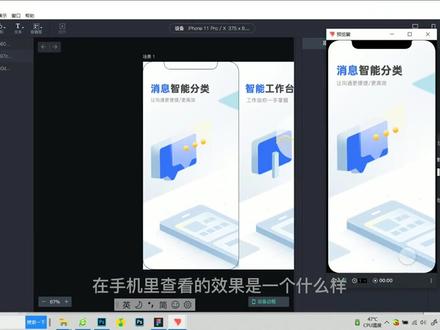 03:29查看AI文稿AI文稿
那么好,今天呢,我就来给大家讲一下菲格玛跟 post 派高保真交互动画软件之间是怎么去合作的。比方说我们的 这个飞哥骂软件里面我设计的三张引导页,我现在想把这三张做一个高保真的轮播效果,那么我们怎么来用 po 头派来去执行这个操作呢?首先我们去打开 po 头派软件 或者外软件,他是完全支持菲格曼跟叉蒂直接导入的,我们选择导入,选择菲格曼, 好,这个时候我们就获取到了,是吧?设备边框,你看他现在显示的时候显示的是有一个设备边框 啊,你这个你可以显示,也可以不显示,你要不想要你把它点掉啊,你要想要就把它加上啊。预览是这点,这右上角这有预览窗就可以,当然你这个预览窗你可以适当缩小一点, 可以看实施在手机里查看的效果是一个什么样,当然我我们现在还没有做动画,你在这去操作他是没有效果的啊,那么我们现在去给他加上一个轮波的动画,那么加轮波动画需之前呢?先讲一下这个坡头派软件有一个非常 重要的一个原件叫容器层,这个就是任何动画啊,势必要加一下这个容器层才能去执行,或者你要去干嘛点击他去添加触发啊,但是我们这个动画是不需要触触发,只需要用容器层去做就可以了, 你像后面这些很复杂的一些动画效果,那么我们在后续,嗯,课程中还会去给大家去 嗯,罗列去讲啊,今天主要来讲这个轮毂,那么加一个容器层,加完容器层以后呢,我们要将这个容器层拖拽到跟你这个画布一样的大小,记住一样的大小,然后再将这三张图片,干嘛我们扔到这个容器层中, 让容器从中,以后你一定要像我这样啊,把他们并排的排在排到右边来啊,不要重叠在一起,要并排的排到这, 那你容器层一定要跟你的这个手机壳的大小是一样大小,然后我们选中这个容器层,去找到这有一个滚液或者滑液,我们给他执行一个呃,滚液,然后左 右满方向是左右,然后你可以加上弹跳的效果,然后再来预览床去看看这个效果啊,那显然这个滚液不合适啊,我们用滑液,因为滚液他是你滑到哪是哪是吧?他不是一张一张的,那么用滑液效果左右加弹跳, ok, 再来预览 啊,那就没问题了,可以回来也可以过去是吧?你往这边加上弹跳效果是什么?就是右边如果他没有,你再往左边去滑,他是滑不动,你一松开他就又回去,有一个弹性的效果是吧?也是左边这边也是滑不动的时候,你松开他会 有一个反弹的效果。这就把 app 中这个很多初次下载 app 前面他是不是有一些引导页,这个引导页的这个动画效果就给还原出来了, 那么其实抛头派不仅仅能做这么简单,还能做很复杂的一些交互效果,那么在后后面会给大家陆续去更新一些小的知识点啊,敬请关注。
94泳人自扰 00:51
00:51


