cad快捷指令失效怎么解决
每天来学习一个 cad 绘图小技巧,点个赞加关注,开始我们今天的学习。今天有一个网友,他说他的 cad 输入快捷命令 p t 去修改点样式,它输入 p t 就不会弹出这个窗口,但不知道怎么回事,后面看了一下,原来是它的 c a d 软件是 d 版本的, 一般的我们可以试试。另外快捷命令 ddpt 空格,这个也可以修改他的点样式,或者我们也可以点击格式, 点击下载菜单里面的一个点样式,点它一下,这样子也可以去修改它的点样式,这样的一个方法你学会了吗?如果你在学习 cad 的过程中有遇到问题,可以在评论区 给我留言哦!

粉丝1.6万获赞9.3万
相关视频
 01:18查看AI文稿AI文稿
我现在使用的操作系统是温德斯十一, cad 的版本是二零二二,如果你的 cad 快捷键不好用了,失灵了,那你要先看一下是仅仅是几个快捷键不好用了,还是所有的快捷键都不好用了。 如果是几个快捷键不好用了,在最一开始的情况,他应该是腾讯 qq 输入法,有一些快捷键是冲突, 你切换一下输入法,基本上就是可以解决,是不能解决你的问题。我们现在打开 cd 软件的界面,右下角的这个齿轮,点击这个向下的小三角,打开折叠的菜单,选择倒数第二个自定义,单击自定义, 我们弹出来的自定义用户界面里面,我们找到键盘快捷键,然后点击这个小加号,他会把我们所有的快捷键都展现在这,那 我们怎么修改呢?比如说这个复制剪裁里面,我们找到这个打印,打印的默认快捷键是 ctrl p, 在右侧的快捷方式里面我们可以看到我们双击主见这一栏儿,现在如果你在键盘上单单击 ctrl 一,那 你的 ctrl p 的打印快捷键就会改成 ctrl 一,这时候再点击最下角的应用,懂了哪个快捷键不好使,咱们就点哪里。
2231偶西小嗒嗒 00:30查看AI文稿AI文稿
在画图过程中,经常会出现一些莫名其妙的东西,我们选择物体输入一空格,发现没有反应,那么第二反应呢?我们输入选择物体,输入 m 空格,但也没有反应,这是怎么回事呢?或者有时候我们输入 m 空格,点开一下,再连续的点击才有反应,那么这是因为我们在 op 空格的时候呢, 有一个叫选择级的面板,然后呢,有一个叫先选择后执行的命令,将它勾选了之后呢,分分钟他任你揉揉裂, ok, 你学会了吗?请双击屏幕。
1395CAD强叔 03:18查看AI文稿AI文稿
来远程看一下这个同学的 cad 软件出现什么问题呢?我们来启动这个时候他的电脑桌面啊,弹出这么一个你的快捷方式,以移动更改啊,这个目标啊,等等等等什么?直接删掉啊,没用了,虽然他开始里面可以显示,但我们在控制面板这里没有开到 cad, 二零二三的图标切换一下画面,这是我自己的电脑,你看,正常情况下,在我们的控制面板中啊,这里的软件会有显示的,我这里安装的是二零二四啊, 那么接下来呢,需要把这些所有的都要把他给删掉啊,虽然说删掉他的 cad 没有了,我们还要用专业清理软件给他全部清理掉才行, 这里删掉啊,不一定还能装的上的。在这个清理软件里面呢,我们可以看到啊,他这里安装的二零二三残留啊,还有啊,还有 需要把它给删掉才行。同时啊,他这边的注册表还能搜索到将近两百多条啊,我们这里的注册表文件全部给他删掉,删不掉的,这几个可以不用管啊, 残留清理完成以后,发现安装包没有了,需要重新下载这个软件。安装包啊,如果说你们这个自己删了装不了啊,这个安装包不要删,在我远程的时候呢,尽量可以不用下载,免得去等待啊。 二零二三的安装包呢,它是有这么两个了,一个是三百七十九 mb 的大小啊,还有一个文件呢,是一点九六 gb 啊,这个文件大小随便双击哪一个都一样的啊,只要双击任意一个减压, 减压以后会进入到这个安装准 准备工作啊,这个界面能正常安装就最好了,如果不能正常安装的话,有些人电脑可能会出现这个啊,安装过程中发生错误啊,晴雨,奥特戴斯科、知识部门等等啊,这种情况的话可能就是没有删干净啊,或者这个 adros 那个什么程序啊,会有问题啊。 啊,正常情况下的话,你看过来以后他就到这个界面了,直接下一步安装就行了,改一下这里个可以改,改到哪里啊?我看一下 这个,它放在 f 牌,名字叫 cad 二零二三哈,选择文件夹安装就可以了。 好,安装成功了,提示, 安装完成,直接点击这个叉叉叉掉啊,然后这个安装好的文件包呢,也可以删除了,用不到了。 刚才我们是在 f 牌啊,这个新建了一个 cad 二零二三啊,于是呢,我们要把这个激活工具啊,复制到这个二零二三里面啊, 粘贴到这里面来,右击管理员身份运行,点一下应用啊,提示完成的就 ok 了,提示失败的话,那就说明有问题啊。接下来呢,将所有东西关闭, 然后在桌面上看一下这个软件的启动图标啊,这个打开啊,会不会有什么之前的报错呢啊,手势启动啊,没什么问题就正常了,那关于 cd 二零二三的一个卸载重装的话,得到了有效的解决哈。
 01:28查看AI文稿AI文稿
大家好,今天给大家分享一下,就如何在这个 cd 里面设置这些快捷功能的桌面上直接在这空白地方点鼠标右键,而不是彦秀的工具箱吗?你想要哪个? 比如说你计算工具,你想要哦,这个已经有了,我再换一个也行。 工具机你看它它自己就出来了,它拖不动,拖不动就是我们已经把它锁住了,点这个锁定位置全部解锁, 然后你看你想放哪里,你可以拖动到哪里,然后那 cad 的 这也有很多, 呃,选一个,把这个 实体编辑看, 你想想放哪里你就放到哪里,然后这就这就可以了,然后我们把这个给它固定一下,锁定任务位置,全部点锁定。 如果大家就是说对这个 cd 命令可能不太熟悉,有点记不住,然后我给大家推荐了一款这个鼠标垫,它就上面有 cd 命令,然后你们可以如果有需要的话可以看一下。
20机加工阿其 03:34查看AI文稿AI文稿
每天学习一点新知识。大家好,我是你们的朋友郑源,今天呢我们来学一个小技巧, ced 中快捷快捷命令,也就是快捷键,快捷命令从哪里找?我们刚开始学 c d 的时候, 我们都是用这个图标来学习于画图的,但是如果我们经常用某一个命令的时候,就需要他的快捷键,其实我们在 cd 这个绘图软件里就可以找到他的快捷命令。首先呢咱们来看一下直线的快捷命令,单把鼠标 放到直线上,就放到这直线上,等一会,放到这直线上不动,等一会,然后他就 出来了,大家看到没有? 大家看一下啊, 这就是他的快捷命令 l i n e, 这就是他的快捷命令。但是呢 cd 中他还可以更简洁,比如说直线命令,我直接输入他第一个字母 l l, 然后回车,这时候他就开始画直线了。 再比如我要看一下这个圆的,它是 c i c l r c l e, 这个咱们输入 c 看看可不可以,如果 直接在命令提示号里输入 c 回车,这时候他们他就让我们画这一个圆, 嗯,有很多命令咱们都可以试一下,比如这个矩形,他的他的是这个 r e c t a n j, 咱们直接输入二回车,这时候他并没有 并没有让我们输入成功,这时候咱们输入二的时候,他会有一个提示,自自动联想很多,比如这一个 第二个应该是二一 c, 要要输到第三个字母,咱们点一下,他这时候就可以开始画矩形, 当咱们知道之后就可以输入二一 c, 然后回车,直接话句举行,这就是 cd 里面快捷键面临快速查找, 还有一个就是大家把鼠标放到这个图标上之后,如果他不显示这个快捷命令的时候,咱们怎么办?咱们可以右键点击空白区域,然后点选项,点选项,点选项之后呢在这个显示 显示选项卡里他有这么一个显示工具,提示这么一个图标,咱们把下面这两个,把下面这两个不用管什么都打上高,打上高之后呢他就会显, 然后你点确定,他就会鼠标在这悬停的时候,他就会出现一个快捷命令。如果大家喜欢我的视频的话,可以给我一个关注或者点赞,谢谢大家。
451正源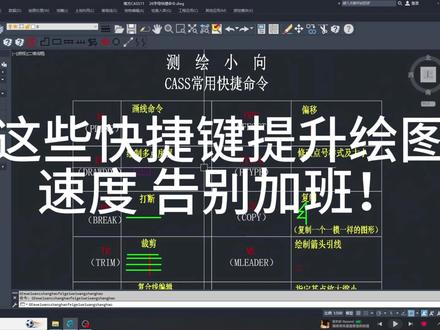 03:13查看AI文稿AI文稿
这些快捷命令从此告别加班。接上七、分享快捷命令 o f f 偏移线条或图形,输入命令回车,输入偏移距离回车,点击线条或地物,再点击需要偏移的方位 命令 p t y p e 更改点号样式,外页采集的数据就是以点样式呈现的,后续外页会给大家分享。输入这个命令,调出更改对话框,选择显眼的点样式及点大小,确定合适的样式和大小,有利于提升绘图速度。 c p 复制第五输入命令回车,选择第五回车,随后点击第五,就可在任意位置粘贴 ml, 牵拉出一条箭头标注的文字框,用于注记时非常方便。输入命令回车,鼠标,点击需牵拉注记地方,再点击选择文本框放置位置,在文本框内输入文字,点击旁边空白处完成绘制。 s c 指定基点,放大缩小。选择地物,输入命令回车鼠标,点击选择基点。可移动鼠标,点击合适位置,完成任意大小,也可手动输入指定数值大小。回车 ro 旋转地物,点击选择地物,输入命令回车鼠标,点击选择基点移动鼠标将地物旋转到合适位置,点击即可完成。 m t e x t 创建可换行可分段代格式的文本框,有批量说明时使用非常方便。输入命令回车,点击选择文本框起点,拉框到合适位置,鼠标点击文本框中点,输入文字后点击旁边空白处完成创建。 f 三对象捕捉,按下键盘上的 f 三键,可在右下角这里调出对象捕捉。选择框有多种捕捉模式,一般默认全选,绘图时灵活切换,可提升绘图速度。 开启对象捕捉,当正在进行绘图命令时,光标移动到地物旁边时,就有捕捉辅助和提示,点击绘制就刚好挨着地物节点,这个也是非常好的。 f 八正交开关,按下键盘上 f 八键,开启正交,此时绘图和移动地物都是横平竖直, 需要的时候怕找不到,记得点赞加收藏。这期分享先到这里,我是测绘小象,你的支持是我更新的动力,下期再见!
50测绘小向 02:36查看AI文稿AI文稿
cad 最常用绘制命令操作,直线,输入 l 空格,点击屏幕即可绘制 f 八,可以让线条保持水平和垂直。 pl 空格,绘制多段线,这样绘制的线条是一个整体。输入 c 空格,绘制圆,也可以输入半径的尺寸,绘制圆,输入 a 空格,绘制圆弧, 输入 r, a, c 空格,绘制矩形,也可以输入尺寸来确定矩形。输入 p、 o, l 空格,绘制多边形, 输入 e、 l 空格,绘制椭圆,椭圆需要确定两次半径,输入 s, p、 l 空格会这样调曲线。最后 c 空格闭合图形, 我们需要把中间的五角星提取出来,输入 b、 o 空格,再次空格,点击需要提取的面,现在就是完整图形了。 输入 f 空格到圆角,再输入 r, 输入半径空格,点击需要到角的两个线条,即可将半径修改为零,即可闭合两个线条, 输入 c、 h, a 空格到角,输入 d, 依次确定两个线条到角尺寸,点击两个线条,即可。输入 m、 l 空格,绘制多线。 d, t 空格,输入单行文字,确认高度 只能输入一行文字。 m t 空格,输入多行文字,可以输入多行, 这个图形是单独线段。全选图形,输入 b 空格,输入名字,现在就是快了, 输入 h 空格,填充,选择需要的样式,点击添加拾取点,再点击填充区域,两次空格确定完成。
58CAD摸鱼小王 04:20查看AI文稿AI文稿
今天我们来学习 cad 快 捷指令。第一个指令,直线,我们输入 l, 指定一点,沿着水平延长线,输入幺二五空格,确定得出一百二十五的直线长度。 第二个指令,圆,输入 c, 空格键确定指定圆心,输入半径十五,得到直径为三十的圆。第三个指令,矩形,输入 r e, c, 指定第一个焦点,输入长度九十,按 tab 键宽度三十, 回车键确认。第四个指令,圆弧,输入 a, 指定第一点。第二点,第三点。 第五个指令,删除,输入 e, 选择要删除的对象,按空格键确认。 第六个指令,复制,我们输入 c, o, 选择要复制的对象,按空格键确认指定基点,复制到我们想要的位置。 第七个移动,我们输入 m, 选择要移动的对象,按空格键确认选择移动对象的基点,我们以圆的圆心将它放到中心线当中。 第八个指令,缩放,我们输入 s, c, 选出要缩放的对象, 按空格键确定选择一击点,我们可以进行缩放,也可以输入比例因子,放大或者缩小,输入一点五,也就是说放大一点五倍。 第九个指令,修剪,输入 t r, 按两次空格键修剪得到图形边界。 第十个延伸,输入 e、 x, 选择要延伸的线段。 第十一个旋转,输入 r o, 空格键确定。选择要旋转的对象,按空格键确认指定要旋转的基点,进行旋转。 第十二个偏移,输入 o, 指定要偏移的距离。五十,选择要偏移的对象。第十三个镜像,输入 m i, 选择要镜像的对象, 按空格键确认,选择镜像轴是否要删除原对象否。 第十四个倒斜角,输入三,选择要倒角的距离, 第一条直线,第二条直线空格,重复上一步指令 到圆角。第十四个输入 f 指令,选择要到圆角的半径,选择第一条边,第二条边, 第十六个分解,我们现在看到这是一个完整的矩形, 如何进行分解?输入 x, 选择要分解的对象,按空格键确认,现在这变成了单独的一条直线。谢谢大家!欢迎点赞收藏加关注哦!
 03:36查看AI文稿AI文稿
这些使用频率百分百的快捷命令你还记得吗?接上期继续分享 cos 绘图快捷命令及全称。第一个 pl 划线命令,输入 pl 回车,点击任意点开始绘制 f f, 绘制多点房屋,输入 f f 回车有多种房屋材质,根据实际地物选择回车开始绘制。 b 二,打断线段,输入 b 二回车,点击打断起点和打断中点, 如果想紧挨着打断,输入回车,之后输入零点击需打断位置即可紧挨打断。 t 二,裁剪,比如想打断超过红线的绿线,选择红线作为参照物,输入 t 二回车回车,点击超过红线部分,就可完成超出部分的修剪。 pe 可批量修改线宽,连接、闭合等输入 pe 回车,输入 m 回车,选中多根线段回车。命令栏选择需要的功能,比如线宽回车, 输入阿拉伯数字宽度回车,即可批量改变线宽,需批量连接就把线头拖动,依次挨到一起, 输入 pe 回车,输入 m 回车, 选中多根线回车,输入 j 回车,即可连接为一根线, 输入 l a。 快 速打开图层列表,在列表点击鼠标右键选择新建图层,输入图层名字,点击空白处即可新增图层,还可更改颜色,后续放入这个图形的地物都会统一是这个颜色。 mi 镜像输入 mi 回车,选择第五回车,选择第一个点,再选择第二点,根据提示是否删除原对象,选择式或者否回车。 align, 根据三个原点对齐第五,输入命令回车,选择第五回车,依次选择两个第五相似的三个原点回车。 double u, double u 批量修改线宽,输入 double u, double u 回车两次,选择多根线回车, s c, s d 删除地物所在图层,把这个文字注记线段和圆房子都放到刚才新建的图层里面, 能看到都在同一个图层。 现在输入命令回车,点击这其中任意一个地物,就可以删除同图层的其他所有地物。本期分享先到这里,有补充的欢迎评论区分享学习。我是测绘小象,如果视频对你有帮助,记得关注,不然下次就找不到我了,下期再见!
62测绘小向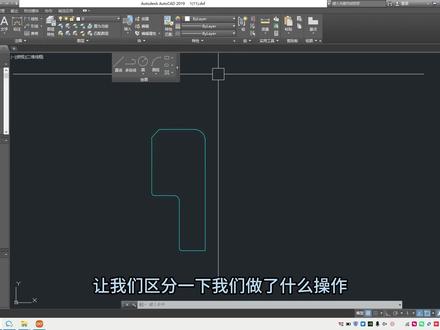 01:43查看AI文稿AI文稿
有客户问新小原画的 cad 图纸导进软件,来,我给大家先导入一下,导入软件, 导入软件图形直接失踪或者变形了,是什么原因导致的哈?首先我先清除一下,重新调一块背板出来,好打开我们的 cad 这个文件。 我们首先先选一个其他的线段,让我们区分一下我们做了什么操作。首先我们按一个 b、 d、 b、 o 指令来给这个图形抓取一下, 稍等一下,有点卡抓取一下,然后点,我们先点击 b、 o, 然后他就会弹出一个拾取点,我们直接点确定即可,然后抓取我们这个图形的一个中间,然后他提示全部抓取,之后我们摁回车,对应的我就有一个白色的一个边缘线出来了,然后我们可以 m 来看一下他的一个两个图形的区别,这个是他们之前的一个他们客户之前画的 cd, 这是我们用我们的一个 bo 抓取的一个图形,然后给这个图形给他另存一个, 另存一个窗口,然后给他删除多余帧段,然后再给他打散一下,然后给他保存, 然后重新导入我们软件, 那现在导入就是正常的了。
 01:46查看AI文稿AI文稿
hello, 这里是无语建筑天正建筑一键快捷系列快捷键使用频率很高,但是安装新版本天正以后,可能会遇到一键快捷系列快捷键无法使用的问题。 以七二零天正建筑为六点零为例,确认一键快捷是启用状态,但当输入一键快捷系列快捷键的时候,根本无法识别。 比如我想将图中绿色矩形隐藏,正常状态下,键盘输入四即可完成检查,该一键快捷快捷键却已设置成功。 现在键盘输入四,电脑根本无法识别到四局部隐藏,反而出现一堆别的命令,这将非常影响正常使用。具体是 因为什么原因目前仍然不清楚。那怎么破解此 buff 呢?其实很简单,接着往下看,只需要拖动命令窗口即可解决。注意命令窗口前后的位置变化, 拖动前按住命令窗口六个点的位置拖动,拖动到侧面工具栏与底部状态栏相交的位置,命令窗口会变为只有四条边。此时放开拖动后,选中绿色矩形键盘,再输入四 局部隐藏,显示选中的一个对象被隐藏起来,此时移行快捷系列快捷键就可以正常使用了。 安装新版本签证后,一键快捷不能用的解决方法介绍到这里就结束了,有需要就赶紧试试吧!多谢您关注吴宇建筑表达,分享与建筑有关的一切建筑设计软件操作、个人感悟,生活日常。
164血色浪漫WXH 02:03查看AI文稿AI文稿
二十个常用快捷键,学会基本玩转 cad 圆指令 c 空格,点击第一点,确定圆心,输入半径三空格,完成圆的绘制。圆弧 a 空格,点击第一点、第二点,第三点,完成圆弧绘制。直线指令 l 空格,点击第一点,点击第二点,完成直线。 矩形指令 r e c 空格,点击第一点,点击第二点,完成矩形绘图。删除指令 e 空格,点击要删除对象空格,确认。移动指令 m 空格,选择要移动的对象空格确认,点击基点,点击要移动的位置,完成移动。 偏移指令 o 空格,输入偏移距离五空格,选择偏移对象,点击要偏移的一侧,完成偏移。修剪指令 g r 空格,两次哪里不要点哪里 复制指令 c o 空格,选择要复制的对象空格确认,鼠标左键点击确定基点,点击要复制的位置,完成复制。镜像指令 m i 空格,选择镜像对象空格确认,点击镜像轴的两个端点是否删除原对象,选择否 拉伸指令 s 空格,框选要拉伸的一侧空格确认,点击要拉伸的一侧,向左拉伸,鼠标左键点击完成拉伸。缩放指令 s、 c 空格,选择缩放对象空格确认,鼠标左键点击来确定基点数缩放因子零点五空格,完成缩放 阵列指令 ar 空格,选择阵列对象空格确认,选择极轴。鼠标左键点击阵列中心,完成阵列延伸指令 ex 空格,两次点击要延伸的对象,完成延伸。打断指令 br 空格,选择打断对象竖 f 空格,点击打断第一点,点击打断第二点,完成打断。 分解指令 x 空格,点击分解对象空格圈,完成分解限性标注。 d、 l、 i 空格,点击标注对象的两个端点,向上拖动鼠标左键,点击,完成限行标注。对齐标注。 d、 a、 l 空格,点击斜线的两个端点,完成标注。 角度标注。 d、 a、 n 空格,点击角的两条边,完成角度标注。直径标注。 d、 d、 i 空格,点击要标注的圆,完成直径标注。这是 cad 常用的二十个快捷键,你都学会了吗?
19模界工匠


