进入preos模式怎么操作图解

粉丝1276获赞5834
相关视频
 04:21查看AI文稿AI文稿
哈喽,大家好,这里是阿阳,今天我们来了解一个 vivo 手机 originos 系统里面的一个快捷操作,关于相册里面的 照片快捷的浏览与删除。那么想象一个场景,当你的相册里面有太多张照片,那么你如何的能够快速的浏览到,并且想要删除掉那些很多你不想留着的照片呢?那么今天我们来看一下,那么首先打开你的相册, 那么你看到这里就是照片的浏览,那你想要快速浏览的话,那么我们双指向内捏合好了,这个时候他就进入了多张照片快速浏览的模式,那在这个模式当中呢,如果你想要删除你不想要的照片,你就可以 手指上滑就可以进行删除,那如果你删错的话,你点撤销他就回来了,非常的方便,那么这个删除照片的效率呢,是非常之高的好,那么这是一个非常有效率的操作。好的,那么第二点呢,是关于他的一个截屏,有的 时候呢我们需要的内容不是他的一整个屏幕,只是他的一部分内容,比如说这里 strike balance between, 我想要这么一个部分,那么怎么办呢?我们可能就需要一个截屏,那这个截屏呢?可能比如像这样三指下滑截屏,那么他就是一整个的这个屏幕,那么我们其实只需要这么一点, 那么后期呢,你还要进行这个操作,对吧?那么这个呢也是可以的,但是呢 vivo 他支持更加方便的一个截屏,区域截屏,我们可以点击这里,你看到他有截屏,长截屏和区域截屏,更厉害的是他有录制屏幕,然后呢还有区域录制, 比如说我可以单单的只录制这个地方,那么你看到这里录制当中呢,它还支持录动画,也就是 g f 动图动态图片,那么我们说的它支持十五秒的最高一个十五秒的一个录制, 这是一个,所以呢他的这个录屏截屏是非常之方便的。然后我们快捷操作呢是三指下滑,然后并停顿,就可以进行一个区域截屏,我们来操作一下 三指下滑停顿就可以进行区域截屏,所以你这样就可以截好了,非常的之方便。好的,那第三个快捷操作呢,就是他的原子组件, 很多时候呢我们只是需要一些简单的操作,比如说听一个歌,或者说调一个倒计时,或者说看一个天气等等。那么这个时候呢,我们很多时候呢都要去进到这个 app 里面,还要去慢慢的去找这个功能,所以这个呢相对也会浪费一些时间。那么 vivo 它的 originos 里面,它的原子主线是非常便捷的,我们可以举一些例子, 比如说这个听歌的这个原子组件,那么这里我就可以直接的在他的桌面上面点击,就可以直接播放,然后这里呢可以添加喜欢,然后呢这是他的歌曲名字,然后这里是他的歌单, 然后点击这里还可以切换成歌词,点击这里还可以切换他的播放源,非常之方便,这是一个,然后第二个就是他的一个代办,他的代办我可以支持 下滑,就可以支持语音创建单板,所以当你想到有什么任务,你可以直接直接添加就可以了,往下滑就可以直接添加,然后呢如果你完成之后呢往右滑,他就是完成这个带板,所以非常之快捷,直接在桌面就可以直接操作。然后另外的还有倒计时,比如说我们需要一个 二十分钟的一个工作时间,那么我们需要维持一个坐姿啊,这个坐姿呢,我们知道不能坐太久,对吧?对身体不好,所以你需要一个二十分钟的一个工作时长,所以你就需要调整一个倒计时,比如说那么那我们就可以看直接的进行一个上滑,他就可以调整你的这个倒计时,调到二十,那么点击 他就可以直接计时了,非常的方便快捷。那么比如说一些女性朋友,那么他有要记录他的一个日期的话,那么我们也可以直接在桌面就可以进行一个操作,对吧?这个呢也是非常之方便的,而且还可以随时提醒你什么时候应该注意什么 好,这是一个,然后还有关于他的这个数据功能,数据功能你可以如果突然有什么灵感,你可以直接点击语音来记录,也可以直接点击手写来记录,他是一个数据记好之后呢,他会在你的这个备忘录里面,也就是他这个原子笔记里面出现,还会包括你当时的一个时间,那么这里语音你也可以直接记录,所以是非常方便的。 比如说设置闹钟,那么你可以直接在桌面点击下午两点叫我,好,那么你看他就设置好了,那么他这个呢是一次性的闹钟,就是响过之后他会自动删除这个闹钟,所以呢你不用担心,你的闹钟是一排一排的列表, 好,那么这是一个你看到这里它仅一次,所以这个呢也是非常便捷的,所以我们可以看到它的这个原子组件在桌面上可以进行很多的这个操作,那么很大程度上呢减少了我们使用 a p p 的时间,并且呢也提高了我们的效率,那么真的是非常之方便。好,那么今天的分享 就到这里,大家有什么想法或者 idea 都可以在评论区留言,我们下期还会分享更多的 vivo 手机 oran 九二四系统里面的一些快捷高效操作,关注阿阳一起变强!
15数码阿洋 01:11
01:11 02:20查看AI文稿AI文稿
电脑一打开进入 boss 界面,就是这个画面进不了操作系统,那我们应该怎么办呢?我把它分为五种情况, 一般的都是硬盘的问题,要么硬盘坏了,要么呢硬盘的连接线没连好,那要么呢就是 boss 里边硬盘给禁用了,要么就是 启动顺序,他不是你的系统盘,要么就是呢他的兼容模式没有打开,那究竟应该怎么办呢?我来操作一下。一般呢我们看到这个界面他都是英文的,为了方便我们可以在这个地方点啊一个历史,把它变成中文, 这样的话呢更方便我们操作,然后我们需要把它改成高级模式,这个时候呢,我们按键盘上的 f 七,然后点这个启动,然后呢我们点这个第一项启动设置, 我们看到这有一个启动选项在他的后面,我们看这个地方如果根本没有硬盘信息,说明硬盘坏了,或者说是线没有接好, 如果他显示的是关闭,那就说明呢我们禁用了这个硬盘。在这个地方呢,我们一定要选择我们的系统硬盘,你比如说你有两个硬盘,那么你选择的硬盘不对,那肯定也启动不了的, 如果这个地方硬盘是正确的,仍然仍然开机进入 boss, 那就 就有可能是硬盘的模式问题,那这个我们也可以进行设置,前面呢我们点了启动设置,上面呢,你会看到一个 csm 兼容模式,打开之后,我们可以选择开启, 之后呢,我们按键盘上的 f 十,他可以保存更改设置之后就可以开机了, 你学会了吗?赶快收藏并转发给自己的朋友,让他们遇到这种情况自己也可以解决。另外关注张老师点个赞吧,有问题可以私信我。
3816初学者之路张老师 08:01查看AI文稿AI文稿
大家好,今天给大家分享的是滚筒洗衣机服务模式的进入方法,按键的不同,进入方式也是不一样的,我们可以通过服务模式进行检测部件,可以测试机器的一个部件好坏, 也是一个比较方便的一个工具。那这样的话我们通过下边视频一个操作,大家来熟悉一下是如何进行操作。 今天这个洗衣机的话,一是六个按键的,因为按键不同,进入方法也是不一样的,首先打开电源,三十秒以内按三按五, k 三 k 五两次 进入服务模式,现在是显示 t 幺零,我们调到七零一。 七零一功能是看变种号的,我们可以看一下当前的一个变种号,需要改变的话,你可以直接去按其他按键去调整都可以。再按一下启动键退出,这样再按一下 k 键到七零二, 再按一下启动。七零二是主要是检测机器之前有没有显示故障代码,记忆故障代码呢?按启动退出,再按一下 k 一键。 提零三是电脑板的一个项目号,这个正常的话是不需要去操作看的。再按一下提零四主要是 测试显示版显示界面的,我们可以按一下启动显示 led 显示屏, 赞一下启动,现在是所有的图标来回检测,看看是否正常, 再按一下启动键退出,按一下 k 键到提零五。提零五主要是测试排水泵的,我们可以按一下启动, 现在机器这个排水泵啊就开始正常的工作运行, 再按一下启动键退出,再按 k 键显示七零六。七零六主要是测试手势传感器我们可以按一下启动看一下,再按一下启动, 他先进水,这地方有个数值啊,一般的话是五十到七百之间,是属于正常范围,也就是不断的往里进水,这个数值会减小, 我们这样退出,退出之后啊,他会把内部的水啊排干净,我们再往下运行下一个, 再按一下 k 键,到提零七,这个是主要测试温度传感器和加热管呢,可以按一下启动 在启动,现在先进水,进完水以后啊,就开始加热, 上面这个数值啊,他会不断的增加,变化是随着水温的一个加热显示数字会增大, 同样我们按一下启动先退出,他先把水排出来,我们再往上继续再按 k, 一键倒提淋巴,这个是主要测试进发进水的,我们可以看一下进水盒,这样的话按一下启动键, 再按一下启动键,显示 u 一 u 一的话是玉洗盒,玉洗盒先进水,再去按一下 k 键到 u 二 u 二的话是 是主洗主洗盒进水,那我们再去按一下,可以见到有五有五的话是拼接管,也就是内部的一个拼接管拼水的, 再按一下 k 键 u 幺二, u 幺二的话是测试柔顺剂,玉洗盒还有主洗盒不断的来回切换测试,按一下启动键退出, 再按一下 k 键七零九,这地方主要是检测洗涤程序,点击工作的一个转速, 按一下启动,他会每分钟 四十五转来回转检测,按一下暂停退出, 按 k 键到提幺零。这个程序是测试脱水程序的,也就是电机在这个程序能否达到正常一个最高转速。我们按一下启动, 再按一下启动,现在数值不断的变化,这是一个电机的一个速度,这样的话会升到四百转,会移植红色运行, 这样呢我们再确认一下 k 键,速度还会增加, 速度会增加到一千,这 这样我们再去按一下 k 二键,他会再次增加速度,提到最高速。 好了按一下启动退出,也就是电机在出现故障不运行不工作的情况下,大家可以用这个程序去测试一下电机, 再按一下推荐转换到七幺幺,这个这款机器啊不带烘干功能,他 所以吧就没有功能,咱们可以按下启动看一下,他会直接退出,按 t 二, t 二的话这款机器也是测试自图的,这款也不带这功能,也可以按一下哈,他没有任何的功能, 再按一下 k 一键到 t 幺三, t 幺三是检测屋中传感器的,可以按一下启动, 现在是显示正常,按启动在退出,再按一下 k 键显示 t 幺四, t 幺四主要是测试洗衣机使用次数的,我们可以这样看一下 退出再到 t 幺五, t 幺五的话主要是测试电动版程序的,这个是出厂工厂使用的。好了就到 t 幺五这一款机器 所有的一个服务模式的一个内容,大家在维修的时候可以利用这个服务模式啊,整体对整体洗衣机内部的一个配件进行检测,可以作为一个判断,也是一个那个维修的一个工具, 退出模式的话可以直接关闭电源,再重新打开就可以了。好了今天的视频就到这里,感谢大家的观看。
1069修家电的小杰哥 00:36
00:36 10:32查看AI文稿AI文稿
学会一个小技巧,解决电脑大困扰,这里是罗哥说技巧,上一集说了前面三个方面的处理方法,这一集我们接着来讲后面两个方面的解决方法。 第四个方面就是系统的启动模式不同,他所对应的安全启动 setchboard 和兼容模式 cms 也是不同的,两者是不能分销的,否则就会出现直接进入 boss 的现象。 首先我们来科普一下,一般情况下,温室系统如果你采取的是 u e f i 启动模式,那么他就必须开启安全启动 shippo, 就要关闭兼容模式 cms。 而温机恰恰相反,如果他是传统模式那个 c 启动,那么他就要关闭 安全启动筛选 box, 而要开启监督模式 cms。 如果记住了这个知识点,就可以解决因为系统的启动模式不同而导致的直接进入 boss 的现象。下面我们就举两个例来讲解他的具体过程。 第一,首先以一款笔记本电脑他无限的进入白钥匙的解决方法为例来讲解这款笔记本呢,他的启动模式模式是六 c 传统模式,而在他的主板中却开启了安全启动, 但是他的监督模式却关闭了,刚好和我们上面普及的知识点相反,从而引起了无限进入 boss 的现象。那我们具体的解决方法如下,就是我们 开机以后,按下 f 二键,进入 boss 以后,找到这个 s e c u i it y, 也就是安全菜单这么一项,然后在他的最下面找到 such aboard m e u n, 也就是安全模式菜单,也就是最下面这个。找到以后我们确定进入。进入以后, 我们找到这么一下安全启动,这里他默认的是 sbod, 也就是开启了,那我们就要确定, 然后将它改为改为 disbod, 也就是关闭安全启动接触,我们按下 esc 键回退,然后找到 buo 这么一下,在 bu ot 下面有这么一下 c s m, 这个就是兼容模式的意思,他默认是迪斯豹的,是关闭状态,那我们点击确定,然后找到 mbo 的,将它开启。开启兼容模式 设置完以后,我们按下 f 十键,选择 yes 退出并保存 boss, 通过上面的两步设置,重启电脑以后,就可以正常的进入到系统当中。 接着我们这一款台式机俱佳主板,他无限进入 boss 的解决方法来讲解这个台式机啊,他的启动模式是 那个 c, 也就是传统模式,而他主板中的安全启动却开启了,而电动模式却关闭了, 刚好也是和我们上面普及的知识点是相反的,从而引起了无限进入百死的现象。那么我们如何来解决呢?具体的解决方案如下,我们按下 f 二十二键或者 d dt 二键,进入到百死当中,找到 打死功能这么一下,然后看一下他的启动模式。这个 硬盘的启动模式,我们看一下他是什么? lexe only, 也就是仅为传统模式启动,我们已经知道他的启动模式是 lexe 模式,也就是传统模式, 那么我们就要找到他的安全启动这么一下 boss 功能现象,找到安全启 动 search board, 找到以后确定进入,进入以后我们将这个 search board 要关闭,所以确定能够选择 this board 也是关闭。 接着我们再找到兼容模式,也就是这个 csscsm 兼容模式,我们在他的下面找到这个 csm suppoit, 找到以后我们将它开启, 确定以后,他弹出两项,我们选择 end boat 确定就开启了兼容模式,最后 f 十保存重启电脑就可以进入到系统当中。上面两个例子都是 启动模式,为 dc 传统模式为例来讲解,反之如果你是 ufi 模式启动的话,那么我们就要开启安全启动,关闭 csm 兼容模式即可。 第五个方面就是硬盘的分区类型,以 boss 设置中的系统启动模式不匹配,也就会导致开机以后直接进入 boss 的现象。通常情况下, 如果你的硬盘分区类型是 gpt 也是也就是 guit 格式,那么他所对应的系统启动模式就是 ufi 启动,也就是我们常说的 gpt 加 uefi 模式。 如果你是 mb 亚的硬盘分区旅行,那么他所对应的系统启动模式就是传统的那个 c 启动,也就是我们常说的 mb 亚 加那个 c 模式,两者是不能分销的,如果分销了,也会出现一直进入 boss 的现象,进不了系统当中。下面我们也是以一台笔记本和一台台式机为例来讲解。首先以一台笔记本来讲解,这台笔记本呐, 他默认他的本身呢就是 mb 亚的硬盘分析类型,在 pe 当中,我们找到低级工具,然后找到这个笔记本的硬盘,点击他的右键,我们可以看到他是 mb 亚格式, 从这里也可以验证,因为他是说转换分期类型为机油 it 格式,说明他本身是 mb 啊,才会让你去转换,这就证明 我们这个硬盘的分区类型,他是 mbr 格式,但是他所对应的却是由于 fm 二四启动,导致了开机直接进入保死的现象,因此我们就要这样来处理, 我们按下 f 十二键,进入到 boss 以后,我们找到第四个 buot, 可以看到他这个启动模式, 他是 uefi 启动, ufi 启动,他后面是是什么?是 nba, 也就是开启了 uefi 模式启动,但是我们的分区类型却是 mbr, 这样以我们前面所讲的不匹配,才会导致一开机就 进入保持的现象,那出国出现这种现象,我们只要将这个启动,将它关闭,我们确定选中他,然后确定改成 this board, 然后 f 十保存 yes, 重启电脑,就可以正常的进入系统当中。接着我们来以一台台式机计价的主板为例,这台台式机啊,它是 guit 的,也就是 gbt 的硬盘分区类型。 我们进入 p 一以后,找到低距工具,打开低距工具,然后选中我们安装系统的硬盘,选中他,然后右键可以看到他是机 i t 格式。为什么说他是 guit 格式啊?因为他这里说了转换分居类型为 mbr 格式,也就是他本身是这个 guit 格式,也就是 gpt 格式。 他还有一个明显的特征就是他分区以后他会多出这么两项,一个是 esp, 一个是 msr, 只要看到了这么两项,就代表我们的硬盘分区类型是 gpd 格式, 但是他所对应的是那个 c 启动模式,也导致了不然进入到系统之中直接进入 boss 的现象,出现这种现象我们应该这样来处理。 刚才我们在 pe 中已经知道我们这个硬盘的分期类型是 guid 格式,也就是 pd 格式,那么我们重启电脑,按下 f 十二键或者第二键,进入到白钥匙当中,选中第三个白钥匙功能选项,然后往下拉,找到这个 both model, 这个也就是启动模式,从这里我们可以看到他是那个 c 模式, 仅为传统启动。还有这么一项硬盘的启动模式,他也是 那个 c, 仅为传统模式。这两个都是传统模式,以我们 guit 这个分区类型不匹配,才导致了一直开机以后一直进入到八十当中,那么我们就要在这里改一下,将这个启动 模式,这里点击进入,改为 uefi 模式,启动在这里也是一样,将这个硬盘的启动模式我们也改为 ufi 首选,然后 f 十保存,重启电脑就可以进入到系统当中。 关注罗哥了解更多的电脑小技巧。
827电脑维修小技巧 02:25查看AI文稿AI文稿
电脑如何从优盘引导启动?很多朋友学习给电脑重装系统或者使用 pe 系统里面的一些小工具,检测硬件,给硬盘分区,修改密码等,都需要从 peu 盘启动 进入 pe 系统来进行上面的操作。我们把购买或者是自己制作的 peu 盘插到电脑的 usb 接口上面,可以在电脑开机的时候不停的按电脑的引导启动快捷键调出引导启动选项来选择我们的 u 盘, 从而进到 p 系统里面。在引导选项里面,有时候我们能看到两个带有 usb 的选项,一个是传统的引导模式,一个是 uefi 引导模式, 根据主板的引导设置,有时候我们只能看到一种引导模式。组装电脑的引导启动快捷键主要是由主板的品牌决定的,品牌 sg 笔记本电脑根据品牌不同都有对应的引导启动快捷键,视频中给大家列出了一些,大家可以参考一下。有些电脑不知道品牌,或者是按引导启动快捷键无法调出引导选项,我们可以进电脑的拜钥匙里面, 通过设置引导设备的优先级或者是启动顺序来让电脑从优盘引导启动。电脑进半小时一般是在开机的时候按带耳键或者是 f 二键比较多,根据电脑的品牌或者是主板品牌的不同,半小时也会略有差距,但是大多数也都像我这样 找到启动顺序调整的设置,在启动优先权里面把我们的优盘调到第一启动项,如果在优先启动顺序里面找不到我们的优盘,看不到带有 usb 设备的字样, 我们需要在硬盘设备的优先权里面把我们的 usb 设备调到第一的位置,再回到启动顺序的地方,把 usb 设备调到第一位置就可以了。调整完之后按 f 十保存离开,充起电脑就能从 u 盘引导启动了。 当然了,一些比较老的电脑可能是这种半小时我们进到哈的 disc 选项,把光标移到我们想要移动的设备上面,按半小时右侧的提示, 按小键盘上面的加号和减号来移动选中的设备,把优盘移到第一启动的位置,按 f 十保存退出就可以了。看完了视频,如果你的电脑还无法从优盘引导启动的话,给我留言吧。
181德智电脑 01:34查看AI文稿AI文稿
手机里都隐藏了一个高性能模式,你知道吗?手机刚用不久就变卡了,先别着急换手机,其实手机的默认设置并没有把性能开到最高,我来教你开启手机高性能模式,让你的手机多用几年,感兴趣的可以收藏点赞本视频,以便自己操作的时候可以回看本视频。 首先第一步我们要进入手机的开发者模式,先点进手机的设置,在设置里找到全部参数这一项,点进去,在全部参数里面找到手机的版本,然后连续点击七次, 点完七次之后啊,就会进入了开发者模式。现在手机进入了开发者模式,我们再次点入这个设置啊,里面将会多出一些功能,然后我们往下拉,找到这个更多设置,我们点进进去啊,我们看到多出来了一个开发者选项, 还有一个内存拓展啊,我们点开这个内存扩展看一下,我们先把这个内存扩展给他打开,打开内存扩展后啊,这手机将会多出三 gb 的运行内存。接着咱们进入开发者选项,点一下进入开发者选项之后,一直往下拉, 找到窗口动画缩放,把这个给关闭掉,还有一个过度动画缩放,我们把它也给关闭掉,然后继续往下拉, 找到这两项啊,找到后台进程限制啊,这一项啊,我们把它改为啊,不得超过两个进程。 然后还有一个不保留活动啊,就是用户离开后即销毁每个活动,这样的话呢,后台进程不会啊,无限累积啊,经过这样的操作,手机就会变得非常流畅。
13.5万数码超人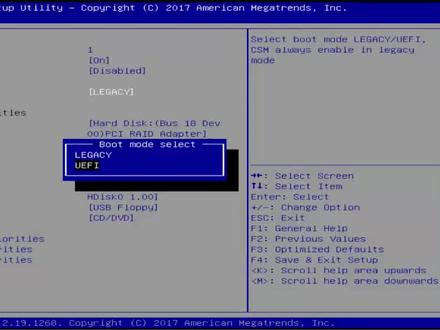 00:59查看AI文稿AI文稿
uefa 是近年来流行的新型 boss 系统,启动模式只能用 gpt 的分区格式,而雷克斯是传统启动模式,一般使用 mbr 分区格式。雷克斯启动模式的步骤是按照开机 bios 是初始化 boss 自检引导操作系统进入系统的方式,而由 ufi 启动模式的步骤则是开机由 efi 初始化引导操作系统进入系统。 不难看出,从理论上来讲, uefa 模式加 gpd 分区比 lagac 模式加 mbr 分区的开机速度更快,并且 mbr 无法支持超过两 t 容量的硬盘,但拥有最好的兼容性。 uei by 启动模式使用的 gpt 分区表类型基本不受分区个数和硬盘大小的限制,并且 uei by 除了启动方便,还有一个最大的特点就是支持图形化操作,现在很多 boss 都是图形界面,并且还支持鼠标操作,传统的 boss 中是不可能实现的。
134深圳市天创宇 00:51查看AI文稿AI文稿
开机进入 boos 无法进入系统怎么办?大家好,我是乐乐,然后最近有一些小伙伴给我反映说收到货之后开机进入 boos 无法进入系统怎么办? 然后接下来教大家怎么去设置。好的,我们以华硕主板为例啊,然后现在我们 fox 页面这里可以看到上面有一个英文字,然后我们把它改成中文简体, 找完中文之后,然后我们按下键盘的 f 七按钮,按下之后会进入一个高级模式,高级模式我们找到这个启动启动选项,然后找到这个 csm 兼容性支持模块打开,然后打开之后我们可以看到这个开启 csm, 把这个选项选择开启,这个是默认识关闭的, 然后开启之后我们按下键盘的 f 十按钮, f 十是保存,然后再按一下回车,回车键确定,那我们等待它重启。好的,现在已经成功进入系统了,然后本期视频就先到这里。
1.6万七彩虹连邦DIY电脑专卖店 00:47查看AI文稿AI文稿
我们在使用电脑的过程中都会遇到这样的问题,电脑重新启动之后,直接进入到办公室界面当中,不进入系统,这个是什么原因导致的?一般都是我们更换完硬件之后,或者电脑突然间断电,硬盘模式错误上,然后才会进入到办公室界面当中,下面我教你调试一下。 进入到八小时当中,我们首先先改成语言模式,改成简体中文,这样方便操作一些,然后按一下键盘上的 f 七,进入高级模式当中,在左上角第一项, 然后选择第二项高级模式,在这里找到硬盘的模式 csm 或者 uefi, 我们修改成 csm 模式,然后按一下键盘上 f 十保存,点击四,这样重启之后电脑就会进入到系统当中。最后关注我,每天帮你们解决不一样的电脑问题。
1820圣宇金航专营店


