一代gpw安装21年驱动

粉丝3033获赞4283
相关视频
 04:21查看AI文稿AI文稿
好了,兄弟们,今天给大家带来咱们新版的吉哈布驱动的一个设置啊设置教程,兄弟们,那么首先以我们的狗信王一代进行举例啊,点击我们的狗信王一代,那么最上面的话是咱们的一个灵敏度的一个设置,好吧, dps 速度的一个设置,然后下面的话是咱们的一个回报速率, 然后建议大家啊,默认都是一千好吧,越快越好,默认都是一千好吧,然后的话咱们的这个 dpi 速度的话啊,兄弟们,如果说大家啊有想要的 dpi 速度,比如说你八百或者一千二都用,那么的话你就可以保留两个,或者说最高值十五个,好吧,兄弟们最高 dpi 至少两万五千六。 然后的话如果说大家有像我一样的啊,兄弟们有像我一样的,就是比如说,哎,我只用一个八百,其他用不到怎么办?那么的话点击这个圆点给它删掉,好吧,脱离花柜就可以删掉了,那么这样做的好处的话,我们只保留一个的话,是可以防止在游戏或者什么过程中,对不对? 我们突然按到了 dpi 切换按键,那么他变变了一个 dpi, 那么我就会很难受,对不对?就会很难受,所以说我们只保留一个 dpi, 然后的话下一个的话是咱们的一个分配的啊,侧键分配的一个按钮,那么有兄弟如果说想要办公的时候对不对?想要办公的时候啊,比如写文档啊,写文档的时候, 那么他我们的侧键就就就拍上用途了,比如说我们想要我们侧键想给他设置成一个复制,那么的话直接找到复制左键啊,按住他,给他拖到咱们的这个啊,这个左键上, 左侧键上,那么他现在的作用就是一个复制,然后想要我们的这个撤销或者是粘贴,也是点击左键,然后给他按过来,撤销过来,或者说大家在看电影或者说听歌的时候,侧键也可以使用啊, 比如这个多媒体的一个播放暂停啊,也可以直接拖上去,拖上去直接用啊,右侧接的话就变成一个播放和暂停,这些都 都可以大家自由选择了,好吧,自由选择了,然后下面的话,就是咱们搭载这个阿基的阳光呢,都有咱们的这个哎,莱德森克这个设置,好吧,然后这个主要的这个标志呢,是咱们的这个三个小圆点,看到没?兄弟们,这三个小圆点不是常亮的啊,不是常亮的, 只有在你切换 dpi 或者说鼠标没有电的时候他才会亮,然后提醒你,好吧,提醒你现在是第几档 tpi 或者说亮红灯的时候,提醒你鼠标快没电了啊,你要充电对不对? 然后的话,那么我们一般设置都是设置这个标志,这个标志的话就是我们中间的这个逻辑的这个标识,它的一个亮度,好吧,然后里面有固定灯、循环灯、呼吸灯,包括音频视觉采样效果灯都有了啊,兄弟们, 如果说大家想要呼吸的话,那么他就是几款这个颜色啊,自由的这个呼吸,然后想要我们固定色的话,可以点击这个颜色的按钮啊,可以在 这里设置你想要的颜色,好吧,他也是一个长亮的一个颜色,那么比如说兄弟们,我想要自己个性化一个颜色怎么办?那么的话你就去找一下啊,你的这个个性化颜色的这个色号对不对?色号,那比如说我想要个粉色,粉色的色号就是啊,二五五,然后绿色的话零 蓝色大概就是六十六,那么的话点击同步灯光区域,那么的话我们的这个灯光他就始终是一个粉色的一个效果常亮,好吧,粉色的一个效果常亮,然后大家想要什么色号都可以自由自定义的选择,好吧, 然后呢兄弟们,我们现在还有就是还有兄弟问,那么我在家调好了,对不对?在家调好了咱们的这个驱动了,那么我拔掉出去去朋友家,或者说出去去网吧跟朋友开黑。我还要重新再设置一遍吗?再下载机还不设置一遍吗?不需要啊,兄弟们,那么是不需要的,兄弟们,就刚才我们设置的那些啊, 我们只要把这个啊板载模式内容给点击开启啊,他这个如果说上面不亮的话啊,上面不亮那个蓝光的话,他就是一个开启的状态,就是你刚才所设置的这些灯光了,包括 dps 速度了,都是已经储存在这个鼠标上了呀, 然后你拔掉换到另一台设备上,即插即用,好吧,即插即用,不用再重新设置了。然后还有就是咱们的狗屁王二代,兄弟们啊,狗屁王二代包括其他设备呢,也都是一样的啊,兄弟们,也都是一样的, 因为我们的狗二的话是没有这个测,没有这个 rg 灯光的,所以说他没有那个莱德森格这个灯光的一个标识的一个设置,对不对?兄弟们,只有 dpi, 包括这个车间分配的这个一样标识, 那么的话兄弟们啊,如果说我们逻辑的鼠标,或者说是咱们的这个键盘啊,有 rgb 灯光的就有这个啊,雷德森格的这个标识要是没有测光,没有背光的话, 那么的话应该就是只有这个灵敏度,包括这个分配按键啊,兄弟们,那么还有什么不懂的啊?欢迎大家评论区啊问好吧,欢迎大家评论区问。
2614wmy63933558 00:37查看AI文稿AI文稿
当你拿到新买的狗屁王一代,你会发现还带有一个小盒子,加一条充电线,建议大家利用起来。打开鼠标底部后盖,取出接收器,拿出盒子里接收扩展式配器,把接收器插入扩展式配 在利用数据线连接。为什么不能直接插电脑上?可以,但是不建议用无痕胶。站在桌面上打开鼠标就可以正常使用了。狗屁王一代的 pi 建在鼠标底部, 因为左右手通用,可以拆掉右侧按键盖子,从小盒子拿出右侧按键装着鼠标,右侧用驱动设置成更换 dpi 按键,这样就不用按鼠标底部快速更换 dpi。 另外可以换成你想使用的按键,快使用起来吧!
5015桃太郎电竞外设 00:33查看AI文稿AI文稿
逻辑游戏鼠标不下载驱动,你相当于买了个寂寞。那么问题来了,驱动哪里下载的?打开浏览器,逻辑服务器在国外不是很好打开,建议用谷歌浏览器打开百度搜索逻辑官网,点这个网页 点击支持个人下载这么多驱动下哪个呢?逻辑,大部分这系列都用第一个 ghab 驱动长这样,三百 s 下载最后一个 lgs 驱动长这样。
774真正小店 00:22查看AI文稿AI文稿
很多大哥对我们两款驱动傻傻分不清,我今天就给大家区分一下这两款的区别。这个是我们逻辑的第一代驱动, 全称叫游戏软件,简称 lgs, 四配的有 g 三百 s、 三零二三零四、四零二、四零三九零二,狗屁王一代,这玩意叫 gagb, 是我们的新一代驱动,支持所有鼠标、键盘、耳机,除了 g 三百 s。
1.2万罗技G电脑外设旗舰店 00:32查看AI文稿AI文稿
逻辑,两版驱动软件的选择首先我们先来了解下他们分别支持哪些型号。老驱动软件, lgs 适配机三零四机四零二机四零三机五零二狗屁王新驱动软件, ghub 基本是配所有鼠标键盘耳机,除了 g 三百 s, 那新驱动适配这么是不是就选新的呢?并不是, g 哈布很容易卡加载页面,所以能用 l g s 就尽量别用机哈。
1941罗技励成专卖店 00:34查看AI文稿AI文稿
狗屁王如何用板子模式?首先在驱动页面设置好自己的 dpi 和配置文件为桌面默认,然后点开右上角的设置按钮, 在设置界面点击一下板,在内存后面对应的关闭,然后会显示开启,开启以后点放入于后面的默认 点,默认之后选择替换为桌面默认,点完以后就是设置好了以后去网吧再也不用下载驱动调鼠标了,赶快试试吧。
3865CFYmm(搞薯条版) 00:37查看AI文稿AI文稿
今天给大家介绍一下 gpw 一代的使用方法。包装里有一条充电线,无线接收器,即适配器可替换的侧键改和鼠标。充电线也可以作为无线接收器。延长线 一头结实喷气,一头插在电脑上,能够减少鼠标的延迟。另外, gpw 有四个侧键,磁吸的设计,可以替换成固定的侧键盖,鼠标底部有个仓式盖,打开可以收纳接收器底部还有电源开关和 dpi 调节按钮, 顶部有三个指示灯,指示电池电量和 dpi 档位。连接电脑后可以在 ghop 上设置自己常用的 dpi 值和灯光效果。
4546罗技岚倜专卖店 05:51
05:51 00:38查看AI文稿AI文稿
今天给大家介绍一下 gpw 一代的使用方法。包装里有一条充电线,无线接收器,即适配器,可替换的侧键感和鼠标。充电线也可以作为无线接收器。延长线 一头结实,配气一头插在电脑上,能够减少鼠标的延迟。另外, gpw 有四个侧键,磁吸的设计,可以替换成固定的侧键盖,鼠标底部有个仓式盖,打开可以收纳接收器底部还有电源开关和 dpi 调节按钮, 顶部有三个指示灯,指示电池电量和 dpi 档位。连接电脑后可以在 ghop 上设置自己常用的 dpi 值和灯光效果。
120数码极派 01:08
01:08 13:30查看AI文稿AI文稿
小伙伴们大家好啊,今天给大家来一期不一样的视频啊。嗯,也是小伙伴从看到我的视频,然后从网上买了一个全新的狗屁王一代啊,看一下啊,原封的, 我刚才看了一下,没问题啊,全新的二零二二年第十八周的狗皮王一代鼠标啊,就说现在来买这个狗皮王一代性价比还是非常高的,因为他的,嗯,怎么说呢,现在这个价位来说并不高, 然后,嗯,性价比很很很很很好。然后咱们今天就做一个开箱,然后他要换微动,直接把这个全新的狗屁王一代换,呃,那个两个黑曼巴微动啊,然后咱们看看怎么拆解,咱们先做个开箱吧, 这是一个塑料覆膜,然后咱们给它拆拆开啊。嗯,紧张的又不会说话了,大家见谅啊。这是上一次拆的是一个全新的狗屁王,二蛋, 这次又没跟我说,直接给我发过来个狗屁王一代,拿到手之后可以对个码,就是对这个,嗯,后边的序列号啊,对应一下,这个序列号是不跟鼠标的序列号是一样的,然后打开之后 这是什么啊?不是头发,吓我一跳。嗯,拿出来看一下啊,没问题,这底下带个膜,然后看一下里边啊,这是鼠标的主体,这是数据线, 这里边是接收器,看一下啊。 啊,没问题,我现在看是没有什么太大问题, 常用的就是这个接收器啊,数据线什么的,充电时候用一下,然后咱把接收器充电,这个盒子就不给你们看了,没有什么东西了, 然后咱们来最爽的部分来撕膜啊, ok, 这个鼠标没有问题 啊,手感确实软了一些啊,这个新批次的狗屁王一代手感确实是很软,他好像又换微动了。嗯,最早一批狗屁王一代用的时候欧盟,欧盟的蓝点就是欧盟的五十 m, 然后后一期是定制的白点,那也比这个硬啊,比,绝对比这个硬,现在最新出的最新批次的二零二二年的 这个狗屁王一旦手感要偏软一些,但是你要是用习惯了比较硬的鼠标,再换这个鼠标,你肯定不适应啊,都需要一个适应的过程,咱们开机 ok, 鼠标各项功能都没问题啊。 ok, 然后好多小伙伴都不知道这这块是做什么用的啊?这块就是插接收器的, 然后方便你外出啊,携带的时候你就不知道接收器放在哪,这样你把接收器放在这,这个接收器就不容易丢掉,丢掉之后这鼠标就不能用了啊。就是正常你们要出去玩或者是去别的地方用鼠标就把接收器插在这里,然后这个磁吸后盖一吸就行了。打开的时候呢,也是摁下面啊,摁下面,然后扣上面, 这样就可以了啊。然后咱们现在就开拆吧,这个鼠标,嗯,没有什么可介绍的了,咱们就 换被动了。全新的啊,我也是比较紧张第二次换这种全新的鼠标。嗯,这个鼠标拆解没有太多的难点,就是稍微注意点就行。 嗯,我看这个鼠标没有问题,是个全新的鼠标, 把脚贴全部拿下,然后咱们开始拆螺丝啊。 嗯,换微动就意味着这个鼠标没有保修了啊,就是说两年的质保,咱们自动放弃了,但是鼠标基本上不出问题,我就是修过这么多的鼠标,基本上都 都是微动的问题,因为微动是一损件,他就最后都会有一个寿命,所以说也不能存缴性。还是有一部分人就是在在保修期内会有其他问题,像什么移动啊,或者按键板有问题啊,这种都有可能。 然后咱们轻轻的打开啊,这个鼠标没问题,肯定是个全新的 啊,全新的鼠标就是很紧呢,咱们断开他的 数据线排线,然后把电池拿下来,这个电池如果没有猜错的话,应该也会非常的紧,是的,非常的紧。好了,拿下来,然后咱们现在开始拆这个电池上的螺丝,真的是好紧,然后直接拔就行了,这个电池连的不是特别紧,然后 开按键板上的撕克螺丝 啊,尽量要用这种有磁性的劈头啊,因为它这个里边有磁铁会把螺丝吸走, 我也是被吸的无数次了,吸的我实在受不了了,然后买了个加瓷器,他可以给这个螺丝刀加瓷器,然后就是这个板子就是从前面拽就就出来了,看到了吧,这边也是在前面拽 晃晃着转啊。然后咱们现在看这是一颗欧姆龙的白点,七恩 g 一定制微动。然后咱们现在拆这个张力系统, 有的小伙伴说也看到从其他地方说把这个章类系统拆掉,会有效的改善一些问题,我觉得无稽之谈啊。嗯,人家逻辑这么设计,肯定有这么多道理,你不要去去改变人家的结构。 狗屁王的二代也有张力系统,他是设计到集成的上壳上,跟这个不一样,所以说你没必要 每个东西都有它存在的价值,要不人家也不能给它设计上。 ok 了,咱们这个按键主板拆,拆出来,然后咱们现在开始啊,进行更换微动的操作。然后咱们先给小伙伴挑两颗黑曼巴,嗯,这个就需要手感了, 找两颗声音差不多的,然后硬度也差不多的。 嗯,黑曼巴就是最大的优点就是反馈感特别好,不像欧盟什么的,你按下去之后,回来时候绵软无力 啊。慢八,就是你按下去需要一点力量,然后弹回来,反馈给你的手感也是挺大的。 就怎么说呢,鼠标跟你的互动互动性比较强啊,他是开了还可以跟你互动。然后咱们现在开始啊,开始把这个微动拆下来。 这两颗微动还是新的呢,可以一会发回给小伙伴,一会装个袋,装个袋子里给小伙伴发回去。 然后找一个吸吸器,咱们把 这个该吸的东西都吸走,把汗盘里的残吸给它吸掉。 嗯,稀稀稀,很久没清理了,好像有点堵了,不过没关系啊,还能用啊。嗯,确实都都带这来了, 没问题啊,不影响,然后再把这个擦一下, 在这不太美观。 然后咱们把这个黑曼巴小板装回去啊, 硬度也会硬一些,然后,嗯,回馈感也会好一些,然后回弹也快一些。嗯,慢八的形成的也短一些,就是你从摁下去到触发的这个距离比欧姆隆的要短一些。 好了,然后咱们这个微动的更换工作就结束了啊,给你们看看爽满吧啊,嗯,声音就是硬脆。 ok, 然后咱们开始往外装,嗯,装的时候先装那个排线,这个别着急,这个排线很脆弱,别弄断啊,然后找一个东西两边一块推啊,要不容易把这个卡子弄坏,这个卡子弄坏了就就得换这个板子了, 放回到他应该在的位置啊。然后咱们现在开始上螺丝,一共是四颗螺丝, 就是最小的螺丝啊, 然后上俄罗斯上这个张力系统啊。 嗯,然后咱们现在就可以装这个左右文件板了,听一下啊,螺丝没上就能听出区别了啊,我下边螺丝还没上。 然后现在开始咱们开始上螺丝啊,喷键板的螺丝 非常脆爽,然后回馈感也特别好。 然后装电池啊, 电池不用粘的太狠,因为他这个有一个螺丝固定,所以他是不会掉出来的。嗯,狗二把这块直接减配了,然后有些小伙伴就用的时间长了点之后就会哗啦哗啦响,然后咱们把排线先装上,然后再装这个 电池的螺丝,然后合上盖子, 咱们先装两颗螺丝,然后给你们听听手感啊,跟刚开始视频之前是不是有不同的地方? ok, 然后咱们听听声音啊, 又硬又脆是吧? ok, 然后这个回弹也特别快,然后你也可以速点了。 ok, 然后咱们接着上螺丝,把这几盒螺丝都上好 啊,然后那个脚踢咱们不要了。嗯,给小伙伴直接上一副新的, 上一副三 m 的脚贴啊,这个脚贴薄一些,然后,嗯,有 有些小伙伴跟我反映脚贴厚了之后容易掉针,嗯,我也不知道是什么样,然后你们自己感受吧,反正是现在是有人跟我说厚一点的脚贴会掉针, 然后我现在一般都是,嗯,推这种薄一点的脚贴, 全新的鼠标就要用全新的脚踢,还有这里别忘了这里有点换掉, ok, 然后咱们今天这个全新的狗屁王一代的拆解,然后更换微动视频呢,就结束了啊啊,今天做了一个开箱, 嗯,小伙伴也谢谢大家对我这么长时间的喜欢啊,谢谢大家信任,也有很多小伙伴跟我说,嗯,特别喜欢看我修鼠标啊,在这谢谢大家,然后咱们下期视频再见啊。
209R 鼠标维修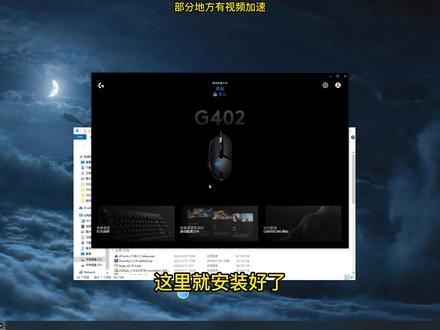 01:58查看AI文稿AI文稿
今天讲一下安装逻辑 g have 驱动和遇到的一些问题。我这里用的是 h 搜索输入逻辑机 have h 搜到的就是这个网页里百度搜索的,在这里打开之后都是一样的, 你是什么系统就下载对应的, 打开之后双击安装或者右键管理员运行,看好安装路径和文件大小,点击安装 这一步有些人下载速度比较慢,推荐几种方法,一、你可以找个下载好的人,问他要文件,或者私信找我要。二、下载加速器调到欧洲节点。三、电脑链接手机热点 字也是目前用了都说最好的一种。打开设置,打开时间与语言,在相关设置下,打开日期时间与区域格式设置,再打开其他日期时间与区域设置。打开区域 选择管理,点击更改系统区域设置,勾选贝塔板,然后点击确认,确认之后需要重启电脑,我这里已经安装好了,就不演示了。下载好之后等待几分钟安装时间, 选择启动,我这里选择稍后决定。这 已经安装好了,接下来你可以自定义设置 dpi 回报速率,灯光,自定义按键。
 01:18查看AI文稿AI文稿
据说有不少的小伙伴还不知道逻辑的驱动如何下载,其实很简单,下面我就教你操作,百分之一百能够下载成功。首先我们百度搜索逻辑驱动,点击支持加下载,点击之后 我们就进入到这个界面,点击我们需要下载的驱动,然后直接下载即可,下载完成之后 我们直接打开,但是在正常情况下驱动无法直接安装,一直抖处于加载状态,就像画面中的这样,其实我们只需要右键 window 鼠标点击搜索控制面板, 打开之后在里面点击时钟和区域,然后再点击区域,在除了这界面中,我们点击管理,然后再点击下面更改系统区域 设置,在这里我们只需要把下面的这个小勾选上,然后点击确定点击现在重启,重启之后我们再点击软件安装,就发现他能够正常安装了,网速不太好,直接快进四十倍, 等待他安装完成之后,我们就可以正常使用驱动了,大家快去试试吧。
3818罗技信合海外设专卖店 00:46查看AI文稿AI文稿
居然还有好多小伙伴不知道逻辑有驱动没有?驱动你的逻辑产品并不能发挥最大的功效哦!打开浏览器,最好是谷歌浏览器,进入逻辑官网,点击支持,选择下载, 然后往下官网经常抽风,所以大家要耐心一点 baby 然后就可以看见逻辑的全部驱动程序,大家根据需求下载对应版本即可。游戏机系列下载 g hop 老板 g 三百 s 下载这个老驱动逻辑办公系列下载 options 加摄像头系列需要用到 capture, 大家也可以点上关注找我们要哦!
1130创琦电子竞技 14:51查看AI文稿AI文稿
大家好,我是狼哥, 今天我们开一个逻辑的啊,狗屁王一代啊,为什么买这个狗屁王一代呢?就是因为呃,一代其他重量八十个已经很能接受了,其实对于我们普通用户来说,八十个已经足够清了, 我们不需要去这么极致的追求这个轻量化,而且我觉得二代有点减配,他传给信并没有发生变化,把这个阿基比登也弄没了,我觉得这个还是有点遗憾的。现在狗熊一代的价格非常的便宜啊, 京东双十一的时候已经达到了啊,三百五十多块钱,大概现在的话经常是每天经常有活动,基本上基本上 三九九,狗屁二的话基本上要六百块左右了,所以说一代相对来说非常有性价比的,所以就入了一个一代,我们把它给开枪一下, 一个鼠标啊,一个接收器,一个延坛线,然后这个呢是装饰的按钮啊,就是说我们侧边的按钮不用的话可以拆掉装一个装饰按钮,然后一个贴纸啊,保修卡说明书, 然后别的就没了。我们可以看一下这个鼠标,他一共有左侧和右侧各两个 一个功能键,然后下面的话呢,一个是 dpi 的切换,这个是鼠标的开关键,回头的话我买了一个呃,无线充电的,到时候把这个替换掉,这样话我可以放在这个,哎 q i 上面的这个充电无线充电就可以了,这样的话比较方便。 那前面接口部分的话是采用了比较啊,比较老的啊,这个 microusb 的这个已经过时的这个插头啊, 然后平时用的话呢,你可以通过这个插上我们这个接收器, 这样的话呢,就可以把鼠标把这节奏器放在离鼠标近一点的地方,这样的话就信号会更好啊,主要是这个功能,然后呢,你要给鼠标充电的时候呢, 你可以把这个拔掉,然后插在这上面啊,进行一个充电啊,大概就是这么一个逻辑,当然这个鼠标也支持逻辑家的一个无线充电,需要买逻辑的那个鼠标垫,那个有点贵了,有点奢侈了 啊。如果说我们不需要用这个延长线的话,你可以把它拔掉啊,把这个优点插到那个电脑 usb 上也是可以的。这个根据大家自己需求。 这款鼠标蓝牙的 m 五九零还很小,之前我用它的时候感觉它很小巧,然后很轻,现在感觉真的比它壮太多了, 真的这种鼠标啊,他就电池送,把电池拿掉,哎,现在感觉 这两个重量就差不多了。所以说之前我为了减轻这个重量,我还特意买了一个啊,超轻的一个电池,就是就为了减轻重量,哎,手感握起来的话,这个是更好的,因为这个更贴手一点,这个就比较短, 他这个比较贴手,相对于马特三的话,他就显得比较灵活。然后这个材质的话呢,就是一种塑料材质,其实 啊就是有点磨砂的,我怀疑使用长时间的话,他肯定会发光啊现在,不过逻辑也有点。这个鼠标呢,因为啊名声在外啊,所以说做配件的非常多啊,有很多卖这种各种贴纸啊,这上面的啊,我也买了一套 看一下啊,我买一套比较幼稚的啊,比较幼稚的皮卡丘啊, 还有一个贴纸,到时候可以贴在上面,然后下面给贴啊,比较幼稚,我这个很便宜啊。嗯,不喜欢以后再换就行了啊。这个滚轴的阻尼怎么说呢,跟普通鼠标差不多,比 max 的三的滚轴真的是差距太大了。 然后这个扣的话就是这样子,这个地方有个圆洞的地方,扣一下就可以把这个拿下来,我们回头就可以买一个无线充电的这个模块,放在这里吸上去就可以了。 我们插上电脑装一个逻辑的软件,看一下具体设置。 电脑上呢,需要下载一个这个 ghehaba 的一个软件, ghap 软件的话,我们到这个逻辑的官网就可以去下载了,我们下载一个最新版本,这里面的话呢,大家根据自己的系统进行下载就可以了,我们这里下载是麦克的版本。 好,下面那个版本都下好之后呢,我们双击进行安装,然后点安装。 这个软件的作用呢主要是,呃,做一些我们按键的一些自定义的工作,比如说上面有几个扩软件啊,就可以设置各种功能, 不过 dpi 什么应该都是可以在上面设置的。逻辑加他不同的产品他的工具是不一样的。之前我的蓝牙鼠标用的是 oppo 啊,然后这个他用的是记号,可能狗屁王系列他是单独的一个应用,呃,就会发现这个国内是下载不了的,就是因为这个网络问题,建议大家呢去翻墙一下啊,翻墙之后就直接可以下载了, 拆了好之后他会进行一个解压缩 好,我们打开软件看一下,会显示当前我们连接这个设备啊,这里面显示了电量,包括 个联系方式,然后下面这两边有两个按钮,一个是版本内饰模式,然后一个是设置 版本内存模式的话,就是指我们这个鼠标下面有个原色的盖子啊,那个盖子就叫版本内存。这个版本内存模式呢,其实就是相当于我们可以去购买很多的这种版本内存卡,然后呢就是放入不同的内存卡,他会切换到不同的一个鼠标配置 啊,主要是这个功能如果说是单人使用的话,其实这个意义就不大。还有一种可能性就是说,比如说我玩不同的游戏啊,放入不同的板凳内存,让他执行啊,不同的一个设置啊,这样的话也是可以的 啊,这里我就不做介绍。然后设置这一块的话,我们看一下设置,这里面的话,主要是上面的话是 关于一个用功率的显示,然后下面的话是关于灯光的一个,是啊,上面这个三个点就是 dpr 这个灯光是否常亮,然后这个是启动效果是否启用,然后低电量的时候是选择是红色呼吸灯还是各种方式啊,大家可以自己选择。 然后这里面的话就是使能各个那个扩展键,他一共四个扩展键,我们可以根据自己的需求去打开或关闭,比如说我要关闭右侧按键的话,只要在这里点上啊,这样就可以了, 这样的话就是说我们右侧这两个键就不能用了,再点的话,哎,他亮了就表示是可以用了。这一块的话就是刚才我们说的那个班子内存模式啊,如果说你打开的话,这样的话就相当于我放入这个一个班子内存的时候啊,他就载入这个配置充电一,然后如果你放入第二个的时候,再载入配电二啊,一次 推吧,它就是一个自动化的一个过程,我们把它关掉就好了,然后这下面右上角的话就显示这也得有那个固件版本, 我们返回,返回之后我们看到右上角一个桌面默认啊,这个里面的是实际上就是一个当前的一个配置,我们点开之后点管理配置文件, 可以看到这里面的话呢,我们可以针对不同的游戏或应用程序啊设置不同的一个配置,这样的话呢,我们可以通过在这里面去切换电的配置 啊,这个主要是应对于很多人那种游戏玩家,他对于玩不同的游戏,他做了不同的红啊,各种快捷操作啊之类的啊,这样的话都可以通过这个去选择切换,包括下面的这个配置文件红集成设置啊, 都可以的,主要是这么一个作用,这种方式的话就是要通过打开软件来切换配置文件啊,当然我们可以通过刚才说的这个版本内存模式将它自动切换也是可以的。 我们点开鼠标双击这面的话,可以看到这边有三个,一个是 dpi 设置,一个是按键分配,还有一个就是灯光,第一个的话 dpi 的话就是我们这个鼠标的一个 dpi 这个设置。我们这个 dpi 呢一共有五档 啊,五个档位呢,每个档位都是可以自定义设置的,比如说这个档位的话,你觉得三千二哎,有点高了,我可以往往地拉一点, 这样话呢,他就会把这个档就切到这个第三第四档的时候,就变成了三千 dpi 啊,所以说每个档位都可以自定义的,当我们自定好之后呢,我们摁下面那个切换键的时候,他就 会在这个每个档位挨个轮流的一进行一个切换,下面这个回报速率啊,速度速率越低的话,说明他回报的频率越高。 第二大项就是按键分配,这分配的话主要是指我们设置啊,每个键它具体执行一个相应的功能啊,你可以在这里面可以自定义,让它执行相应的功能都可以, 然后你想恢复默认的话,就点恢复默认也可以,如果要执行哪一个按键功能,比如说我这个点一下啊,这样话就把这个鼠标左键分配成了这个剪切功能了 啊,当然这个不推荐啊,你要想设置一些自定义功能的话,建议是在这个扩展键上进行设置,因为这样的话不影响我们主要的一些按键使用啊,这个大家可以根据自己的需求去 设置就行了,包括这个红啊,还有动作啊,这样主要是用在一些啊,还有按键啊,这个红主要是用在一些游戏上面,这个大家只有玩游戏的人需要去设置一些东西, 这里我就不做介绍,因为我也没有搞过这个东西啊,我有这个鼠标,我也不用来玩游戏, 然后这个系统系统相关功能进行一个切换,这个都是可以自定义, 然后他这个自定义的话也都针对于当前的一个配置,所以说你可以利用这种方式呢啊,设置成不同的一个配置,这样的话呢,以后你可以方便你自己在这里直接进行一个快捷的切换。第三项的话就是关于这个灯光同步,灯光 通过啊,主要分两部分,一部分的是上面的一个啊,这个 dpi 的一个灯显示,还有一个下面一个这个 g 图标的显示,主要的话是指就是上面这三个点的图标,我们可以设置他这个动画的频率,还有动画的一个效果 都可以吸管,那包括他亮度,如果你点了同步的话,他就把上下的这个灯光和频率都会同步成一样的,设置的话标志这里也是一样的,其他的就没什么, 关于这个软件介绍的话就就介绍到这。好,今天我到了两样东西啊, 一个是这个无线充电,一个是这个脚贴啊,无线充电的话呢,使用非常简单,就把原厂的这个盖子给扣掉,然后 换上去就可以了啊,吸上去,这样的话放到无线充电对准哎,这样的话他就充电了,拿掉即可。 然后呢其次就是脚贴建议大家换一下,因为我也是身边的朋友跟我说要换一下就换这种脚贴,之后呢就会相对来说顺滑度会好很多。然后把这脚贴我这个已经撕掉了啊,原厂的这个都撕掉了,再拿酒精擦一下, 主要是把上面的残胶给它擦干净。 好,这基本上就擦的差不多了,然后打开新的脚贴, 画个小贴试一下啊,是感觉稍微滑溜溜一点,其实也我感觉也都差不多啊,这个大家根据自己的需求吧,然后这个膜也贴好了, 看起来还是还是很 ok 的,就是有点太可爱了。 然后对好处的话呢,就是这种磨砂的质感就不会长时间流油啊,摸起来的话比比以前舒服多了。以前这个地方啊,我用了一段时间,用了两天差不多他就开始冒油了 啊,这种贴纸的话非常多啊,各种类型都有,大家可以自己在网上去买自己喜欢的就可以了, 包括他这个是三百六十度的,包括下面他都是可以贴的,下面的话可以根据自己需要去贴,去贴贴都可以。
600狼哥哩个狼 00:38查看AI文稿AI文稿
逻辑游戏鼠标你不下载驱动,那你就是买了个寂寞。又有人问了,驱动去哪下载呢?因为逻辑服务器在国外最好使用谷歌浏览器,打开百度搜索逻辑官网,点击这个,点击支持, 再点击下载,再点击下载逻辑,大部分这一系列都用第一个 ghub 祛痘,点击进去就可以下载了,如果你还不会下载,来我直播间,让客服小姐姐发给你。
2031罗技岚倜专卖店 01:20查看AI文稿AI文稿
大家好,我是傲风,我发现很多买了逻辑产品的朋友不知道去哪里下载逻辑的 ghab 驱动,今天我给大家详细讲一下。首先浏览器一定要选择微软自带的浏览器,因为我实测很多第三方浏览器不显示下载链接, 然后打开百度搜索逻辑官网,这里要注意官网的后缀有蓝色字样的官方提示,别选错。进入官网后点支持个人栏下方选择下载, 然后点击上方的下载,选择 ghab 驱动,点击下方蓝色的立即下载, 然后开始下载驱动,我用的是迅雷的下载软件,选择好下载存放的目录,然后点击下载就可以。 下载完毕后打开自己刚才选择的存放目录,找到安装包,双击安装即可,非常简单,你学会了吗?
2.9万风哥外设工作室 00:21查看AI文稿AI文稿
很多大哥大姐说你们逻辑的驱动呢,要么官网打不开,要么一直在等待,最后干脆就失败。 那今天我就把我终极解决方法教给各位老铁,那就是听歌的咱不用这个反天缸的玩意,开个玩笑,咱该用还是得用,联系客服或者私信,拿万能驱动常见的问题解决办法,我打在评论区。
840罗技G电脑外设旗舰店 20:48查看AI文稿AI文稿
哈喽,大家好,今天一个粉丝朋友寄过来一个狗屁王的一代,然后更换微动双击了,换的是这个 d f 三七的欧姆龙 d f 三七的味道。首先咱们先把底部的角贴给它取下,这个还是比较好好撕的啊, 如果说撕不掉的话,就是可以用那个吹风机给它微微加热一下, 这个一定要拆干净啊,可以看到底部的螺丝,如果说你没拆干净是这个样子的,这个样子就不行啊, 这个就是没拆干净了,一定要给他拆干净, 保证那个凹槽里面没有胶,多余的胶 拆完之后咱们用这个里面的灰尘给他擦一下,等一下装的时候看着干净一些。 脚贴拆完之后,咱们把上面四颗,下面三颗螺丝 给他一一取下,可以吸附在这个后盖上面。 qq 王拆的话还是相对来说比较简单的, 螺丝取完之后呢,上下盖轻轻的后面抬一下, 左右慢慢的放动,慢慢的放, 这样上下盖就分离了, 分离之后呢,这里一定要慢啊,这里有个排线, 可以用镊子翘或者有指甲的,可以用指甲扣在这个扣中间啊,轻轻的扣, 扣起来就可以了啊,不要不是让你给他扣掉,然后这样排线就可以拿掉了,然后这个电池一个手,这个手按住主板,然后这个 握到那个电池的根部,左右晃动,不要挤啊, 慢慢的 分开,有的比较紧,有的取的话比较硬,所以说慢一点,如果说实在取不动了,也不要太蛮力啊,直接把这个螺丝 把这个电池拿掉就可以了。电池这个是原貌的螺丝啊,大帽的,然后电池拿掉,电池拿掉,然后下面就开始拆这个左右按键的螺丝,也是跟电池的螺丝是一样的,原貌的 四个螺丝给它取下来, 给它吸附在另一个那个磁铁上面,不容易丢。 螺丝取完之后呢,咱们把这个左右按键 轻轻的就给他轻轻往上挑一点,轻轻的挑啊,不要太用力, 这样轻轻的拿掉,如果说你用力太大的话,容易把这个给折弯掉,然后下面拆这个 两个原貌的螺丝 也是原毛的,这样给他拿掉。这个是滚轮弹簧啊,千万不要 丢了,如果丢了的话,如果说掉了的话,可以截个图,按照这样的给他装上就可以了。然后下面开始拆这个排线啊,这个排线跟抽屉一样, 然后两面同时往外面拉,有的人他抠啊,他抠这个,他抠这个上面,这个这是错误的啊,就是跟抽屉一样往外面拉, 然后排线轻轻的这样就拽下来了。然后咱们现在把这个微动板上的四个螺丝 给他一一取下,这四个螺丝跟刚刚拆下来的螺丝是不一样的啊,比较短,单独放在一边, 这样微动盘就可以拿掉了,然后因为他这个是寄过来换的啊,需要焊接,如果说自己不想寄过来换,自己想动手换的,没有老铁的可以买咱家这个 微动版总成啊,这个编码器跟左右微动还有滚轮的微动都给你焊接好了, 收到货之后直接把这个替换上面,然后装按着装就可以了,大家如果说对手感要求比较多的话,也可以选咱家这个热叉八, 这个就是有什么好处呢?就是比如说你感觉这个微动硬了点,打游戏比较累,或者办公用比较累,你可以就是 下次换的时候就是直接把买个微动软了,你就想嫌软了你就买硬的,硬的你都买软的,这样直接插上面就可以了。 我们这个是升级的啊,就是没有,基本上没有缝隙,跟焊接是一样的,左右也不晃动,按自己需求购买就可以了。然后这次呢是换的这个 d f 三七的, 咱们给它焊接热拆件 买,咱家微动满了就可以跳过这个焊接的步骤了,直接就可以换了。焊接的时候先三个角先上一下吸, 然后轻轻的就可以拿掉了, 他原装的是这个白点,取下来之后咱们把孔里的吸 给他洗干净。 如果说你没有吸吸器的话 啊,除非你焊接挺厉害的,可以不清理洗直接焊,但是这样的话估计你焊好微动也变形了。 装的时候呢,上焊微动的时候,这个微动的按键刚好对应这个微动板上面的一个中黄形方块,在上面 找一个舒服的姿势给他焊上,先加热一个角,看一下微动重不重,如果说不重的话再调, 再把另外两个角补上就可以了。另一边同样的 先加了一个,加 歪了的话给他调一下,但是这个微动一定要跟板子紧密的贴合在一起啊, 这样就焊好了。焊完之后呢,咱们 把这个给用洗发水给清理一下, 有的那个 小的他们都焊完之后,他们就不清理,黑不溜秋的。 咱们这焊完之后就跟原厂是一样的, 焊的非常饱满。好,焊完之后呢,下面就开始组装, 如果说脏的话把外壳清理清理就可以了啊。装的话先装滚轮,买咱家微动版的就跳过刚才那个焊接的步骤啊, 因为他这个这个滚轮,如果说滚轮失灵的话,就是你往下滑,他就往上跑,就是不听使唤了,就是这个坏了,编码器坏了,买总成的话就是直接 带着这个一起换了滚轮装上之后,然后把被动板卡在这个座子上面, 卡到位刚好螺丝孔都能看得透,然后上 四颗螺丝,刚刚拆下来的,拧的时候不要拧的特别紧啊,刚好吃力就可以了。 装排线有一个点,注意一下,把这个往外面拉,不要拉掉啊,是往外面拉,不是拉掉,有的他直接把这个白色的给他拉掉了。 装的时候这里有个白色线,看到没有?这个白色线一定要看不见,他 一定要塞到这个位置,这样的就是看不到,看不到这个白色线,如果说如果说你给他弄成这个样子 就这样,如果说这个样子就不行,他就会左 左右失灵,或者一些情况给他推到底看不见,然后左右同时往里面推, 这样就可以了。装完之后建议大家就是把这个排线给他装上,然后电池 你给他装上,先简单的先测试一下充电,这里装测试的时候千万不要把排线再搞断了啊, 测一下滚轮,左右 滚轴按键正常了的话,咱们再开始装啊,如果说不正常的话,就是检查刚刚的排线,看看有没有插到位, 如果说你啥都装好了,最后脚贴都贴上了好多,我遇到的不灵,他说你给我发的微动版是坏的 百分之九十九九减九都是这个排线没插好,所以说咱们先测试一下,没问题的,咱们再做下面的组装,如果说不确定的话,可以拍照给我确认一下。 这两颗是那个原木的螺丝, 这里是那个按键的那个位置,如果说有空箭头的, 就是在这里贴一个金属贴片就可以了,因为他时间长了有磨损吗?或者微动的高度,他型号啥的他都有一点点的不一样。还有一个就是你拆的时候这个左右按键这样拆,这里直接往外面拆的时候变形了,也会出现这种情况, 然后这里一定要注意啊,是这个原貌的螺丝,不是说像这种细杆的扁小头螺丝,是大头的,如果说你上那个扁头了, 他这个左右按键就塌下来了,看到没有,所以这个吸铁石就吸进去了。 吸进去了之后怎么办?把这个左右按键哪面吸的,就是把他哪一面给他拿出来就行了,特别很紧,最好用镊子给他往外面 往外面弄一点, 然后把这个拿掉,用镊子给他, 用镊子给它夹出来。这是吸附到这个侧垫那个吸铁石上面了,装的时候要快很准,因为我这个螺丝刀用的比较久了, 没啥吸力了,一定要快很准, 可以装的时候先在这个磁铁上面吸一下, 这样的话能吸得住 这右面。同样的啊,如果说吸进去 把它拆掉,用夹子给他夹出来就可以了,如果说你不吸出来的话,别人说,哎,我夹不出来,你算了的话,到时候你按左右按键按不动 可以了, 然后把电池充上, 刚好羊毛的螺丝到这里就装完了, 有的好多人他 装完之后螺丝剩一大堆,就是好多螺丝他忘忘记上了,然后下面开始装,这个主板的排线 也一定要顶到位, 我盖上刚好压住这个白线看不到,从外面基本上看不到白线电池 电池如果拽不掉,千万不要用蛮力拽啊,就直接把螺丝拆掉算了。然后这里 看到没,把底部的那个切割螺丝给它一一上上, 如果说怕自己刚刚那个主板排线没插好的也可以,现在就是继续测试一下, 没问题了再装 好。这样装好了,装完之后测试一下,没问题 再把脚垫装上, 你不测试的话,你把脚垫装上去,到时候浪费一个脚铁。 然后买咱家这个板子是赠送一个就是三 m 的胶贴啊, 当然了也可以自己不会换的也可以寄过来我帮大家换。好,本期视频就结束了,咱们下期见。
1613晟宇外设

猜你喜欢
最新视频
- 1.3万浪小阳