七彩虹显卡怎么控制rgb灯光
七彩虹黑色奥拓系列啊,众望所归,沉溺了两个赛季啊,从二零系到这个五零系,他又回来了啊,来看看他的外观颜值如何, 这次的黑色奥拓系列呢,富含着五零六零,五零六零钛,五零七零钛啊,整体的设计语言就是黑色嘻哈风啊,所搭配。七彩虹自家的灯控软件 玩法非常的丰富,无论是竖装还是横装都很的漂亮。接下来我们再看一下上机效果如何, 显卡的灯光呢,能通过 i game 软件完全的控制啊,无论是什么颜色都可以。然后呢,它本身显卡也是自带一个一键超频,但是重中之重,兄弟们啊,不能在开机状态下按下,一定要在关机状态下按下,这样的显卡兄弟们你们是否喜欢?

粉丝3972获赞1.6万
相关视频
 01:05查看AI文稿AI文稿
七彩虹的显卡软件灯效怎么调?跟大家说一下。首先,呃,在官网搜索自在星球下载,打到七彩虹官网,然后这个网站就可以了,一般如果只需要调灯光,选择经典版, 然后你就获得这获得到这个软件。我这边已经下好的七彩虹调灯控软件,双击点开,在硬件调控里面可以直接选择调你要的颜色,如果调一个黄色, 他这个软件灯光就调过来了,如调个粉色就可以了。然后一定要记得要调一个东西在右上角的小门芯啊,点常规 把内存灯控这个一定要选择关闭,默认打开一定要关闭这,不然的话内存可能会跟华硕的二创软件冲突。呃,其他的 就没了,在里面调成你喜欢的颜色可以了,他默认是粉色,我这边给他调了一个白色,这样整机的颜色就会更加协调一点。好灵敏度,是七彩虹软显卡的灯控软件调试教程。
1143福州木叶小翔电脑装机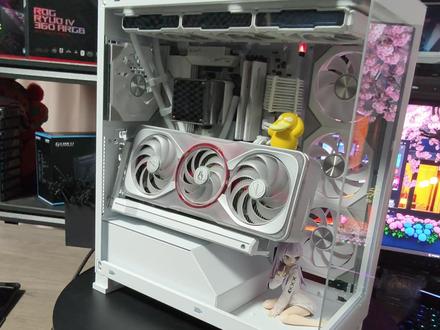 02:26查看AI文稿AI文稿
三二一开机, 前面给大家看了一下一克拉的一个开机灯效,它是一克拉软件里面的一个虚列效果,它是从一个跑马结束之后呢,会变成一个我们调好的一个常亮效果, 那么正好就可以闲置到我们主机的正常使用了。如果说大家想要它去用主板软件控制,比如说我想控制所有的灯光,因为内存这个东西目前是无法被这个异步电源器控制,那么我们可以直接在伊戈贝尔软件里面给它调成主板 a i g b 同步就可以了,把那个开关给它打开,然后就可以 通过主板去调节灯效。我们进入到配置里面,九八五零 x 三 d 的 cpu 加上五零七零的显卡,主板我用的是一个 b 八五零 m 的 一个橘猫这个板子其实他还是很慌的,七彩虹的超级黑刃是一样的,只不过七彩虹 我觉得你们可以把这个八加四供电给它优化一下,要么就坐那边的八加四,不要坐到右边,感觉这个位置很尴尬啊。 对于一些好一点或者是带限速的电源可能不太好整理,我们电源这一块用的是一个追风者 g h, 对 于电源这块来说,我们去讲解他的一些什么参数呢?我觉得没有必要,我们还是看整体的一个装机效果, 因为相对于配置来讲的话,主包打螺丝也是一绝。然后大家看一下这个我们整体走出来一个效果啊,特别是这个 cpu 的 供电大,非常笔直。 然后呢,追风者这个 n v 五 s, 因为这后排没有什么里线扣,它本来是有那个魔术贴,但是我感觉不是很服帖啊,所以我们还是直接挪走,也可以给它走出一个很笔直的效果。 然后这里没有里线控呢,我们和这个三点零做了一下捆绑,但是这个位置的话大家尽量不要搞太高了,不然背板跟不上了。那么大家看一下这个整体的效果还是非常不错的,主要是这个 i o 的 线比较多啊,还有他一个灯条的线比较多,在这边呢会有一个萨特的一个辅助供电,求稳的,因为五 s 这个机箱兼容性还是比较好的, 第一个他可以装他们自家的一个支架,还可以给他斜着,大家看一下这个斜着效果也非常不错。其次这个机箱的话还带两个灯条,他的 io 接口是在顶部啊,一个开机一个重启,加上一个三点五毫米音频口,加上两个 u b, 三点零,再加上一个 type c, 所以 整体来说还是非常 ok 的。 如果说有兄弟们喜欢这个主机的效果可以直接来联系我,那么我们本期就到这里,我们下期再见,拜拜!
189武汉搞机阿浩 00:19查看AI文稿AI文稿
买电脑你抄的谁的作业抄错了吧?去搜了一下,发现抄错的不止你一个。抄错是照着写,没验证别人跑过的你没跑不用自己抄,配送给你的整套方案不是零点采购单,每家类型选搭一机型,效果全系清楚,不用自己抄,别只管性能,你的电脑摆在那可以是一台机器,也可以是你的桌面。 c 位外观定制帮你选风格选配色,有现成的直接走,没有的找客户做,低成本也能搭出质感,用工具一个。
 01:28查看AI文稿AI文稿
你的显卡灯光和性能怎么控制?之七彩虹系列首先浏览器输入七彩虹,找到这个链接,注意不要看错,不然广告巨多。首页栏里找到服务与支持,点击进去, 点击下载,支持按照自己显卡情况输入,点击软件,点击下载就可以了。安装好后就是这个图标,给大家看看安装好后的视频操作, 这个是软件的界面,可以调超频 设置和风扇转速,还有功率等等。这边我们只有显卡是七彩虹的,如果有机箱和主板是七彩虹的,也可以控制灯光,这边点击这里的全局灯光, 这里面就可以调选卡灯光了,也可以自定义灯光颜色。视频到这里就结束了,明天发其他品牌的灯光控制软件,晚安, diy 电脑人。
1192007装机日记(深圳可自提) 03:36查看AI文稿AI文稿
有七彩虹鞋卡的小伙伴们注意了啊,不管你是黑色的 i game 或者是白色的 i game, 或者是红色的战斧,不管你是幺零六零二零六零三零六零四零六零都行啊, 只要屁股后面有个超频按钮的啊,当你的显卡点不亮的时候,或者是经常性点不亮的时候,那么你只要在关机的情况下,反复的按压这个显卡后面的这个小按钮, 那么你再次开机啊,就会有奇迹出现。如果有点不亮的 七彩虹的卡,兄弟们可以在家自己尝试一下先,实在不行再联系老徐这个视频呢,可能会啊,触动一些师傅的利益,没办法,老徐不修这种 这么简单的故障的活啊,希望大家自己出现这个问题,在家自己可以啊修好。那么这个差评按钮呢,有没有用?兄弟们啊,给你们看一下啊, 按下去是正常啊, normal 抬起来呢就是 差评,我帮你们测试过了啊,两个半死,其实他们的跑分基本一样啊,不用在意这个按钮,不管是哪一档位 都可以的啊,因为一个核心在出厂,不可能有给你很大的空间去差评的。好,接下来我们拆卡给你们看一下是啥原理, ok, 这个卡我拆出来啊,给大家看一下 它的开关啊,其实是三根线,我们可以把这个线头拔掉啊,就可以看得到了。 pcb 上面三个引角, 这三个引角的功能是什么呢啊?短接一,二角是读我们的半死一啊,短接二,三角是读我们的半死二,后面还有一个半死啊,在这里, 当这个开关失效的时候啊,这两个半死我们就读不到,就会造成开机没有信号 啊,也就是这个卡读不到半死他肯定就是不认卡的啊,肯定是没信号的。 那么这个时候如果这个开关你反复按压它没有效的话,最简单粗暴的方法啊,就是把这根线给剪断, 对应一二角或者二三角,随意短接两根线就可以了啊, 很简单。好,本次视频就分享到这里啊,如果觉得有用的小伙伴们 帮忙点点赞,点点关注啊,让更多的人看到。好,谢谢。
80老徐修卡 01:25查看AI文稿AI文稿
来了来了,二次元玩家、电信党创作者全部看过来!今天给大家介绍一款七彩虹艾根米 r d 叉五零七零 a d o c 十二 g 的 七小七定制款,整体专属红银战甲涂装搭配半透明磨砂外壳,质感超绝。整体图案标签设计排版错落有序, 银色比传统白色更加有质感。金属背板四印七小七例会二次元定制感直接拉满,全铝骨架加上金属压制工艺, 净重一点七千克。 rgb 灯环支持全家桶神光同步,六千一百四十四个扩大核心,一键 o c 轻松超频,新手也能秒变强 g d d r 七十二 g b 大 显存,六百七十二 g b 每秒的超大带宽, 二 k 高刷、三 a 光追、 ai 绘图、视频剪辑全部流畅拉满十六匹供电两百七十瓦的功耗,六百五十瓦的电源就能轻松带动 d p 二点一 b 加上 hdmi 二点一 b 接口,多频四 k 输出通通搞定。 散热同样给力, i gmi 独家旋涡散热,七根热管加上三风扇反向设计,降温又降噪,长时间游戏创作都稳定的不发烫。 不管是起小戏、粉丝收藏,还是日常游戏生产力使用,完美适配海景房机箱,颜值、性能、定制感一步到位。
89夏夏妹DIY电脑 00:30查看AI文稿AI文稿
七、彩虹电脑小技巧之英伟达控制面板作为尊贵的安卡用户,不会调控制面板可就亏大了,不仅帧率上不去,而且时不时还容易出 bug。 首先右键图标点击英伟达控制面板,在左侧切换后更换处理器为你的显卡,然后再切换三 d 设置, 然后再选择你的显卡三重缓存关闭,垂直同步关闭各项异形过滤,根据你的配置来调整电源管理,选最高性能。最后点击应用即可。
6211七彩虹Colorful电脑旗舰店 02:09查看AI文稿AI文稿
都二零二六年了,难道你还不会安装显卡驱动吗?这期视频就给大家带来我们的 n 卡的一个傻瓜式的安装驱动的一个教程。首先要确保这个电脑是联网的状态,然后呢打开浏览器,直接搜索英伟达, 然后呢进到英伟达的一个官网, 它的右上角这里就有它的驱动, 点击 gforce 傻瓜式安装,选择 gforce 之后,它直接弹出来一个游戏玩家的一个驱动,直接点击下载就行, 等待下载完成,然后打开这个文件,点击 ok, 直接点击同意编辑区,点击下一步。 安装期间,有时候显示器它会出现黑屏,然后闪烁,这样的状态都是很正常的,兄弟们不需要担心。 ok, 显卡驱动安装者好之后,它会弹出这个英伟达的 app, 然后呢咱们看一下右键此电脑,打开管理, 点一下设备管理器,看一下显示设备器,这里的话,安装成功将会显示你的显卡型号。 兄弟们,显卡驱动安装就是这么简单,你学会了没有?如果说你身边还有你的好兄弟不会安装这个驱动的话,赶紧把我这个视频分享给他。
 00:38查看AI文稿AI文稿
咱最后一天吧,最后一天没有涨价的库存了。哥,最后一天没有涨价库存了。前天开始进货价五零六零涨了五百,五零七零涨了一千五零七零太涨了一千二,你可以对比想想价格, 我比他们家统一低了六百到五百块钱左右吧,五百到六百左右。第一个装的是我们家全新正品不拆封发货的显卡,主机是装好,整机就是发货之前的话给您把这个系统装好,系统装好,然后灯光控制软件做好,显卡驱动做好,压力测试做好。咱们今天直播间里拍完之后的话,我是明天给你打包发货了, 顺丰包邮啊,然后质保说也给你保起来,三年的整机质保价格给你做的够香,而且今天直播下周福利还给你一加。最后一天了,最后一波库存没涨库存了。
 01:30查看AI文稿AI文稿
兄弟们,墨子湖这边你们来过吗?这里有一个东湖花苑小区,客户他家在这里,让我上门给他装一台白色的海景房。来到客户家里啊,我看到他配件已经准备好了,咱们给大家介绍一下吧。 cpu 呢是 i 五幺四四零零 f, 这是十四代的 i 五,然后七彩虹的 b 七六零 m 杠 t, 带 wifi 的 一款主板,白色的内存条是金百达的白刃灯条两根儿, 呃,还有一个这个是昂达的五百一十二 g 的 固态硬盘,电源呢是先码的显卡非常好,是华硕的五零六零钛天选。最后就是一个白色的海景房机箱以及一个 t t 的 水冷,咱们开始给客户安装吧。 装机过程因为时间太长,所以说没全部拍上,这里就是装完以后的效果,他的灯光风扇有点多,本来我想着给他接主板上,但是看着供电好像不太够, 灯光风扇忽闪忽闪的,所以等会给他接一个灯光控制器吧。这里先给客户把这个系统给装上,目前来看还是挺好看的,尤其是这个华硕天选的这一个显卡。 然后这里啊就是设置好神光同步,用灯光控制器统一调节的效果。纯白色的海景房非常的好看干净,但是喜欢抽烟的千万不要装白色海景房,没用两个月就会发黄,太难看了。
 00:21查看AI文稿AI文稿
七彩虹电脑小技巧之独显直连,你是不是玩游戏时感觉没有主播们那样丝滑,其实就是帧率不高?那么我们打开控制中心 右滑,找到这个功能进行切换即可,其实就是让显卡工作的更加卖力。当我们把笔记本带到教室用又没有插座时,就用这个混合模式,会更省电,风扇声音也更小。
 00:27查看AI文稿AI文稿
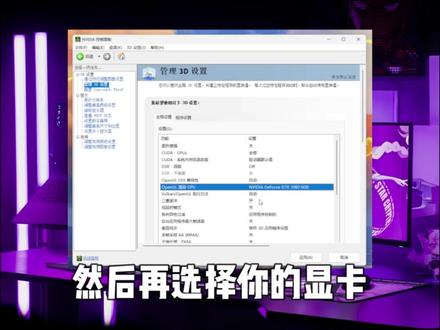
七、彩虹电脑小技巧之英伟达控制面板作为尊贵的 n 卡用户,不会调控制面板可就亏大了,不仅帧率上不去,而且时不时还容易出 bug。 首先右键图标点击英伟达控制面板,在左侧切换后更换处理器为你的显卡,然后再切换三 d 设置,然后再选择你的显卡 三重缓存关闭,垂直同步关闭各项异性过滤,根据你的配置来调整电源管理,选最高性能。最后点击应用即可。
 01:24查看AI文稿AI文稿
七彩虹 gtx 九五零显卡拆装过程需要注意,不同型号显卡拆装过程会有差异。用螺丝刀对角拆下四个核心周围的螺丝, 分开主板和散热器模组,拔下风扇接口, 用纸巾或者无尘布擦干净散热硅脂。 注意避免用螺丝刀等坚硬或锋利的物品接触到电路板芯片。 机修前把 gpu 核心和显存拍照发给我们确认,如果要再装起来上机通电,记得涂抹好散热硅脂。
14广州星哥显卡维修 00:26查看AI文稿AI文稿
刚好结束买电脑,趁现在六幺八活动还在,想要白色海景房主机的同学,这套九八零零叉三 d 加五零七零直接毕业。内存三十二 g 六千频率灯条硬盘 e t b 七千兆读速固态三六零水冷散热,再加送的三把白色光效风扇和直影城灯板, 灯光效果直接天花板左下角下单还送外设三选一,相当于主机外设一次配齐六幺八券后幺零九九九手慢无。


