protel99se原理图怎么翻转
十秒 protein 九,九 s e 转 gober 一 alt 加 f 加 m 转 gober 二,右键插入钻孔三 alt 加 t 加 p 设定输出路径。四 f 九输出搞定。

粉丝2.5万获赞6.1万
相关视频
 06:59查看AI文稿AI文稿
好,刚刚哈才吃了这个晚饭哈,现在没有什么其他的事情哈。呃,我给大家讲一个哈,就是小视频,就是我们这个 呃电子 cd 软件哈,他整个的一个安装方法哈,安装方法啊,因为我们前面哈再给大家讲这个呃压缩机哈,这套课程的时候哈,我们只讲了整个这个软件的使用也就如何哈,用我们这个电子 cd 软件啊,来画我们整个压缩机的一个图啊, 但是啊整个他的一个安装方法哈,我们给大家讲,然后今天哈刚好有这个朋友在问这个软件哈软件呃,因为我是把软件号是传给他了,但他可能安装的过程中哈没有操作。对啊,所以一直哈装起用不了,所以接下来我就讲一下这个软件哈一个安装方法好,然后的话, 呃,这次我讲这个课程啊,因为我们是用的,我是用的什么呢?这个哦,这个 prat 九九这个软件啊,用的 这这这个软件哈,但是他本身有一个高版本的哈,就是奥特曼 dna 啊,这个的话相当于他是很早期的一个版本啊,早期的版本好,因为这个软件他相对说比较小哈,如果是电脑配置不是很好的哈,你用这个软件用起来哈,他反应要快一点啊,比如说这个软件他总共只有啊,呃,我们可以看他整个的一个大小吧哈,大小 你看啊,只有这个啊,六十几兆啊,然后这个奥特曼的,然而的话啊,他有这个啊,几个 g 啊,所以说他的话要求电脑配置比较高哈,所以说我这个电脑本配置不好,所以我就用的他,他以前的版本就这个哈。 好,然后因为这个版本的话,目前这个公司号他已经没有升级了啊,如果是叉 p 呀和 win 七呀,基本上是可以正常使用的哈,正常使用,但是如果是 win 十的话,那可能有可能有问题,但是我没测试过哈,没测试过是不是至少是叉 p 和 win 七没问题是不是?好,然后这边给大家说一下 好,接下来安装的话,大家看到哈啊,它里面有两个文件啊,这个是安装包啊,安装包,然后这个是我们画图过程中用的一些小工具。我们先来一下讲一下安装,安装的话哈,你看这是个压缩包,然后我们直接给他减压啊,减压 啊,减压到哈,比如说哈减压到当前文件也可以,我重新删了哈,我们就直接减压到当前文件买看右键减压到这个 好,减压完以后,然后我们直接双击,双击的话,大家看这整个这个里面哈,他有一个安装文件,就是这个是吧?大家直接点击可以了 啊,这个软件因为本身大小只有六十几兆,所以他装起来非常的快啊,好,安装到这的时候,这个地方都要注意哈,其他不需要改。这个地方有几个安装码,大家必须复制进去,那么具体来说就在这个里面啊,就这个里面哈,你看我们点开,点开的话,大家需要把这四个给他 复制进去,但复制的时候注意这个逗,这这个符号不要复制到了,然后第一个,比如说我们复制是吧?然后啊过来就粘贴啊,然后啊,紧接着是第二个,第二个我直接用键盘 c 啊,然后这边 ctrl v 是吧?然后这个也是 ctrl c, 然后啊 ctrl v, 然后注意这哈不一定要,一定不要把这个复制进去了哈,复制进去安装不了是吧?好,然后点这好,点了以后我们直接下一步,下一步啊,注意到这个地方哈。呃, 这行默认哈,反正我是安装到 c 盘的,因为这个文件不大哈啊,你可以安装到其他版,反正我没试过,我一般都安装到 c 盘的,所以我们直接下一步就可以了,你看啊,非常快哈,非常快,因为我这个电脑相对性能还不是很好,如果性能好的话,可能哈很快就装完了,是不是? 好,然后我们等待他完成 好,然后我们这个完成,是吧?哈,完成好,这就装好了是吧?好,然后装好了,桌面上他就有这样一个图标。好,比如说我们现在哈就可以用他的进行画图了,我看这还有一个什么东西啊?哎,不知道这是哦,已经好完了哈,然后我们直接,比如说点开 啊,点开这里面看什么都没有啊,然后从这的话,然后我这个课程里面就给大家讲到过了,我们应该是从第二讲吧,第三讲哈,就开始哈,就从零开始画我们整个这个压缩机控制器的图吧。 啊,这个我就不演示了哈,比如说我可以简单说一下哈,因为我们我们做搞维修的话,画整个这些控制器的图只需要建两个文件,比如说第一个,你看我们新建一个工厂, 六一个工程点这个,然后啊,这取个名称我就直接默认哈,你可以取其他的名称,然后比如说我们可以在桌面上啊建个文件夹,是吧?比如说我们就写个压缩机控制器 啊,压缩机控制器啊,内部原理图,内部啊,原理图是不是?好,然后我们选进去,然后啊点保存是吧? ok, 好,然后到这以后紧接着进去,我们要建两个文件夹吧哈,你看我们要画原理图,首先需要点一个原理图文件, 是吧?然后你这可以取个名称,我们在视频里面讲过,我就不讲了。好,然后再有一个,我们需要建一个库,是不是啊?这个库的他啊,然后也可以改名啊,这我就不改了啊,你看改名的话很简单吗?重命名,比如说你改个什么压缩机控制器都可以哈, 控压缩机控制器内部啊,原理啊,原理图,是不是?好,这就可以了哈, 好,然后这个我就不改了哈,然后紧接着就点进去,我们就可以画图了。好,然后整个这个过程哈,我在我们这个课程里面给大家讲过,我就不演示了哈,因为我主要讲这个安装啊,安装好,然后比如说这个软件你装好了以后,那么之前,比如说哈, 比如用用这个软件画的一个图啊,他都能够打的开,比如大家看我这个里面哈画的我们一系列的哈,压缩机的、充电机的这些图,我们都可以打的开哈,你看直接可以双击打开,是吧?啊?这个里面哈都有 啊,是吧?好,然后点到这的时,顺便我说一下哈,我们这个辅助选软件,现在大家看我点到这,然后找我们,你看滚动鼠标的话,他是放不大的,如果你要把这个图放大,比如说我现在看不清楚,那么只能 靠上面这个,上面这个让操作起来比较麻烦,所以说这个地方有一个小工具啊,小工具的话大家看到这哈就点开,点开以后大家看这有个增强,增强的话我们直接把它减压 剪完以后哈进去,进去以后大家直接点这个有个增强,是吧?你点了,点了以后,你看在鼠标这个这个下面就有这个东西了,有这个东西现在比如说我打开一个文件,你看我直接滚动鼠标,这比较方便 啊,我看图的时候就非常方便。大家看啊啊,这是这个小工具的使用,那这个小工具的一般来说哈,你安装好了以后,你第一次点开,后面你不点,每次开机的时候默认他这个地方会有啊,如果没有的时候,反正你再点一下这个吧哈,再点一下这个 啊,反正这个作用啊,就是滚动这个鼠标,他可以放大缩小,是不是?放大缩小好,这是这个好。但还有一个工具哈,是这个酷文件,一个添加工具, 就是我们在画图的时候哈,我们要添加这个酷的话,我们需要用到这个,这个的话在我这个视频里面哈,呃,已经给大家讲过了,就是在我们这个课程里面哈,给大家讲过了,我就不说了哈,不说了是不是?好,然后我们这个视频哈安装方法,这个哈,就给大家讲到这哈,讲到这是不是?好,我们给大家就讲到这个地方。
68车易工场汽车电子 25:21查看AI文稿AI文稿
在今后的季节里,我们将结合一个五幺单面机最小系统设计的例子,详细介绍 prta 各个功能模块的使用方法。 首先打开上一节中建立的文件,在 file 台单下点击 open 到我的文档文件夹下,打开上一节我们建立的 new design, 点 ddb 文件, 双击 p i c 一点 s c h 文件,这样我们就进入了原理图设计系统, that's wonderful。 在屏幕的左方 是我们的设计管理器,在我们的设计过程当中,我们会经常使用到这个设计管理器。 下面我们开始绘制五幺单面机最小系统的原理图。首先我们需要向原理图文件中添加一个单面机,我们选择的是市场上较为常见的四十管角的八零 c 五二单面机。 我们先把五幺单面机所在的库文件添加到设立管理器中,点击设立管理器中的 a, d, d, r, e m o v e 添加删除库文键按钮。 在弹出的对话框中,我们将查找范围设置为 prote 安装目录中的 l i b a r a y 文件夹下的 s c h 文件夹。 protel 自带的原理图库都放在这个文件夹下。 我们在这个文件夹下找到飞利浦公司的库,点击 add 添加按钮。 这是我们的设计管理器中新增加了两个飞利浦公司的库文件。 我们选择飞利浦的微控制器库,在里面找到四十管角的八零 c 五二单面机, 单击 p l a, c e 放置按钮。这时我们可以看到我们的光标变成了十字状,而且有一个器件随着我们鼠标的移动而移动, 我们将它移动到合适的位置,比如说将它移动到原理图的中心,单击鼠标左键, 将鼠标移开,一个五幺单面机的器件就放置在了原理图中, 但这时光标仍然是十字状,即还是在输入单片机的状态中。如果现在我们单击鼠标左键仍然会继续放置一个单片机,我们可以鼠标右键就取消了输入单片机的状态。 下面介绍四个在原理图设计过程中经常使用到的键盘快捷键。配置 up 键、放大配置 down 键、缩小 home 键。将视图移动到光标处摁的键,刷新键。 首先我们按我们键盘上的配置 up 键,我们可以看到我们的原理图被放大了,然后我们再按一下我们键盘上的配置档键, 我们可以发现我们的原理图被缩小了,当然我们也可以直接用鼠标选择主工具栏的放大键 和缩小键,都可以达到同样的效果。 当我们把 原理图放大后,如果我们想移动我们的视野,这时候我们就需要另外一个快捷键 home 键,当我们按下 home 键,它的功能是将原理图屏幕的中心跳到光标所指的位置, 比如说我们将鼠标移动到单面机的左上方,然后按下 home 键, 这时候我们可以看到我们屏幕的中心跳到了刚才我们光标所指的位置, 然后我们再将光标重新指向单片机的中心处,按下 home 键,这时候我们发现我们原理图的中心又回到了单片机。最后一个快捷键是按的键,如果我们再 原理图的绘制过程当中发现了原理图模糊的情况,我们可以按一下摁的键,这样我们的屏幕就会被刷新,重新显示出清晰的原理图。 在这里需要指出的是,在我们的原理图设计过程当中,如果我们要输入一个集成电路,一般有两种方法,第一种方法,我们可以去 l i b a r a i 文件夹下的 sch 文件夹去找相应的库文件。 在 s c h 文件夹下,我们可以找到世界各大公司的元器件,如果我们在这里面找不到我们所需要的元器件,我们还可以去 prote 网站去下载最新的元件库。 刚才我们输入五幺带面机的方法,其实这种方法,第二种方法我们可以 做一个自己的圆形键的库,这种方法我们将在下一节中进行详细的介绍, 下面我们将介绍如何设置我们的纸张参数。在 d e s i g n 设计菜单下选择 o p t i o n s 设置选项, 这样就弹出了文件设置对话框,我们可以设置我们原理图的放置方向, 默认的情况下是水平放置的,我们可以选择垂直放置,看一下 选择, ok, 这是我们发现我们的原理图变成 垂直放置的了。 再次回到文件设置对话框,将图纸重新改为水平放置,我们可以看到在对话框中还有很多的选项,比如说我们可以设置山格的距离, 我们可以设置山格是否可见,我们可以设置元器键是否贴在山格上。 我们可以改变我们原理图边框的颜色,我们可以改变我们原理图的底色,我们可以改变系统的字体。 在右上角的选项中,我们就可以设置我们的 纸张大小,在这里我们选择 a 四,以方便我们原理图的打印输出。 在这个对话框中的所有的选项,读者可以自行实验,以看一下他们的效果如何。 接下来将为大家讲解如何在原理图中放置一些电阻,电容和其他常用的元器。键,点击开头大写字母为 m d 的库,这个库是 prote 打开时自动导入的。 一些常用的元器件,如电阻,电容二极管,三极管,插座等都可以在这个库洞找到。 我们可以浏览这个库,这是二极管。 单击上下滑动按钮,这是九乘以二的插座, 这是电杆, 这是发光二极管, 这是 npn 三极管。 我们找到了电阻,电阻的名称是 r, e, s。 我们单击 p, l, a, c, e。 放置按钮,这时我们可以看到我们的光标变成了十字状,而且有一个电阻的符号 随着我们的光标的移动而移动。我们可以按 page up 键进行放大,可以看得更清楚一点。单击鼠标左键,我们就放置了一个电阻, 我们可以连续的输入几个电阻, 单击鼠标右键就退出了输入电阻的状态。 下面我们将输入两个电容,电容的名称是 c, a, p。 我们在我们的库文件中找到电容的符号, 我们选中电容,单击放置按钮。 根据与输入电阻相同的方法,我们放置两个电容, 鼠标右键退出输入电容的状态。 如果我们觉得在设计管理器下方显示的原地键的符号太小,我们可以点击 b, r, o, w, s, e。 浏览按钮, 选择我们需要查看的库,我们就选择开头大写字母为 m d 的库。 单击元件的名称,在浏览对话框中就会显示出相应的元器件的符号,这个符号要大一些, 我们在这里面找到晶体,晶体的名称是, c, r, y, s, t, a, l。 我们找到了晶体。单击放置按钮, 将鼠标移动到合适的位置,单击鼠标左键,这样我们就放置了一个晶体。 如果我们想要改变原件的放置方向,比如说我们想把电容改为水平放置,我们只需要将光标移动到电容的上方,然后按住鼠标左键,不放 时,敲击键盘的空格键。我们发现我们每敲击一次空格键,我们的电容就按逆时针的方向旋转九十度,当我们调整好方向时,松开鼠标左键即可。 如果我们想调整元器件的位置,首先将鼠标移动到想要调整的元器件上,然后按住鼠标左键不放, 将元器键拖拽至新的位置, 最后松开鼠标左键即可。 如果我们想要移动多个元器键,首先我们要选中多个元件, 比如说我们想把我们五个电阻都稍微的往右移动一下,首先鼠标左键,将我们的五个电阻选中, 松开鼠标左键,这时我们可以看到我们的电阻都被黄色的方框锁围住,代表电阻已被选中。将鼠标移动到电阻之上,按住鼠标左键不放,将电阻拖拉至新的位置, 松开鼠标左键,这时候电阻已经在新的位置了,但这时五个电阻仍然在选中的状态之下。我们可以按主攻击栏的取消选择按钮, 这样我们就可以取消对电阻的选择。 下面我们将介绍如何删除多余的元器件?删除元器件的方法有两种,第一种在我们的 e d i t 编辑菜单下,选择 d e l e t e 删除选项, 这时我们的光标变成了十字状,表明现在我们是在删除的状态下。我们将光标移动到我们想要删除的元器件上,单击鼠标左键即可, 这样我们可以连续删除多个元器键, 单击鼠标右键就可以退出删除状态。另外一种方法, 我们首先选中想要删除的元器键,然后按键盘的 ctrl 加 d e l e t e 就可以强行删除。 现在我们介绍如何编辑元器件的属性。首先双击元器件, 我们双击这个电阻,这样就弹出了电阻的属性对话框,在对话框里我们将电阻的名称改为二一,将电阻的值改为 e k o, 单击 ok 键即可。我们再设置晶体的属性,双击这个晶体, 在晶体的属性对话框中,我们将晶体重新命名为 y e, 将它的值改为十二兆。单击 ok 键。 我们还可以设置单面机的属性,双击单面机, 将单面积的符号改为 u e, 将它的值改为八零 c 五二, 单击 ok 键。 下面我们将介绍如何在原理图中画导线,并将单面机的外部起针电路画好。 首先我们再输入一个电容, 单击鼠标左键,放置一个电容,单击鼠标右键,取消输入电容的状态,我们将电容的位置摆好, 现在我们改变电容的值,双击电容, 将第一个电容命名为 c e, 将它的值改为六十匹法, 单击 ok 按钮,同样双击第二个电容,将它命名为 c。 二,将它的值改为六十匹法单击 ok, 下面就需要试用我们的浮动工具箱了。在 v i e w 为为探探下,选择 t o o l b a r 工具栏,打开画线工具箱, 我们单击画线工具箱的第一个工具,画导线工具。这时候我们的光标变成了十字状,这表明现在我们是在画导线的状态。我们将光标移动到晶体的管角处, 这是我们发现我们的十字光标的中心出现了一个黑点,这说明我们的光标接触到了晶体的管角。 现在我们就可以单击鼠标左键。 单击鼠标左键之后, 我们可以看到我们从晶体的光角处引出了一条导线, 我们将光标移动到电容 c 一的管角处, 这时我们发现十字光标的中心又出现了一个黑点,这表明我们的导线已经连接到了 c 一电容。现在我们可以单击鼠标左键, 这样我们就将晶体和电容 c e 连接起来了。但是光标仍然是十字状态, 我们可以鼠标右键,这样就退出了画导线的状态。 我们将十字光标再移到晶体的另外一端,同样的道理,将晶体和电容 cl 连接起来,鼠标右键退出画导线状态,再鼠标右键退出画线状态。 我们还需要将 c 一 c 二电容的另外两个管角连接到地上。首先我们将 c 一 c 二另外两个管角连接起来, 因为要接 d, 所以我们就用到了电源和接地浮动工具箱。在 web 胎单下,我们打开电源和接地浮动工具箱, 我们选择接地,将光标移动到我们的导线上, 单击鼠标左键,这样我们就将电容 c 一和 c 二另外两个管角都连接到了地上, 最后我们还要将晶体的两个管角分别连接到单面积的十八、十九管角上。 这时候就会出现一个问题,如果我们按照前面讲到的直接画导线连接,导线会很长,而且使得电路图杂乱无章。比如我们可以按照下面的方法连接上 我们画导线, 将晶体的一个关角跟十九角连接起来,将晶体的另外一个关角跟十八角连接起来。 这时如果我们的单面机其他关角想要与外部进行连线的话,就很容易出现导线交叉的现象,不利于原理图的观看。 下面我们将介绍另外一种连线的方法,即放置网络标号。连线的方法,在放置网络标号之前,我们先要将刚才的连线删除掉,我们再 e、 d, i、 t 编辑菜单下选择删除,将刚才画的两条导线删除掉。 在放置网络标号之前,我们先要将单面机的十八角和十九角引出一段导线。引出一段导线的目的是为了放置网络标号。 现在点击画片工具箱中的第四个工具,放置网络标号工具。 这是我们发现我们的光标变成了十字状,而且还带有一个虚线的方框。我们按一下键盘的 table 键, t、 a、 b 键, 这样就弹出了我们的网络标号属性对话框。我们将我们的网络标号命名为 x、 t、 a、 l、 e, 它的名字跟我们单面机的十九角的名字是一样的,我们可以改变它的颜色,将它设置为蓝色。单机 ok, 单机, ok。 我们将光标移动到我们十九角引出的导线上,单击鼠标左键,这样我们就放置了一个网络标号,它的名字为 x d a l。 一、 我们将光标移到晶体的左边,在鼠标左键, 这时我们发现我们放置的第二个网络标号的名称变为了 x t a l。 二、 这是由于我们将原件名称的最后一位命名为阿拉伯数字的时候,在连续输入的模式下,数字会自动加一。没有关系,我们双击 xtl 网络标号, 这样就弹出了网络标号属性对话框,我们将它的名称重新命名为 x t a l e。 单击, ok, 我们再次点击放置网络标号工具, 按一下键盘的 t a b table 键,将它的名称命名为 x t a l r。 单击, ok, 将这个网络标号放置在十八角引出的导线上,单击鼠标左键,然后将光标放在蜻蜓的右边,再按一下键盘的 table 键, 将这个网络标号的名称也命名为 x t l。 二、鼠标左键放置鼠标右键,退出放置网络标号的状态, 我们再将晶体的两端引出两段导线, 将 x t a l。 一网络标号放置在晶体左边引出的导线上,将 x t a l。 二放置在晶体右边引 的导线上,这样我们的 y e 晶体也已经跟单面机的十八角和十九角联系在一起了。 网络标号的功能是不管他们距离多远,相同名称的网络标号是连接在一起的。现在即使我们将晶体这部分电路移动到更远的地方去, 比如说我们将它引入到我们原理图的左下角。 现在我们的晶体外衣仍然是与我们的单面机十八角和十九角连在一起。 好,这集的内容就讲到这,在这一讲中,我们学会了如何放置原件、移动原件、编辑原件、如何进行连线、 如何设置网络标号等基本操作。在下一讲中,我将教大家制作自己的酷文件,并最终完成五幺单面机最小系统的设计。 详细的内容请您关注下一期无线电配刊光盘中的相关节目。
148造诣 00:48
00:48 04:43查看AI文稿AI文稿
好,我们今天这个视频是讲的 protele 九九 s e 的安装和激活,简单介绍一下。 protele 九九 s e 现在已经升级成 autumn design。 protel 是 autumn 公司在八十年代末推出的一款 eda 软件,那还是在 dos 操作系统的年代啊。 later, 现在大家已经不太喜欢用 protel 了, 因为 autumn 公司发布了 autumn design, 它的使用更符合现代操作系统的使用习惯。 我们也不能否认 protell 的经典,正因为它的经典,很多非常优秀的老前辈,他们还是比较喜欢或者说更习惯于使用 protell。 哈哈哈,因为 autumn design 不能直接打开 protell 九九 s 一的工程文件了。如果你的图纸是 protell 九九 s 一做的工程,你需要用 protell 九九 s 一把 原理图转成点 s c h, 把 p c b 图转成点 p c b, 这样 autumn design 才可以正常打开。所以如果有意从事电子工作的小伙伴呢, 在电脑上安装一个 protel 九九 se 是非常有必要的,因为它足够经典,足够轻量化,它只有小小的七十几兆。 nice, 我们可以看到这里是我们的安装程序,在这里。然后这个和这两个文件是 关于 protell 九九 se 的使用说明。呃,初学者可以拿过去学习一下。安装的话,进到这个文件夹 安装说明。其实他这这这几段话呢,是我当年读书的时候,我也曾经安装过使用过这个软件,很多年前了 也没有变。然后还是这么几句话,首先我们需要打开这个文件夹下面的双击这个文件就是这个文件夹。好,然后我们需要第二步去激活一下。第三步我们需要安装一个升级包, 那我们先去安装这个软件,打开到这里来,右击以管理员身份运行, 然后点下一步,我们跳到这个界面以后呢,我们随便写一点这边的 cod, 就是这个 啊,这个你需要一个个去填啊,他这个软件比较老,没那么智能化了。然后我们需要把这个 把他的序列号写进来, 下一步这个地方就是问你安装在哪一个文件夹,再下一步 继续下一步, 他这个时候安装完就结束了,这时候就安装完了, 然后接下来我们给他安装一个升级包,在这个地方点开来,我们就直接点这个软件,我们选择这一个按钮,下一步 完成。现在已经把 protein 九九 s e 给安装完了,如果有小伙伴需要 汉化包的话,可以通过这个方式去获取,但是因为汉化包他有一些小 bug, 所以不建议大家使用。 嗯,因为后面有大家如果从事这一块工作的话,呃,使用软件方面好多都是英文的,我们习惯这一个方法还是比较好的。
68智能终结者 45:40
45:40 00:27查看AI文稿AI文稿
九九 se 转 gerver 技巧今天遇到个 deep 后缀的转 gerver 转不出来,提示文件指读, 咱们先不理会,正常打开正常操作。哎呦喂,又提示指读还进入不了数据库,那咱们先关掉,把文件指读去掉即可,然后就可以正常转 girl 了。感谢双击关注,爱你哦!
 02:31
02:31 01:43查看AI文稿AI文稿
电子工程师常用 eda 软件?什么是 eda 软件? eda 就是只利用计算机辅助设计软件来完成超大规模集成电路、芯片的功能设计、 验证、布线、版图等流程设计的软件。 eda 是在二十世纪六十年代中期从计算机辅助设计、计算机辅助制造、计算机辅助测试和计算机辅助工程的概念发展而来。下面为大家分享几款电子工程师常用的 eda 软件工具。 protel 是 ltm 公司在八十年代末推出的 eda 软件,在电子行业的 cad 软件中,它是当之无愧的。排在众多 eda 前面的软件,经典的就是 protel 九九 se, 至今仍有不少大学教学电子工程师在使用。 ltm designer 是由 pro hotel 发展而来的功能更强大的 eda 软件,是目前绝大部分电子工程师在学习和使用的一款软件工具。 protuse 是一款单片机出学者常见的仿真工具,它不仅具有其他 eda 工具软件的仿真功能,还能仿真单片机及外围器件。 lagro 是 cadence 推出的先进 pcb 设计布线工具, lagro 提供了良好且交互的工作接口和强大完善的功能,能实现高速、高密度、多层的复杂 pcb 设计布线。 开开的是一款开元软件,遵守 gnu 的 gpl 版权协议,使用起来没有盗版的问题,也是众多电子工程师的必备工具。 好了,本期就分享到这里,本视频对应的文章教程可以在我公众号后台回复关键字嵌入式软件工具,查看详细的内容。
 01:49查看AI文稿AI文稿
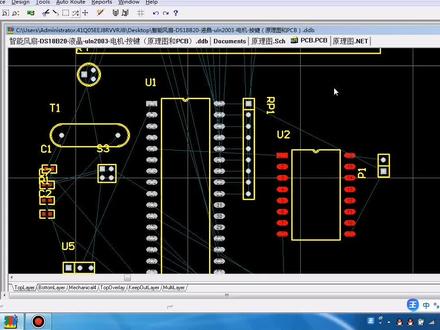
本节课给大家讲解一下怎样在 proto 九九 se 里面画 p c b 版图。首先我们打开这个相对的原理图,然后在原理图上面,然后创建网络点这个设计,然后创建网络文件点, ok, 这个原理图的就是网络文件已经创立完成,然后再回到这个 p c b 版这个图,然后导入,导入这个就网络文件点设计,然后导入网络文件,这边可以选择这个就是文件原理图点 note 就是网络文件, 因为这个图我们之前已经导就导过,这个元器件的位置已经摆放完成了,如果第四导的时候,可能元器件就 前方位置可能比较乱,你可以采取手动调节,把原线放到合适的位置, 然后就开始布线。布线分为手动布线和自动布线,手动布线情况下,可以通过这个工具栏上面一些布线方式进行布线,手动布线可能比较麻烦一点,也比较慢,如果说对布线要求不是很高情况下,如果元气线比较少, 可以通过这自动布线,自动布线比较方便快捷。自动布线,选择这工具就选择这自动布线,然后布线,所有他就会自己布线, 上面显示布线完成的百分之一百就是零错误。如果就布线之后,如果对布线方面进行,如果需要进行修改情况下,可以采取手动布线进行相应的调整,谢谢大家。
 07:39查看AI文稿AI文稿
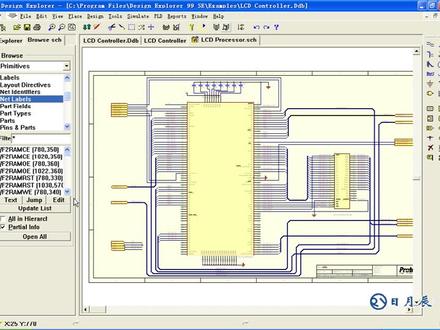
打开已有的原地图设计文件, 选取菜的命令 file open, 然后将目录指定到需要打开的设计文件之处。 选中需要打开的设计数据库文件,然后单击打开按钮,即可将该设计数据库文件打开, 这样我们就将一个设计数据库文件打开了。接下来我们再选中一个需要打开的原理图设计文件, 就可以进入并激活原理图编辑器了。 原理图库文件的载入和删除,单击原理图管理窗口中的原理图库管理栏中的啊的屏幕按钮,即可进入载入或删除原理图库文件的 对话窗口。 选中需要删除的原理图库文件,然后单击蕊木按钮,即可将选中的文件从原理图库当中删除, 如画面所示。接下来我们将介绍如何将系统提供的原理图库添加到原理图设计当中来 浏览系统提供的原理图库,然后选中需要添加的原理图库,并单击 add annual, 这样就可以把需要添加的原理图库添加到原理图库栏中。 重复上面的操作,我们还可以添加其他的 原理图库文件。 添加完原理图库文件之后,单击 ok 按钮,即可完成添加或者是删除原理图库文件的操作。 在元气键库文件当中查找元气键,单击原理图管理窗口当中的 find annual, 即可进入查找原理图符号的对话框,然后再 by library reference 选项后面输入 m a x 二三二。同时为了扩大搜索的范围,我们可以在 max 二三二前后各添加一新号。 接下来我们可以定义搜索原理图符号的路径,本例中我们将其定义到系统提供的原理图库的 文件夹下面。设置好浏览文件夹后,单击确定按钮,回到查找原期键的对话框, 然后单击翻 now 按钮,即可开始原机键的 查找, 如画面所示,是系统查找原期键的结果。选中需要放置的原理图符号,然后单击 原力图符号栏下方的 place 按钮,即可将该元器件放置到原力图设计当中。 而单击 at two library list, 则可以将当前选中原理图符号所在的原理图库 添加到原理图设计当中来,这样我们就将该原理图库添加到了 原理图编辑当中。因此系统提供的查找原基建的功能可以帮助我们快速查找我们需要的原理图符号。 下面我们介绍如何在原理图设计文件当中快速查找网络标号的操作。 为了系数方便,首先我们打开系统提供的视力文件 lcd, ctrl 点 ddb 设计数据库文件, 进入设计数据库文件之后,然后打开相应的原理图设计文件, 将原理图管理窗口切换到浏览图件的模式,并且在图件管理栏中选中 net neighbor 的选项,进入浏览 网络标号的模式,这样在网络标号浏览栏中就可以看到原理图设计当中所有的网络标号。 接下来就可以开始网络标号的查找了。将鼠标移动到网络标号浏览栏中,在任意的网络标号上单击鼠标, 不要走进激活网络标号浏览南,因为本地当中我们需要查找的网络标号的首字母为 t, 前三字母为 tdi, 因此我们在激活网络标号浏览栏之后, 在键盘上输入 tdi 即可, 这样系统就自动跳转到首字母为 tdi 的网络标号处,结果如画面所示, 选中 tdi 网络标号,然后单击将谱按钮,则系统将会跳转到 具有 tdi 网络标号的原地图设计之处,如画面所示。
59三毛二拍 14:08查看AI文稿AI文稿
从这一节开始,我们将进入普尔泰尔九九的 pdb 印制电路板部分的学习。印制电路板的设计过程可分为如下几个步骤,导入网络表和原机件的封装 排列、元气键、布线检查、寸盘输出。在我们的单面机最小系统中,使用了几个普罗太阳 pcb 库中没有的几个元气键。所以本节首先介绍如何创建 pcb 元件。 pdb 原件描绘了电子元器件的外部形状,他的管角排列顺序,管角间的距离都与实际的原件一样。以前介绍的原理图文件只是实际电子元件中的一个表示符号。 pcb 元器件是以不同的原件封 装形式存在的。原计件的封装是指原计件实际焊接到电路板上所指示的外观和焊点的位置。不同的电子原计件可能有相同的外部形状,这时我们便可以说他们有相同的风装。 我们使用的 dip 四零双列直插型的单面机,如图所示。在普尔泰九九中,他相信的酷文件是存放在 pcb footprint 的 irb 文件中,这个文件是打开 pcb 文件后自动导入的, 我们只使用这个库中的封装,如果这个库中没有,我们就自己制作 pdp 库文件。我们找到 dip 四零封装, 鼠标点击 id, 这样我们就可以看到 dip 四零封装了。 首先我们来测量一下 dip 四零封装环角之间的距离,点击 repod 下的 mether distance 测量距离工具, 鼠标点击第一个管角的中心,再点击第四十管角的中心,我们可以看到管角之间的距离是六百个媚眼 在测量第一关角和第二关角之间的距离是一百个每样,每样是英制常驻单位,代表千分之一英寸,一英寸等于二十五点四毫米,在 protate 中默认的是英制常驻单位。 我们可以按键盘的 q 键切换音质和工具。下面我们用另外一种方法测量关角键的距离。 我们使用 pcb 放置工具栏中的放置尺寸标注。我们想测量第一个管角和第四四十个管角之间的距离,显示结果是六百个面。再测量第一个管角和第二个管角之间的距离, 显示结果是一百个没有,这时按键盘的 q 键就切换到公字,距离分别是十五点二四毫米和二点五四毫米。 在这里顺便介绍一下如何调整鼠标移动的单位。在 pcb 的编辑状态下,单击键盘的机械设置,鼠标移动的单位为一百个 may i, 这时 再选择放置尺寸标注,可以看到尺寸标注只能够在一百个 mel 的整数倍点放置。 再按一下鼠标的计件,选择移动单位为一个秒,这时尺寸标注可以在任何点防止 选择艾迪特才能下的 delete 删除刚才放置的两个尺寸标志。 下面让我们来看一下其他的封装。首先看一下零八零五封装, 我们所有的小电容还有电阻都是用的这个封装。 再看一下 idc 十六封装, 十六角的插针 试用的这个封装。下面来测量一下他的管角之间的距离,一角二角之间的距离是二点五四毫米,按键门的 q 键化成音质,这时可以看到横向的和纵向的距离都是一百个米尔。 再看一下阿迪斯 c 十风装, 再看一下 dip 八封装,二四 c 二五六是用的这个封装。测量一下关角之间的距离, 一角和八角之内距离是三百个没有一角,二角之间的距离是一百个,没有。 在威诺的泰坦下,选择我们的 设计文档,回到我们的设计文件, 我们新建一个 pcb 酷文件,鼠标右键选择 no, 选择 pcb 酷文件,单击 ok, 将它重新命名为买 pcb lab, 点 irb 文件, 双击这个文件进入编辑状态,在默认的状态下,即将制作的新元期间的名称为 component。 一、 首先我们来制作晶体的封装,回到原理图文件, 双击晶体,我们将晶体的风装命名为 crasto, 所以我们选择 toos 菜单下的 rename, 把即将制作的新元件命名为 crasto, 单击 ok, 这是将要使用到的晶体的食物经油表卡尺或直尺侧得两管角之间的距离大约是五个毫米。选择 pcb 放置工具中的放置焊盘工具,放置第一个焊盘,按键盘的推板键, 将他的序号变为一。 单击 ok, 把第一个焊盘放在坐标圆点, 这时需要在五毫米远处放置第二个焊盘。为了便于测量距离,首先 放置一个尺寸标注,放置一个五毫米的尺寸标注 五点零八毫米。 然后再选择放置汉盘工具,将它的编号编为二,放在五毫米的远处, 将尺寸标注移开。选择 it 台台下的 delete, 删除尺寸标注,这样我们就画好了汉盘。 在这里要特别注意, pcb 库文件中汉盘的编号必须与原理图库文件中管角的编号一致。回到原理图文件,晶体的原理图库文件是 cresto, 我们在酷文件中找到 cresto, 点击 edit 就可以看到晶体的原理图库文件,他的第一个管角序号是一,他的第二个管角序号是二。回到我们的设计文档 网络表,文件的作用就是将原理图的编号和 pcb 中的编号联系起来,如果这两个编号联系不起来,在导落网络表的时候就会出错,读者一定要注意这一点。 在屏幕的下方将工作层面设置为 top oled 顶层四应层,工作层面的详细介绍会在以后说明,在这里只要知道顶层四应层是绘制原件轮廓的层就可以了。选择 pdb 放置 工具中的画线工具,画一个矩形方框代表晶体的外部轮廓。 单击鼠标左键设置开始点,单击一次鼠标就画好了一个横线,继续再画垂直的线, 直到画好一个矩形的方框位置, 这样晶体的封装就制作完毕了。保存, 下面继续制作封装,我们将制作电力电容的封装。回到原理图,可以看到我们将电力电容的封装命名为 ct, 所以 我们新建一个名为 ct 的风装。在 tours 台台下选择 new component, 这时候就弹出了新建 pcb 原件向导对话框,它的使用我们将在以后介绍,在这里我们不使用它,所以选择看扫, 选择 tos 在南下的 rename。 将新建的 pdb 原计件命名为 ct, 单击 ok, 这是制作完毕的电力电容的 pcb 文件。第一个汉盘旁边的加号代表第一关角是电力电容的正极, 第二个管角是电子电容的负极。我们回到原理图文件, 可以看到地点电容的原理图库文件为 alex tor 一,我们找到 alex tor e, 单击 edit, 可以看到它的正极 编号是一,他的负极编号是二,恰好和我们的 pdb 文件对应起来了,这样在导入 pdb 文件时就不会出错。保存, 这是制作完毕的 led 的 pdb 文件汉盘 a 是正极, 这是两脚插针,这是四角按钮, 这是可变电阻器。在本年的最后补充两点,第一点,普尔泰尔九九 有自在的 p t b 库,放在安装目入下的 library 文件夹下的 p c b 文件夹,读者可以直接使用里面的封装。 protate 网站也提供最新封装形式的下载。使用的方法,在 p t b 文件中单击艾特瑞木, 找到 pro tired。 安装目入, 进入到 library 文件夹 pdb 文件夹,他下面的三个文件夹存放的都是 pdb 文件,我们可以直接使用他们。 我们可以添加一个名为 general ic 的 ddb 的文件,这样我们就可以使用它里面的 pcb 文件了。我们可以添加一个名称为 q f p 干五四的 pdb 文件,如图所示, 选择艾迪特特单下的 delete, 删除掉他保存。 第二点, p c b 元件向导的使用方法。下面将使用 p c b 元件向导建立一个自己的 dip 四零形式的风装,选择 torse 台南下的 new component, 这样就弹出了 p c b 元件向导。选择 next pcb 原间向导支持多种的封装形式,比如 bga 的封装,插的电容形式的封装,插的二极管形式的封装。 dip 封装,我们就要知道 做一个 dip 的粉状 常住单位可以选公制、毫米和英制面,我们选择英制。 下面是设置汉盘的属性,将汉盘过孔设置为三十二个面,点击 next, 汉盘之间的距离分别是六百米尔和一百米尔。点击 nice, 线的宽度我们修改为十二个面 next, 焊盘的数目改为四十,点击 next, 加上的名称命名为 dip 四零六,点击 next, 这样就完成了向导,自动生成了一个 dip 四零形式的封装。 我们测量一下他广角之间的距离,横向距离是六百个妹儿,纵向距离是一百个妹儿,跟普尔泰九九自带的 dip 四零封装是一样的。 这一节的内容就讲完了,在这一节中,我们学会了如何制作 p t b 酷文件。在下一节中,我们将开始制作 p t b 印制电路板。 再见!
175造诣 03:15查看AI文稿AI文稿
本节课给大家就是讲解一下怎样用 product s e 绘制原地图封装, 就是首先打开这个就软件 pro 到 jsu 软件,然后新建,就是也是新建工程,然后这边点 ok, 然后选择这个,然后在这个窗口栏里面就点右键,然后新建,选择这个原理图封装就是这个图标,然后点 ok, 然后输入你相应的就是名字, 就是这边就是打开就是原地图封装,就是窗口可以在这窗口里面绘制就是相应的原地图封装。比如说我们本节课就是先绘制一下就是排组,就是九篇的排组, 因为有的封装就是系统里面有自带的,因为这排组里面可以就是需要自己进行绘制,然后这边是坐标,就是首先这边有有一个就是方框的点一下,然后这边这边点一下,之后这边可拉距离, 可以选择相应的就是大小。 排组就九片的,总共就是有九个角,第一角是电源角,剩下的就是八个角,八个角就是排组的,就输出端, 这边就是点一下,可以这边是封装的一个整体的一个窗子,然后下面可以绘制这个封装的,就管角这边点一下这个图标,然后可以简单进行设置一下 拐角,就是从可以改成从一开始,这边一二三四五六七八九, 这边多余的可以把这个方框大小可以进行一下, 这边一角是 v c c, 可以把它输入名字, v c c, 就这一角是电源角, 嗯,然后这个排组的中间你可以就是加一个就排组名字,可以输入这个 r p 杠九, 这边有一个可以绘制文本的,这边绘制文本可以输入这字符串 r p 杠九, 这里就是九片的排座,已经绘制完成,然后可以进行保存一下,这边可以就是对着元器键就是原地图封装进行重命名,这边点这个 点 tors, 然后重命名啊拼杠九, 这样就是一个九平的牌组。原地的封装已经绘制完成,谢谢大家。
 03:50查看AI文稿AI文稿
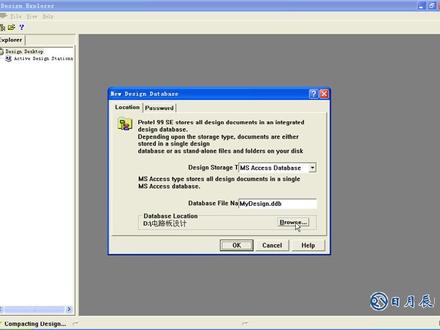
启动 proto 九九 s 一 单机开始启动菜单栏,找到 party 九九 se 的安装快捷方式,然后执行器可执行快捷菜单,就可以启动 partyl 九九 se, 这样我们就进入了 party 九九 s e 的设计浏览器。创建原理图设计文件 在设计数据库文件创建好之后,就可以在旗下创建一个原理图设计文件,从而开始原理图的设计。一般情况下,我们将设计文件都放置在 设计数据库文件的 doctor 门词文件夹下面,因此我们首先激活 doctor 门词文件夹,接下来就可以执行创建新设计文件的命令了。 在弹出的创建新的设计文件对话框中,选择原理图设计的图标,然后单击 ok 按钮,系统将会自动创建一个原理图设计文件, 为该原理图文件更名, 这样我们就完成了一个原理图设计文件的创建。创建一个 pcb 设计文件。接下来我们再介绍一下 pcb 设计文件的创建方法。 选择 pcb 设计文件的图标,然后单击 ok 按钮,这样系统将会为我们自动创建一个 pcb 设计文件。 关闭该设计文件,然后进入文件加选项,为该设计文件更名, 这样我们就完成了一个 pcb 设计文件的创建。创建一个设计数据库文件 在进行电路板设计之前,我们首先应当创建一个设计数据库文件,然后再在该设计数据库文件下面创建新的原理图设计文件和 pcb 电路板设计文件。 下面我们先来介绍如何创建一个新的设计数据库文件。 单机 blog 按钮可以指定设计数据库文件的存储位置, 指定好设计数据库文件的存储位置之后,可以为该设计数据库文件 设定一个文件名, 单机保存按钮即可保存该设计数据库文件。 这样我们就创建了一个新的设计数据库文件。
467三毛二拍 00:59
00:59 01:33查看AI文稿AI文稿
今天我们介绍一种可以沿两个方向九十度翻转的机构,首先我们看一下这个机构的构成,可以看到这个机构主要有液压杆连杆和电机构成 圈个有用的知识点,连杆驱动的翻转机构原理讲解。 接着我们看一下他的运动过程,可以看到这个机构可以实现蓝色平板两个方向的翻转, 主要靠两个电机配合实现。每次运动时先由电机驱动红色部件移动,用来锁定蓝色平板的一端,为翻转做准备。然后电机驱动连杆带动蓝色 平板九十度翻转两侧是同样的方法,这里使用连杆的妙处在于两个方向的撑起,连杆都不受影响,可以支撑平板的翻转。 下面我们看一下这个机构其他视图的运动过程。 如果有朋友想要这个机构的模型文件,可以私信我,十六两方向反转机构就可以收到模型文件的下载链接,我们下个视频再见。
415小邯制图 02:39查看AI文稿AI文稿
大家好,今天跟大家分享一个电机正反转延时轮换的二次原理图,以及他的一个运行的过程。首先我们看到这一部分依次的原理图, 这里是 fq 一是三个容断器,让我们看到这里 kmkm 是接触器, fr 是一个热机电器。我们再看到二次原理图的部分,这一块部分是 啊正转的部分,这一部分是反转的部分,这一部分是延时轮换的部分,这里是停止,这是故障的一个 热机电器的触电。然后我们简单说一下这个它的一个运行的过程,当我们按下 sb 啊这个启动按钮的时候, 现穿得电, km 一的接触点闭合啊,电机开始正转, 同时可以听一这个时间继电器,他得电开始延时,等到这个时间继电器的设定时间达到预设之时,看到这里的他的延时触电强开,触电闭合, ka 一的电, k 一的电,之后,我们看到 km 这里就开始的电,电器开始反转,我们开始简单的演示一下, 按一下,按一下能看到正点击正常使劲行驶启动,天呐,启动反转 达到十斤之后断开,点击开始正常,看到 km 一跟 km 这里的长臂触点是起到副手的一个作用, 正转的时候啊,不可以反转,反转的时候不可以正转,当达到啊,热机电器如果过载的话,电机过载的话,热机电器故障 闭合,我们看到电机开始断掉,好,今天跟大家就分享一下,到这里。
119小贝和你说


猜你喜欢
最新视频
- 1336敲敲ai