iphone log模式怎么还原
哇,大家好,我是阿鲁,今天跟大家分享怎么样把 apple log 通过不同的方法,从会变的状态还原到我们日常所看到的标准色彩,那分别会从入门到进阶排名不分先后的五种方式跟大家分享怎么样去做还原, 那为了这期影片不做的那么浓长,所以呢,阿鲁只讲结论,只讲结果,只讲怎么做,而不去讲中间的原理是什么,好吗?那开始讲所有还原方式之前呢,阿鲁会把这个 apple log 的还原 lot 放到评论区的置顶链接,因为一些还原方案是涉及到使用到官方提供的还原 lot 来进行 这个色彩的还原,那大家自行去下载。那么首先最普遍的就是大家都在用的这个剪映啊,进入剪映之后,找到左上方这里的调节,下方有个 lot, 然后点击导入,然后导入二楼 给到大家的这个官方的还原 lot。 官方是给了两个 lot, 一个是叫 to lin, 一个是叫做 to rec 七零九。那阿如这里比较建议使用 to rec 七零九,因为图令呢,是比较高对比高反差的一个一个色彩。那么我建议使用 rec 七零九, 导入之后呢,剪映呢,就会在这里出现了一个我们前面导入的这个 lot。 好,那这时候我们要将我们之前拍过的这些片子啊拉进来, 拉进来这个时间线上面啊,那在这个时间线上面,我们看到之前拍的是阿鲁随便拍的啊,这个是真的随便拍的,这这些片子都是使用 pro restlock 拍摄的, 那这时候呢,你要点开我们的右上角的这个调节的这个功能,在这里有一个叫做 lot 名称,这里有一个五,点击下拉这里就可以找到。 我们之前啊导入了这个 lot, 这样子就在剪映里面就得到了一个属于这个 apple log 的比较相对正确的啊色彩还原。但是呢,阿鲁个人认为在剪映里面的色彩管理还是做的不够好的啊,你们可以看到明显有一些比较过饱和的 啊状态或者影片,阿鲁肉眼看的时候是没有薄度是没有这么高的啊,那如果是接近要接近肉眼所看的呢,其实是要饱和稍微降一点的,这是阿鲁提到第一种方式通过剪映 啊来还原 apple log 的这个色彩。接下来我们来讲第二种。第二种是什么呢?就是这个叫做 i move 剪辑,大家要去 apple store 把自己的 i move it 软件呢升级到十点三的版本之后,只要升级完了,只要你拍的是 apple log 的素材,那么这时候 你将你的这些片子拉进时间线,他就会自动自动还原到 rec 七零九的色彩,就是大家肉眼看到的这个还原的比较好的一种色彩状态啊,大家可以看到这个颜色非常的接近肉眼所看到的一个状态,非常的棒,是吧?啊,这个哎, 官方的原声还原的色彩就是比较精准的啊,比较精准的,在这个基础之上呢,你还可以去做更多的这种调色的 简单的调色啊,这个 mov 的简单调色还是不错的,挺好看的,大家可以看到里面内置的这些滤镜都是挺高级挺好看的一些 效果啊,那大家自己去尝试,这是第二种关于哎 i'm over 如何将 apple log 还原到,其实也不用还原,它自动就会给你还原的啊,那这是第二个软件 i'm over 啊,那第三个软件就是我们的 哎 final cut pro 啊, final cut pro 的话呢,本质上也是会自动的将所有的使用 apple log 拍摄的这条哎灰片自动的还原到 rex 七零九的色彩, 但是呢,他给你提供了更多的调色空间,就比如说当你不希望他直接给你还原到 rex 七零九的色彩,你希望自己手动的去调节,那么你就可以通过右上角这里的显示信息检查器这里选择进去,在下方这里找到设置啊,我记得默认是在基本这里面的啊, 我们要将它选择到设置这一栏,然后呢就可以看到摄像机 lot 这里,我们可以将这个 apple log 他默认给你激活的 apple rock 关闭,是时候这条片子就从 apple vlog 的状态还原到你拍摄的灰片的状态,那么你就可以通过啊,自己去套用这个还原 lot 的方式啊,将这个灰片啊还原到这个叫做 rec 七零九的状态。那阿鲁演示一下给大家看,找到返收卡里面的自定义 lot 啊,将它拽到这个时间线上面来这个片段上面来,然后呢我们将上面的 lot 啊 贴进去,这时候要注意一点啊,输入这里一定要设置成 rec 二零二零,因为我们拍摄的 apple log 的这条曲线是 rec 二零二零的色域, 那输出呢,根据你自己的时间线的来进行选择,那我们正常情况下都是 rec 七零九,那这时候我们要选择 rec 七零九,这时候呢就会得到一个相对正确的色彩还原,这就是我们关于在 finalcut 里面的第二种还原方式,第一种就是不需要还原,他自动帮你还原。第二种就是你根据自己需求去还原,并且这样子你可以再去做后期的第二次调整啊这些啊调完调整完之后,你可以根据你自己的需求去调整 啊,你是需要在这一步之前做啊,曝光调整啊,曲线调整之类的这些动作, final 卡就给你提供了更多的调色可能性啊。这就是关于 final 卡的两种还原 apple log 的方法好吗? 好,那讲完这个呃 final car 之后呢,接下来我们来讲一讲这个叫做达芬奇 resort, 当你需要使用 apple log 的时候,你必须将你的达芬奇升级到十八点六的版本,我们先将这些片段拽到这个媒体词里面去,然后呢,第一种方案是当你的设 在管理的这个色彩科学使用的是达芬奇的 yrgb 的这个色彩空间,阿鲁演示给大家看。这种方案我们想要还原成 清就有色彩,那么你就需要进入到这个啊调色界面,这时候我们需要在右侧这里的素材库里面找到 ss 转换,我们将这 ss 转换拽到这个节点上面来,这时候呢, 我们的 ass 版本就默认让它使用 ass 一点三输入转换切换到下面第一栏就可以看到这里有个 apple lock, 这时候你会发现画面偏黑。没关系,我们这时候将输出转换选择到下方的 rec 七零九,这时候你就可以得到一个很好的色彩还原,这个是单独的一个节点就可以将这个 apple log 还原到 rec 七零九的这个色域啊,那还有点需要补充的,就是根据 apple log profile 的这个外皮书上面呢,关于在达芬奇上面如何去正确的调整对比度啊?达芬奇默认的轴心使用的是零点四三五,那么在 apple log 这条曲线里面,我们要将这个零点四三五调整到零点四八八 之后呢,再去调整这个对比度,这样子才是一个正确的轴心啊,才是一个正确轴心。这一点是跟大家提前讲的,这个是关于怎么样在这个叫做呃达芬奇的 yrgb 的这个色彩科学里面去进行调整。 那第二种方案就是当你如果选择了这个达芬奇的 vr gb 的 color manager 的这个色彩科学之后呢,并且你没有使用自动色彩管理,那么因为阿卢这里是用的是 mac 电脑,所以将输出色彩空间调整为 rock 七零 九杠 a 啊,那么我们这时候就回到我们的时间线,你会发现一件很有意思的事情,就是你只要将这些片段拉到时间线上的时候,他会自动的给你还原成 rock 七零九色彩。因为 在 yrgb color manager 的这个色彩科学里呢,达芬奇是可以自动识别到你拍摄的这些片段,使用的就是哎 apple 的这个 iphone 十五 pro 的这个设备啊,所以呢,它能自动的给你还原 apple log 的这个这条曲线, 那你也可以像我们刚刚我们 finalcat 那样,我们不希望他自动还原,我们希望手动的去还原他啊,并且去做一些多节点的调色,那么这时候我们就可以将 在这个片段上面进行右键啊,在这里输入色彩空间里面啊,可以看到这里他默认给你哎进行了一个色彩空间的转换,那我们可以直接将他 关闭成这个项目的哎, rex 七零九这个项目也可以通过这里右键这里有个绕过色彩管理,这样他就会变成一个灰片。那这时候你可以跟刚刚的这个步骤一样啊,进行一个哎手动的还原啊,手动的还原 啊,手动的还原,这时候就可以得到一个也是同样是还原到了七零九色彩的一个方案,那这时候不管你在这个节点之前之后去做任何的调色都可以啊,这个就比较相对于刚刚的自动还原,你的调色方案就更加的自由,更加的自由 啊。这个就是关于在 color manager 里面的两种还原方案,还有在达芬奇里面的第三种还原方案,就是关于这个叫做达芬奇的色彩科学里面选择这个 ass 的这个方案,那我们版本正常选到一点三输入色彩空间这里呢,我们可以往下看到,第一个就是 apple lock apple log 选择进去,那当你已经用到 s s 的时候呢,我相信你也不会来看阿鲁的影片啊。我们做完这个色彩科学转换之后呢,我们可以看到啊,在这些将这些片段拉到这个时间线上面的时候,他也会自动的进行一个还原啊,自动进行一个还原, 非常非常的好,非常非常的方便。这就是关于 apple log 如何通过各个软件去还原的这个方案,那有人一定会问说,哎,阿鲁你怎么不去讲一下如何使用 pr 还原这个 apple log 啊,不讲的原因是因为我真的从 二二年还是二一年开始我就已经不用 pr 了,我觉得那个软件太坑了,太贵了。那最后在最后啊,让阿鲁跟大家分享一下,就是呃,比较推荐拍摄 apple log 的这个软件。那阿鲁目前推荐各 位啊使用这个叫做,哎,昨天刚刚更新的拍摄这条影片的时候,昨天刚刚更新到一点一版本的这个叫做 black magic 的这个 camera 啊,非常非常的好用,它可最主要好用的一点是你可以用 h e v c 的编码, 然后去拍摄史比特四二的容量占用较小的 applog 的影片啊,这个是我非常非常需要的,而且呢,他可以去锁定你的曝光,锁定你的这些拍摄参数,不像这官方的相机里面呢,他就只能够啊,这个叫做自动的 对不对?给你找曝光和找白平衡,这一点我是非常非常讨厌的,你不能锁曝光,不能锁白平衡,这个是我非常不喜欢的,所以呢,我建议各位啊拍摄的那个,呃,拍摄这个叫做 applog 的时候可以直接使用,已经更新了,现在非常非常可用的,可以 直接套还原 note 的,用来监看的这个达芬奇哎的这个 black magic camera 非常非常好用,非常非常好用。好了,本期关于怎么样去把 apolo 还原到 rex 七零九色域的这个影片就讲到这里呢,如果你喜欢录影片,录的这张影片给你带来一些参考,有帮助到你的话呢,千万不要忘记给 l 点个赞,我们下期影片 再见。

粉丝4.3万获赞30.3万
相关视频
 01:13查看AI文稿AI文稿
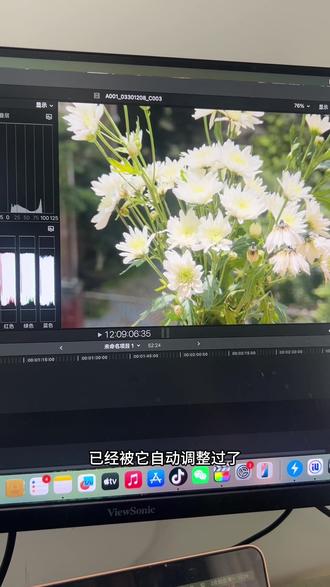
苹果手机拍摄的那个画面,导入到 final cut pro 当中,你就会发现资源库里面的颜色已经被它自动调整过了。 但在咱们的电脑里面,它的预览还是 log, 这是因为剪辑软件能通过视频的原数据识别出这是 apple log, 它就会自动还原它的颜色。如果自己想手动调色,可以按照以下步骤关闭它。右边 i 看见没有,这里有个 i, 点进去,下面有个设置,点到设置, 然后有一个摄像机 lot, 有 个 apple log, 把这个关掉,那么它就回到了 log 画面了。批量设置可以把你的素材全部拉了拉住,然后再去点设置里面的 lot, 里面选择无,那么你的素材都会回到灰片模式。
 00:44查看AI文稿AI文稿
将素材拖动到剪映时间线里,加入还原 let, 再对画面做基础调整, 再加一点点锐化进入调节,拖动科达五二幺九 let 到时间线上进入特效搜索梦幻灰光,拖动到时间轴里,可以参考我的参数,或者根据自己喜好调节。 添加一个电影感画幅,增强电影感,直接出片。
38金大力摄影课 02:28
02:28 03:21查看AI文稿AI文稿
之前我们聊过, applog 作为专业视频格式,画质纯净,色彩精准,宽容度高。但很多朋友也发现了,实拍时原相机取景灰蒙蒙的,对焦构图全靠裁,逆光还容易过曝。四 k 六十帧还要外接硬盘,拍完还得用软件手动还原。 今天教大家用免费专业的 app blackmagic camera 完美解决这些问题。压缩文件体积,手机植入四 k 六十帧,无需硬盘实时预览,还原后色彩所见即所得。还能直接套 lte 导出视频 手动模式,能灵活调节白平衡、快门、 i s o 等参数,让 iphone 变成你的附加机位。 首先我们先来设置一下 log 模式, iphone 的 apple pro s 仍需要打开,然后再设置录制色彩空间,这边选择 apple log, 这时取景框里的画面就是一个灰片的形式。点击拍摄界面上的 let, 第一个就是苹果官方的还原 let, 打开后,取景框里就能看到色彩还原后的画面了。但实际上这还只是一个预览的效果,直接导出这个视频,发现它依旧是一个灰片。所以我们需要打开这个,将 let 录制到片段, 这样拍出来的视频就是已经色彩还原好的成片。想用自己的 let 也很简单,下载网盘里的 let, 点击查看,勾选后再点打开方式保存到文件。在 blackmagic camera 的 let 选项里,点击导入 let, 找到刚刚保存的 q 文件,打开 这里就有这个 let 了。网盘里的其他 let 都可以用相同的方法导入,拍摄时就能直接使用。 接下来我们来调整一下基础设置。很多人刚用的时候会发现,明明把手机竖起来了,拍摄画面却还是横的,特别影响构图。打开设置,找到摄像机选项,把起用竖屏视频打开,同时关闭锁定当前方向,这样就能横竖屏拍摄随意切换了。 然后进入编辑码,选 hr 六五,画质跟更高格式的差别几乎看不出来,但文件体积小很多。 在媒体这里可以回看刚录制的视频,点击导出可以将视频保存到手机相册,我们也可以选择 app 和照片图库内,这样拍完的视频会同时存一份到手机相册里,省去了导出的步骤。 最后我们看一下取景框里的基本拍摄功能,帧率建议选六十帧, i s o 和白平衡可以设置为自动 斑马纹,可以查看画面是否过曝。风直对焦可以用来观看画面中的对焦区域,红色部分就是当前对焦清晰的位置, 参考线根据自己的习惯设置。建议打开九宫格宽银幕,画幅只是辅助显示画面比例,不会影响实际拍摄的画幅。安全框能提前预览后期裁切的画面范围,方便前期构图。 尾色显示,开启后会用颜色直观呈现画面的明暗信息。高光部分显示为红色,阴影部分显示为紫色,在户外光线复杂的环境中特别好用。最后一个是补光灯,暗光环境下可以一键补光。 镜头,这里可以自由切换手机的胶段以及前后摄像头,这个是防抖等级,用长胶拍摄的时候可以把等级适当提高一点。 以上就是 blackmagic camera 的 全功能设置教程,觉得有用的话别忘了点赞收藏哦!
40技术橘 05:28查看AI文稿AI文稿
现在相当多的相机都支持各种 log 的 灰片拍摄了,但是说实话,现在能把 log 拍明白的人说实话也不算多。许多人拍完 log 素材回家一还原,要么就是画面黢黑或者说噪点爆炸,然后丢下一句 log 真难用,然后就去拍普通素材了。用拍照片的思路来拍摄 log 素材的视频,出现这个情况真的不算奇怪。 log 绘片并不是一种滤镜,而是一种为了在有限的数据量下榨出更多动态范围和画质的记录策略。如果你想让你的视频拍摄只敢提升一个档次的话,那么就继续往下看吧。 再一开始,我们有必要说明为什么我们的拍摄视频的时候需要使用 log 直接拍不行吗?这就不得不说到我们的相机传感器和我们人眼一个相当大区别的部分了。对相机而言,接收到的亮度是二,输出的也就是二。 但是对于人眼来说,就以这幅图为例,你看后一个方块的亮度,是不是感觉是前一个方块的亮度的基础上加了百分之十, 但是实际上我们看到的这个图后一个方块的亮度其实是前一个的一倍。这在科学上已经证实,人类对于光线强度的感受和非人类的仪器测量的实际强度的值是以对数为正比的。所以说我们可以发现,像是快门速度 每调亮一档,实际上的曝光时间就是增加一倍。这意味着我们人眼实际上对微弱光线的改变感受更为敏感,而对于更大亮度的改变其实没有那么敏感, 但是相机对光线的记录则是限性的,接受的光线亮度翻倍,电信告也翻倍。如果这样直接记录下来信号,我们可以发现一个令人震惊的事实,就是大部分数据都用来存储高光部分的数据了,甚至像是最亮的一档就占据了百分之五十的数据量, 这显然是不合理的。然后另外一方面的话,由于我们的显示器并不能百分之百还原我们现实中全部的亮度范围,所以说为了保证显示器显示的画面看起来更加正常, 我们会在拍摄的时候使用 rock 七零九的色彩空间,通过压缩部分高光数据所使的观感更加接近人眼直接观看的感受。在 rock 七零九的曲线下,我们就能看到高光下的数据得到了压缩,从而增加了暗部的数据量。 当然了,实际上亮部仍然是占据了大部分的数据量的,那我们是不是就可以更进一步,进一步的压缩高光部分的数据量?毕竟我们人眼对于高光的敏感程度远远没有暗光部分敏感, 于是我们就看到了相机上的各种 logo 曲线,我们在 logo 曲线下就会发现每一档之间的数据量分布就会更加均匀,这样我们能记录下的动态范围就要更大。不过这样拍摄出来的画面就会丢失掉大多数的对比度,画面看起来就是一片灰色, 这样会导致我们在实际拍摄过程中很难直接通过画面来确定和色曝光,这就是很多人在拍摄过程中翻测的最大原因。 你说直接用 lot 还原预览来参考曝光可以吗?其实那也不太可以,比如说我们在拍摄过程中直接参考 lot 还原的预览,调整到和色曝光的话, 我们再用监视器的波形工具来看 log 下的波形图,我们会发现它的波形其实也就占据了全部的一半左右,这就相当于浪费了差不多一半的数据量, 所以说噪点多也就不难理解了。要减少噪点,提升画质,充分利用 logo 带来的优势的话,我们就要想办法让曝光在不溢出的情况下尽可能的更多。 不过我们在这里有一个前提,那么便是增加曝光的手段,可以是降低快门速度,可以是增大光圈,也可以是增加灯光,唯独不是提升感光度。道理很简单,增加 so 只是简单的把相机信号获取放大,并没有增加我们相机接收的光线数量。 感光度只需要在原生的感光度之间调整就可以了。比如说 h s 三,在光线足够的情况下就用六百四的低档原声 s o, 暗光下的话就直接用一万两千八的第二档原声 s o。 那 我们要怎么确定曝光尽可能高的情况下又不过曝呢?最简单的方式就是使用斑马线,不 过需要注意的是,不同 log 曲线的高光截止点是不一样的,比如说所谓大多数相机的 log 三在百分之九十五亮度的地方截止, 比如说索尼,在 s l o 三下就可以将斑马线设置为百分之九十五,而佳能在用 c l o 二的时候设置成百分之百就可以了,保证画面主体不大量出现斑马线的情况下,就可以认为曝光是合适的。 至于灯管、金属、高光之类的部分,你就让它出现斑马显示,让它过曝也无所谓。但是如果你把斑马线设置的比 log 曲线截止点还要高的话,就会出现画面已经过曝了,但是完全没有斑马线提示情况 或者设置过低的话,就会出现无法完全利用整个相机画质的情况。当然对比较专业的拍摄的话,我们还会使用监视器来做拍摄的时候的辅助监看,借助波形图来确定更加合摄曝光, 可以直观的看到画面各处的曝光情况,让波形尽可能在填满的时候避免高光的波形在顶端消平,这样一来我们就能充分榨干画面的效果,尤其是对于半画幅的相机来说,画面的噪点就能得到一个很好的改善。但这样拍摄出来的画面,如果你直接在后期套用官方 logo 还原的话, 有很大可能直接给你一个过波的画面。但是你不要着急,我们只需要你保证在前期拍的情况下没有出现斑马线或者说波形消平的情况,就说明这个画面其实是没有丢失数据的,只需要将曝光拉回,我们都能找回到它的全部细节。 而且比起直接参考 note 预览来曝光的情况下,有着更少的噪点和更多的动态范围。当然我们在后期还原的时候,选择正确的色彩空间以及对应的还原 note 也是非常重要的。 关于如何正确的使用降低了 log 灰片模式,我们今天就给大家分享到这里,这里是大川为你分享生意干货,如果这视频对你有帮助的话,欢迎点赞、关注、转发给你需要的朋友,我们下期再见,拜拜!
5142索之巅 大川同学 00:28查看AI文稿AI文稿
苹果十七 pro max 如何开启 log 模式拍摄?打开设置,找到相机,选择格式,下滑,打开 apple pro, 打开相机视频 左上角,注意不能选择四 k 六十帧,点击 log 拍摄,画面呈现灰色,导入剪映或 final cut pro 再进行处理,非常方便。
828小小果子💛 00:54查看AI文稿AI文稿
如果你有 iphone, 但没有拍过 log 模式,那么你的 iphone 影像性能还没有完全被释放。其实从 iphone 十五 pro 开始,苹果就把最强的影像能力藏在了 apple log 里,那么如何开启 log 模式呢?其实只要这一个软件, lightmagic camera, 在软件里我们点击设置,找到色彩空间,选择 apple log, 其他设置可以参考这些。此时拍摄的画面显示灰色,我们可以点击 lt, 点击开启就可以用 lt 色彩监看了。而我们拍摄好的素材依然是灰片模式, 这样我们就保留了更高的动态范围和后期更大的调色空间。所以要拍摄好的画面,不一定要年年换新,而是要压降你的设备性能。 ok, 那 么这期简单的分享就到这里了,如果对你有帮助,麻烦点一个小赞,我们下期视频再见!
1.1万林Lin 00:34查看AI文稿AI文稿
这才是 iphone 相机正确打开方式,你们都在找的苹果 log 模式拍摄教程来了,其实这个非常的简单,像这种电影感视频效果,你只要学会了打开苹果的 log 模式,你也可以拍出。主播已经帮大家把教程都准备好了,保证新手小白也可以上手操作, 今天就把方法教给大家。首先点击我视频右下角箭头,复制后分享链接,然后打开这个工具包,没有的自己去应用市场装一个,打开后会跳出文件,点击立即查看,最后去保存,我们去跟着里面的教程,拿着自己的手机去设置就可以。
50小鱼的记忆 00:59查看AI文稿AI文稿
手机一键导出 dlog 格式的视频,我终于学会了啊,我就说多发视频有好处吧,大家给我这么一教就给我教会了,这应该是目前手机导出 dlog 最方便的方,你不要用这个 dji mimo, 你 就用这个大疆出的另外一个软件唱片, 你看就这俩字。然后呢,他也可以连设备,看到没有,我的设备这里就可以连,直接点连接,然后就进去了。选中我拍的视频,点下一步, 选到这个滤镜色彩还原对吧?我是 action 系列 m, 这个肤色好像好一点,我用这个好了, 应用全部 ok 就 结束了点导出,这样的话,所有视频的色彩都是被还原过的了。虽然说不是特别完美,但这也应该就是手机上导的 log 格式最简单的方法,总比一个一个点色彩还原,一个一个导出好吧。
265春树爱上班


