joytokey手柄怎么设置鼠标
哈喽,大家好,这里是 js 今天给大家带来我们的第三款周恩康手柄,为什么我们出这么多周恩康呢?就是因为有玩家抱怨任天堂官方卖的周恩康太贵了,已经达到七十九美元, 这对于普通玩家来说简直就是割肉肉痛。如果我们能够找到一款多音抗功能和原装类似,但是价格比他们便宜很多,这对于一般玩家来说简直就是福音, 那如果我们能够买到它岂不是很快乐呢?是的,很快乐,那去哪里找到这种快乐呢?去找纪委 s。 那么大家对于我们这款周边看肯定有一些担忧,它的功能有哪些?性能稳不稳定? 任性高不高?瑞金堂经常升级,这对升级有没有什么影响?下面我们一一对这些问题进行解答。好的话不多说,下面我们上产品一起来看一看。 然后这款产品之后,看见这款产品采用开天窗的设计,将产品全部展现在买家面前, 打开包装, 这里面有一对中音炕,一条双头数据线,一本六国语呢 说明书。 我们看到这款朱元康的外观,首先第一眼我就感觉他比原装的朱元康要宽,从侧面看增加了一个握把,比原装的要厚, 就是因为我们考虑到日灵堂官方的手柄,注意看他们握把比较薄,操纵感比较弱,我们为了增强操纵杆,就增加了握把,这样的厚度,让玩家玩起来更爽。 这个脚印看材质采用全新的 abs 料,在侧面握把有处有一个 pvc 包胶,让整体手感握起来更加柔和舒适。 在按键设计上面,由于大家已经习惯了原装的按键布局,我们在保证不改变老人的设计的基础上,在左右手柄上面增加了两个凸本键,与其他保持一致。 注意看手柄在功能上有双马达震动、六轴截屏、 tuber, 还有有线唤醒功能,在有线唤醒时长按 home 键四秒钟,屏幕会亮起。 在回连手柄时有两种方式,第一种就是直接将手柄有线连接,在主机上面 会直接连上。第二种就是无线连接, 无线连接时按手柄任意键唤醒手柄,大概两秒钟就会连上主机。 我们调研的很多玩家的一些问题大致有这些,第一点就是是否适用于人中的些配件,比如思维起的中音炕、充电握把, 还有其他第三方键为手洗设计的一些保护壳等等,这些配件答案是 no。 因为我们的周音亢设计的宽度与厚度都增加了,与人工有很大的区别,所以我们这些基本上不适用于人工的一些配件,但是像给周音亢充电的一些充电座,我们的周音亢都是可以适用的。 第二个问题就是会不会漂移,这个漂移问题是任天堂官方都存在的,这是一个历史引领的问题, 我们专看采用的是国内最先进的摇杆。如果说大家遇到了漂移的问题的话,我建议大家先去主机设置里面找到摇杆,经较正以及讨论以及水平较正 矫正摇杆的具体方法是在设置里面找到手柄与感应器, 点击 矫正摇杆,按压需要矫正的摇杆, 按 x 键进行较正, 矫正完毕。如果矫正没有用,那我就建议你再去给你的 string com 进行青灰除尘。 第三个问题是可以玩健身环吗?答案肯定是可以的,但是你要一定要记住,我们是只支持原装的健身环,不支持第三方的,因为第三方的设计方案太多了,我们无法全部匹配。 第四个问题就是回你的问题,因为每台主主机都有数据的记录限制,如果你发现你昨天的手柄还能连上,但是今天连不上了,那么我建议你去主机设置里面清除一下所有的手柄配对记录,那么这样就能解决问题。 清除手柄配对,进入具体操作方法时,在设置里面找到手柄与感应器,然后断开与手柄连接,按 x 键。 第五点,升级的问题,我们都会根据任天堂的升级,即使做出相应的说明。升级包 不支持在主页上升级,要在 pc 上用我们的随夫的数据线 进行升级。好的问题讲解就到这里,我们这款中音炕一共有六种颜色,可能大家进行选择,如果大家对我们的产品感兴趣,请通过屏幕下方的联系方式与我们取得联系。

粉丝431获赞299
相关视频
 01:42查看AI文稿AI文稿
出一个小教程啊,怎么能把游戏手柄用来替代一些键盘和鼠标的功能,用于日常的操作,因为手柄的握持感会由于键盘和鼠标放在桌面上的操作感。首先咱们需要一个 手柄模拟器,这个界面是这样,当你操作这个手柄的时候,他会有一些适当的地方会亮,就是说明你这个键子在工作。咱们随便点开一个, 然后把它设置成你想要的键子,也可以是鼠标,这都可以。嗯,我设置了三套,这样咱们来 在软件里试验一下。现在我就不用鼠标了,先用 咱们的滚轮替代鼠标指针,把它指向刚才我看的一个腾讯视频。 好,现在咱们双击左键放大,我设的是这个 完美 esc, 设在这里暂停。 ok, 以上就是游戏手柄如何替代键盘和鼠标的一个操作,可以用于日常的一些简单的操作,播放视频或者是阅读一些文档。
429高手如林guitar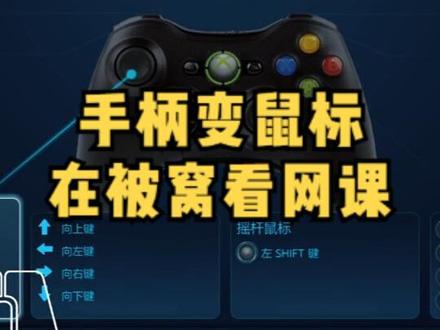 04:58查看AI文稿AI文稿
大家好,我是诗天,本期视频教大家如何用手笔代替鼠标这个功能。首先呢第一步你得需要一个手笔,还有一个 steam 账号, 然后打开你的 steam, 然后左上角点击这个 steam, 然后在里面找到设置,然后点击设置,点击设置之后呢,点下面的这个控制器,控制器里面有一个常规控制器设置,点一下 这个时候呢,他就能够检测到你的这个你的这个手柄了,检测到你的手柄之后呢,你就可以关掉这个窗口了,点击下面的这个桌面配置,点一下这个桌面配置 里面呢,你就可以自定义你的这个鼠标上面的这些功能,比如说我左边的这个,呃,这个摇柄,他就是对应的那个上下左右,然后呢这个上下左右就对应的是上下左右, 然后右边右下角这个鼠标摇杆,呃,右下角的这个摇杆他就对应的这个鼠标的这个位置操作, 然后这个 abxy 它就是空格、回车等等一些按键,然后后面的这个按键就是鼠标的左右键,还有很多其他的功能,这个呢不是我自己设置的, 这个是这个 steam 里面自带的一个配置,平时大家用这个就可以了。然后点击应用配置,记得这里的话,一定要把这个摇杆鼠标 这里的这个灵敏度调低一点,不然的话你这个就是容易速度太快,点不到你想要点的地方。然后这个触感强度的话,大家就是根据自己喜好设置就可以了啊,还包括这个灵敏度,也可以按照自己的 的那个喜好,有的人喜欢更慢一点,有些人喜欢快一点啊,这个就是按照自己就可以了,记住一定要点击这个完成。 然后这边的话呢,我就用我的这个手柄给大家展示一下效果的话,大概是这个样子,我右下角也有那个鼠标的一个那个实时操作,那大家应该也都看得到我们利用这个功能呢,可以玩一下这种四三九九里面的这 这种游戏, 十字按键和这个左边的这个摇笔都是可以一起玩的啊,有了这个功能呢,我们就可以一个人在家,然后一个人玩这个双人游戏的啊,当然不是说必须 在家的时候啊,在外面你也可以一个人玩双人游戏啊。然后呢也可以用这个功能来玩一下像这种木耳庄园这种, 呃,这种这种算是什么类型的游戏呢?嗯,算是算是快乐童年的游戏吧。看看我的这个红色红包,饿了没有啊?他没饿,就是有点心, 心情不好,然后看一下我的这个猪, 好的,我这些猪也是没什么太大需求啊。然后呢大家也可以就是打开比利,比利我们随便点一个视频, 大家也可以就是利用下面的这个十字键 来控制一个进度条的前进和后退,不知道大家看不看得清楚啊,这样的话大家就可以看清楚了,鼠标的这个摇杆也可以调节这个声音大小 啊,非常的灵活和方便。然后呢他也可以代替这个键盘操作,我这边设置的就是左边按钮,点下去就是比较比较比较难操作吧, 但是目前他好像就是只支持英文输入,不能够就是中文,毕竟是就是是外国人的软件吗?这个这个确实没办法,上面的这些的话就是 空格,想要推出也很简单,点一下这个档就可以了。那么本期视频就到此结束,谢谢大家观看,再见。拜拜。
735红豆汤(梦乡已开单) 02:20查看AI文稿AI文稿
兄弟们大家好啊,今天我来教大家怎么设置模拟器的控制设备。首先先讲讲柚子的设置,点击模拟设置,再点击控制, 选择主机模式,点击连接控制器,选择 pro 开头的英文右边输入设备就是你控制的设备了,里面有键盘,键盘加鼠标,还有就是你的手柄, 选择后就可以按下手柄看是否对应了,一般都是自动设置好按键的, xbox 三六零手柄的 lv 按键跟 ns 的是相反的, 所以鼠标点击控制中的 a 手柄上再按 a 键就行了。接下来我们讲一下龙神模拟器的设置,点击 options, 点击 settings, 再点击 input 对应的 drag, 下面点击 在这边直接选择你的设备就行了, 接下来我们就试一下进入游戏, 许多兄弟们私信我说五一管家找不到或者不知道哪里下载,大家可以看我另外一个视频,我直接分享链接给大家, 等待一下进入游戏 成功进入游戏,手柄可以正常按键了,就可以愉快的玩耍了。这款是宝可梦的阿尔杜斯新的玩法,建议喜欢宝可梦的一定要试一下十一月份的猪盒子,到时候我也会更新,可以玩了我会第一时间告知大家, 所以大家点点关注哦,这一期就到这里了,还有不懂的可以留言。
385J丶iang 03:17查看AI文稿AI文稿
说一下这款 switch 手柄怎么连接电脑 steam 以及电脑使用陀螺仪的方法, 按住中间这个 h 键,不要松开,一直到下面四个灯,快速的来回跳动,这里特别注意一下,第一次匹配一定要快速的来回跳动。然后我们打开电脑的设置, 选择设备,选择添加蓝牙或其他设备,选择蓝牙 屏幕出现并选择这个新的设备 pro ctrl 了连接成功之后会有提示,手柄也会有震动反馈的。这样连接之后呢,我们打开 steam 就可 可以直接玩里面的游戏了。然后说一下这个手柄电脑端怎么开启陀螺仪,在开启陀螺仪之前,我们需要将陀螺仪进行校准,不然陀螺仪会漂移的。 点一下左上角这个 steam, 选择控制器,选择常规控制器设置会进入这个界面,选择这个 switch pro, 控制器,选择较准,选择开始仅对途乐仪较准。 然后我们将手柄放在水平面上,不要动他,直到叫准完成。这个时间大概需要一分钟,结束后会出现这个叫准完成,点击确定或叫准完成就可以了。 然后退出这个界面,回到史蒂姆的主菜单界面,点击右上角这个大屏模式,进入大屏模式,选择酷, 选择我们要玩的游戏,选择管理游戏,选择这个控制器配置。手柄中央会有一个陀螺仪的标志,我们在陀螺仪标志下面输入样式中选择为鼠标。 陀螺仪启动键总是开启,默认的灵敏度是在这个光标处的,我把它调低了一些,使用中我们灵敏度太高的话不容易瞄准,然后返回,然后直接开启游戏就可以用陀螺仪了, 这样就可以用手柄的陀螺仪来进行辅助瞄准。下面看一段效果, 我玩的这款游戏是五组之第三,除了五组之第三,其他的 fps 射击类游戏都是可以用陀螺仪的,只要是定上的 fps 游戏都是可以用陀螺仪的。 今天的教程就到这里,祝您玩的愉快,再见!
1226诺雨游戏 03:43
03:43 07:33查看AI文稿AI文稿
荒野窒息啊,这是一个模拟器的游戏,我们打开它的文件夹看一下,它里面是有一个教程文档的啊, 实际上大家如果能耐心的看一下他这个图文教程的话,基本上自己就能搞定。那么我们这里还是给大家演示一下,他这个是模拟器的主程序,我们双击打开它, 直接点文件,不用再点这个载入了,因为他这里绑定了一个路径,我们直接点零这里或者下面一这里都没有关系,先载入, 第一次载入的时间相对来说会比较长一些,所以这个时候大家可需要耐心的等待一下载入完成之后啊,我们点点选项,画质包 这边的话设置一次就可以了,把这包点开定制插件,这里这里动态真率啊,这里选六十或者三十,自己看情况吧,一般的话选三十,然后语言这里我们选简体中文,选好之后啊,把这个直接擦掉,然后 把模拟器也关掉,重新再载入一次,重新载入一次, 载入好之后,你看他显示的是中文了,但是你会发现你操作这个鼠标键盘他是不会动的,为什么呢?因为你这个他是模拟器游戏吗? 必要的,这个鼠标键盘的主键没有装,我们点他这个 djoy 这个 安装一下,安装的话直接点下一步,什么东西都不用动,就下一步。 装完之后我们点开始啊,点这个啊,他这个教程里面图文教程里也有说 把这个地方改成十八,然后这里选零点这个 apply 确认的意思, 你设置一次之后就不用再设置了,直接就关掉他就可以了, 然后我们点这边选项里的 输入设置,输入设置里,控制器里啊,我们点文档这边的一个小箭头, 点第一个鼠标键盘的意思,他是点载入,点载入之后我们就可以把它关了,但是实际上你还是不会动,怎么办呢? 其实在选项这里,你虽然是载入了这个鼠标键盘的这个配置,但是你没有设置他这个按键,这个时候我们需要在这里啊输入这个你自己喜欢的这个按键设置, 这个游戏适合这种连接手柄使用啊,没有手柄的话确实不好, 输入法要关掉,切换成英文的输入法,然后这个时候你看他就会动了,是吧, 就可以开始游戏了。按键你们自己要设置好,他这里还有一个鼠标的空间,他是每次游戏的时候需要打开啊,每次这个模拟器载入之前啊,需要把它打开啊,用键盘操作是可以动的。 sw 这种,这个是手柄的,我们再用手柄试一下,手柄的这种正 弄响了,设置好之后啊,大家记得这个保存一下,不然下次又要重新这个设置麻烦。他这边是没有确认按键的,只有载入之后啊,你把按键设置好啊,就可以把它关掉了。这次我们连的是这个手柄, 手柄的话就欢乐的多了, 没有声音什么情况呢?没有声音,没有声音的话在这边选项这里常规设置 音频上,你看他这边设备点了禁用,我们把主声音驱动打开啊,这时候有声音了啊 啊,全屏的话也是在这边这里选项这里有一个全屏 这个游戏,主要的话我们还是再比一下步骤,打开模拟器,然后载入游戏, 在选项里啊画质包里调整语言,调整画面质量。你要用这个鼠标跟键盘操作的话,这个必要的主键记得安装, 他这个都打包在里面了,方便安装。之后记得在这边开始这里设置,这里啊,把它调整一下,调整十八跟零按确认, 然后启动游戏之前把这个鼠标空间打开,鼠标空间的话只要打开就可以了,不用管它。 然后在选项里啊输入设置里面载入这个鼠标键盘的控制器 啊,你载入的时候他其实他是默认都是空的,所以需要什么按按钮的话还是需要自己去设置,设置完记得点保存, 不然下次又要重新设置一次。个人觉得这个游戏的话没点手柄确实不好玩,手柄的话加载第二个 s 开头的这个连载入, 然后常规设定里面的没有声音的话,声音打开啊,主机动的声音打开。 就聊这么多吧,反正他里面还有一个文档, 看一下文档的话都会的, 好了就演示到这里,再见。
55零度单机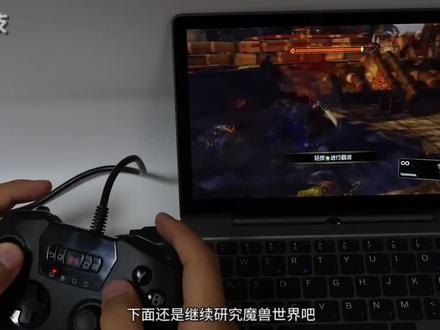 02:28查看AI文稿AI文稿
还是继续研究魔兽世界吧,这就需要用的 xpad 这个专门用来用手柄模拟键盘及鼠标的软件,这个软件理论上是无视手柄品牌、手柄型号或者按键布局的,他可以通知系统能够识别的所有游戏手柄, 只要掌握了玩魔兽世纪的方法,那么其他任何游戏都可以自由发挥使用了。文件容量也非常的小,只有几百 k, 但功能非常的强大,还支持简体中文显示。最喜欢的就是这种软件了,对电脑配置几乎没要求,实测对我手中这台 gpd pr max 几乎没有任何影响。 魔兽世界在三档化之下依然可以保持在六十针以上运行。他的工作原理就是将手柄的物理按键映射到软件的虚拟键,再将虚拟键映射到不同的键盘,物理按键、 手柄和键盘可以同时使用。为了更好的向大家演示,我把整个的设置过程分解成了以下两个步骤,第一就是手柄映射,将手柄连接电脑,点击新建、创建布局,弹出界面开始设置,在新界面 的左下区域依次选择图片可以选择与你手柄相似的,我这里选择的是 xbox, 然后依次是小摇杆、十字方向键、按键、扳机的映射,在每个页面点击生效。按照 软件提示在手柄上操作相应的按键,依次把手柄上的所有按键都映射到软件上,点击确定完成。需要特别注意的是,北通四八大二上有一个左摇杆和十字键互换的功能,手柄正中的北通 logo 右侧就是这个切换键,如 不小心进行了切换,在映射时就会导致左摇杆和十字键只能映射同一套虚拟键,这时只要关闭这个功能就可以正常映射了。最后测试一下,手柄上除了功能键之外,其他各个按键都可以正常的被识别到。 第二步就是键盘映射,到了这一步就可以把魔兽世界游戏中需要用到的键盘鼠标按键映射到不同的手柄按键上。点击虚拟键,在弹出的键盘鼠标按键界面中直接选择相应的按键就可以了。不过大家都知道,魔兽 世界上需要用到快捷键的地方太多了,仅靠手柄上这几个按键肯定是不够了。这时就要用到 xpard 上的一个高级功能了,他可以设置一个切换键,将切换键和手柄上其他任意按键再组合,这样就相当于又增加了一整套手柄按键进行音设。我是将左键键设置为了切换键, 同样是在键盘鼠标的界面上点击右下角的高级按钮,在按键方案中选择 vivohot 这一项,就表示同时按下就有了一套全新的虚拟按键手柄,在这个虚拟手柄中就可以进行不同的键盘映射。 完成以上两个步骤之后,就可以进入魔兽世界游戏了。为了方便日常的打怪升级,可以在游戏中将自动拾取打开。刚开始使用时可能会不太适应,但习惯之后轻轻松松的练练级,又不需要那么多的高端操作,真的是非常舒服了,玩久了也不会感觉特别的累,还可以根据自己的使用习惯随意调整键位。
282GPD官方帐号 04:07
04:07


