steam deck安装天马模拟器
hello, 大家好,我是爱玩游戏的威廉老师,今天呢,呃,我拿到了这台啊, aiyaneu 的 conquer pocket advance 已经发布了两个啊视频了,先发布的是这个开箱视频,然后晚上呢又发了一个就是天马距的安装教程 啊,当时这个天马逊的教程还没有搞定这个 ps 二啊,因为这个 ps 二的游戏安装还是有点麻烦的。好,现在我已经搞定了,然后再是啊,给大家发一个 ps 二的这个教程, 然后 ps 二的话,首先是用这个啊,这个啊,椅肽啊,蓝色的椅肽啊作为模拟器。然后来我们先看一下 游戏啊,游戏是我只考了一些这个超过四 g 的 啊,我忘记把这个卡格式化成 ext 格式的了啊,所以说超过四 t 的 超超过四 g b 的 考不进去啊, 然后我测试了几个游戏都都是 ok 没有问题的啊,然后给大家演示一下吧。 啊,没有问题啊, 运行还是蛮流畅的啊,不是那种大型的三 d 游戏。大型的三 d 游戏的话啊,刚刚我运行了一个那个忍战神二考不进去啊,太大了,然后那个忍的话只有二十多帧,三十多帧还是有点卡顿的。 右上角是他的帧数啊,不知道能不能看得清啊,六十帧满帧啊,白色的是没有问题的,像这种属于啊尾三 d 的 啊, 这种不是大型的话还是很流畅的啊, 一定要打掉他吗? 过不去啊。没事啊,我们只是测试一下,然后再测试一个。 刚刚测试了一个什么?刚刚测试了一个这个啊,这个也算一个三 d 的 吧。还可以啊,也没有卡顿。 这一个应该算一个什么小的古墓丽影吧。 好,进去了啊,右上角六十帧啊,还是五十多帧,六十帧还是比较稳的啊,所以说这种就是不是特别大型的这个三 d 游戏也是可以啊,可以畅玩的 啊,没有问题啊, 好,再给大家看一个 生化危机吧,生化危机还是玩的人比较多的, 这个生化危机也不是真正的三 d 游戏啊,也是那种啊,伪三 d。 这按键还是有点不太习惯啊,本来 a 键是在这,那个确认键是在右边啊,他现在用用这个下面这个键 好,打开这个打火机就可以看到这个人 啊,这个生化危机也是问题不大啊 啊,你看那往前的话,它的它这个方向它不会移动啊,所以说这是一个尾三 d 的 卡还是不会卡的啊,可以唱完的。 好,其他游戏的话就不给大家测试了,大家啊,去去玩的话啊,慢慢玩啊,游戏还是很多的。好,来给大家。嗯,发一个教程啊,首先我们也是一样的看到电脑吧啊, 首先啊,这个记得关注威廉老师,关注了威廉老师以后呢,这个系统就会自动把这个啊威廉老师的这个啊云文档的链接发给你,在私信里面啊,然后呢,我刚刚已经 已经弄好了,整合好了这几个这几个包的链接,第一个就是这个配置文件包,你一定要下载的,然后呢 啊,精简一的,精简一的包的话啊,你如果要玩其他的街机游戏啊, ps 一 啊,或者 md 啊超韧的游戏的话,你就下载这个包,然后的 ps 二的游戏就在这个精简包二,然后这个 ps 二的 bios 啊,是一定要下载的啊,所以说你们就按需下载就好了, 然后我们看到电脑,电脑这个这个 bios, 这个 bios 就是 ps 二的这个 bios 文件啊, ps 二的 bios 文件,这个一定要下的,因为,嗯,它这里面是没有的 啊,然后这个是配置文件,这个配置文件也是全部要下载的,配置文件下载的话,首先安装模拟器,天马俱的就肯定要安装了,对不对?然后啊, mt 的 管理器,然后这个 psr 独立模拟器,这个蓝仪态也是一定要安装的 好。然后这个配置包,配置包的话要把这个文件夹到时候复制到这个啊,斩击的根目录就行了, 其他的不用动啊,其他的都可以不用动,然后极简包给大家看下,极简包就是极简包,就是这些游戏哈,有三 d s 的 p s p 的 这些 我没有全部装哈,我没有全部装。然后呢 ps 二的啊,精简包,精简那个精简包 vr 的 话有有很多啊,我只下的 ps 二的啊,因为这个,呃,我的卡也不大啊,我就把这个 ps 二的下下来了,然后 看一下啊, p s r 游戏里面有很多啊,然后呢,我也没有全部考,但是呢,你这个 media 文件是肯定要考的,是它的啊,搜猎图,然后最后一个是它的这个列表文件啊,也是一定要考的,然后你 他这里也没有啊,没有名字,你要把你想玩的你考进去的话啊,他就可以全部显示中文的啊,好,文件就下载好了的话,然后呢,我们看到这个斩击怎么操作吧。 好,我们先把这个,我先把这个模拟器删掉啊,卸载掉,卸载掉。 好,那个文件你们下载好以后呢?首先,呃,用这个文件,即刻 文件,即刻用应用安装文件的 a p k, 找到这个 ps 二的安装文件啊, ps 二, ps 二的啊,独立模拟器蓝乙泰啊,点它一下它就会安装了。 好,安装好以后呢,我们打开它,打开它,先授权,先授权,然后返回,然后呢这个选择它的数据目录使用, 选卡卡里面的话来往下移 roms。 然后呢 找到 ps 二啊,找到 ps 二 好,找到 ps 二啊,使用当前目录 好,然后点下一步,再下一步,再下一步, 好,导入 bios 啊,这个刚刚我已经导入了啊,然后这个 bios 就是 刚刚下载的一个 bios, 你 导入进去,然后就是你的 bios 的 话,你放在哪里?你要一定要记住啊,我是放在这里啊,我是放在这里, 然后呢里面有有一些这个 bios, 然后呢我们选七千七万这个啊,选七万这个四兆的七万这个啊,其他的七万零四,七万零一下是欧版美版的哈,我们选日版的这个七万啊,七万的这个就行了。选了以后呢啊,我们返回 啊,大家就在这里,你勾上它啊,勾上它,然后点下一步,然后游戏目录点加号,游戏目录就是这个啊, ps 二这个文件夹使用该目录允许, 然后点下一步,点完成就 ok 了啊,它就会扫描这个文件夹 好,然后我们就返回桌面,进入贴马锯,贴马锯,嗯,这里更新一下啊,如果你的你传到游戏去,它没有,没有游戏的话,你这里更重新加载一下啊,重新加载一下这个 列表 好,它就有了啊,它就有了, 所以说还是啊非常简单的啊,按这个键可以查看不同的模拟器的游戏。 然后。嗯, ngc 的 我没下啊,我按三 t s 的 我也没下,反正你们按需安装就好了啊。 你们要是玩什么游戏的话,你就下载对应的游戏包放进去,因为他这个精简包啊,小声一点啊,精简包的话还是比较好的。精简包的话都是默认的啊,安卓的一个那个。呃,游戏列表就不用去啊,去替换了 啊。然后大家希望大家可以啊,给威廉老师一箭三连,然后呢,威廉老师给大家以后出更多的教程。好吧,那也很晚了,也祝各位晚安啊,我们下期再见。

粉丝3884获赞1.1万
相关视频
 02:33查看AI文稿AI文稿
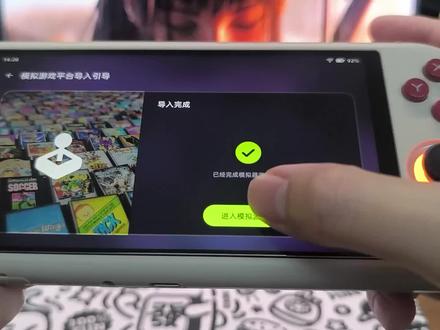
本视频由 level up 云游戏前端赞助播出,欢迎回到核桃俊的频道。 大水杯团队最近更新了 level up 云游戏,前端对天马 g 文件导入兼容,这样小伙伴玩复古模拟器就不用来回切换。我们这边先打开 level up 右上角提示更新点,更新 成功后点安装,没有更新的小伙伴可以跟着核桃菌的步骤来点。打开,进入后点左下角菜单,这里有多个功能, 点击左侧中间模拟器,点击开始导入天马,请选择右边拍个锁匙导入游戏,给下权限, 这里一般直接就会到内存卡 roomys 的 位置,如果不是则需要点下左上角自己给路径,这里看内存卡读取速度一般,三至五分钟成功进入游戏库。大水杯团队很用心,给每个模拟器都配了专属背景图, 大部分正常名字的游戏都配备了封面图,就算没有封面也不会影响游玩。视频最后再次感谢大水杯团队,也感谢各位看到这里, 天马 g 的 滤镜遮罩也正常生效,需要过多折腾,很棒的整合效果,请点点关注,我们很快再见,拜拜!
85赛博核桃菌![罗技云掌机丨升级天马GBA丨震动核心+适配遮罩 今天帮粉丝装台罗技云掌机,适配好游戏遮罩同时,分享一下启用GBA-VIB 震动核心功能。
这极大提升了这款掌机和复古怀旧GBA+街机游戏的手感,非常推荐大家启用尝试[心心眼R]。
粉丝这次只把机子寄来,核桃菌刚好还剩几个全新罗技云收纳包。一起给粉丝朋友打包发走,以免途中压坏屏幕与摇杆。这里是赛博核桃菌~点点关注,关于掌机与电子设备还有更多分享给大家,我们下期见#GBA #罗技云掌机 #天马G #模拟器设置 #赛博核桃](https://p3-pc-sign.douyinpic.com/image-cut-tos-priv/6e6a5ab1a53143539023bb92f1e74bce~tplv-dy-resize-origshort-autoq-75:330.jpeg?lk3s=138a59ce&x-expires=2108901600&x-signature=kL1WaUTLsRax%2BhluGCpjMlo2NxM%3D&from=327834062&s=PackSourceEnum_AWEME_DETAIL&se=false&sc=cover&biz_tag=pcweb_cover&l=202611012223118B2F890623499033856B) 06:58查看AI文稿AI文稿
06:58查看AI文稿AI文稿shut up shut up, hello, 大家好呀,这里是核桃君今天帮粉丝装好了一台幺二八的呃,罗技云掌机啊,这边我们看一下。嗯, 这些上面的是一些新的安卓一之类游戏,就是打开就可以玩了。呃,我们随便,这里面还有教程,这个版本很好呃,他还会推荐你用一些呃武器的不同角色的话 啊,也是触屏还有按键都可以。罗技云的话他和很多的这种安卓游戏的适配都比较好,就是可以做到触屏游玩和按键游玩都可以,就不用怎么设置的。但是还是有很多这种开元掌掌机的话 是比较难设置的,要么就只能戳玻璃,要么就是按键,半天玩不了 啊。这边是呃一些模拟器,然后也是调整好了按键,还有一些配置全部都设置好了。知道啊,之类的运行都设置好了, 我们看一下天马剧。嗯,可以看到这个还是用盲笔的,因为比较适配,没有用到最新的那个功课的那个功课那个装了,我怕会有一些遮罩啊的适配的问题。 那我们这边过一下游戏啊, psp 的 话我也是下载了很多,然后像什么机器人大战呢,第三次生日啊,战神呢,无双类都有都有很多,随便点一个进去, 超大屏幕也可以分辨。 我们之间去看一下 gba 啊,葡萄君这边的话也是把天马最新的那个 gba 包呃 一起放进去,然后是备好。今天这个视频主要就是来看一看这些都是当当官巨星和和那个太空者联盟做了一个新的封面, 这个是备的,就是一个大招, 然后这个就是巨碑汉画的,巨碑汉画好,这个火箭队汉画版, 让我们来重点来看一下这个 vip 的, vip 的 话它就是呃会有一个震动效果,但是这个是要我们设置的,就是你放进去之后也是要设置的,这也就 呃做一下演示给大家。首先就是复制菜单,这两个复制菜单只要设置设置一次就可以了,然后就按 b 键返回,之后呢再设置找到输入输入,然后就是 这个触觉反馈震动点开,然后呢这个是长长按,那个是关的,然后要把它打开,然后震动强度的话,像罗技云这款机子的话就百分之一百就可以,因为它是比较弱的啊,开了百分之一百就刚刚好是有反馈那种, 然后设置完之后我们就回到游戏就可以了,以后打开的话他都是默认会有有震动, 这版也是没玩过, 来试一下,我感觉像二千 现在是基本上打到人就会有这个震动,它这个震动还是做的比较好,不过你一按键就会有震动, 像加速啊这些都有, 可以看一下,游戏非常多,我在这边现在接的新的机子的话,都会把这个新的 gpu 装上去,然后把主题啊呃遮罩啊,都适配一下,不同机型的话,那个遮罩适配还是会有点不一样 哦。然后还有一个就是金手指,我们可以找到一个 也是不出菜单,然后往下就可以了,往下就是着色器和金手指是一起的, 然后我们就拉到底,拉到底之后呢他有的游戏他是做好设备的,他就直接会可以,有的就你点进去打开,然后 打开之后呢应用更改就到回到游戏里就会生效,如果是来到这里往下都没有的话,就需要往上找到这个加载金手指文件,然后打开之后呢,他有这个 gba sp 还有这个 vba 的, 你点开看一下,就按按这个游戏,按这个游戏的那个首名字的拼音,然后来找到对应打开就可以了, 打开也是他回到了,打开,回到这里的话,他也是会显示这个镜头值的,像这个宝石宝可梦的就非常多,像一些抓宠啊,培养的都有,精灵球啊,这些玉传机啊这些都有。 好,今天的视频就先到这里了,主要还是装了个机子,给大家看一下这个新的狙背包和这个天马狙的这个,呃,相信就装完之后怎么样,现在是看来应该是没什么问题了, 有需要升级的一些朋友呢,等我以后稳定的时候,我再做一个包退给大家升级,因为现在我自己装也是会遇到各种各样问题,可能得折腾好几个小时,我这个这个内存卡我也重装了一遍。那这期视频就这样了,我们下期再见,拜拜。拜拜。
184赛博核桃菌 01:30查看AI文稿AI文稿
大家好,欢迎来到败家军的游戏屋,今天给大家介绍一下在 steam deck 的 windows 系统使用天马记模拟器的一些操作。首先我们需要打开手柄驱动,然后把手柄设置为 x 三六零模式, 我的倍健是设置了快捷方式的,大家也可以参考一下我倍健的设置。接下来我们去启动模拟器, l 一和 r 一可以进行游戏平台的切换,十字键和摇杆可以进行上下左右的选择。选择好准备游玩的游戏点, a, 确定进入游戏, 当我们想退出游戏,返回游戏平台,双击 r 四键即可。如果我们在游戏中出现摇杆不能使用的情况,随意的进入一个 s f c 的游戏, 进入游戏以后操作一下摇杆, 这个时候再退出游戏,返回平台,我们在进入其他游戏的时候,摇杆就生效了。如果我们要退出平台,点击右上方的菜单键选择退出即可。好的,今天的分享就到这里,记得点赞加关注,感谢收看,我们下次见!
150败家君的游戏屋 04:03查看AI文稿AI文稿
哈喽,兄弟们,我又来了,经过这两天的折腾,我为 steam deck 装了一个八百多个 g 的全能模拟器,咱们一起来体验一下。 咱们我是首先一点啊,我是在装的 windows 系统里面的啊, os 系统呢,我还要保留着玩一些。嗯, os 的游戏啊,也就 steam 的游戏,咱们运行一下,其实就是一个天马端八百 g 版本 啊,这个我做了一个简单的一个处理啊,非常简单,直接傻瓜式的一键安装,只要解压缩啊,全部解完就可以啊,咱们先启动。 嗯,直接启动了,把这缩小就可以了。哎。这 这个是什么动作游戏?呃,刀刺游戏,刀刺下面呢,有四十九个,嗯,这个 m s 有一百个, 这是 p c 的三 d o 的,也就是施加的,施加 c d 的,呃,最主要呢,装了一些 w 啊, w i i v 的一些游戏。 嗯, ngc 的,哎,又装了五个啊, ps 二的有五个啊,嗯,六十四的。你像土星的 ss 的,我做的是比较全了啊,再往里面添加的。你像这个 ps 的是最全的啊, ps 呢,有三百五十三个啊, 咱们进去看一眼。哎,咱别点错, 咱们 点一下确定。嗯, 你像这个是?呃,基本上都有图啊, 哎,这是霸王大陆 有的,有塑料图的基本上都有啊。陌陌城 啊,我接的是外接手表,外接了一个三六零的。 我没有使他那个原声手柄啊,这样的话我可以转接到电视上去玩,因为我使用了扩展屋啊,后面使用了一个扩展屋退出。咱们看一下。 ss 的啊, 这是 s s 的, 骗色的,我装的不是太多啊,战神,战神一,战神二,高丽人二, 正常骑兵啊,这是 n g c 的火焰文章塞尔达风智障 这的啊,咱们试验一下,运行一下 ps 二的战神。 好了,开始了,战神啊,咱们跳过了前面的步骤啊,基本上还算是可以。 好了,本期视频就到这里了,我给大家把这个模拟器的连接啊,我给放到剪辑区啊,哎,非常傻瓜式的操作啊,你只需把它下载下来,保存完了解压直接拷贝就可以直接运行了啊。 好了,咱们下期视频再见。
252掌机百科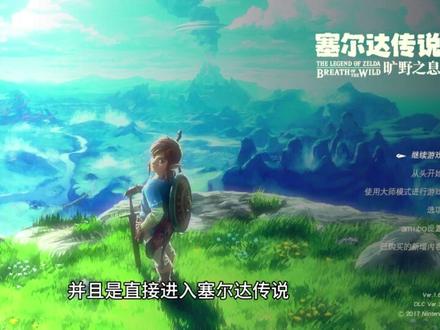 08:35查看AI文稿AI文稿
大家好,这期视频我们直接上操作,教你在 steam 上安装和设置柚子模拟器,并实现一键启动 switch 游戏,让你能秒进塞尔达或者其他游戏。我们先来看一下最终效果, 我们需要准备 linux 版本的柚子模拟器,还有固件和密钥,这些文件我都已经为大家准备好了,到评论区就可以找到下载地址。 这里我补充一下,我提供的固件和密钥的版本是十九点零,如果想要更高版本的固件和密钥,可以去这个网站进行下载,但要注意固件和密钥的版本一定要相同。 打开文件管理器,找到柚子模拟器这个压缩包,双击,然后我将它解压到我的内存卡里, 这个时候我的内存卡就会多出一个 y u z u 的 文件夹,双击进去,然后运行这个文件, 这个时候它会提示我们密钥丢失,先不管它,点击 ok。 当第一次运行柚子模拟器的时候,它会进行初步化,在系统文件夹里创建它的配置文件。我们可以创建一个软链接,就好像 windows 的 快捷方式一样,能够方便我们找到它的这些配置文件。但这一步不是必须的,嫌麻烦的小伙伴可以直接跳到下一环节。 我们来到柚子模拟器的这个文件夹,然后点击右键点新建软链接文件或文件夹。在新链接名称这里,我们填小写的 data, 在 下方填写配置文件的路径, 点击确定。现在这个软链接就已经创建完成。我们点击进去可以看到柚子模拟器的所有的配置文件,包括游戏的存档。 现在我们给柚子模拟器安装固件和密钥,找到固件和密钥的压缩包,双击 把固件和密钥解压到任意位置,这个 pro 的 key 文件夹就是密钥,我们点击右键选择复制位置,然后到柚子模拟器这里选择工具,选择安装密钥文件, 在这个输入框里面点击右键粘贴,点击 open, 这个时候它会打开刚才那个文件夹,然后我们选择 pro 的 点 case, 这个文件,现在提示我们密钥文件已经安装成功。 同样的操作,我们对固件这个文件加点右键,点复制位置,回到柚子模拟器,点工具,点安装固件,在输入框这里点右键粘贴,选择 to, 稍等片刻它就会安装完成。 现在对柚子模拟器进行一些基础设置,选择模拟设置, 如果你看到的界面是英文,那么就点第三个选项卡,在这个地方选择 chinese, 然后点击系统 language, 这里选择 chinese, 这就是 switch 系统里的语言 region, 这里选择 china, 这就是 switch 系统里的区域 time zone, 这里选择 auto, 跟系统保值一致即可。点击控制连接控制器,选择 pro controller, 输入设备,选择 steam 这个选项, 点击 ok, 打开文件管理器,找到存放 switch 游戏的文件夹, 然后选择它,点击右键,点击复制位置,回到柚子模拟器,双击这里,在这个输入框里面点击右键粘贴,然后点击 choose 按钮,现在该文件夹类的游戏都会被加载到这个列表里面。 为了方便后面的演示,我需要导入塞尔达传说的游戏存档,这个环节也是可以跳过的, 复制这几个存档文件,点击塞尔达右键打开存档位置,返回到上一层,把这个删掉, 然后粘贴好,这样就可以了。 关闭柚子模拟器, 找到柚子模拟器的运行文件,点击右键点击 add to steam。 然后我们打开 steam 的 游戏库, 可以看到我们的柚子模拟器已经被添加到 steam 的 游戏库里了,点击开始游戏, 可以看到柚子模拟器被成功打开,也就是说现在可以直接通过 steam 打开柚子模拟器,但是现在我所希望的是通过 steam 直接启动塞尔达,那么我们先关闭柚子模拟器, 然后在文件管理器找到塞尔达的游戏 rom, 点击右键复制位置,回到 steam 这里。在列表里选中柚子模拟器,点击右键属性, 在启动选项这里输入杠 f 空格,杠 g, 空格两个双引号, 然后把光标移动到双引号中间,点击右键点击粘贴,然后解释一下参数的意思,杠 f 是 全屏的意思,杠 g 就是 直接启动这个游戏,游戏名称改为塞尔达传说,旷野之星。 如果无法输入中文,可以去柚子模拟器复制游戏的名字,点击右键选择属性,然后把它的名字复制一下, 回到 steam 这里粘贴,然后就可以了。 现在我们来运行一下, 可以看到柚子模拟器以全屏的方式启动了,并且是直接进入塞尔达传说。好,我们按 esc 键退出关闭, 咱们回到游戏模式去看一下。进入游戏模式之后,这里它应该会出现一个塞尔达传说,旷野之息,因为刚才我们在桌面模式已经启动过了,如果没有可以进入游戏库找到 freestyle, 在 这里有塞尔达传说,旷野之息,让我们直接启动它,同样的柚子模拟器以全屏的方式直接启动了塞尔达, 但是现在它的帧率非常低,所以我们需要进行优化。下一期视频就教大家如何让游戏以六十帧运行起来,难道我不值得一箭三连吗?
234金喘喘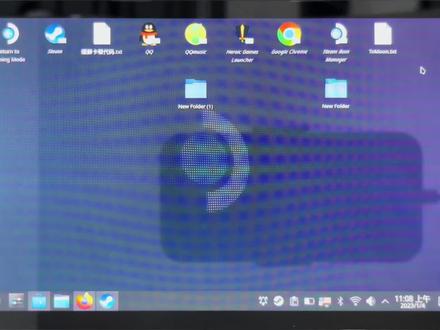 10:06查看AI文稿AI文稿
大家好,欢迎来到败家军的游戏屋,今天我们来研究一下在 steam 代课上装模拟器。在 steam 代课上装模拟器呢,一般有三种方法, 第一种是直接去市场里面搜索,比如说我在这搜索了一个柚子模拟器,在这搜索到以后安装就可以了。 第二种是通过网页,通过网页,然后在这个地方搜索, 然后搜到柚子模拟器以后用代码来安装。这个也是我之前的视频讲过的啊,这串就是安装代码,安装代码,然后,呃,如果不懂的可以去看我之前的视频。 呃。第三种呢,是直接装 emute deck 全能模拟器,大家记住这个网址, emute deck, 然后 点击当唠的当唠的 instant, 确定 好的下载完成 复制。这个是必须要放在桌面的, 那桌面以后直接双击安装就可以了,看听听。 然后就是漫长的等待, 这个地方我们直接选 quick updatea continue。 呃,我选择的是装在硬盘里面,因为我的卡是装的 windows, 选 yes。 接下来又是漫长的等待。好了,快要安装完了, 我们要进到这个模拟器,是直接去点击这个就可以 点开一次,然后关闭。接下来我们要把准备好的钥匙文件来解压一下 这个 system 的文件夹,点开以后全选 复制, 然后我们去找到换 这个 emu 开头的这个啊, tio 结尾的这个文件夹,点开,哎呦,我死啊,我这个是已经考进去过的,你就把刚才那个考进去就完了, 刚才复制的全部考到这个文件夹下面来一遍吧。 好了,走完了这个流程以后,呃,模拟器还是用不了,待会子覆盖完以后,我们可以去调试一下,我们在主界面的游戏里面可以看到我们的这些模拟器,呃,比如说我们这个调试一下 pspp sitting fifteen 盖成中文。 好简单的图像设置,我已经设置过了,大家可以参考一下。好,返回,我考两个战神进去一会可以测试一下退出程序。 接下来有一个比较关键的,呃,柚子模拟器的设置,我们点一下柚子模拟器,点开, 首先是设置中文, 选 ui, 好给他设置成中文以后,嗯,个小 小伙伴打开的时候他肯定会跳出一个 k 错误,那怎么办呢?我们先点 ok, 点文件,打开右组文件夹, 这有一个 k 文件,找一下啊,嘿,你要把下载好的屁 拷贝进去,这是我已经准备好的,到时候也会放在评论区复制。 p, 就是刚才这个文件夹,点开直接粘贴 好,另外一就是右手模拟器还需要一个附件。复制好,我们点到这个配这个地方,返回一下, 这应该是在那个那的文件夹。 season, 好,就这个文件夹,这个文件夹直接把它删除, 点击暂停 看一下,没问题。那用什么力气就是可以用的。我考了一个死亡细胞进去, 那怎么样把这个喷气和游戏添加到指定库里面去呢?点击这个, 选第一个,选择这个, 然后看一下啊, save a b b list, 好,关闭这里。顺便再讲一下我们的游戏放在哪个文件夹。首先打开以后,选后 这个文件夹,然后 rooms, 如果是 psp 的游戏,你就放在 psp 的文件夹里头去,比如说 psp, 你看这两个战神,我是放在这的啊, 如果是所以起的游戏就放在所以起的文件夹穴,嗯,找一下,所以起 找到了,放在这个文件夹里面去,然后再进行刚才内部操作就可以了。我们回到了 steamos, 点酷选择 facebook 游戏。好,这个时候这些模拟器就在这个里面了,他有些没有封面怎么办?包括一些游戏没有封面怎么办? 我们前面讲过的,安装这个小插头,把这个 tme 结尾这个插件装上好,他就会有这个选项,比如这个死亡细胞,我们去给他下载一下封面, 非常方便,直接点下载就可以了,给大家演示一下。这个 下载完以后,你看他就是有方面的,其他的我就会一一给大家演示,大家用同样的方法就可以去操作,我们可以去试一下战神 这个地方快进一下啊, 我们进到游戏以后,你看是非常顺滑的,而且可以六十针 一下, 非常的流畅啊。 好了,接下来我们去试一下所以起的游戏退出游戏,点 steam 键啊,选择最上面,直接点退出游戏就可以。 好,接下来我们去试一下这个思瑞奇的死亡细胞, 没什么问题啊,用起来挺流畅的啊。同样的要退出游戏也是叠词听不见。对,顶上这个死亡细胞退出游戏。 由于这个模拟器的种类非常多呀,我就不一一介绍了,大家自己去研究一下。有些模拟器是没有办法设置中文的。 呃,可能是有其他一些原因吧,暂时无法解决的。但是,所以起的模拟器和 psp 的模拟器是我实测过可以中文的,动手能力强的小伙伴可以自己去研究一下,如果不想动手的,或者是你还没有购买福金黛可主机的, 可以跟我们的客服联系,我们可以预装好给您寄出。好的,今天的讲解就到这里,谢谢大家,我们下次再见。
493败家君的游戏屋


