剪映专业版电脑版怎么添加黑屏
电脑版剪映第四期,剑来卡点效果,天道崩塌,我陈平安唯有一剑可搬山断桥倒海降妖镇魔 弑神斩星摧城凯天剑来 一分钟教会你这个效果。首先,将准备好的背景音乐拖入音频轨道, 点击添加标记,选择采节拍。二、拉长时间线,拖入视频素材到素材框,选择第一个素材,拖入主轨道,长度拉到第七个节拍点。 接着匡选剩下的视频素材,拖入主轨道,指真拉到第六个节拍点。点击官方素材,选择黑场素材,拖到上方轨道,指真位置,拉长素材到音频结尾,点击蒙版,勾选蒙版,选择镜面蒙版,点击反转拉动边线,与原视频边线对齐, 拉长一点时间线。指真定位到班山前面的波鼓处,点击第三段素材右上角的三角到指真位置, 点击智能补帧,选择光流法,后面的素材也按照这个方法,把指真定位到说话前的波鼓处。变速至指真位置。补帧,选择光流法, 点击最后一个视频变速至下一个节拍点位置智能补帧,选择光流法,点击第三个视频素材,点击动画搜索震动波纹,添加震动波纹,动画时长设置成零点四秒,右键第三个素材,点击复制属性, 全选后面的素材,点击右键,点击粘贴属性,除动画以外的勾选都去掉,点击粘贴,这样后面的素材都有相同的动画了。纸真,定位到第三个素材开头, 点击文本,点击文字模板,搜索书法,选择一个你喜欢的样式,拖到纸真位置,长度与素材对齐,调整模板大小,放到合适的位置。更改内容为班山,按住 alt 键向右拖动文本,复制出新的文本 长度,与下面的素材对齐,重复操作,再复制七个文本,点击第二个文本更改对应的内容,后面的文本重复操作一一更改。 指征移到第三个素材开头,点击音频,点击音效库搜索。东,把音效拖到指征位置,把指征移到播风后面一点点位置,裁断音效,按住 alt 键向右复制音效到下一个素材开头,重复操作,后面的素材开头都添加音效。 指真定位到最后一个素材中间节拍点位置,拖入抠像素材到指真位置长度拉到结尾,点击动画搜索放大,点击放大,动画时长设置为零点七秒。指真拉到开头位置, 点击特效搜索闪白,选择闪白站立,拖到指征位置长度与视频对齐,速度设置为一,点击音频音效库搜索魔法蓄力攻击,选择第一个拖入轨道,对齐视频开头,点击变速设置为一点二倍。点击素材, 把图片素材拖入素材框中,选择第一个图片素材,拖入主轨道,拉长时间线到中间位置,把纸真定位到图片位置起第三个点位置,裁断素材, 按住 alt 键向右复制三十五份素材,点击第二个图片素材,拖到复制的素材上。替换素材,重复操作,一一替换,点击最后一个素材长度拉到结尾,点击第一个图片素材, 点击动画搜索闪现,添加闪现动画右键素材,点击复制属性,选中后面的所有素材,右键粘贴属性, 除动画外的勾都去掉,点击粘贴,拖入图标素材位置,对其素材开头长度拉到结尾,点击混合,混合模式,选择绿色,调整大小放到合适的位置, 不透明度设置为八十。点击动画搜索震动,选择震波,动画时长设置为零点七秒。最后预览下效果没问题,导出即可。看一下劳动成果,我陈平安唯有一件 可搬山断桥倒海降妖镇魔,赤神摘星摧城凯天剑来。

粉丝321获赞1833
相关视频
 03:35
03:35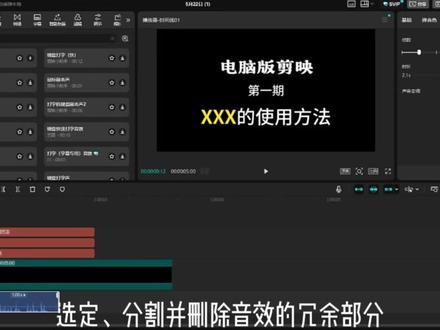 00:54查看AI文稿AI文稿
今天我们来学习制作视频的开头,我们先添加一段黑幕素材,然后再添加一段默认文本,修改文本内容, 调整文本格式,根据需要调整文本位置,继续添加另一段默认文本,重复操作,调整文本内容字体大小、格式及位置。 继续添加第三段默认文本,根据当期视频内容修改文本内容,个性化修改部分文本格式,这里使用灰墨体黄底黑边以显质感。编辑完文本,然后开始给字体添加音效,这里添加打字音效,选定分割并删除音效的领域部分, 选定第一段文本,添加入场动画,这里选择复古打印机,这里选择复古打印机,重复操作。给另外两段文本添加音效,并按照顺序显示,然后文字开头就做好了,让我们一起看看效果吧!
313牛牛要学习 02:51查看AI文稿AI文稿
电脑版剪映第三百三十一期裸眼三 d 效果流云之逆 袭换一分钟教会你这个效果。 首先点击导入选中素材包的所有素材,点击打开,把背景音乐拖入到音频轨道,拉长时间线,添加第一段视频 素材到主轨道,复制主轨道素材往上粘贴,点击抠像,选择智能抠像,再选中主轨道素材,点击蒙版,添加蒙版镜面蒙版 将指真定位到大概一点五秒,想要开始出效果的位置,蒙版参数打关键针,将蒙版拉大到全屏,指真移动到两秒位置,把蒙版缩小一点。 我们播放一下效果,发现有些地方抠像没有抠好,我们再选中上层素材,点击抠像,选择自定义抠像,重新涂抹一下人物,再点击应用效果。除了这种添加蒙版的方法,我们还可以使用添加特效的方法 添加第二段素材到主轨道后面。第一步也是复制素材往上粘贴,然后点击抠像,选择智能抠像。接着再点击特效, 搜索电影感画幅,将特效添加到两段素材之间,我们定位在想要效果开始的地方,特效参数打关键针,范围拉到零,特效参数拉到一百。 同样的智能抠像没有抠好的地方,我们使用自定义抠像再补一下。第二段处理完毕后,我们再添加第三段素材到主轨道后面,因为原素材本身就自带有裸眼三 d 效果,所以这里不用单独处理。 然后再添加第四段素材到主轨道,我们再使用添加电影感画幅的方法进行处理, 把纸真定位到第一个加效果的位置,点击音频,点击音效库 搜索,拉绳子,选择一个拖入到第一个效果位置,搜索音效突然转场,添加到第二个效果位置,最后搜索爆破声,添加到最后一个效果位置,最后导出即可。看一下劳动成果吧, 流云之力 坏相宜。
186剪辑师袁大宝(剪辑收徒) 06:28查看AI文稿AI文稿
电脑版剪映第三百三十二期炫酷卡牌转场, 今天用三百秒教会你这个效果。首先点击导入,选中素材包里的所有素材, 点击打开,把背景音乐拖入到音频轨道,拉长时间线。点击素材库添加黑场素材到主轨道,长度保留到第二个标记点。 添加一张人物照片到黑场后方,长度保留到第四个标记点。缩放设置百分之八十, 旋转角度设置二十五度。点击动画入场动画,选择镜像,翻转动画时长设置零点一秒,复制这个图片,往后粘贴两次。第三张图片长度缩短到两个标记点, 再点击动画出场动画,选择镜像,翻转动画时长设置零点一秒,然后使用新图片将重复图片进行替换。添加卡牌,翻转素材到上方轨道,在每段素材上方裁断卡牌素材。 选中第二个片段素材,点击抠像,选择色度抠图,吸取绿色,强度设置六十,阴影设置二十。然后再依次使用色度抠图, 吸取第三个片段的蓝色和第四个片段的红色,同时将抠像强度设置六十,阴影设置二十。这样我们第一部分就做好了,接下来做第二部分。 首先添加边框素材到第三轨道,点击素材库添加黑场素材到主轨道 长度对齐边框素材,再删除掉边框素材,重新选中黑场素材,点击特效搜索星火,将特效拖入到黑场素材内。添加第三张图片到上方轨道, 长度对齐黑场素材,缩放设置百分之二百五,点击调整亮度拉到零,对比度拉到零,光感拉到零。再点击动画入场动画,选择向右滑动,动画时长设置零点三秒, 时针移动到素材中间位置,按 ctrl 加 b 裁断素材,选中裁剪后的素材,点击动画。入场动画选择动感放大动画时长设置零点三秒, 点击出场。出场动画选择放大动画时长也设置零点三秒。点击画面,点击蒙版 限性蒙版,蒙版角度设置负五度。复制这个素材往上粘贴到上方轨道,点击蒙版翻转开始位置,给两个素材都打蒙版参数,关键针指向后移动一个标记点,把两个蒙版分别向上向下拉开一点, 再复制前面的素材往上方轨道粘贴,点击调整亮度,对比度,光感全部恢复到零,再点击添加蒙版巨型蒙版,调整一下蒙版宽度和高度,再点击动画。入场动画选择向左滑动, 继续添加第三张图片到上方轨道长度对齐黑场素材缩放设置百分之六十五,点击特效搜索白色边框,将特效拖入到素材内,在中间标记点位置分割素材, 选中前面的片段,点击动画。入场动画,选择镜像翻转开始位置,打位置大小关键帧,将图片向左下角移出屏幕时针移动到下一个标记点, 图片位置 x 轴设置零,外轴位置设置负九十五,复制这个素材往上粘贴,删除掉白色边框特效,使用边框素材替换掉原图片 第一个关键针位置,把缩放改成百分之百,把第二个关键针 y 轴位置改成零, 点击混合,混合模式选择绿色,完成后再选中第二轨道分割后的素材,开始位置,打位置大小,关键针指向向后移动一个标记点, 旋转角度设置五度缩放,设置百分之五十时针,回到第一个关键针,外轴位置改成负九十五时针,再定位到第二个关键针,把图片向右移动一些位置, 复制这段素材,往上粘贴,删除掉白色边框特效,使用边框素材进行替换。第一个关键针位置缩放设置百分之百,歪轴位置改成零, 点击混合,混合模式选择绿色。第二个关键帧位置缩放,设置百分之七十七,外轴位置改成零, 点击动画,入场动画选择动感缩小,点击出场,出场动画选择放大动画时常设置零点三秒,再添加第三张照片,到第二段素材上方向左挪动一点位置, 点击动画,入场动画选择动感放大,点击出场,出场动画选择放大。动画时长设置零点三秒,完成后全选所有轨道,往后复制两次。使用新素材,将重复素材一一替换, 纸真回到第一段效果和第二段效果交接位置,纸真从后往前挪动六针,点击特效,搜索纵像模糊, 添加特效到指针后面,长度保留到交接后八针,指针定位到中间参数打关键针模糊程度拉到最大, 指针再定位到开始和结尾,将模糊程度拉到零,复制这个特效往上粘贴一次,然后再全选两个特效,往后粘贴到每个照片交接位置,再点击转场,搜索泛白, 将转场添加到主轨道的黑场之间,最后导出即可。看一下劳动成果吧!
 03:47查看AI文稿AI文稿
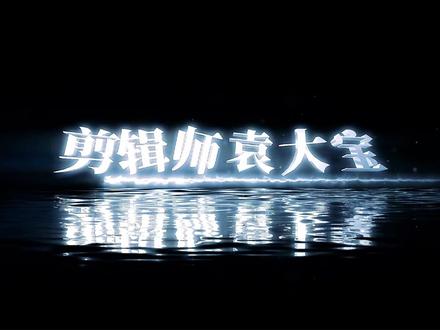
电脑版剪映第三百四十四期三 d 文字开场 一分钟,教会你这个效果! 首先点击导入,选中素材包里的所有素材,点击打开,把背景音乐拖入到音频轨道, 拉长时间线,点击自动采节拍。二、点击素材库,添加黑场素材到主轨道,长度拉动到结尾,点击文本,点击文字模板 搜索,恭贺欣喜!将第二个拖入到上方轨道,长度拉动到结尾。修改成想要的内容,缩小一点大小,在文字中间添加空格,往上挪动一点位置,时针移动到第四个标记点, 再往前挪动三针,添加光线素材到指针后面,点击混合,混合模式,选择绿色,再添加粒子素材到光线素材上方,点击混合,混合模式也选择绿色。点击蒙版,添加蒙版,圆形蒙版, 将蒙版拉成椭圆。缩小播放器比例,将蒙版移动到右边边线位置,羽化设置三十蒙版参数,打关键针,时针定位到第七个标记点,把蒙版移动到中间,再拉大到全屏 恢复播放器比例,这样就有了粒子素材跟着光线素材移动展开的效果。再拉长时间线, 时针定位到七秒,点击基础混合,不透明度设置百分之五十,并打关键针,时针定位到结尾, 不透明度拉到零。时针回到开始。把文本挪动到最上方轨道,然后复制一层粘贴到上方轨道,把内容修改成五角星, 挪动到文字的左上角,缩小一点大小。时针移动到光线将要飞出文字的位置,按 q 键裁掉前面部分,点击右键 选择新建复合片段,点击动画入场动画,选择渐显动画时常设置一秒,点击特效搜索摇晃运镜,将特效拖入到五角星内。速度设置零,强度设置三十五,发光设置五十五, 长度拉到六秒多一点,时针定位到六秒。添加第二个粒子素材到光线素材轨道长度对齐结尾,时针回到开始, 点击调节,添加自定义调节长度拉动到结尾。色温设置负五,饱和度拉到最小。 亮度设置时再点击特效,添加边缘发光特效,发光设置时添加广角特效,继续添加精致灰光特效,发光设置二十, 范围设置一百。继续添加水中倒影特效,垂直位移拉小一点,扭曲拉到一百,再添加超大光斑特效,将所有特效长度拉动到结尾。点击滤镜,搜索冷蓝,选择一个拖到最上方轨道 长度对齐结尾。点击音频,搜索这两个音效,添加到光线划过的地方,再搜索极速风声,放到音乐高潮开始位置的标记,点后面,最后导出即可。看一下劳动成果吧!
284剪辑师袁大宝(剪辑收徒)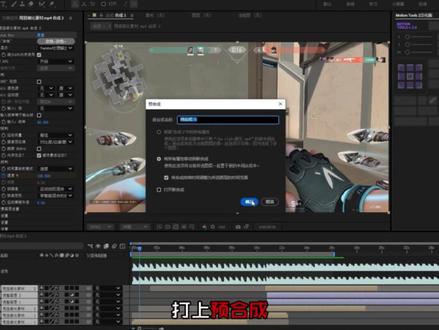 03:15查看AI文稿AI文稿
剩余十秒, 像这种高级的黑屏过渡转场,我们用 ae 该怎么做?跟上导师宣承的节奏,让你的剪辑技术飞速提升。 新建一个合成,宽度一九二零,高度一零八零,帧率六十帧,持续时间比素材强就行,方便剪辑。 导入。击杀素材,找到准备击杀敌人的位置,点击 ctrl 加 shift 加 d, 分 割素材,点击第二段素材,把素材往后拖一些,点击第一个素材, ctrl 加 shift 加 c 预合成素材,点第一个,点击确定, 在右上角效果预设栏里面搜索 twix 二 pro 超级慢动作插件参数,跟着我调,使用 cpu 打开,如果画面出现绿屏就关掉,取消勾选, 手动输入素材本身的帧率图像预处理,选第二个,针插直选第三个,扭曲变形,选第二个。给速度打上关键针,把鼠标移动到素材末端,把素材拉长,按 u 跳出关键针,按键盘上的 page down 往后移动五帧,速度输入一,在变速的地方分割素材, 把后面这个素材的声音关了,我们在慢动作后时针的位置打上不透明度关键针,在二十针后面,把不透明度调为零。 我们再找到结尾要做卡点的地方,点击 alt 加左括号键,裁剪素材,给素材打上预合成。我们把第一个素材的变速选中, ctrl 加 c 复制,点击结尾的素材, ctrl 加 v 粘贴过来, 双击进入合成,鼠标拖到这里,右键合成设置,把持续时间加长几十秒,点击确定,返回到外面,把后面的素材拉长,给素材开头关键帧参数调零时针后打上一百,把这个素材复制一份,把下面的声音关了,把上面的小眼睛关了, 双击 l, 把枪声对齐到素材,我们新建调整图层,添加高斯模糊效果,给开头关键针打上零后,时针调到二十左右。左上角钢笔工具把素材主体给圈出来, 点击这里的小三角蒙版反转羽化给二十到四十。再新建一个调整图层,添加系统自带的暗角 dc 平面,第一个数值拉大,第二个拉小,再添加撸煤锤,颜色参数可以按照我的来。 最后拖入我们的视频音乐,在卡点处按数字键的星号做上标记,把标记对齐,结尾卡点素材关闭小眼睛, 我们选中后面的素材,往前拖,中间黑屏不用太久,一秒就行,往后几秒按 n 剪裁剪一下, ctrl 加 a 全选打上预合成,添加 r s m b pro 模糊效果参数可以跟着我来。 这样一个偏短色黑幕过渡的视频就完成了。喜欢别忘了点赞关注我们,下期见!
105剪辑导师轩橙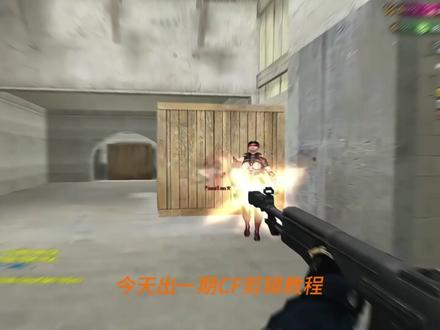 01:04查看AI文稿AI文稿
今天出一期 cf 剪辑教程,教大家怎么制作一个炫酷的结尾。 首先我们把时针移动到转身的一瞬间,然后分割视频,在分割的视频后面点击定格,完成以后在视频的开头加上动感缩小的动画, 时长调到二点五秒,时针回到分割处,点击特效,分别添加特效,梦幻灰光,边缘发光,微震闪黑。接着点击滤镜,添加质感大片。 完成以后把定格图片向上复制一层,点击抠像,自定义抠像,抠出画面中的武器,点击特效,添加边缘荧光到抠像中一个炫酷的结尾就做好了。
 01:10查看AI文稿AI文稿
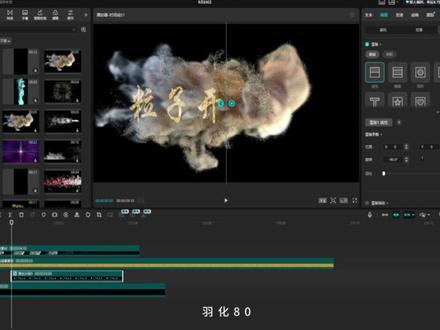
今天我们做这样的例子,开场效果,先从官方素材库添加黑长到主轨道,再添加文本,输入文字,选择一个你喜欢的字体,调整到合适大小, 接着去官方素材库搜索金色粒子,添加到文字上方,混合模式,选择正片叠底,再去官方素材库搜索粒子消散混合模式,选择绿色。 时间线移到烟雾即将盖捕捉第一个字的地方,把文本框后移,对齐时间线。文字动画可以选择渐显动画时长拉倒两秒,预览时总觉得效果差一点点,我们取消动画,在文本框鼠标右键新建复合片段,时间线移到开头 点画面蒙版属性里选择限性蒙版,旋转负九十度,羽化八十。把蒙版位置移到文字前面,给蒙版位置打关键针, 将时间线往后移动到烟雾即将消失的位置,把蒙版拉到最右边。在音效库搜索户的转场音效添加到主轨下方,添加魔法闪烁音,一让声音出现的位置与复合片段对齐,最后删除多余片段即可。
40李三岁 02:50查看AI文稿AI文稿
电脑版剪映第三百二十五期花式蒙版开场 一分钟,教会你这个效果。 首先点击导入,选中素材包里的所有素材,点击打开,把背景音乐拖入到音频轨道,拉长时间线,点击自动采节拍。二、添加一段视频素材到主轨道,时针定位到第六个标记点, 点击蒙版,添加蒙版镜面蒙版,蒙版角度设置负三百六十度 蒙版参数打关键针,点击蒙版描边,选择单层描边,颜色改为白色,时针回到开始位置, 蒙版旋转角度设置零度,蒙版高度拉到最小,时,针从前往后移动五针,手动打上标记点,复制主轨道素材,往上粘贴到标记点后面,一共粘贴六层。 然后使用新素材将重复素材一一替换,把最上方素材拉长到音乐结尾, 指真定位到最上方素材的第二个关键针位置,全选下方素材,按 w 键裁剪掉多余部分。指真定位到第九个标记点, 选中最上方轨道素材,点击蒙版。蒙版参数打关键针,指真再移动到第十二个标记点,将蒙版拉到最大,指真向后移动一个标记点,蒙版参数打关键针, 时针再向后移动四个标记点,将蒙版拉小一点,时针回到前一个关键针。复制素材往上粘贴,按 q 键裁剪掉前面部分,删除掉蒙版。点击抠像,选择自定义抠像, 涂抹人物,点击应用效果。指真定位到第二轨道结尾处,点击素材库搜索花瓣,将素材拉到指真后面,长度对齐。音乐结尾,点击基础, 点击混合,混合模式,选择绿色时针回到开始,点击贴纸搜索英文排版,选择两个拖入到主轨道上方,调整一下大小,放到画面的顶部和底部,长度拉动到结尾,最后导出即可。看一下劳动成果吧!
372剪辑师袁大宝(剪辑收徒)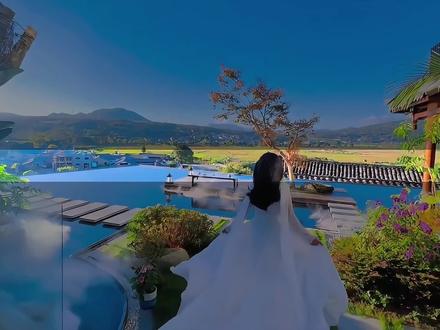 01:13查看AI文稿AI文稿
今天学习火爆全网的电影敢拉幕三十秒教会你! 首先官方素材里找一段视频,再添加黑场素材,拉长对齐,接着点击蒙版,选择镜面蒙版,点击蒙版反转,把蒙版闭合参数,打关键针,时针回到中间,再把蒙版拉大到这个程度, 时针回到开始,点击基础,不透明度调到三十,打上关键针,时针回到第二个标记点,不透明度拉到一百。然后添加喜欢的英文贴纸,拉长对齐,调整位置大小,添加动画弹入 时长一秒,再添加一个贴纸,调整一下大小,放在合适的位置,添加入场动画,向下滑动, ok, 搞定。
137大眼玩剪映(电脑版) 02:02查看AI文稿AI文稿
怕你不会用剪映,今天我们学习动感卡点。 首先我们拖入一张你女朋友照片,再添加上 catch, catch 这首音乐,把前面重复的节奏给它删掉,再点击裁节拍。二,将时间轴拉到第七个节拍点上,裁剪多余的素材,再 再找到官方素材库,添加一个竖屏的黑底素材。我们的比例是三比十的,所以我们要把黑底素材放大到与比例一样大,将时间轴拉到三个节拍点位置后面,多余的裁掉。接着我们给黑场素材添加特效,搜索音频粒子特效,拉到黑屏素材中, 我们在黑屏素材上添加文本,输入宝贝的英文,再把文字拉大一点,选择一个你喜欢的字体,把文本多余的裁掉。然后我们再给文字添加一个动画,添加循环动画,找到心动频率,动画快慢调到零点七秒就行了。然后再拉入四张你女朋友的照片, 拉到音乐中会自动找到卡点位置,如果没对上卡点,我们就稍微调整一下。调整好了后,我们点击第一张图片,给 图片添加一个正播的入场动画。第二、第三、第四张图片添加组合动画荡秋千。添加完了后,我们选中四张图片,长按 alt 键给他复制到后面,直到音乐到下一个 baby 出现,然后把后面的图片依次替换。另外的照片, 我们再添加一个光线的素材,放在一个节拍点的位置上,再找一张你女朋友好看的照片,放在光线素材上方,点击抠像,好了后调整好,再添加一个爱心飘动的特效,拖到抠像照片中,把特效多余的部分裁掉, 再给抠像素材添加一个动画,这里添加的是上下抖动动画。将鼠标移动到前面文字的位置,选中长按 alt 键,拉到后面,依旧对上 baby 的 节拍。最后选中第一张图片,给图片添加一个心形放大的入场动画。后面我就不做了,动动你们的奇思妙想的脑袋, 怕学不会的点个赞和收藏也后面找不到。
20剪了个视频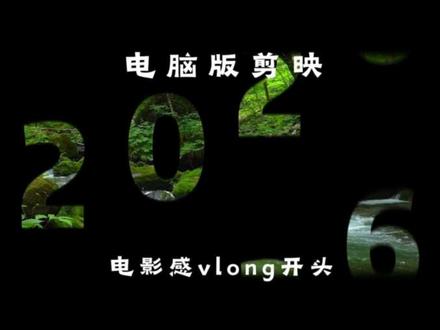 01:53查看AI文稿AI文稿
电脑版剪映制作电影感 flag 开头,首先添加一个黑场打底,再输入五个数号,调整字间距到屏幕边缘,点击新建文本,输入你想要的文字,每个空格对那个一个字,选择你喜欢的字体和大小。 删掉书号文本框,选所有文本对齐,再依次将所有文本间隔五帧错开摆放,给所有文本添加。滚入入场动画前三个一点五秒, 第四个文本两秒。接着选中所有文本和黑底,新建复合片段,再给复合片段添加一个宪信蒙版,选择动画向上滑动,把此片段拖到上方轨道,按住 alt 键拖动复制到下方轨道, 并将下方复合片段的蒙版选择反转,再添加向下滑动出场动画, 这样就做出了文字打开的效果。将准备好的素材拖到上方轨道,更改视频的混合模式为正片叠底,就做出了透明文字开场的效果。 找到合适的背景音乐,音乐正式开始的位置,对齐上一轨道文字弹开的位置,音乐正式开始的地方。新建文本字体,选择桃花源,输入需要的文字内容,调整合适的大小和字号入场竹子颤抖 出厂,逐字均匀时长一秒。新建复合片段,在数字打开的时候缩放,调到一打关键帧,在快开完的时候缩放,调到一百打关键帧。选动画出厂抖动横移零点四秒, 组合故障,抖动一点五秒。
 02:12查看AI文稿AI文稿
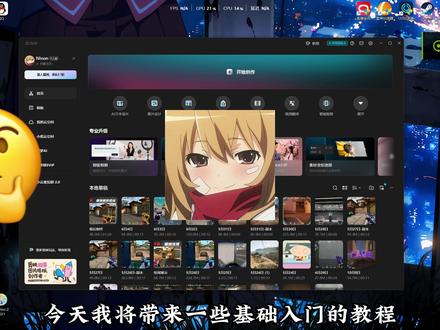
哈喽,屏幕前的各位粉丝以及路人朋友大家好,今天我给没接触过电脑版剪映的朋友,或者说你是新手不太了解的,或者是准备接触的,今天我将带来一些基础入门的教程以及各个面板的认识。废话不多说,开始介绍。 首先我们看见左边这一块区域,是一些功能区块,这个大家自行探索,今天的主要内容不是这些。左上角点击设置,选择全集设置,里面可以根据自己电脑性能调整。 接下来我们点击开始创作,等待跳转,这样就是我们整个剪辑面板了。界面布局主要包括这四个区域,功能区、预览窗口、素材的操作区域以及时间轴窗口。 我们先看功能区,素材导入分两种,第一种直接点击导入,从文件夹导入,还可以直接从文件夹拖进来,最常用的官方素材也在这里。 音频这一块也是很常用的一个区块,可以自己导入音乐,同样可以直接去音乐库里添加,也可以通过抖音收藏里添加。剩下来这些都是常用的效果, 因为时间原因我就不多讲了。接下来我们来讲右上角的操作区域,不管我们需要什么,都需要给相对应的效果给勾选上,这样子就可以对素材进行编辑。像我视频里常说的钢笔工具,就在蒙版分类里面,钢笔工具个人感觉要比扣像功能好用, 只需要框出大概的轮廓之后把羽化拉高,这样子做的紧身效果比较好。像一些好用的开场都在入场动画这一栏,我就不一一展示了,像这里的调节可以给视频进行一个简单的调色,同样也可以通过拖入调节层来实现这样的效果。接下来给素材随便打两个关键针 调整一下参数,我们只需要右键关键帧就可以弹出曲线的设置,按住 a、 l、 t 加 k 键,这样子就可以单独调出曲线,并且自由调整,再按一次相同的键位就可以隐藏曲线。 右键素材即可对素材进行额外编辑,双击即可进入复合片段,在里面可以进行随意地拖动以及调整,并且不会影响外面片段,想要返回就点击播放键下面的复合片段就可以。这样子就大概了解了大部分的功能,学会了就快去剪辑吧!
537Ninon 07:04查看AI文稿AI文稿
两条视频,六十个案例,带你解锁常用的剪辑技巧,今天内容全是干货,建议点赞收藏,重复观看。文字模板打散,拖入文字模板到轨道, 右击文字模板,打散文字模板,我们可以对里面的任意素材进行变换,组合成新的文字模板样式, 全选所有文字模板轨道,右击新建复合片段,再次右击复合片段保存为个人预设以后使用。直接点击素材我的个人预设即可。局部放大,我们直接添加特效放大镜, 修改一下参数值,对齐想要放大的画面。贴纸加动画,点击贴纸查看动画会发现选择很少。右击贴纸新建复合片段,我们再查看动画,发现变得多了起来。 关键帧复制粘贴第一段飞机素材已经打好关键帧了,我们选中关键帧, ctrl 加 c 进行复制,在第二段素材 ctrl 加 v 进行粘贴,重复操作, 这样第二段素材也动了起来。恢复默认值,我们修改一下缩放参数,想要恢复参数,不要再这样拖动了,我们直接双击参数名称即可,同理位置的也可以。轨道联动,点击联动,点击全选 拖动轨道,所有联动轨道会同步移动。整理轨道,点击轨道空白处 布件整理轨道素材会自动分层对齐,自动打关键针,再开始位置给贴纸打上位置大小关键针,鼠标左键按住贴纸,点击空格键进行播放。拖动贴纸进行位置移动,这样会自动生成一串关键针。 调整布局,这个地方有一个调整布局,我们点击它。竖屏创作,我们从官方素材找一张竖屏的图片,我们把页面比例调成九比十六,就可以方便竖屏的操作了。其他的排版样式你们可以自己研究。 图形库做背景,点击贴纸图形库拖动矩形贴纸到轨道改变,填充颜色,渐变,选择颜色, 放大图形铺满全屏,时常对齐下方轨道,我们就得到了一个渐变背景。插入图标,我们直接点击贴纸,点击数据图标,选择自己需要的样式,下载表格,修改再上传,再点击右侧继续修改,最后插入就可以。 文字技巧,文字水印,给这个文字不透明度调到百分之三十,在位置打上个关键针,然后移动一下时针,移动一下屏幕, 这段文字就开始满屏逛,这是二创去虫很好的方式。安全区,刷视频的时候,有的视频文字已经超过了边界线,我们点击这里,上面有个安全区, 有个文字参考操作线,输入文字的时候不超出这个边框,我们同样点击这个位置。安全区,点击不显示安全区就可以删除。导入文本,我们已经生成了文本,想要直接导入,点击这里文本添加文本,导入本地字幕,我喜欢用这个从这添加广播稿,输入标题, 直接导入文案就直接添加轨道,而且会自动分割文字,分割剪视频,尽量不要出现这种两层的文字,我们想做文字分割,点击字幕,要断句的地方,按回车键,文字就分割了。 文字朗读文字是可以朗读,选中要朗读的文字,点击朗读,选择一个自己喜欢的声音,点击开始朗读,下面就出现了文字的朗读声音,这里有个收藏,喜欢的可以收藏进去。 文本替换,随便选中一个文本,点击字幕,这里可以查找替换,比如我们把一替换成风,点击替换,然后就这个字就变了。 双语字幕做视频会有中英两种字幕,可以点击这个位置,这里有个双语字幕,点击它翻译自动生成英文,就实现了。双语字幕。 文字样式选择,需要修改的文字,点击文本,这里有很多样式可以选择,如描边、发光、阴影,还有这边还有花字,我们可以选一个好看的花字, 让文字动起来。任意选择一段文字,点击这里一个动画,选其中一个动画,文字就动起来了。还有一个动画时长可以调节长度,我们看到这里文字动画的选择有限, 我们把文字右击新建复合片段,再点击动画,会看到这里的选择。非常多字阴影,我们选中这段文本,点击阴影调整不透明度,调整五十模糊三距离五就有了文字阴影立体效果。 智能剪口播,这里有一段带语气词的视频,点击这里智能剪口播,会看到很多语气词被标选出来,大致浏览一下,如果没有错误的就点击删除,这是口播视频粗剪很好的方式。 声音技巧,人声分离,这是一段带声音的音频,我们播放听一下其他的,想把人声去掉,选中音频,右击声音分离,人声分离,仅保留背景声这个位置就开始显示分离, 再听一下声音的变化。同类操作,我们也可以仅保留人声,去除乐器声音。音频弹入弹出,我们选中音频,这里可以调节音量,调节音量之后,你会发到下面这个线的位置有变化。听一下 弹入弹出,我们调节一下弹入时长,弹入是调节前面开头,再调节一下弹出时长,弹出就是结尾。听一下声音的变化, 添加音效,官方的音效库自带了很多的音效声,我们听一下这几个声音, 剪视频的时候加入音效,整个视频效果会非常好,这里用一小段素材作为演示,这是没有加声音的原视频,再听一下加入声音音效后的视频, 后面我们也会单独出一期关于声音和文字的对应搭配教程。分离音频这段素材,我们要单独分离音频,右击分离音频,音频就和主体分离了。 导出技巧,导出路径自定义,点击导出,导出至自己选择文件位置,方便自己查找。导出音乐,点击导出,我们可以勾选音乐进行导出。单个画面导出,选中要导出的画面,右击点击导出所选片段 部分素材导出,按住 ctrl 选择自己要导出片段,右击导出所选片段即可导出清晰度,点击导出,修改分辨率即可。
3446团团学剪辑(电脑版) 02:08查看AI文稿AI文稿
一分钟教会你制作这个效果。首先我们来到音频,来到音效库,我们输入快速翻页, 把它脱下来,再输入加速时光穿梭,把它也脱下来。接着我们来到素材,导入素材, 来到菜单,来到全区设置,来到剪辑这里,把图片默认时长调至零点一秒保存。再去框选所有素材,把它往下拖,把画面放大,右键复制属性框,选其他素材,右键粘贴属性 框,选素材,再复制一遍,对齐下面这个音效,后面的去掉,再去框选素材,右键新建复合片段。再来到素材官方素材这里,我们拉入一个黑场,把复合片段拖上去,黑场拉长至四秒。再来到音频,来到音乐库, 输入这首音乐,把它脱下来,后面的裁掉。再来到音效库,我们输入风铃,把风铃声脱下来,在三秒多的位置,我们对齐好风铃声。再来到素材光光素材这里,我们输入汽车,拖入这段素材, 去掉他的音乐,后面的裁掉音乐,在这里做一个弹出,选择这段素材动画这里我们给他选择一个间隙,时常给他拖到一秒钟。再来到官方素材,我们拖入黑场素材, 把他拉满在当前这个位置,我们把他裁断,来到前面的部分,我们选择他,给他增加一个蒙版, 选择镜像蒙版反转它在开始的位置,我们把它拉出画面,打个观念针,在画面结束的位置,我们把蒙版拖到中间,来到后面这个地方,我们选择黑场一样,给他创建一个蒙版,选择镜面蒙版在开始的位置, 我们把它拉到中间,打个观念针,往后移动,一秒左右拖到这个地方搞定,来看看效果吧!
28许多剪辑 01:38查看AI文稿AI文稿
电脑版剪映第一期镂空文字开场,先看一下效果, 首先我们打开电脑版剪映,点击开始创作,然后导入素材,我这里选择的是剪映官方自带的素材库,选择一个喜欢的素材,点击加号使用, 再导入一个黑场素材,把素材拖到上方,时间线拉长,点击文本添加默认文本,人本的时间线也拉到相同长度。更改文本, 选择一个喜欢的字体,稍微放大一些。 这里我们打开参考线,把文案拖到正中间,然后同时选中我们的文案和黑场素材。右键新建复合片段,点击画面下拉混合模式,选择变暗, 再开始位置,打向位置大小关键帧,选择合适位置,再打一个关键帧缩放,选择一个合适大小。 点击音频,在音乐库里选一个合适的音乐,选择合适的时间,按 ctrl 加 b 分 割,删除多余部分音频,拉一点弹出效果, 最后点击左上角导出即可。最后看一下效果,感谢大家观看!
 01:07查看AI文稿AI文稿
添加一个黑底素材到主轨道,再搜索烟雾裂缝素材,添加到次轨道,指真一致到光线要切割的前两针处,按 q 键删掉前半部分, 将素材一致开头与下方素材对齐,指真在一致裂缝要展开处,按按键打标记。接着指真在一致裂缝完全展开的位置, 点击抠像,自定义抠像,选择画笔,将裂缝涂抹下,点击应用全部,将边缘缩放数值拉至最小,点击反转,再将展示的视频拖到标记点处,接着点击音频,在音效库搜索键的薛间声音效拖到开头处,再将空间旋风音效拖至标记点处。 再添加一首喜欢的音频,在四秒的位置切割。添加贪流冲击特效到后面素材内,再添加荧光扫描和爱心细闪特效到分割素材上方。 我们来看效果, 记得点赞关注呦!
38DD学剪辑 01:54查看AI文稿AI文稿
学习剪辑第一天,今天学会了破碎开场,我们看下怎么制作的。打开剪辑软件,点开始创作。 点素材,官方素材,添加黑底背景,然后添加文本,输入你想要的文字,这里我们输入金榜题名, 祝愿参加高考的学子都能考出好成绩。选择自己喜欢的字体,这里我们选灰墨体,放大文字,调整长度,导出备用。然后我们重新开始,在素材里输入天空, 添加这样一份背景素材,去掉素材背景音频,然后导入刚才生成的文字素材,添加到主轨道上方,然后我们在素材里输入破碎转场, 选择第一个添加到文字素材上方,轨道混合模式选择绿色。然后我们调整素材长度,和破碎转场的长度一致, 我们再复制一份背景素材到最上方,轨道混合模式调整为变暗。然后我们在音频素材里找到一段适合的音频, 添加到轨道,裁剪掉多余部分, 这样就制作完成了,赶快学起来吧!
6小阿斗 02:09查看AI文稿AI文稿
电脑版剪映第三百二十四期,一键切屏开场一分钟教会你这个效果! 首先点击导入,选中素材包里的所有素材,点击打开,把背景音乐 拖入到音频轨道,添加徽键素材到主轨的上方轨道,拉长时间线,点击音频 搜索挥剑,选择其中一个,拖入到音频轨道,关闭掉主轨磁吸和联动功能。添加第二段视频素材到主轨道,将指真定位在挥剑动作完成的地方,重新选中挥剑素材, 点击蒙版,添加蒙版现行蒙版,旋转蒙版,角度拖动蒙版与剑身重合,复制挥剑素材粘贴到上方轨道, 选中复制素材,点击蒙版反转给复制素材和原素材都打上蒙版参数,关键针指向后移动六针,将两个画面分别向上向下移动,露出主轨道人物 时针向后移动到四秒位置继续往外移动蒙版时针回到第一个关键针,点击蒙版描边,选择发光描边,颜色选择黑色,大小拉到零,不透明度拉到零, 然后两个参数都打上关键针,另外一个轨道也是一样的操作,时针定位到第二个关键针位置,大小设置四十,不透明度设置八十。 第二个轨道也是同样的操作,点击特效搜索震动,将特效拖入到主轨道视频里,速度设置五,强度也设置五,继续搜索特效闪黑二,将特效也拖入到主轨道素材里,速度设置二十, 强度设置五,大小设置五,扭曲设置零。最后导出即可,看一下劳动成果吧!
165剪辑师袁大宝(剪辑收徒)