华为电脑银河麒麟忘记密码怎么解锁
大家好,我是你们的信创小陈,每天一个国产系统小问题,把你们遇到的问题评论在评论区,今天的主题就是教大家如何重置麒麟系统的密码。 现在我们开始开启电脑,一直按 e 键,在这里我们键盘方向键把光标移动到这一行的最后面,从最后这里开始删除,到揉这里, 再把肉改成二,继续输入 sno, ctrl 等于太以内,等于并半式。这里修改好了,然后按键盘的 f 十或者处加 x 启动,进入单用户模式,等一下进入这个界面, 输入帕索开了,然后连续输两次,密码提示, password updated successfully 就是密码修改完成了, 密码修改完成后,输入 reboot f 就可以重启电脑了。

粉丝2178获赞9742
相关视频
 05:32查看AI文稿AI文稿
嗯,大家好,今天分享一个呃银河麒麟桌面系统的一个案例,那么是什么问题呢?就是当你把用户名呃用户密码给忘掉的时候,你应该怎么处理好?然后在开讲之前呢,我先声明一下啊, 对,因为是什么呀?因为这个涉及到密码啊,是比较敏感的信息,所以呢我要做两个声明。第一个呢就是,呃,这个视频呢仅供学习和交流及测试使用啊,你不能做一些非法的事,去去 去做,嗯,这样是是不太好的。第二个呢就是如果你非得这样去做的话,那么造成的一切后果与本人还有这个和本视频是无没有关系的, 再把这个懂的人自然懂,然后希望大家呢也都能都能理解好。然后下面呢咱们就开始操作, 然后首先呢进入咱们这个麒麟系统,那么比如说我这个在登录界面,或者某一天我把这个密码给忘掉了,应该怎么办呢?首先咱们把这个系统重启, 对,当重启到这个界面的时候,它有三个选项, 那么呢咱们把光标停在第一行这个选项,然后同时按这个 e, 大家也可以注意到啊,下边是有提示的,就是在这个位置,咱们按 e, 那么咱们就是安逸,那么呢咱们会进入一个命令行的一个模式,那么进入这个模式呢,咱们找到 linux 这行, 就是这行,然后呢把光标移动到最后面,对吧,因为它折行了,其实是一行,然后让光标移动到这个 a d 等于零的后边,咱们在这后边呢添加一些内容。 然后添加什么内容呢?对,咱们添加一些这个内容,然后大家看啊,然后 in 它, 好,把空格先隔开, in 它等于 b i n 杠 bass, 然后空格 c o。 嗯,走完了一等于 t y y 零,对,然后这个这个命令,这些内容啊,我都会粘出来啊,再发在那个评论区,然后再进行一个置顶。嗯,大家看就行了啊,大概是什么一个意思?然后这个加这个参数呢? 啊?这块写错了啊,对,然后加这个参数呢,是临时生效一次,那你下回再重启呢?这咱们加的这段呢就没有了。 行吧,这是临时生效的一条命令,然后这个内容呢,就就敲击结束了,就输入这么多,那输入完了以后呢,咱们摁那个键盘上的 ctrl 加 x, 对,底下都有提示啊,那么现在咱们摁 ctrl 加 x, 然后这时候呢,屏幕会黑屏,呃,看是什么机器啊?有的黑屏以后出现光标很快,有的很慢,如果慢的话稍等一下就行了。 对,现在呢,咱们就进入一个模式了,那这是什么模式?就是单用户模式,然后现在呢,咱们就可以用命令来修修改。你忘掉那个用户的密码了啊,然后刚才忘了说了啊,就是在之前呢,你需要把你的用户名 给记住啊,你没有记住的话,只能像刚才似的再重新来过一遍才可以。那么现在咱们说一下这个命令啊, password, 然后用户,对,刚才我这三 w 嘛,然后回车, 他就开始让你输入密码了,比如看能不能简单密码六个一 啊,他提示了必须是强密码,那么咱们输一个强密码啊, 然后回车再回车,那么这下呢,这下呢就已经生效了,那么这个密码其实已经改完了啊,其实到这里呢,整个操作就已经结束了,那么最后一步强制重启 啊, reboot 空格杠 f 就是强制重启,让他回车等待系统重启,并且直接用你改后的那个新密码去登录,你就能正常的进入系统了。咱们稍等一下啊,有那 那个新密码登录一下。 好,现在咱们就进入这个登录界面了,然后咱们用这个新密码去登录一下。 好,现在大家看呢,就已经登录成功了,那么到这呢,这个操作所有的操作步骤呢就已经完成了,那么这期视频先到这,咱们下个视频见。
447smalln 00:53
00:53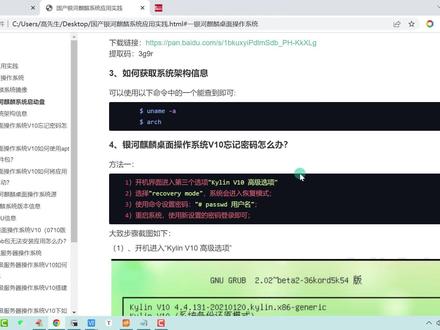 08:23查看AI文稿AI文稿
那接下来我重点说一下第四个啊,就是麒麟桌面操作系统,如果说忘记密码了怎么办?那这个我们可能会经常遇到啊,可能会经常遇到,就是忘记密码,怎么样去重置密码? 那这块有两种方法啊,都可以。那第一种方法呢?有四个步骤啊, 比如说你这个麒麟桌面系统忘记密码了,你可以这么做,首先第一步呢,把这个机器重启啊,重启之后你可以看到他有个启动的一个高级选项,找到这个高级选项,然后呢我们进入到这个恢复的一个模式, 那进去之后它会自动那么登录进来,那接下来我们通过 password 后面跟上用户名,那这样的话就可以把密码给修改了啊,然后重启系统,使用新密码登录啊,大致的一个步骤,我截了一个图啊,就在系统启动的时候,他有这么一个启动界面,我们选中高级选项,哎,然后就选这个啊,这个恢复的模式。 那接下来就,嗯进到这个界面了,在这个界面我们输 password, 后面跟上你要改的用户的名称,然后输入密码就可以了啊。但这个方法有个不好的地方是什么呢?就是他在输入密码的时候,他这块是一个乱码。 那但是不要紧,我们两次直接输入密码就可以了,然后重启,那这个过程我给大家来简单演示一下吧。啊,其实非常简单啊,那我现在就登录到这个界面啊。嗯 嗯,这个系统是这样子,我先执行一个 reboot 啊,我先把它重启,先做一个重启啊,那大家来看一下,做这个重启的时候,它会到达这个界面啊,好,那在这个界面就是一个启动的引导界面,大家能看到它有三个选项,对吧?我们就选这个 kelin v 十 s p e 啊, 高级选项,那选中这个,那选中之后呢?敲回车,进到这个界面,在这个界面里面我们选第二个,第二个他就是一个恢复的模式啊。选中这个, 那选中这个之后,我们直接敲回车,那他会自动呢?进入到一个恢复模式里边来,那这是一个恢复模式, 那这块我们稍等一下,我把这个框给稍微拉大一点啊。嗯,这个还拉不大。好了,那么大家来看一下,他就到达这个界面了啊, 那在这个界面它其实是给我们一个提示,就是直接输入 read 用户的密码,或者按这个 ctrl d, 那我直接输入这个 read 用户的密码啊, 好,输入之后呢,他就进到这么一个单用户的命令行这个界面来了,那在这个界面我直接输入 password 啊,后面跟上什么,就是我要改的这个 哪个用户的密码,那我这个用户是 killing os, 然后直接 killing os 啊,我 跳回车,那这个就产生乱码了。不要紧啊,那我们就输入密码就行了,那我输入一下,然后重复输入。 好,那这样就改成功了啊,改成功之后直接执行个 rebot。 好,那又到达这个界面了,那在这块呢,不用管,他会直接默认通过第一个引导选项去启动,那这个集起来,我们就可以通过新密码去登录了啊,我看一下我这个新密码,对不对啊? 这个启动过程大概也就是一分钟左右就完成了啊,这个非常快。 好了,那这块我输入密码啊,这个密码就是我刚刚改过的啊, ok, 没问题啊,可以登录上来,那说明这种方法啊,通过第一种方法去修改密码是完全 ok 的,但是这个第一种方式呢?嗯, 他有点乱码,可能不太好啊,我建议大家使用第二种啊,那么使用第二种,那第二种的话,我也给大家来演示一下吧。啊,就第二种,那我先把这个退出啊,还是打开一个终端啊,然后我执行锐步,他就是那啊,那么先把这个系统给重启一下, 重启之后第二种方法呢?那还是在他的这个启动引导界面, 那么到这个界面啊,到这个界面里面来,那到这个界面该怎么操作呢?然后我们按键盘上 这个 e 这个键啊,那么进入一个边际的一个页面, 那接下来就移动这个光标到 linux 这一行,然后我们输入这一部分的内容就行了,那我来给大家操作一下吧,那在这我们按键盘上 e, 对吧?它有提示啊,可以按 e 边际启动项,然后按 c 进入命令。行,那这会我就按这个 e 吧, 对吧?那就到这个界面了啊,到这个界面呢,找哪个呢?我们就找这个 linux 这个啊,对吧?就找这个啊,它有个 linux, 其实就找这一行,在这一行的最后我们加上一个 单词就可以了啊,加上哪个部分呢?就在这最后看一下啊,加 上一个 int 啊,等于这个并下的 b s h, 后面 ctrl 等于 t t y 零,对吧?加上这部分就行了。 那这部分代码加完了之后啊,大家注意啊,这部分代码加完之后直接按什么?按 con 啊?按这个 ctrl x 啊,它有提示对吧?我完了就直接按 ctrl x 或者 f 十进行下一步的引导, 按 ctrl c 的话就退出啊,那这块我就按这个 ctrl x 按 ctrl x 啊,好,那他这样就进入到了一个 启动的一个界面了啊,那最终启动会进入到这么一个界面里边来啊,跟我这个文档里边写的内容应该是一样的,会进到这个界面,那在这个界面里边我们直接输入 password, 后面跟上要改的这个用户名称就行了 啊,其实就是执行这个命令,然后两次输入密码,那最后就改成功了啊,我看一下这个进来没有? 好了,大家看一下他现在已经进入到这个么?啊,这么一个模式里边,跟我们这个是一样的, 那这个方法呢?它就不会有乱码啊,那进来之后我们直接输入一个 password, 后面跟上一个 k 零 o s, 然后调回车。第一次输入密码啊, 那这是我的新改的密码,然后再重复输入第二次密码。好了,改成功了,改成功直接执行个 rebot 啊,那这时候的话执行 rebot 可能无法重启,我们加个杠 f 强制重启一下 好了,那么又到这个界面了啊,让他再次去启动, 那这样的话就是通过第二种方法啊,就通过这样一个第二种方式,我们把密码呢给做了一个修改。 两种方法都可以啊,大家根据这个情况来选择就行了啊。第一种方法就是简单一点啊,直接通过他的一个 啊开机引导机制去修改啊,那么第二种就是啊,直接去修改他的引导配置,然后输入新密码。没问题啊,可以直接登录啊。
90Linux云计算 03:19查看AI文稿AI文稿
看一下 龙星笔记本 啊, 再来开一开,看一看。 车上 荣幸, 郭景飞,一二三。郭景飞,一二三。 快从玻璃门那进去, 郭景飞,一二三。 成功。
11七嘴 01:29查看AI文稿AI文稿
本片视频是指导大家如何设置麒麟电脑系统的自动登录。首先我们将电脑开机, 开机后先输入电脑开机密码, 进入桌面后我们点击左下角图标,然后我们点击控制面板, 接着我们点击用户账户,然后我们选择更改用户类型,勾选自动登录,点击确定输入电脑开机密码回车或者点受存的那个 按钮,设置完成后关闭窗口,重启电脑,测试下是否可以自动登录电脑系统, 从测试结果来看,开机正常,不需要密码了。到此本片视频也就直到结束了。
85逸学己用学习网 02:07查看AI文稿AI文稿
大家好,我是网络工程师阿龙 hcia, 认证全球唯一,编号三千五百五十八,今天龙哥手把手叫大家当我们 linux 系统密码忘记了 怎么破解,八个步骤轻轻松松搞定。第一步,重启 linux 操作系统。第二步,进入引导模块,一旦重启,手一定要快,看到这个画面的时候记得在键盘上迅速按一下字母意见。第三步,进入救援模式,找到 linux 开头的语句, 然后按连的键空格输入这个命令,然后同时按下 ctrl 和 x 键,即可进入救援模式。 当看到这个开头,表示已经成功进入紧急救援模式了。第四步,把真实跟目录挂在到当前紧急救援模式的私自 目录中,执行这个命令。 第五步,切换当前紧急救援模式的跟目录为四十五,执行这个命令。回车, 当看到 sh 负四点四这个提示符,说明切换成功。第六步,修改密码,这里龙哥打算修改新密码为也要 ong。 二、执行这个命令, 看到 successfully 表示修改成功。第七步,绕过系统验证,执行这个命令。 最后一步,退出,重启 linux 操作系统,耐心等待, 现在我们输入新密码,看看能不能成功登录进来了。怎么样,你学会了吗?
605网络工程师阿龙 01:30查看AI文稿AI文稿
这叫专业。大家好,我是超级 wifi 实训团队的蒋明军,今天我为大家讲解一下国产麒麟系统的软件安装方法。首先我们先打开提前准备好的软件安装包, 由三六零浏览器我们右键重命名,复制他的所有名称 在文件当中,右键在终端中打开,输入他的安装命令, sudo 空格、 dpkg 空格、杠 i 空格。然后我们粘贴三六零浏览器的名称, 回车输入电脑的开机密码,开机密码不显示。然后回车软件正在安装, 软件安装完毕,我们关掉页面,回到桌面,三六零浏览器已经安装好了。
 01:59查看AI文稿AI文稿
大家好,今天讲解银河麒麟桌面板微石磁盘修复过程。首先我们先准备磁盘修复工具 e 二 fsck 下载地址,在视频中,首先我们确定系统的 cpu 架构,下载对应的版本,然后我们将修复工具下载到桌面的当前路径, 这里开始执行安装修复工具包, 这里输入当前用户登录密码,这里需要将下载的两个修复工具包依次安装,因为依赖关系,所以先安装 ef slips, 然后安装 efs procs, 这里我们查看无法打开和需要修复的对应盘符, 然后执行修复命令, 这里修复完成。 打开我的电脑,查看之前无法挂载的盘符,现在挂载正常, 创建文件正常,磁盘内文件正常,到此修复完成。
55YC-ZY 03:37查看AI文稿AI文稿
大家好,本次视频介绍通过 coolsover 安装 photoshop, 由于麒麟系统软件生态有待完善,需要用到模拟器。在网上下载 coolsover 安装包, dpk 器安装。 点击 uk 图标,进入开始菜单,找到 coolsover 图标,打开 新建一个容器,可以选择不同版本的 windows, 这里选用 win 七六十四位座测试。 在生成容器过程中会出现暴挫的情况, 我们需要根据报错的提示逐一安装依赖,以便完成容器的生成。 在终端逐一输入 这些命令, 点击新建的容器,找到 photoshop 的 exc 文件并运行。 看到熟悉的 window 安装弹窗提示,点击安装即可。 在桌面会自动生成 photoshop 的快捷方式。双击打开 photoshop。 本次视频介绍到此结束,谢谢观看。
510泰爱篮球 01:14查看AI文稿AI文稿
本片视频教大家如何解压 gj 压缩包格式 起来的方法有三种,第一种是双击压缩包,像这个文件夹直接按住拖出来,第二种是使用快压压缩软件, 第三种是使用命令的方式直接解压出来,我们可以双击这个文件夹,里面可以看到有好几个软件以及他的依赖包,我们将这个软件删除,我们使用命令的方式解压给大家看, 在面临参考中,敲 sudo 空格, tar 空格,杠 xvf 空格,压缩包名称 我们可以存审复制,也可以敲幺六三五按推广信也可以补存。回车后我们输入电脑开机密码继续回车, 这里密码是不显示的,这里我们可以看到解压完成了,然后再点一下文件夹,可以看到已经解压出来了,到此短片指导视频就结束了。
68逸学己用学习网 03:10查看AI文稿AI文稿
大家好,今天给大家介绍一下银河麒麟微石如何添加网络打印机。首先打开菜单,选择控制面板,选择打印机,点击添加,选择查找打印机, 输入打印机 ip, 选择带有打印机名称的 ip, 点击前进, 如果系统自带驱动,这里会自动识别,如果没有的话,就需要到麒麟官网搜索下载驱动, 点击兼容适配,选择适配中心,选择通用产品, 输入打印机型号,搜索下载 这里找到对应型号对应架构的驱动包,选择下载 这里我们根据官网推荐选择相关驱动, 选择前进,修改打印机名称,选择应用, 点击测试打印打印机测试出纸的话, 到这里打印机就添加完成了。
922YC-ZY 00:38查看AI文稿AI文稿
短片视频是知道大家如何开启眼神桌面,我们点击左下角图标,我们点击所有程序,找到桌面共享, 点击桌面共享勾损,允许其他人查看您的桌面将勾损,您必须为本计算机 本机器确认每次访问勾选去掉,然后我们勾选要求用户输入此密码,这样子对方可以输入你给的密码,就可以远程输入完之后关闭当前窗口,到此短片指导视频就结束了。
30逸学己用学习网 01:57查看AI文稿AI文稿
银河麒麟国产系统安装保姆级教学,该来的终究还是来了,今天我们把它请进电脑来试用一下。插入我们先前备好的系统安装盘,打开主机电源 系统安装盘启动盘的制作请翻看我前期视频介绍。快速按键盘上的启动菜单键,在启动菜单上选中我们的安装盘,进到我们的用盘启动工具分坨跟老坛来安装。国内企事业单位正在广泛推广使用的纯国产安全操作系统银河麒麟系统, 选择默认的第一个正常启动模式,进入下一步又选第一个,并确认银河神兽出现,时空进入新纪元,先别激动哈,现在才开始安装,嗯,点击安装开摁图标。好的,不再犹豫。语言选中文,简体 ok, 有兴趣就认真阅读一下许可协议,反正想要下一步就得遵守条款政策。哈哈哈,世界的确大,国人史区选北 就对了。安装途径选从 like 安装,不出意外到了一个岔路口。安装方式有两种,全盘安装、自定义安装。建议新手选全盘安装系统,按部就班自动规划出了六种你未曾见过的分区确认格式化整个磁盘,创建你的账户,进入你想好的用户名,主机名不接受自动生成的,就自己改一个 八位及更长的密码需包含两种以上字符,想偷懒用单一字符的简单密码会遭到嫌弃,勾了开机自动登录,以后进系统时就不需再输密码了。系统捆绑了一点点生态软件供你试用办公, double u ps 杀毒软件、打印机驱动等等。正版试用期满后可购买延期下一步开始安装国产系统就是牛, 知识的平台多的让人眼花缭乱。银河万年神兽跑马成功,系统安装完成,拔掉安装盘,重启电脑,从此走进新时代。不愧是从银河里来的神兽, 居然连驱动程序都不需再装,不像隔壁老王家的系统,还需要另外装几大筐的驱动程序。系统新功能介绍也很热情,涵盖了日常使用的多个方面。
1948老谈电脑 01:15查看AI文稿AI文稿
国产操作系统还是非常的,大家都知道我们有国产系统银河麒麟,他是一款基于利利斯开元的国产操作系统,今天满足大家的好奇心,直接带大家看一看,在工作站上面安装银河麒麟操作系统,一起看看他对比 vidos 有什么不同。好,我们现在登入操作系统, 可以看到这个是他的操作界面,我们先打开软件商店看一下。好,可以看到这里有非常多的应用软件,包括这个办公使用的开发图像影视的网络游戏都有。啊,那我们现在登录一下他的 qq 看一下。好,我们现在进入 qq 这个界面了,哇,发现他是一个非常简洁的画面, 我打开看一下,从表情上看啊,也是非常接近我们现在使用的这个 windows 上面的 qq, 但是这个界面是不是特别的简约了呀,连 qq 空间啥的都没有。好,我们再看一下微信这一块是怎么样的,这一块的话呢,跟我们电脑版的微信的话也 是非常相似,表情包的话也是基本没有什么不同的,然后这一块联系人这一块的话也是非常简洁。好,我们现在新建一个 wps 文档看一下。哇,这个速度是不是特别的快啊,在 vidoc 上面的话,起码要响应那么一两秒吧, 再试一下生产力工具达芬奇,这个加载速度感觉是非常的快的哦,大家可以看到。哇,这个非常的快,我们国产系统银河起立一般的软件呢都是可以兼容的,国产操作系统还是非常的。
4780IT绿灯侠


