
粉丝12.3万获赞29.5万
相关视频
 01:05查看AI文稿AI文稿
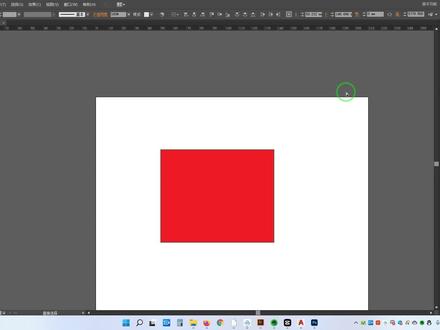
我们在已经打开的标尺上,比如说我在竖着的左侧标尺上点击鼠标左键不松手,会拖动一根虚线出来,一直不松手,把它拖到我要放置参考的位置松手,这时候会有一根 亮蓝色的线,参考线这个是打印的时候是补出来的,横着的参考线也是点击最上面的标尺,点击鼠标左键不松手,直到把它拖拽到你要的位置 松手,这样的话我们就拉出了两根参考线。咋删掉参考线, 如果要删除参考线,我们点击这根参考线的时候,碰触到他之后,他会 变成深蓝色,现在大家对比一下,这条是亮蓝色,这条是颜色偏深,直接抵累他就可以了,就可以删除这根参考线。哦西小哒哒,有什么问题可以在评论区下方给我留言,希望能帮到你。
358偶西小嗒嗒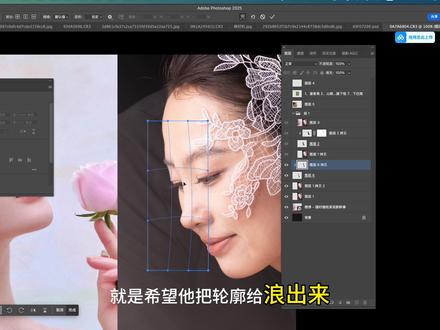 05:19查看AI文稿AI文稿
你可以看到,哎呦,今天侧面的这个结构啊,从额头到颧骨到腮帮这个位置呢,形成一个弧形,所以会导致整个脸这一块特别肿,但是如果我把脸再转过去一点,是不是就好多了?但问题是拍摄的时候可不会跟你这么讲究,很多时候拍摄的时候过于快,所以导致了一些结构面和轮廓线重叠的这么一个情况,而且还造成了鼓起来或者叫肿。今天要教会你怎么样去用液化的工具来帮助调节这个部分。 好,我们今天说啊,关于脸型呢,一般来说要么就全侧,要么就三分之一,我们最怕的就是脸型的轮廓跟脸型重叠,哎,就是五官轮廓,就比如说额头,鼻尖跟我们的脸型重叠,那如果你瘦的话,颧骨扁平,整个脸型线条会比较扁平,那也还好啊,要不然就像这样,全侧能把整个五官轮廓全部勾勒出来。 那今天我们的拍摄里面的就出现经常出现这种问题,比如说鼻型轮廓体现不出来啊,颧骨要显得特别高,眼睛会外凸, 嘴呢又凹陷,下巴呢又显短,那像这种脸型变化就会给人感觉胖啊、圆润啊、肿啊,但是调整以后你可以看了好多了。那么这里面有几个核心要点你要搞清楚的啊,就是我们今天讨论啊,一个片子呢,要满足几个条件,眉弓骨高 啊,三根低、鼻尖高、人中低、上唇高、唇下低、下巴高。也就是说按照这个逻辑,你就可以大概了解我们今天的整个脸型有什么问题。这是第一点,第二点是关于线条, 我们看到的整个脸型是外凸的,为什么会外凸?因为我们看的是整个外轮廓,我们不可能是盯着额头,鼻尖、鼻梁、人中下巴去看,通常是看到整个脸的侧面,那么这个时候你可以看到整个脸的侧面看上去就是一个外轮廓,非常拱凸的这种状态, 而左边这个片子呢,相对来说比较平整,所以我们在调整这种脸型的时候,几个出发点啊,一个是解决这个拱凸的问题,第二个是表现出轮廓关系,这两个把它处理好。来我们复制一个图层 啊,使用到钢笔工具也好,或者套索工具都行啊,这像这种很小的细微变化,个人更提倡用钢笔工具,因为有一些细节上担心你们扣不准啊。然后沿着整个五官轮廓,注意是五官轮廓啊,不是脸型轮廓,然后去描一个边 啊,然后眉毛,眉毛这个地方可以多选一点,好了,到了额头这个位置,但额头这个倾斜度呢,可以拉的长一点,因为一会再拼合的时候会更好一点,好拼起来回车好。那么这个时候呢,建立了一个醒区了,然后呢,通过图层新建, 通过拷贝图层啊,复制一个新的图层了,那么这个时候只有半边脸啊,然后再复制一个图层,然后呢, alt 键按住切到这个图层六,嵌到一个图层六里边啊,然后呢, ctrl 加 t 变形,右键变形, 变形的时候呢,你就可以脱拽,哎,这个时候你可以看到啊,五官是向里扣了,不会像刚才一样就是凸出来的这么一个状态啊,大家一定要注意协调,协调的地方一定不能让人家有很明显的拼合感啊,比如说嘴巴啊、颧骨啊,适当做一些微调, 那么这个部分里边的目的就是希望他把轮廓给浪出来,比如说结构轮廓啊,更多的给到鼻梁啊,三根啊,人中。但是有一些地方还是有重叠,比如说我们的人中的这个部分还是跟这个脸型有一些重叠的点,包括这里边已经产生了错位,那这种问题该怎么解决?新建一个 蒙版,先把额头梯形区这个地方的眉毛浪出来,那这个部分是一定要浪出来,不浪出来的话,到时候整个脸型就有问题了啊,然后连接,这样子才会比较舒服一点,眼睛注意线条, 然后呢额头的部分看一下有没有错位,这些问题一定要慎重啊。很多客人是会发现这些问题的,包括说这个位置,这个位置还是有重叠,没有办法体现我们的人中还有嘴巴这个点的线条,所以这部分怎么办呢?哎,通过液化工具 啊,只针对腮帮,我们看到这个位置啊,只针对位置往里推啊,其他地方可以甭管,那这个时候他就会欠到后面去了,你看他就欠到后面去了,不够再来一次嘴角那个地方还是有一些漏出来的地方 好,确定好了,那么这个时候留了一点点缝,这个是合理的了啊,那鼻形也出来了,轮廓也出来了,额头啊,也相对于刚才要好得多,你看之前之后是不是整个脸型看上去就没有刚才外突,就像我们刚才看到画的线的外突这么一个情况,他往里缩了啊,那么鼻形轮廓这些轮廓我们还没调呢,一会我们要调,但是错位的地方一定要查出,好,你像衣服的错位啊, 导致的这种重叠啊,然后形成那种抠图痕迹很明显,这个一定要去注意好了,那么这个时候我们说关于啊,这个脸部的左侧轮廓要往里收啊,不要让他感觉整个脸是外凸的这么一个情况。当然刚才我们还有说一个很重要的点啊,是关于 每个高每个低的关系,眉骨高,三根低、鼻尖高、人中低、上唇高,唇下低,还有下巴高啊,这个部分里边呢,我们要把它合并,然后通过液化工具去调整整个脸型,注意是整个脸型啊,好,这个时候呢,我们调整一个是眉宫高 啊,这个是眉骨,眉弓骨稍微高一点,额头呢是有一个凹陷和圆润的额头状态,当然呢,额头高低呢,决定了他的发际线会不会太高,显老气或者怎么样,这个要自己调控眉弓,然后眉眼啊,这个眼睛的部分呢,应该是有点外凸的,颧骨稍微凸出来一点没关系,但不用太凹,也不能太凸,不然会显得有点肿。 好了,眼睛的部分跟我们的颧骨要尽量协调,然后鼻尖啊,这个形状扣的有点生硬了,注意下形啊,这个当然每个人的形的需求不一样,人中低,但是现在我们看到人中呢是平的,所以人中要往下唇呢,上唇是稍微高一点的,上唇高,下唇低 好,那么唇下呢是低的,要往里边说,下巴呢是往外伸的高啊,当然还有一个下颚,下颚的形态显瘦的,我们也把它勒出来。 好,这个时候我们来看一下啊,之前、之后、之前之后,然后再对比于原图,我们来看一下整体,之前 之后、之前之后, ok, 这个是今天要想跟大家分享的一个小知识点,关于液化脸型侧面,三分之一侧面或者四分之一侧面的这种形式上的结构变化一定要注意,免得产生肌变感。好,这个知识点希望对你有所启发和帮助。
 24:25查看AI文稿AI文稿
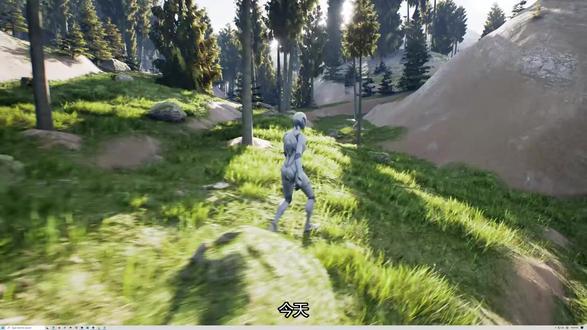
今天我来教你怎么在虚幻引擎 pc g 里过滤重叠的点,开始吧。 好,我们正在做虚幻引擎 pc g 的 系列教程,现在是其中一期。 这个系列里我们一直在见这片森林。整个系列的播放列表,在描述里,如果你还没看过之前的视频,可以回去看看。 好,虚幻引擎 p c g 是 个随机散布点的系统,有个问题是, 散布点时可能会有些点,它们在同一个位置或者靠得太近,比如这有几棵树挨得特别近, 看起来很不自然。 我们先退出运行模式,看看怎么回事。 我们到草地这儿,打开点显示,我就选这个变换点,节点按地键。这些灰色的方块 都是我们在图标里生成的点,可以看到重叠的情况很多。 今天我来演示两种解决方法。首先怎么在同一个图标里移除重叠的点,就像这个例子一样。 然后我还会演示怎么确保一个图标的点不跟另一个图标的点重叠。咱们直接开始,我把森林图标最大化,这就是我们 用的生成树的图表,你看最后这里,顺便说下想看怎么建这个图表。我有个很详细的视频,讲了 这些节点的作用,以及怎么组合起来做出这片森林。想看那个教程的话,回去看那个讲怎么在森林里 创建树的教程。好,看这个例子,这两棵树基本紧挨着彼此,我们得解决这个问题。 看看图标,我们生成了很多点,然后把这些点分成三组,根据它们到中心的距离, 不知道你们能不能看到。这些黑点基本都在森林的中心区域,就是那种最古老最高大的树群, 然后周围还有一圈点,这些是我们最粗的树,我们在这儿标记的最高大的树,然后外围还有一圈点,算是中等大小的树,再然后在森林最外圈是最小的树, 这有点模仿了森林自然生长的样子,所以最高的树在中间,然后中等大小的树在外围,再然后最小的树向这棵在最边缘。 总之回到树长得太密的问题,那是因为这些点重叠了,我们要用一个叫自我 修剪的节点来解决,我直接输入 safe, 这就是自我修剪节点, 这个节点会检查每个点呢边界框如果有两个点互相重叠, 它就会删掉一个。如果我打开这部分图的调试模式,能看到这儿有两棵树,它们的点重叠了, 所以刚加上这个节点时,它默认修剪类型是从大到小, 意思就是边界框更大的那个点会胜出,小的那个会被修剪掉。我们来看看效果。 我把节点连上,然后拖过来,现在关掉调试,在这个节点上 打开这个节点的调试,然后能看到边界旷大的那棵树赢了,另一棵被修剪掉了,所以现在只剩一棵树了, 能看到我们森林里的树间距更自然了,没有哪两棵树挨得太近了, 这正是我们想要的效果。现在我们也要把这技术用到中型树上,还有小型树上,你看这边有一大堆小树,那边是中型树,那我们就来给其他两组树 加上自修简洁点, 我直接复制粘贴这个,然后连到这里, 把多余的线删掉, 这组数也加上,最终我们会得到 互不重叠的点,这样我们就剔除了重叠的树。现在这些树间距稍微更自然一些,最终形成一片更自然的森林。 好,这就是处理图内重叠点的方法。就在图本身内部。我们一开始如果看这里的调试信息, 一开始有一大堆点全都挤在一起,然后用了自修简洁点后,我们就能移除那些 叠在其他点上的点,最终只留下间距合适,互不穿插的点。互不重叠好,另一个例子是,当你 有一个图,比如说这里有一个图是我的森林,还有另一个图是我做的,用来生成树桩,倒下的原木和其他木质残骸。 我们来看一下那个图。这个图在教程系列里还没展示过,那我快速带你看一下这个图是怎么运作的。首先我想先关掉点的调试显示, 这样就能看清我们的森林。首先想给你看的是我们在这个图里 用来生成的资产。托 我们到这边来,这算是我的施工场地,展示着组成我们森林的所有不同元素。 这边是我们的树,这边是地面散步的草和小石子, 然后这边是较大的延时。之前的视频里,我演示了如何创建图标来散布这些元素在本系列中,但现在我想添加这些额外的木质碎屑。因为森林有活着的树,也有枯死 倒下的树,所以会有树桩、原木之类的东西。 这些就是我们今天要在这个图表中生成的资产。有几根倒下的原木,一些木块,还有树桩。我会把获取这些资产的链接放在下方描述里。 这些是来自 megascans 的 资产,大部分都是你可以在 fab 上或通过 quico bridge 获取。 好,我们来看看这个图表,这是 p c g。 下话现问。我先把图表添加到地图里,可以看到这里有 p c g 喔,我们看一下, 可以看到它散布了各种原木,树桩和木块,遍布整个森林。 我在这里添加了图表,并设置其大小,大约是我们整个地图的尺寸。然后我们看看我是怎么构建这个的。首先我用了这个创建点网格节点, 可以看到我把网格范围设成了整个地图大小,然后单元格大小设为一千乘一千, 这意味着每个单元格也就是生成点的位置大约是十米见方。所以思路是我会平均大约每十米 生成一些木质碎屑,比如树桩或倒下的原木。想要更多碎屑就减小这个值,如果 想要少一些,可以增大它,让单元格变大。好,我们看看调试仕图来看图表的这部分, 我移到地形下面,这样能看到点,这些就是我们散步的所有点 用创建点网格生成的。接下来要做的是变换这些点,因为它们现在排列太整齐了,像这样自然界没有这种网格状的 东西,所以我要用这个变换点来随机画它们。看看变换点,你能看到我偏移了四米, 最小四米,最大四米,所以它们可以在 x 和 y 方向移动四米 范围是负四到正四米。 g 轴不用管,因为会吸附 到地形上,所以保持零就行。然后是旋转,你可以看到我让它们绕 z 轴旋转,从零到三百六十度,然后是缩放,我把缩放设为七十到一百四十, 并设为绝对值,然后看看结果,现在能看到网格被打散了,点的旋转、缩放和偏移都随机化了, 看起来更自然,少了些网格感好。接下来我加了个投影节点,想 投影。现在点都在一个平面上,但我们显然希望点落在地形上,所以我用了投影节点和获取地形数据节点把所有点投影到 地形上,这就是所有点都投影到地形上了。接下来我想做的是 却宝典不在太陡的区域,因为显然如果原木掉在,它不会停在悬崖边上, 重力会把它拖到更平坦的地方。为了实现这个,我用法线转密度节点,把法线设为零零幺偏移,零强度。 b。 它的作用是让黑白 值或者说点的密度取决于那个点的坡度有多陡。 如果我关掉这个,打开法线密度节点的调试,你会看到不再是全白。现在它们根据所在坡度有了明暗变化,比如这个点偏灰色,因为它在陡坡上 要完成效果。我用密度过滤节点来过滤掉密度低于某个域值的点。比如我想去掉那个点,因为它在坡上, 我可以拿那个黑白值,也就是密夺值把它过滤掉,我把下限设为零点九五,任何密度值 低于零点九五的点我都会去掉。现在调试这个,你会看到所有在坡上的点都被移除了,现在我们只有平坦区域的点, 陡坡上的点都没了。 好,接下来因为我按密度过滤了 所有点的密度值都在零点九五到一之间,所以为了拿回零到一的完整密度属性范围, 我加了这个属性噪波节点现在有了完整的零到一范围,你看有些点是深黑的,有些灰,有些白。 我不确定是否真需要这个节点,但我还是加上了,只为让这些点有完整的密度值范围。 最后我再用一个变换点节点来设置点的大小,让物体缩放正确。我设了绝对缩放最小,最大值 为零点七和一点四,这只是为了让物体能 以正确比例生成。然后我在这儿加了静态网格体生成节点,把所有网格体作为条木加了进来。 这些条木我只改了一个地方,就是开启了碰撞,所以我在碰撞预设这里 把碰撞设为阻挡所有动态物体,这样玩家在世界里跑动时就会撞到树桩,撞到倒下的树干,这些物体都会有碰撞。 好,现在的问题是我这里的设置,目前木头物体没法根 树木物体沟通,我看看能不能找个好例子,好像只是碰巧 这些物体都还算正确的交错分布。 我再找 一个物体有点重叠的地方,有个好例子,你看这个树桩有点插进了这棵树和那块石头里,我们想要的是只把这些物体放在 没有树的地方,所以我这里有个图标在生成我的 导木物体,然后这个图标再生成我的树木。我需要让这两个图标能互相通信,这样我的木头物体就不会和树木物体 放在同一个位置。我来演示一下怎么做。到目前为止,在我们的 系列视频里,我们还没真正用过输入输出节点。通常你新建一个 图标时,总会有输入和输出节点,它们就放在那儿。大多时候你不用它们,但你可以用这些节点让两个不同的图标互相通泄。所以我想做的是把我为三种 不同大小的数生成的点传到这个输出节点, 这样我就能拿到这个森林图标创建的点,并在另一个图标里使用。我只需要拿这个输出节点。你的可能长这样,但点一下这个小箭头就会展开这个对象。 把允许类型设为点,然后把所有你想在另一张图里用的点都插到输出里,就像这样,然后保存这张图,输出设置里带上这些点。然后我们切到木头图这边,现在打开内容抽屉, 找到生成森林的那张图,把它拖进木头图里。 他会问,你想添加什么类型。我不需要循环, 直接作为此图添加就行。所以输出就在这里。能把树图里的点,或者说森林图里的点带进木头图。 现在我可以添加这个节点叫 difference, 它的作用和自修剪节点一样。我把原始点 插到 difference 节点的原端,然后把森林点插到 difference 节点的差值端,然后上来把密度函数设为二进制。这样做的效果是,它会取所有森林的点以及木头粒 与森林点重叠的任何点,然后移除它们。这正是我想要的效果。 所以现在我在检查看看这个位置是否已经有森林点,如果有的话,就移除木头区域里的那个点。我们来验证一下,我觉得它会移除这个树桩,看看效果。 我们删掉这部分图。没错,现在那个和树重叠的树桩消失了。如果我们稍微把这个移过来,整理一下图,现在预览一下我们在这里生成的点。 我先暂时关掉生成器,然后预览一下这些点。 你看它们太小了,让我调试一下,调成合适的大小。 现在你能看到我们要生成木头的位置都在树之间。之前那些点,如果 核树种蝶了,我们就用另一个节点把它移除,这样就不会有树桩和倒木出现在 树正在生长的地方。太好了,这正是我们想要的。我把它再接回去,关掉调试,然后 好了。现在能看到我们有了森林,还有像这样的树桩和倒木,而且它们不会 和我们已有的树重叠。那么像每期视频结尾一样, 让我们用角色跑一圈看看,就在关卡里随便跑跑。这是我们今天刚加的树桩。我们还移除了那些 靠得太近的树,用了自修剪节点,然后用了叉级节点把生成树的点引进来,这样就能查看那些点,并且不会再已经 有树的地方再生成倒木和树桩。 太酷了!今天我们看了两种不同的方法来移除靠得太近 或互相重叠的点。希望这对你有用,也希望你能继续学习 p c g。 希望我今天展示的 能用到你自己的 p c g 图标里,确保物体不会生成在彼此之上或靠得太近。嘿,感谢大家观看,希望你喜欢,祝一周愉快!
26拍拍疯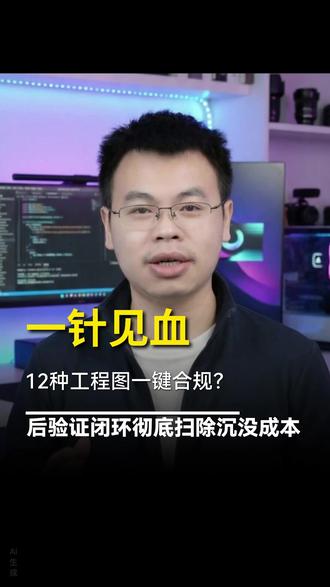 00:55查看AI文稿AI文稿
多数人工智能绘图工具的完成标准仅仅是模型单方面认为任务结束,这导致生成的架构图充斥着连线、穿框、标签重叠甚至导出裁切等致命问题, 难点从来不是快速生成,而是知道成品确实符合工程规范。一款名为烟花的全新图标生成技能,彻底改变了仅凭感觉输出的行业现状。他与常规提示词模板最显著的区别在于先生陈厚验证的底层闭环思维 系统,构建出初始的结构代码后,会强制启动机器级的几何与视觉复合,专门针对路径、逻辑以及节点碰撞进行严密的算法拦截与精细计算, 能用规则判断的绝不交给模型瞎猜,任何缺陷都会触发聚焦式的定向修正直至输出。包含十二种专业工程风格,且拥有极高准确度的高清渲染成品。该方案让云部署评选与事件留排查,真正拥有了可以直接拿来使用的依据,彻底扫除修补低级错误的沉没成本。
 00:41查看AI文稿AI文稿
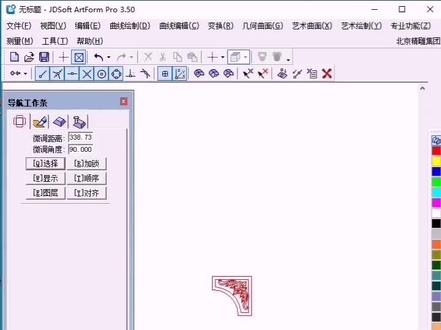
在做图过程中会遇到这种情况,选线条选不中,而且一闪一闪的,这是因为线条重叠了,咱们需要把充电删除掉,但是一个一个的选非常麻烦,咱们可以这样变换下并入三 d 环境,删除原始图形,然后咱们去三 d 里看一下, 然后在三地里有个工具模型,检查模型,清理拾取对象,选择线条,然后删除重线, 这样重叠的线条就全部删除了,咱们需要把它再并入二 d 环境,也是在变换下并入二 d 环境,咱们再去二 d 汇这里看一下,这样就全部选中了,很方便。
 00:39查看AI文稿AI文稿
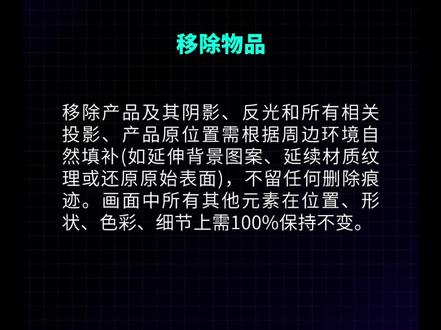
这个提示词可以帮你移除万物。这个提示词可以做产品容图。这个提示词可以做产品精修。这个提示词可以帮你复刻海报。这个提示词可以做产品光效。 这个提示词可以做现稿说明书,手把手教会你把你的产品图拖进来,粘贴我给的对应提示词。 选这个四点五模型,挑一个合适的比例,戳小箭头后,他就会分析你的产品图,安排升图任务很快就生成好了,产品一致性保持的十分不错,其他类型也是一样的操作步骤,你还能用这个二点零模型做超炫酷的广告大片提示词,在这里你也来试试看吧!
2356AI小菠萝🍍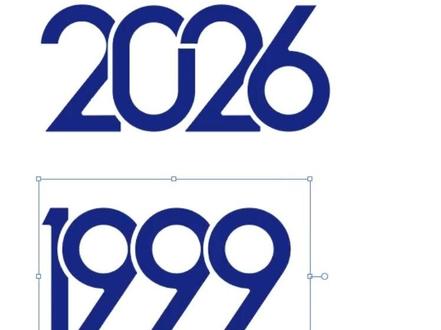 00:27查看AI文稿AI文稿
ai 实用设计技巧之文字嵌套修边,将你的文字间距调成负数,打开外观面板,添加样式路径查找器修边,再 添加样式路径偏移,路径偏移数值调为负数,链接样式改为圆角,嵌套修边的效果就做好了。文字你可以随意更换,记不住记得收藏慢慢看。
3930尿尿滋一身的设计湿 00:48查看AI文稿AI文稿
视频里好几个人同时说话,只想要其中一个人的声音,不用重新录制, ai 帮你一键分离安排。先听一下效果,这个是分离前的视频。直播间所有的衣食父母们,新年快乐!我们只想要主播的声音,不需要驻播的声音。 直播间所有的衣食父母们新年快乐!直接把拍摄好的视频导入双人对话分离, 它会根据你视频里的音色进行识别分离,可以看到两个人声轨道。试听一下直播间所有的衣食父母们,新年快乐!分离干净了再导出到本地。 想要用哪条人声,就把那条人声导入剪映里面,可以变声,剪辑都可以。到这里就结束了,还想知道什么干货,马上给你安排!
 00:52查看AI文稿AI文稿
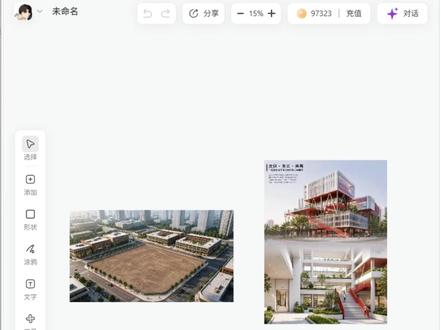
我们用 ai 出图时,有时会出现建筑线条扭曲、部分细节丢失的情况,今天给大家分享一个快速修复技巧,轻松搞定效果图瑕疵 话不多说,直接开讲。选择有瑕疵的图片,出图模型选用 banana pro, 分 辨率选用四 k, 输入这段提示词,把现有效果图转换成高清 su 模型图像,接着用逗老师反向提取原图提示词, 然后回到 ai 无线画布,将原效果图当做参考图,然后输入反推出的提示词 重新生成。处理完成后画面清晰度直接拉高,丢失的建筑细节补全,扭曲的建筑线条也恢复规整,效果图质量直接升级。以上就是本次的实操小技巧,喜欢记得收藏,咱们下期再见!
685AI提示词库 00:21查看AI文稿AI文稿
这个提示词可以完成产品进修,各种品类都能使用。这个提示词可以进行产品溶图,实现产品和场景的完美融合。 这个提示词可以移除画面,指定产品,完善场景元素。这个提示词可以一键生成产品光效。这个提示词可以帮你实现风格复刻。关注这个博主,学习更多 ai 小 技巧!
1571AI珍菌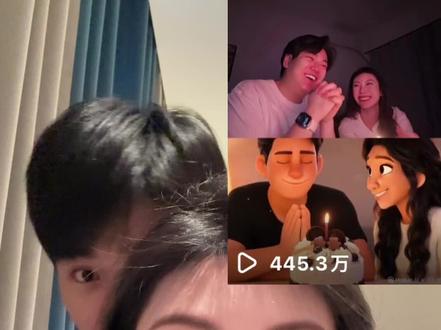 01:58查看AI文稿AI文稿
我给我男朋友做的 ai 视频,很多朋友们问我们怎么做,想直接看教程的朋友们直接跳到第一个章节,要点,我是 ai 零基础,学起来很简单。我最开始是看了一文孙的教程,然后一些细节问题我问了当时发布过类似视频的土豆丸子, 先感谢他们,没有这些教程,我也没办法给我的男朋友准备这个视频礼物,接下来和大家分享一下。我是完全由豆包和海螺 ai 生成的视频, 核心逻辑就是通过豆包生成精准手针照片,延续画面动线,生成尾针照片,再用海螺 ai 实现手尾针图片到动态视频的转化 后。具体操作呢,就是先在豆包里面做手针嘛,输入你想要的画面内容,再加上这段文字指令。比如生成他在机构门口这段视频,我输入了画面要求,然后加上刚刚的这段指令,就自动生成了手针,再输入这段文字指令, 做好尾针之后,将两张照片同时发给豆包,简单描述一下你希望怎么让手针过渡到尾针,然后再输入这段文字指令。 比如这段视频,我输入的指令是需要包含男生坐地铁两个机构来回穿梭,然后在海螺 ai 里面上传,就做好这一段啦。接下来就是预览视频,看看过渡丝不丝滑,手尾针符不符合心意,如果说不满意的话,就重新修改一下脚本,让他重新做一遍。 如果说想要动漫里的人物和真实中的人物很像的话,就可以输入这段指令,然后深层的图片就会很像,比如这样这样, 如果说想要后面这几种几乎看不出来转场的感觉,就把第一段视频的尾帧放在第二段视频的首帧,很简单,这样转场就不会很生硬了。 最后就是全部导入到剪映,理完素材加音效音乐调整一下语速卡点和转场就好了。 这个视频时长应该是三分十八秒,整个过程我大概用了二十个小时左右,算上深沉的和我不满意的视频,大概一共消耗了一千二百个那个小贝壳。祝大家制作成功。
6.4万甜椒沙克 00:27查看AI文稿AI文稿
你标书里面插的图片怎么都是重叠的呀?我也不知道啊,每次都要手动一张一张的调,哎。我来教你一招,十秒钟搞定。首先打开一个 word 文档,点击菜单栏里面的文件,然后点击选项,再次点击高级 向下滑动到剪切复制和粘贴选项栏,将图片插入粘贴改为嵌入型,然后把导入的图片删除,重新导入进来,这样就完成好了,小小图片重叠拿捏。
 00:50查看AI文稿AI文稿
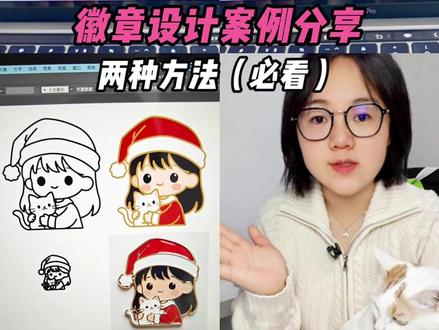
不知道大家有没有遇到过这样的情况,有时候我们在 ai 里画好了图案,如果在这里直接修改尺寸, 他就会变成这样,那怎么样让他缩小的时候线条跟着同步缩小呢?今天和大家分享两种方法,先撤回,我复制一个放在旁边。第一种方法,如果我们这个线条后期不需要再修改了,可以直接上色,那就点击这里的对象扩展,把这里的填充和描边都勾选上, 在路径查找器当中点联集,现在我们放大缩小这个图案,这个线条就是跟着同步的放大缩小。第二种方法,如果我们这个线条后期还会要改的话,我们可以按住 command 加 k, 在 这里勾选缩放圆角和缩放描边和效果,点击确定 现在放大缩小,这个线条也是跟着同步放大缩小的,上个色再做个效果给客户交稿吧。
1084糖糖Christine 00:49查看AI文稿AI文稿
现在的人声分离,要么只能视频里的人声,要么只能去掉视频里的背景音乐。视频里有两个重叠的人声怎么办?全网第一个教你 ai 分 离重叠人声的教程来了,先听听人声分离的干不干净,这是没有分离前的切片视频。 直播间所有的衣食父母们,新年快乐!可以看到这里声音很复杂了,有主播也有驻播的声音,我们只需要主播的声音,看看提取主播声音的效果。直播间所有的衣食父母们新年快乐!那这种重叠人生提取某一个人生怎么做呢?找到这个双人对话分离, 导入我们需要分离的视频或者音频。接下来 ai 会基于视频里的音色进行识别,接着会看到两个人声轨道,也就是人声一和人声二,你不想要的就把这个声音音量调到零,调好了之后直接保存就可以了。到这里就结束了,还想知道什么剪辑干货,马上给你安排!
1Yao…


