音乐节海报制作教程ps

粉丝770获赞1.0万
相关视频
 01:49查看AI文稿AI文稿
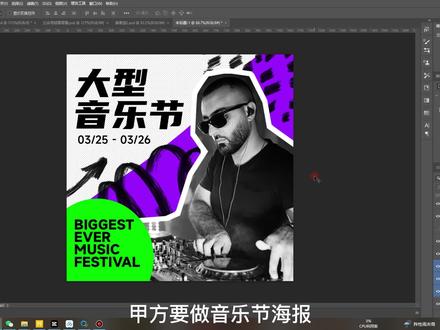
甲方要做音乐节海报,要求撞色效果,这就开始制作。首先新建一个方形画,布制入人物素材,修改大小和位置, 使用钢笔工具大概框,选出人物轮廓,不用太规则,做出比较随意的感觉。 ct 二 l 加回车,创建选区,按住 alt 键,点击蒙版, 按住 ctrl 键,点击蒙版缩略图,调出选区,点击选择修改扩展 大概十五个像素。新建一个图层,填充白色。 将图层放在人物图层下方,使用钢笔工具随意画一个图形。 ctrl 加回车,创建选区,新建一个图层,填充图册,绘制一个圆,移动到图层最上方,去掉描边,填充绿色。时间有限,我这里作为演示,直接把文 选中人物图层,添加一个黑白效果,再添加一个亮度对比度,将人物提亮一些, 让效果只作用于人物图层,这时候画面看起来不够丰满,我们加一些手绘版的素材就好了。 老规矩,回复六六六,色彩已经打包好了哦。最后可以用网点笔刷给背景涂抹一下,降低不透明度,让画面看起来更和谐,这样就完成了,看完别忘记点赞关注哦!
52🐶自学小课堂~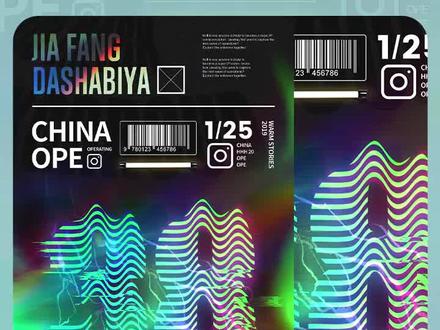 02:05查看AI文稿AI文稿
这是一张有问题的实践海报,作品主题为电音风格。首先我们分析一下主要的问题,这些与主题毫不相关的颜色 还有余电音有违和的卡通字体和欧文字体,文字的填充纹理显得庸俗。这里的图形组合和外形都缺乏形态美感,还有不规范的对齐方式与没有目的性的文字组合。 这张图可取的地方在哪里?这里的折现文字风格与极光的表现方式,还有条纹状的背景纹理凸显的科技感。接下来我们针对这些问题,改正缺点,放大优点,优化他。 首先我们将文字部分通过粗线条的方式进行两组的分割,注意采用矩形式的组合方式,以凸显工业化的现代感,并注意他的对其规律,使其井然有序的排列。 只保留一个黑色。我们将主体视觉文字图形进行调整,使其更符合组合形态上的美感。 不能将其放在以下区域的中间部分,这样会使人产生构图偏上的错觉。当物理合理与错觉产生冲突的时候,要以错觉为主,所以我们需要保证这部分的距离相等。 现在反式完成,最后保留原来的极光特效,并使其更加明显。在这里填充形成上下呼应,然后增加 故障和电流的因素,使其充满蒸汽波的现代感。有时候我们一切都顺理成章,相反变得不太有趣,于是通过添加一个反向得到偶然却有截然不同的效果。
3249全能设计大婶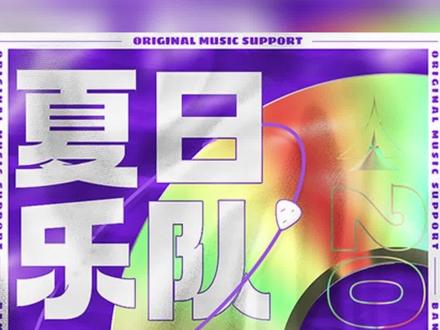 00:52查看AI文稿AI文稿
今天教你炫酷音乐节海报怎么做?打开背景素材,正片叠底,调整曲线提亮,绘制圆形并描宽边图层样式渐变叠加再渐变蓝,添加各种颜色。应用后得到光碟效果。调整投影和描边效果。复制一层并将它缩小 取消渐变投影。按 out 嵌入图层,调整描边颜色,添加蒙版,擦出光泽。置入素材和装饰,对海报上的文字进行排版,加上边框和矩形框装饰。将自排版完成后加入各种装饰素材。布纹素材,正片叠底,调整曲线提亮, 绘制线条装饰,增加个性。整体使用胶片滤镜,放上渐变字体和装饰个性音乐节海报就做好了。关注我,学习更多时尚海报教程!
175上虎课学海报设计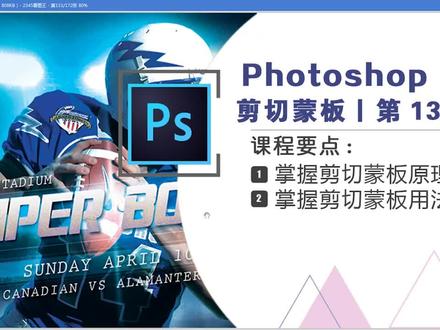 03:23查看AI文稿AI文稿
哈喽,大家好,这节课呢我们来讲解 ps 的第一百三十六课剪切门板,课程要点有两点,分别是一、掌握剪切门板的原理,二、掌握剪切门板的用法。好打开 ps 软件。 那么拿到这张图片,我们今天要讲的话呢,是我们的一个创建剪切门板,那剪切门板的话怎么回事?我们首先的话是不好做的,因为我们是有锁的,所以呢我们可以给他复制一层, 点击确定。好。那接下来的话呢,我们这个图片上方我们可以再新建一个图层,然后我们比如说我们框选出一个椭圆吧, 啊?框选出这么一个椭圆,然后我们这边的话可以填充一个颜色,比如说我们这边的话填 填充一个前景色绿色吧。好,然后我们取消选择。那这个时候如果说我们想做这个剪切门板的话呢,一定要有办法,比如说我们可以把我们的图片移到上面来, 然后呢我们这时候才可以去创建剪切门板。怎么创建呢?我们可以在这个地方点击图层创建剪切门板。好,创建剪切门板,可能创建剪切门板以后的话,你会发现,嗯,没什么效果啊,并不是没什么效果啊,我们把背景的话呢改一下颜色, 比如说我们把背景点击图像调整里面的色相饱和度,我们可以把颜色改一下。啊,我们把颜色改一下,好改成这样子啊,那 ok, 那接下来的话呢,我们 就可以呢去移动我们的这个椭圆了,我们可以去移动我们的椭圆。来,我们来看一下,点到我们椭圆上,那这个时候的话呢,我们可以来随便的进行移动,那这个的话其实就是创建节模板,那为什么我们下面的这个背景的话呢,我们要换了一个颜色, 那因为呢是可以区分一下这个图片跟下面这个图片的一个颜色,这样的话呢能够让大家看的更加清楚一点。那如果说我们刚刚的话呢,把我们的椭圆放到上面来的话,就会有另外一个效果,比如说我们先给它释放一下啊,然后呢我们把椭圆把它移上来, 那这个时候的话呢,你可以数白右键创建节线版本,这个创建节线版本跟我们图腾这里面的这个创建节版版其实是一样的哈,一模一样。好,我们点击一下,点了以后你会发现这个时候的话呢,你去移动 动他是没有任何效果的,因为很简单,你这个简洁门板的话呢,这个上面这图片那么一定要比下面这图片大,大的话呢不是说他的大小大, 指的是这图片的这个宽度和长度,要比这下面这图片的宽度和长度要大,只有在这个情况下才能去创建节节门板, 所以话大家一定要记好了。下面呢上面呢是一个椭圆,所以的话呢我们下面呢是一个长方形, 椭圆是没有这长方形这么大的大小的,那所以的话呢,我们只能够把我们椭圆释放 剪剪门板,把它放到下面来,那这时候的话我们才能够去穿的剪剪门板,好,你可以随便的进行移动,对不对?那这节课的话呢,我们剪剪门板呢就给大家讲到这边下节课呢,我们来讲解我们的一百三十七课。
 19:43查看AI文稿AI文稿
下面我们来讲解演唱会宣传海报的设计。首先执行文件新建命令名称设置为演唱会广告设计,单击确定按钮, 设置前景色为蓝色、 rgb 分别为六十三、五十三、一百四十五、单击确定按钮,按 alt 加 delete 键填充背景图层。 选择钢笔工具,在画布中绘制一个闭合的路径, 按下 ctrl 加 t 快捷键, 按住 alt 键旋转路径, 复制一个三角形路径。单击确定按钮,按下 ctrl 加 alt 加 shift 加 t 快捷键,旋转并复制路径。 按 ctrl 加回车键,将路径转化为选区,将前景色设置为浅蓝色, rgb 为六十五、七十六、一百五十八、单击确定按钮,按 else 加 delete 键填充选区, ctrl 加 d, 取消选区。执行文件,打开命令,找到素材文件,点击打开, 选择移动工具,将其移动到刚才的文档中,按下 ctrl 加 t 快捷键,调整图片的大小和位置, 回车确定,继续执行文件,打开命令, 找到素材。二、点击打开,将其移动到刚才的文档中,调整他的位置。 执行文件,打开命令,找到素材。三、文件打开, 将其移动到刚才的文档中,调整一下它的位置。 单击图层面板下方的创建新的填充或调整图层按钮, 选择色相饱和度,在属性面板中对齐 参数进行调整,将饱和度设置为二十一,明度为负。一、隐藏属性面板, 执行文件,打开命令,找到素材。四、待你打开,使用移动工具,将其移动到刚才的文档中。按 ctrl 加 t 快捷键调整一下图片的大小和位置, 按回车键确认操作。单击创建图层蒙版按钮,为其添加图层蒙版。 选择渐变工具,渐变条为从前景色到背景色的渐变,在图层蒙版中拉取 渐变,等到这样的一个效果, 调整一下刚才图片的位置,执行文件,打开命令,找到素材五文件,使用移动工具将其移动到文档中。调整图片的位置, 调整好位置,执行文件,打开命令,找到素材六文件,使用移动工具将其拖动到文档中, 按下 ctrl 加 t 调整图片的大小和位置, 将其拖动到图层一的下方。 执行文件,打开命令,找到素材七文件,点击打开,将其移动到文档中。调整一下它的位置, 选择刚才的翅膀图层,为其添加色相饱和度的调整图层,设置参数,饱和度为正三十六,零度为零。 按 ctrl 加 alt 加 g 创建剪贴蒙版,选择音箱图层,单击图层面板下方的添加图层样式按钮,选择投影, 将投影参数角度呢设置为负的一百五十二, 距离为二十八像素扩展为三十二, 大小为三十八像素。单击确定按钮,选择吉他图层,为其添加色相饱和度。调整图层,设置参数为负的一百零九 三十八。 副食,调整一下吉他的色相和饱和度, 按下 ctrl 加 alt 加 g 快捷键,创建剪贴蒙版,在图层最上方为其添加自然饱和度。调整图层,将自然饱和度设置为八十六。隐藏属性面板,执行文件,打开命令,打 打开素材文件,将四个音谱移动到刚才的文章中,得到一、二、三、四四个图层,分别调整四个图层的大小和位置。 调整完成之后,选择一、二、三、四图层,执行合并图层命令, 为其添加渐变,叠加图层样式,选择色谱渐变方式。单击确定按钮, 单击创建新图层按钮,创建新图层,执行文件,打开命令,载入画笔,选择画笔工具,使用刚才载入的画笔, 将前景色设置为白色。打开画笔面板,切换画笔面板按钮。 这里呢,设置一下它的形状动态参数大小抖动百分之二十。 散步参数为百分之九百四十五, 数量为一,数量抖动百分之五十四。 接着更改其传递的参数百分之三十,数量抖动为百分之三十三十一。 隐藏面板,在画布中绘制柔和的星光, 绘制完成之后呢, 为其添加呃内发光的图层样式,不透明度为百分之八十五,大小为五十一像素。 单击确定按钮,执行文件,打开命令,找到素材文件, 使用移动工具将其拖动到刚才的文档中。 按下 ctrl 加 t 快捷键,调整一下它的 大小和位置, 按回车键确认操作。单击添加图层蒙版按钮,为其添加图层蒙版。选择画笔工具, 选择合适的画笔笔尖前景色为黑色,在画布中进行涂抹。 得到这样的一个效果, 单击图层,添加图层样式按钮,选择渐变叠加,将渐变条设置为色谱。单击确定按钮, 选择横排文字工具,在画布中建入文字,字体大小为四十九点,字体为 copper。 再次选择横排文字工具, 将字体大小设置为三十九点, 字体设置为华文琥珀。进入文字,调整一下文字的位置, 选择两个文字图层, 将其合并。 单击添加图层样式按钮,选择鞋面和浮雕, 在对话框中设置参数大小为二十一像素, 其他参数为默认 勾选等高线,将范围改为百分之一百。勾选纹理, 单击确定按钮,继续为其添加图层样式。选择描边,在描边中将大小设置为八像素。 勾选内阴影选项参数为默认 勾选。渐变叠加, 将渐变条设置为色谱。单击确定按钮,其他参数为默认值。 勾选图案叠加选项,更改图案叠加的图。图案, 单击确定按钮, 将其描边的参数,描边的颜色设置为白色。单击确定按钮。选择椭圆工具, 在画布的左下角绘制一个正圆, 调整一下椭圆形状的位置, 将其山格化。选择横拍文字工具,在白色处输入五,按 ctrl 键的同时单击文字图层。缩览图,选择椭圆一图层,按 delete 键删除选区内内容。 按下 ctrl 加 d 快捷键,取消选区,将文字图层拖动到删除图层按钮上,删除。选择横排文字工具, 在画布中键入文字。 选择移动工具,调整一下文字的位置。 选择文字工具,更改一下文字的颜色为白色。单击确定按钮,选择椭圆一和文字图层,执行合并图层命令。 单击添加图层样式按钮,选择选择斜面和浮雕,在图层样式对话框中将 鞋面和浮雕的大小设置为七像素。勾选等高线和纹理为其勾选描边选项,将描边的颜色设置为黄色, 表面的大小设置为四像素,为其勾选颜色叠加选项, 将颜色改为白色。单击确定按钮, 得到这样的一个效果,再次执行文件,打开命令,打开素材文件,使用移动工具将其拖动到刚才的文档中,调整一下 文字的大小和位置,按下 ctrl 加 t 自由变换, 按回车键确认操作,选择横排文字工具,在画布中键入文字, 选择移动工具,调整文字的位置。 这样呢,我们又得到了最终的效果,这个实战演练的讲解到此结束。
43剑十三


