sequator教程
粉丝526获赞4184
相关视频
 01:07查看AI文稿AI文稿
五级光污染怎么拍银河?今天我就把拍银河的思路分享给大家。首先需要天文通这个小程序,然后看一下云亮适不适合拍摄,再打开清空查找 app, 找到银河位置, 然后架好三脚架开始拍摄,快门速度为三百法则, so 为一千六到三千二。需要注意的是,手动调焦,拉到最远端,往回拉一点,然后开启二十秒间隔拍摄。我是拍了七十张,花了半个小时。下载并打开 secret 软件,导入七十张图片, 设置一张视野较好的基准图片, output, 设置导出图片位置。下面几个选项除了最后三个,其他都要选,然后点击 store 开始合成。 这是第一次合成出来的结果,已经可以隐隐约约的看到银河,但是还不够明显,于是我就想出来了一个方法,就是二次对战, 只需要重复刚才的操作,并且把倒数第二个选项打开,然后就能得到六十几张结果。我们把六十几张结果重新对战,就能获得一张更清晰的银河。我们来看一下结果这些光条是怎么产生的,知道的小伙伴可以在评论区告诉我。
4842拽拽在拍照 03:52查看AI文稿AI文稿
大家好,本次给大家带来的是银河后期堆战神器 secret 的一个使用教程, 再回头呢,实质上相当于是一台后期的赤道仪,他可以将我们拍摄的多张照片通过一个堆战来达到降噪突出星星的一个目的。好话不多说,我们直接进入操作。 首先呢我们点击星星图片的一个选择,我拍摄了大约是一百张,这里呢为了有方便,我选择其中十张,点击一个打开可以看到已经打开了。然后这里的 base image 是他会给你选择一张机选的照片, 基本照片的意思就是其他的照片都会以这张照片为基础来进行一个新剪的对齐。这里大 大家也可以双击自己去选择自己想要的照片,我的话这里就选择系统默认的。之后呢,我们点击 output 去做一个输出,然后我们为这个输出做一个名字,保证命名为演示。然后点击保存。 之后我们来到下方的操作界面。第一个,首先我们去选择这个选择星星,而不是右侧的星轨,右侧是一个星轨的选项,然后下面是洞界帝景的一个选项, 然后右侧的话是一个 selective, 它的意思就是当我们拍摄过程中,如果有飞机飞入我们画面的话,它可以自动的把飞机的这个轨迹给消除掉。来到这一步,下一步的 是一个天空的选择,这里的话我直接建议大家去选择第三个选项,他是一个画笔工具,就是将我们的天空直接用画笔给涂抹出来, 因为我们要堆占的主体是星空,星空所在的位置就是星空,这里为了演示,我去做一个大致的选定,然后大家后期处理的话,则需要认真的一点点去抠出来。 ok, 现在我已经把天空给选择出来了。下一步这两个的话是一个是动自动亮度,一个是高动态范围,建议大家直接不用管。 第三个的是移移除动态造顶,这个的话建议大家开启,然后这个是应该是一个控制机变的,建议大家开启。 下面是去减少一个光污染的,也是建议大家开启。这个选项,是一个增强新型亮度的选项,也要开启。其实这几个选项的话对照片整体影响不是很大,开启的话有那么一点点的增强, 然后下面两个选项不用管,直接进入到这个颜色选项中。这里建议大家输出这个 alb rgb 的一个格式,因为他在后期 ps 处理过程中有更大的后期空间。 之后我们点击十二开始,然后软件就会自动帮我们进行这样一个对战的过程。 对战的速度的话取决于电脑的性能,你像我这台电脑的话,大约是十几秒钟就能完成一张图片。 好的,我的十张图片三十秒已经去对战完成了,这里点击关闭,点击关闭以后,他这里是一个吃力的图片,然后这里可以直接打开这个图片,我们点击 open, 然后就可以看到我们对战后的一个图片了, 这样的话我们就可以直接把这个图片去拖入到我们呃 ps 当中去进行后面的调色了。 ok, 本期的教程到此结束,感谢大家的观看。
953梁浅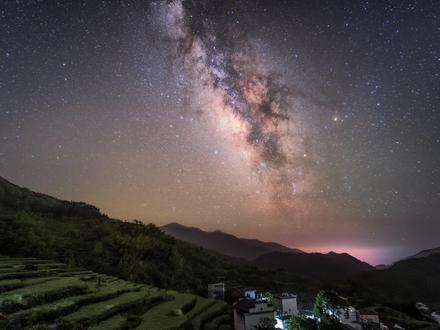 10:47查看AI文稿AI文稿
有小伙伴问,如果前期拍摄的是一组银河岩石的图片,那后期该如何去制作一张细节丰富的银河照片呢? 那这个是我在安徽拍摄的,用的是 m 三加上星耀的十六毫米拍摄,然后素材也会分享给大家。那我们这里的话拿到了三十九张从银河岩石中提取出来的图片, 那这里的话如果图片过多,那我们心点就会对不起,因为心点他是在移动的,你可以看到他的一个移动是比较大的,所以说我们选择了二十到四十张之间就可以了。那这里的话我们只需要调整一张图片, 这边阴影和黑色的话都向往右拉,然后整体的曝光可以稍微调整一些。 alobe 选择风景这里的话基础面板先不用 驱动,然后清晰度可以稍微去拉一点起来,这边自然饱和度稍微调整一点点,然后的话在曲线这里我们可以把这个做一个 s 型曲线,让我们的银河更加效果好。然后这里的话绿色的色饱和度 偏低一点点,色相的话可以偏呃黄色一点点或者是青色,这个看自己的一个感觉就可以了。然后青色的饱和度我们可以降低,因为这边的话是涉及到光污染的,我们说可以把饱和度降低,当然他也会影响银河,我们可以稍微偏蓝色一点点, 然后的话这张图片的暗角也是比较重的,我们在光学里面手动这里把运营给他稍微调整一点点,然后我们可以在细节当中调整,那这里的话我就不做去杂色这个步骤了,因为去杂色 的话可能会影响画面的质量,当然造点是比较多的,我们可以在这里明亮度,这里用手动的去调整一下降噪,当然不能降太多。下面的颜色的话,他是去画面的彩造,我们可以放大看一下, 放到这个角落,如果说我们把颜色取消掉,那彩照都出来了,我们把颜色去拉起来,那画面中的彩色照点就会消失。 然后这里的话我们 ctrl 加 a 全选,然后 alt 加 s, 这边同步所有选项,点击确定, 那这边同步完以后,我们按住 ctrl 加 s 就可以导出了。这边的话我在这个银河堆站这个地方新建一个文档,这边就随便取个名字,点击选择,然后的话格式选择 tf, 下面都不变, 这边的话选择额度 o b r g b 就可以了。点击储存,那经过刚刚的步骤以后, mini 已经拿到了这些图片的所有的 tiff 文件,那这个是用于对战的。如果你是和我一样使用的是 max 系统,我们使用的是 story landscapes 这个软件,那他的话直接会跳出来让我们选中所有的 teaf 文件,那这里的话他就进行了一个自动的对齐。 如果你是微系统的话,我建议使大家使用 skate 这个软件,效果是非常不错的,这个话回车键就可以了。这边的话我们直接选择天空, 然后把这个画笔放大,选择到我们的天空,这边山选进去一点没有关系,然后这边 点击这个按钮就可以了,这边我就不细说了,之前也有视频讲过,然后我们直接保存,那他是会生成一张有帝景的和一张没有帝景的,那我们的话会在原来我们 tiff 格式的这个文件里面找到两张图片,一张有递进,我们不管他另外一张没有递进,是我们需要用到的。然后我们来到 ps 当中选择文件,选择脚本,这边的话用对战的这个方式去做就可以了。文件脚本将文件载入对战, 然后选择浏览到我们刚刚的 t 文件,当然我们刚刚还有多余的两张已经对上好的图片是不能选中的,我们这个话按住那个 shift 键就可以选择点击打开,然后的话这里的话 我们尝试创建智能对象,点击确定,然后我们这里的话已经是智能对象了,我们在上面选择 图层,然后智能对象下面选择平均值对战,那这样做的目的是使我们的帝景进行一个对战降噪,还有出细节这样的一个效果,那银河的话他是在动的,我们要选择刚刚我们已经对战好的银河才可以 可以看到银河它是在移动的,但是递进的话,它的效果就是一个对战后的对战降噪的这样的一个效果。然后的话我们将这张银河挪进来, 这样的话我们就可以拿到一张银河是对战的,然后 d 景也是对战的图片,当然他的过渡 部分是非常的差的,我们这里的话先点击确定,然后我们在下面这张已经对战的帝景的图片这里选择选择到天空,那这样的话我们的天空就被选中了,然后的话我们在上面这个地方给他添加一个蒙版, 那这里的话我们其实可以看到它有一个衔接的问题,这边的话我们将这个蒙版的锁链给它关掉,点击这个星空的对战的图层, ctrl 加 t, 把按住 shift 键,将它稍微挪下来一点点,然后点击确定, 那这样的话我们的衔接部分就是完全没有问题的,记住这个锁链的话一定是要给他打开的,现在给他锁回去, 那接下来的步骤就是调整银河的步骤了,我们先盖印图层,然后的话我们准备去缩新,因为照顾到所有人,我们选择去手动缩新,先复制两层,然后的话最在最上面这一层,我们执行滤镜 杂色划回蒙城半径的话选择到十七,点击确定, 然后选择图像,选择到应用图像,然后这边图层的话选择我们正在操作的下面这个图层,扣个一 涂层依靠背,然后的话混合模式选择差值,点击确定。这样的目的是为了把我们的心点全部提取, ctrl 调出色阶,从右往左去拉滑块,将我们心点全部选中,点击确定,然后来到通道, ctrl 键点击 rgb 通道,这样做的目的是把我们画面中的量步选中,也就是我们新点,把这个图层关掉,来到下面这个图层,然后快捷键 wj 把我们下面这个选中的田地里面的这些把它划掉,这里的话是选中这个简选, 然后的话我们去执行滤镜,其他最小值半径是一,保留原度,点击确定。 ctrl 加 d 之前之后画面的银河被提取出来了,然后我们的心点也变少了,可以放大看一下,如果说出现小黑点,我们降低不透明度即可, 如果说没有出现,我们可以直接使用百分百的不同明度,然后这也 的话我们去做。 net 插件调整,我们可以直接使用这个图层滤镜。 net 插件这边我们使用到一个天光镜,然后强度的话可以是百分之二十就可以了,然后使用淡对比度 都还对比和校正偏色都调整, 然后就是偏光镜强度稍微拉一点起来,接着我们可以做一点点那个详细提取, 详细提取的范围我们控制在画面的迎新部分就可以了, 看下前后对比之前 后点击应用。接着我们去使用 t k 插件,把画面中的这个漆灰进行一个强化,还是可以使用到这个图层,然后选择 t k 插件,这里的话选择按掉了三号, 将我们的气灰全部提取,就是我们白色的这个部分, 然后这里的话选择到加深工具,然后用快捷键 b 画笔工具进行一个强化。像这里天蝎座这块地方的话可以稍微的细致一点, 里面的话就可以比较粗略的去调整,那我们的银河就会比较清晰,细节就会比较多。这边可以盖 图层,然后的话使用 t k 杀菌中的色彩中的黄色到红色范围还是调整下面的自定义,调整到我们迎亲部分,然后给它添加一根曲线, 这边 r g b 选择红色,红色向上,然后下面的话蓝色也向上一点, 那这样的话是强化我们的银河的颜色。接着我们在这个蒙版这里用快捷键 b 前景色为黑色,去把多余的部分进行一个擦除,当然这里是因为光污染的问题,我们是去不掉的, 然后这边我们盖音图层正常的混合模式,选择颜色快捷键 b 画笔工具,按住 alt 键吸取一个比较偏暗的颜色, 然后把我们的光染进行一个去除。这边的话不要太过分,我们需要使得画面的边缘衔接过度自然就可以了,当然边上的蓝色的话,我们也可以想办法稍微去淡化一点点。 那经过这几步操作以后,我们看一下前后的一个对比, 那这是之前之后,那我们的银河细节就非常丰富了,当然新点的话也是被我们呃已经压在后面了,那接下来的操作就是看大家的自己的一个感觉就可以了,小伙伴们学会了吗?
1940巴卡迪的摄影小店


