materialise安装教程
后期我们不只是分享制作视频的模型,或许我们也会跟大家分享一下,在你打印场上软件卖的是二十一版本的, 整个简单的使用,还有常用的修图方面的知识。现在大家看到的这个界面,这是 max, 是二十一的版本,打开以后的界面, 有兴趣的可以多多交流。今天我们先跟大家分享二十一的版本如何安装, 下面我们来讲解一下 max 二十一版本的安装公司卡。微信打开 压缩包,然后双击安装文件, 下面我们选择中文点, ok, 然后我习惯性的把它安装在第一盘,这样不不在内存间,然后下面再选择中国,然后统一再点安装, 这安装会比较慢,需要静静的等待一下,等待它安装完成就行了。 对,如果想要这个安装包的话,可以给我们留言,都是给你这边网盘的下 的链接, 安装完成关联文件 全程关联,然后保存,这时候左面会出现一个图标, 就这个买这二十一的图,对,今年假装完成,要的,然后下次分享如何破解二十一的版本。
粉丝1039获赞1677
相关视频
 05:56查看AI文稿AI文稿
materialize minix 二是一点零软件安装教程篇 minix 是一款专业强大的医学影像处理软件,内置了直观的手动工具以及全自动化膝关节分割丧法或心脏分割丧法,能够帮助医学工作者精确的 处理患者的医学图像,用户可以制作医疗模型,更好的挽救病人的生命。本软件安装难度五颗星,请认真看完整每一个细节。安装步骤,软件安装前请退出所有杀毒软件。 又见解压小篇提供的资源 mimics 二十一、 双击打开解压后的文件夹, set up 应用程序,右键以管理员身份运行, 点击 next 勾选 i accept, 点击 next, 选择 america 点击 next 点击 custom 点击 bros 更改安装盘 fc 改成地盘 ok 点击 next, 点击 bros 更改安装盘符,把 c 改成 d 盘 ok, 点击 next, 点击 next, 点击 install 安装中大概需要时间三分钟左右 显示到这个界面,点击 finish, 打开安装包解压后的 crack 文件夹, 鼠标右击 match global d l l 选择复制,双击打开我的电脑,打开 c 盘 program files x 八六,点击修改时间即可排序 common files 点击修改时间即可排序 materialize 双击打开 license files 六、文件夹,选择鼠标右击 lick s r v config, 选择以管理员身份运行,点击 stop 当键 面 star 字体的颜色变灰后,点击右上角 x 退出,鼠标右击空白处,选择粘贴或者快捷键 c t r l 加 v, 粘贴完成后,右击 lick s r v confid, 以管理员身份运行,点击 start 当界面 start 字体的颜色变灰后,点击右上角 x 退出,关闭当前窗口,双击桌面 mimics research 二十一点零图标启动软件, 选择 show lessons, 点击 next, 选中 system id 后的代码,鼠标右击,选择复制, 双击打开安装包中 crack 文件夹,鼠标右击 mimics match key, 选择打开方式, 选择记事本确定,选中位于 size tem id 之间的代码,鼠标右击,选择粘贴 文件保存,看清楚代码位置,两个 size stem id 之间。 回到视频中显示的界面,点击 blous, 选择安装包解压后 后的文件夹中的 crack 文件夹下的 mimics match key 文件打开, 点击 register, 点击确定,点击 finish, 双击打开 mimics 二十一软件 界面是英文版本,如需中文,继续往下后, 关闭当前软件窗口, 打开安装包解压后的汉化文件夹, 全选复制 鼠标右击 mimics 二十一点零,打开文件所在位置,鼠标右击空白处,选择粘贴,选择替换目标中的文件 显示替换完成,关闭当前双击桌面 mimix 二十一点零图标启动软件,软件汉化成功,永久版使用 制作不易,如果此教程能帮助到你,请给小编作者打个赏好吗?如需此款安装包资源下载请看小编主页置顶的第一个视频,有下载渠道,再来个关注也不错。
263远程安装软件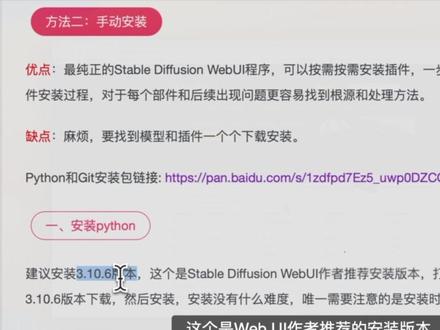 10:40查看AI文稿AI文稿
开源免费,能生成以假乱真的图片,有着强大可控性并能制作视频、光影文字的 cable defection, 你确定不尝试一下吗? 太过复杂,门槛过高,不会安装没问题,只需要简单点击几下,几分钟时间就能安装好。不管是 windows 还是苹果 max 电脑,关于 stabledifision 的各种安装方式,这个视频一一来给大家讲明白。 嗨,大家好,我是李晨,欢迎来到西剧迷。 stable diffusion 的安装部署其实并不困难,通过一键整合安装包,简单点击几下就安装好了。真正需要我们花时间去研究学习的,其实是 stable diffusion 的各种插件模型,还有参数的调整,这些在后面的课程会详细给大家讲解。 安装部署是我们入坑的第一步,在安装之前,我们得先简单了解一些基本的概念。首先 是 stable defesion repui, 其实 stable defection 最早开源出来是一大堆我们看不懂的源代码,而一位来自越南的开发者 automatic 幺幺幺幺啊, 一系列的代码整合成一个基于浏览器网页运行的程序,这就是 stable defesion web ui。 从此以后,我们就可以以非常直观的方式来调整 stable defection 的各种参数了。 python 刚刚说到的 stable decision rap ui 就是基于 python 语言来搭建的,所以我们需要在电脑上搭建 python 环境才能正常运行 stable decision rap ui gift 不管是 stable devision 还是它的各种各样的插件,都是在 kipper 上开源的,我们只需要在电脑上安装好 gift, 就可以把 stable devision web ui 还有各种各样的插件同步更新到自己的电脑了,不管是 是 windows 还是苹果 max 电脑都能轻松的安装 stable d 推损。但是 max 电脑和 amd 显卡的电脑啊,是通过 cpu 来渲染的,深深的图片速度会比较的慢,所以推荐大家搭配 mv 点显卡的 windows 电脑来使用。 首先系统要求是 win 十或者是 win 十以上的系统, cpu 没有什么特别的要求,只要不要太老旧就行了。显卡推荐 rtx 二零六零以上级别的显卡,六 gb 显存是标配,最好是八 gb 及以上的显存, 内存至少是八 gb 啊,配备十六 gb 或者是以上的内存,你会有更好的使用体验。另外, stable dc 损的各种模型啊,会占用大量的硬盘空间,你需要预留二十至一百 gb 的空余硬盘空间一共使用。接下来我们就进入安装环节。 windows 的安装方式有两种,一种是整合包的安装,一种是手动安装。先来说说整合包安装,优点是安装超级简单方便,不需要安装 passion 等前置插件,能够一键启动,自动更新,还整合自带部分的模型和必要插件。 缺点就是有可能出现或多或少的问题,集成的插件有可能是自己不需要的。市面上推荐的整合包主要有秋叶和独立研究员星空两位前辈的整合包,他们的内核都是一样的,在使用上没有什么区别, 只是封装的启动界面或者是集成的插件有一些区别。新手推荐安装秋月老师的整合包,喜欢经典一点或者是使用 a n d 显卡啊。配置比较低的同学推荐安装星空老师的整合包。关于本期教程所设 级的所有的原版安装包和前置安装部件,我都会提供给大家,大家可以在评论区自取,某音的同学需要在评论区评论安装,我会把完整的安装包一一私信给你们。首先把秋叶老师七月份刚更新的四点二版本整合包下载下来, 打开一共有三个文件。首先我们双击这个启动器运行依赖进行安装,这里还有一系列的 ctrl 量模型,这个我们先不用管啊,在后面的课程会给大家讲解怎么安装和使用的。 我们打开 sdyaki 四点二这个文件夹,需要注意的是啊,大家不要像我这样把这个文件夹放在有中文路径的位置,一定要全英文路径,不然在后续容易出现各种问题。这里我作为演示就没有太过严谨的安装了。下拉找到 a 启动器,双击打开, 然后点击一键启动,等待程序自动加载,必要的情况下就会自动进入 stabled 非省 wip ui 界面了。可以看到啊,秋叶整合包是已经进行自带的汉化,还有安装了图像浏览器,像 ctrl line 等常用的插件,自带 n、 f、 u v 五的模型。 这里啊,一定要有最少一个模型我们才能生成图片的,例如输入一只猫,点击旁边的生成。值得注意的是,除非你要退出程序,不然在任何时候都不要把这个控制台关闭,关闭了之后, stable 地推损是不能用的, 当看到有图片正常生成出来,那么恭喜你, stable defision 就安装成功了。至于星空老师的枕头包就更加方便了,打开一共有三个文件,这两个 ctrl 模型先不用管,打开 stable defision web u i 二 三零四幺八文件夹,下拉,找到启动助手,打开,点击自动运行,等待安装好必要的启动项就可以了。显卡较差的同学可以点击上面对应的低显存按钮进行加载。进入 可以看到星空的整合包是已经进行了汉化,配备罗瓦关键词、助手、 ctrl 链等常用的插件。同样的简单,输入一只猫,当看到有图片正常生成,没有报错,就证明安装成功了。 接下来给大家讲讲手动安装的方式。手动安装的优点是你可以获得最纯正最干净的 sabody 灰笋 rap ui 程序, 可以按自己的需求来安装想要的插件,一步步了解微波迪亏损的部署和插件的安装过程,对于每个部件和后续出现的问题,更容易找到根源和处理的方法。缺点就是 是相对麻烦,要找到相关的模型和插件,一个个进行下载和安装。首先要安装 python, 建议安装三点一零点六这个版本,这个是外比 ui 作者推荐的安装版本, 打开 passen 官网,找到三点一零点六版本下载安装。安装没有什么难度啊,唯一要注意的就是安装的时候要勾选这个 ipassen 三点一零 propat, 也就是把 pasen 安装到默认的路径就可以了。 接着需要安装 get, 进入 get 官网,找到六十四遍 get window setup 进行下载,安装就是一直点击下一步就可以了。安装好 get 后,我们就可以通过 get 命令来安装 stable decision rap ui 了, 在硬盘空间充足并且没有中文路径的文件夹导航栏上输入 c n d, 就会打开命令 提示符,看到这个提示符的路径是我们需要放置 stable defection web ui 的路径就没问题了。复制下面的代码,意思就是把 gap 上面原版的 stable depression web ui 克隆下来,直接按回车。很快在 ai 文件夹里面就多出了原版 stable deficent web ui 的这个文件了。点击进入下拉找到 web u i user, 点 b a t, 双击打开, 等待安装必要的启动项,中途有可能需要再次重新打开 web u i 杠 user, 点 b a t。 当我们看到这一段代码的时候,就可以把这个幺二七点零点零点幺冒号七八六零这个网址复制到浏览器打开,这时候就看到最纯净的 say body 非准 rap u i 了。同样的输入一只猫,当看到这样一张 呆萌低像素的猫猫的图片的时候,证明手动安装就成功了,是不是很简单呢?最后来看看 mas 电脑的安装方式,首先我们要安装 homebrew 这个程序,打开 homebrell 的官网, 直接复制这段代码,然后按 command 键加空格键搜索终端,打开这个终端程序,把刚刚复制的这段代码粘贴到终端里面,按回车, 这时候看到返回这样一个错误啊,原因就是我们刚刚复制的这个 home pro 网址啊,已经不能用了,在这里我们重新复制一个备用的安装网址。 这些代码程序啊同样会在评论区给到大家某音的同学评论安装,我会一一私信给你们。点击回车就进入了安装界面。安装的过程啊,全部选一就可以了,按 y 进行安装,这时候需要输入 开机密码,我们输入密码的时候是不会显示出来的,直接输入然后回车就可以了。当询问要不要安装 car, cast 这些部件的时候,按回车跳过就可以了,这时候提示安装成功了, 还是在这个终端界面输入这段代码,安装 python 和 git 等一系列的部件。接着就是要把 cable dv 选 rap ui 从 giphop 上拉下来,在一个你想要安装 cable dv 选的文件夹的位置,右键在终端中打开, 如果你右键没有这个选项,那么就在下面导航栏右键点击在终端中打开,看到这个前缀啊是你想要安装的文件夹名就没有问题了。 然后输入下面的代码,把 stable dywishen rap ui 克隆进来,这时候看到 stabledy wishen rap ui 的文件夹了,同样的在下方导航 蓝右键点击在终端中打开,然后输入下面的代码,回车等待加载好必要的部件。当看到这个幺二七点零点零点幺冒号七八六零这个网址就 ok 了。复制这个网址到浏览器打开,这时候我们 mass 版 stable 定回省 rap ui 就安装完毕了。 总的来说, stable differ 损的安装并不复杂,但大家在安装的过程中,由于设备的不同,环境的不同,很可能会出现或多或少的问题,这里我不能还原大家在安装过程中遇到的问题,但可以给大家一些解决的思路, 当遇到报错的时候啊,尝试更新显卡驱动,会解决一部分错误的问题。另外像 python, get 这些前置部件一定要按默认的路径来安装,安装在 c 盘不要改变他们的位置, 可以安装在吸盘以外的路径的,但安装的路径尽量简单一些,不要套太多层文件夹,并且保证有充足的硬盘空间,这样就很大程度减少出错的几率了。 当做好上面的这些步骤还是出现一些奇怪的问题的时候,可以尝试换一个整合包,或者是用纯手动的方式来进行安装,总有一种方法是行的通的。 好了,以上就是本期教程的全部内容,希望教程对大家有所帮助。既然 steadbody fashion 都已经安装好了,那么接下来就是关于 steadbody fashion 的一系列相关操作的讲解,请继续关注 cg 迷,感谢你们的三年,我们下期见,拜拜!
3091CG迷 04:42查看AI文稿AI文稿
要是保佑我直播吃祥子。上一期我们用的羽翼分割,把一个电视改成了一个烤箱,有人觉得流程太复杂,还要用到 ps, 简直就是脱掉裤子放屁,多此一举。然后有一个哥们蹦了出来,提到了另外一个插件, shackman anything 分割万物。好,今天就给大家介绍这款简单到扑街的插件,只要智商 不低于八十,你就能用它修改世界万物。视频后面有安装教程,我们进入主页,去到图身图下,拉到底部,看到 sec 门 anything, 打开,插入一张美女的图片, 然后用鼠标左键在裙子上面点几个黑点,代表这几个区域。我需要,你也可以用鼠标右键在裙子周围点几个红点,代表这个区域。我不要,如果点错了呢,你就可以用鼠标左键再点一下,那个点就会消失。好,我们点击 vivo, 稍等一下,就会出现三个区域的选择图,选择一张最准确的, 这里我们选择一,然后勾选 copy to impact。 这个 expand mask 呢,就是你会发现,如果有一些空心或者边边角角的没有包括在内的时候,就可以勾选, 然后输入一个外扩的像素,就可以填满空间。好了,就这样吧,点击 switch to input upload, 也就是切换到上传蒙版局部重绘面板,你往上一拉,就会看到已经来到了上传蒙版重绘面板, 去到 ctrl net, 打开 ctrl net 一,因为我们刚刚选择了一,所以这个你也必须选择一号, 需要上传图片预处理器选择 impent global harmonius, 模型选择 impen, 都选这个这个这 tap, tap 我来吧!重绘面板不需要上传任何东西。蒙版模式选择重绘蒙版区域,蒙版内容选择填充。重绘幅度大概是零点七到一之间,可以试一试。图片尺寸一定要填正确,我们可以到 ctrl net 导入原图,然后点击这个小小的箭头, 再把照片给删掉,图片的尺寸就会被填入正确的数字。重绘区可以选择景蒙版,你可以选择全图。有一些情况景蒙版边缘会有点问题, 在描述栏里面输入粉红色的裙子,点击生成噔噔噔噔,是不是很简单,是不是很好用, 要是不好用我直播吃翔。然后我们可以看到井蒙版区域的话,会造成这个边缘会有点问题,我们再试一下全图, ok, 好了,就这张图而言的话,我觉得全图的效果会稍微好一点。到这里这款插件已经很强大了,但是别着急,更强的还在后面。好,我们再回到这个插件, 上传上一期做好的效果图,勾选这个 innable 光盯 dino, 选择这个九百三十八兆的模型, 我们需要他帮我们把电视给识别出来,所以这里写上电视 tv, 然后勾选我要预览结果,点击 generate boning boss, 那么他就会自动给你识别出来。电视有时候会有好几个选项,我们选择最好 一个,这里只有一个,点击 free d。 五 一和二都差不多,我们这里选择二,因为二看起来可能稍微比较完整一点,其他参数和上面的一致。 ctrl net 号要对应。在描述栏里面输入电烤箱 elect 去 open, 点击生成,等待结果。 噔噔噔噔,好的,简单的使用方法我们就介绍完了,接下来教一下大家这个东西怎么安装。首先去到扩展, 来到从网页安装选项卡输入视频下方的地址,点击安装,安装完了之后记得应用并重启。我们还是去到这个链接,找到 vit 杠 h 这三个蓝色的选项都是模型, 只要点击这个蓝色的字体就会下载模型。这边呢,我就建议大家下载这个最大的就行了。差不了多远,我已经下载好了,我就不下了。下载好的模型,放进 extension segment ending models 线这个文件夹,重启就可以使用了。注意,第一次使用光听 do 的时候就会自动下载光听 do 模型, 而 ctrl net 的注视器要花费一点时间,务必保证 ctrl net 是最新版,并且你能登上 github, 而且连接通畅。再见。
1687惡棍Borges


