mac怎么连接arduino

粉丝5221获赞4.4万
相关视频
 06:10查看AI文稿AI文稿
这个课程我给大家讲一下怎么在苹果的 m e m 二系列的电脑上安装这个米思奇二点零。首先我们要搞清楚我们的电脑是不是苹果 m e m 二的芯片,在这里 左上角关于本机,然后在这可以看到芯片, apple m 二,我的是 m 二,你的可能是 m 一或者 m 二,如果是英特的,那等一下下载文件的时候是要有区分的。 还有一点就是要学会用这个终端工具啊,终端就是相当于 windows 里面的指令, 银行下载安装,找这个 micro 系统的米四七安装,然后找这个 m e m 二的,如果你的是比较这里显示的是英特的芯片,那你就下这个, 如果新的电脑基本上都是 m 一或者 m 二的,那你就下这个点下载,下载以后,因为我这里下好了,在这里下载以后就把它解压,双击一下通常就能解压了。 好,解压以后把第一步把这个名字重命名一下,把这些字删掉,就米斯其二,然后把它拉到桌面 这里,大家会看到一个这个好,这个我们可以关掉了,这个也不要了,这个时候可以看到这里有一些这些,那么你把 好打开这个说明文件,其实上面都说的很清楚。下载好文件以后,我们第一步是安装这这个, 把这个和这个软件装一下,最好先装这个拍散这个,然后再装这个 gt。 啊,我这里装过,我就不装了,一定要安装这两个好,安装完成这两个以后,我们进行下一步, 我们在这里搜索终端,就是这个, 然后把这个指令这一带,这一条不要有空格, come on c come on v, 然后空格,把这个刚才下载的这个文件夹拖进来啊,先放在桌面上,没有问题, 然后回车,输入你的开机密码,这个是看不到的,你直接输完以后回车,然后就可以了, 然后接着我们执行下一步,也是打开终端, 然后 c d 空格,把刚才这个米四七二的文件夹拖进来,回车, 然后执行 s h 空格,记得是这个重命名,全选一下,选到全部来。 come on c, 在这里。 come on v, 回车, 然后这个时候就是进入了拉取文件的工作了,这个时候你全部输 y, y 一直等待就好了,这个动作执行两次,两次记得吗?一定要两次, 你运行完第一次以后,看到这些,你就可以看到这里多了很多文件,对吧?但是这个时候还没有完成,这是你第一次,然后把 关掉,这时候再次打开终端, 然后跟上次一样操作 cd, 然后我这里把它调到了另外一个 目录下面了,把它拉进来,当然你的可能还是在桌面上哈,我刚才把桌面给删了,因为桌面不想放太大的,然后 s h 把这个文件 一键更新,这个重命名。 come on 加 a, come on c, 到这里 回车,再运行一次,刚才一模一样的,直到完成第二次会变得很快,因为第一次是拉起文件,第二 他只是在效验一次,或者是说释放一些文件就可以了。好,第二次是非常快的, 有的人可能两次都不行,那你就执行三次,没有关系,只要你的网络正常,通常都很快就可以搞定。 好,我这里已经搞搞定,把它关了就可以了,再打开这个, 然后这里就多了一个这个米斯洗脸, a p p, 然后你制作一个替身, 把它拉到桌面上,哎, 再用打开这个就可以了,通常最好不要放在桌面上啊,你就可以这样子就成功了。 好,这就是全部的安装过程。
76齐护 04:32查看AI文稿AI文稿
哈喽,大家好,这里是 ac 创客,今天是阿丢弄入门的第三小节,从今天这期视频开始,我会和大家用阿丢弄做各种有趣的小实验。 今天这期我们学习一下啊丢漏板和电脑如何进行串口通讯,这个实验可以实现电脑和板子进行双向沟通的功能。我们来看一下所需的器材有哪些。 准备一块 usb 版,再来一条连接电脑的编程线就可以了。我们把编程线的方头连接 usb 版,将 usb 头连接电脑。现在我们打开软件, 如果我们是第一次使用的话,我们需要确定两件事,首先要在软件中确定板子的类型,我们打开工具,这里有开发板, 软件默认的型号就是优弄版。接着再确定板子连接的端口,板子在连接上电脑之后,端口一般会自动匹配。 在完成了这些之后,我们就可以编写我们的程序了。在编程之前,我们先来认识一下程序的结构,把 beno 程序的核心全部围绕着这两条函数来展开。第一条 ctr 函数是初始化函数,下面的 logo 函数是直行函数, ctrl 函数是在板子通电时立即执行他在大括号内的程序,之后再执行路不函数,大括号内的程序。 这么讲大家一定不好理解,我打个比方吧,我们的优诺班是一名优秀的基层产业工人,通上电就可以把它送到工作岗位,在第一时间他就要准备工 工具,这就是初始化函数的作用。准备好工具之后,他就开始重复他手中的工作了,这就是他的执行函数。说完这些,我们开始下一步的工作,想要让优诺版和电脑进行通信,我们需要两个非常简单的函数, 这两个函数给大家翻译一下分别是什么意思?上面的这个函数叫做串行开始,而下面的这个叫做串行打印。 这时可能会有小可爱会说,不对啊,打印的铺头为什么后面还有个 ln 呢?不要着急,一会大家就知道了。我先把他们编写进去, 要和电脑进行创口通讯,就要设置一个通讯的波特律,不然电脑和优诺版就会语言不通,无法进行通信。我们通常会把它 设置为九千六百,在最后一定要加上一个分号初始化函数,这就编写完成了。在串形打印的 这个括号里,我们可以写入优诺版,想要对电脑说的话,可以是英文,也可以是中文,也可以是数字。既然他们两个如此情投意合,我就让优诺版和电脑来个表白吧。接着我们在 延时函数给他延时一千毫秒,也就是一秒。大家一定要注意的是,编写完每一句之后都要在后面加上一个分号,不然编译的时候 是会爆错的。现在我们开始上传,已经上传成功了,我们打开右上角的创口监视器, 可以发现每隔一秒电脑就会接收到由板子发送过来的表白信息。我们现在把创意型打印后面的 ln 删掉,看看会有什么效果,重新上传。 现在我们再打开创口监视器,可以发现发送过来的数据都堆积在了一起,看起来就没有刚才清晰了,所以说这个 ln 就可以起到一个自动回车的功能, 今天的这个小程序大家学会了吗?这两个函数虽然简单,但是在后面会起到很大的作用。 好了,今天这期视频就到这里了,欢迎大家在评论区积极留言,谢谢大家的支持,我们下期再见!
897AC创客 01:59查看AI文稿AI文稿
粉丝问,苹果电脑如何连接打印机?请准备好打印机,我的是联想 n 七四零零,你的可以随意把打印机的连接线插入电脑的 usb 接口中,高一点版本的系统会自动弹出安装打印机窗口, 没有自动打开的,可以在系统偏好设置中找到打印机。点击加号添加打印机,这里已经找到了 n 七四零零,双击,这里需要选择一个驱动程序,我们找一下,看看有没有 没有联想的驱动程序,那么就需要找一下这台打印机的驱动,这是我网上下载的驱动,安装一下, 安装成功,我们再次打开打印机,再一次添加, 这一次就有联想的驱动,我们找到合适的驱动安装 至此,电脑和打印机已经连接成功了,打印一张验证一下。
2698新芯 01:27查看AI文稿AI文稿
如果您使用的是 mac 系统,请打开访答。点击前往菜单并选择连接到服务器。 在弹出的窗口中输入 s m b, 一个冒号,两个斜杆以及 nos 的服务器名称或 ip。 您也可以参考 d s m 上 s m b 设置的正确格式,仍以 nos 名称为 this station。 举例, 点击连接,输入 dsm 的账号和密码,然后点击连接,这样您就可以看到共享文件夹。点击文件夹读写 nots 上的文件。 现在让我们返回到 dsm, 进入文件服务,并勾选启用传输日制,这样系统就可以记录使用 snb 协议执行的文件操作。选择要记录的文件 操作并点击保存, 然后点击应用已保存设置,点击查看日制,已进入日制中心并查看记录。如果要禁止用户查看网络硬盘中的历史版本, 您还可以勾选不可访问之前版本,然后点击应用。现在 您可以轻松的像在本地硬盘一样存取文件啦!如果您还有关于群辉闹死的一些小知识想要了解,欢迎您在评论区给我们留言,我们会尽快答复您。那这期就到此为止吧,拜拜啦!
437网络存储百晓生 03:30
03:30 01:07查看AI文稿AI文稿
有很多大哥买了这个 mac mini 的电脑主机之后呢,回去不知道怎么连接和使用啊,今天呢我们就来给大家详细的讲解一下 来。首先呢我们这个呢是我们的电源线插口,然后我们连接上,然后呢它有三个显示器接口啊,一个是 mi, 嗯,两个是 mini d p 的,还有一个是 h d m i 的,如果是你是 h d m i 的线,你就直接哎连接 h d m i 的啊,也可以连接 d p 的, 然后连接之后我们再把我们的鼠标还有我们的键盘都连接好。然后我们呢 这个呢是他的开机键啊,通上电源之后按一下就可以开机了。然后如果你是有双系统的啊,开机之后呢,按住这个 lt 键不松手啊,嗯,当然就可以去选择他的启动系统了。 然后呢然后这个啊是它的苹果的 mac os 的系统,这个呢是 windows 的系统,然后我们选择好自己需要进入的系统,直接进入就可以了。
138彭小妹数码 02:49查看AI文稿AI文稿
大鹏老师,哎,我们家很多客户连那个电源线和那个键盘鼠标都不会连,还说我们的电脑有问题,我的粉丝,我来宠你,这句话里面啊,就有很多的负面情绪了啊,这个我就不爱听了, 我们大哥们他们买回去的电脑,他们本身就不懂的,这个是很正常的,那我们就教他啊,怎么去连接就好了吧,不就这么个事吗?来,镜头跟过来。 呃,首先呢,我们拿到了 mac mini 的这个电脑主机呢,首先我们是要肯定是要给它通电的啊,所以这个电源线呢,这里啊那边呢,这一头呢连上这个电源线, 然后那一头呢就是插上插座上就可以了,就两百二十伏输出的啊,他没有这个电源盒的,因为他是电源是内置的,这是首先是供电,供电完成以后呢,如果我们的显示 器啊,包括我们的液晶电视机啊,投影仪,如果它是 hdmi 的这种高清接口的,那我们就直接插这个高清接口就可以了。那么还有一种情况呢,就是我们是那种老款的 vga 的这种显示器,那么我们就需要呃买一个这种控制盒, 然后呢把这个这一头呢插到这个 hdmi 上面,然后这一头呢你就连你那个老款的显示器就可以了,这个里面啊,要特别注意一点,就是这个是要独立供电的啊,这个 usb 的供电头一定要插上去 啊,然后这头连接就可以显示在老款的显示器上面了啊,然后还有一种情况,就是当我们连接了一台这个 hdmi 的这个接口的,然后我想连接两台显示器,但是我另外一台显示器呢也是 hdmi 接口的,那怎么办呢?你就需要 去买一条这种 dp 啊,迷你 dp 转 hdmi 的转接线接另外一台显示器啊,你看这第二台显示器的接法就是这样接上去,然后这一头呢接到显示器上就好了, 那么除此以外呢,呃,大家还要注意一点啊,就是拿到我们的键盘鼠标,我们标配的啊,这个键盘鼠标,无线键盘和无线鼠标, 那么首先呢这里的开关我们一定要把它打开啊,然后呢这里面呢盖子里面我们要把这个接收器拿出来,这个接收器啊拿出来以后我们也是直接 啊插到这个电脑上面去啊,然后电脑我们就这样我们就直接开机就可以了,然后这个鼠标我们把电源打开啊,然后键盘上面呢 就不用开电源了啊,因为键盘他是没有开关的,那么键盘鼠标啊这样一连接,我们按一下开机就可以直接进入操作系统了,那么这一期呢就给大家讲这么多基础知识,反正啊我家的粉丝大鹏我来宠。
147大彭评测(数码严选) 01:19查看AI文稿AI文稿
让麦克新手经常头疼的几个问题,看看你遇到过几个?一、连接鼠标在麦克上使用触控版浏览网页时是非常丝滑的,但是一旦你连接了第三方的鼠标,整个画面就变得卡顿,有割裂感。因为麦克系统上下滑动的操作逻辑是 于触控模式开发的,想让滚轮鼠标获得类似触控板的顺滑效果也非常简单,貌似就是为了解决这个问题而开发的。 安装 mos 后会优化鼠标上下的滚动曲线,还可以自定义设置一些详细参数,甚至还可以单独翻转鼠标滚动方向。麦克用户必备神器! 二、退出应用每次关闭软件时,移动到左上角点击叉号,其实不能完全关闭软件,在下面能看到他还在偷偷运行,其实每次只用按住卡曼的加 q 软件就会彻底关闭。三、以墨迹表情在用 iphone 聊天时,点击笑脸就会弹出很多有 有趣好看的 emoji 表情,但是在麦克上除了打字时能跳出几个,剩下的 emoji 表情该如何查找呢?你只需要按住 ctrl 加 ctrl 加 come 的加空格,就可以跳出苹果所有自带的 emoji 表情。四、显示路径栏在 mike 上一层一层的打开文件,很容易就把自己搞蒙了,这个时候点击左上角的显示, 选择显示路径栏,这样当前文件的路径就会在下方显示,点击相应的位置还可以直接跳转,非常好用。点个关注,持续更新更多技巧!
1.4万空想数码 00:31查看AI文稿AI文稿
再说一遍,这不是投屏,我可以轻松的把麦克破口的图片文件拖拽到麦克 mini 里打开,并且两个设备之间没有任何有限连接,这就是苹果的通用控制功能。首先系统版本要更新到十二点四,并且确保在同一个 wifi 和 apple id 下打开系统编号设置,选择显示器,然后选择通用控制, 把三个选项全部勾选即可。同样你也可以通过这个功能用 mac 不可控制你的 ipad, 反之你的 ipad 也可以控制你的苹果笔记本电脑。通用控制功能真的太香了。
2592老黑的格调 02:30784闲评
 01:02查看AI文稿AI文稿
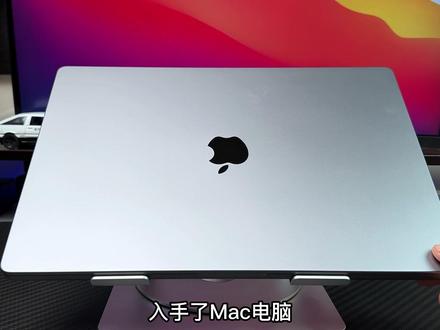
入手了麦克电脑,完成这些设置让他更好用。一、打开设置,选择鼠标,取消勾选,自然滚动,你的麦克鼠标和触控板就不会反人类了。二、选择程序屋与菜单栏,打开放大,选择神奇效果,这样你的麦克程序屋就有了专属动画。 三、在触控 id 中取消 itunes store 这一行,下载应用时就不需要输入密码了。四、打开隐私与安全性,滑到最下面,选择 ip store 和允许的开发者,这样就可以自由的在网站下载软件了。 五、打开触控板,再打开轻点来点按,这样就不用每次都用力按压触控板了。六、在辅助功能中选择指针控制触控板选项,然后打开这里的三指托仪,就可以直接在触控板上用三指拖拉文件。 七、在控制中心中找到电池选项,打开电池百分比,打开后不用点击电池,也可以查看当前的电量。八、 找到桌面与程序屋,滑到最下面,设置触发角,可以自定义屏幕四个角的功能,鼠标移到相应的位置就会触发相应的功能,上班摸鱼特别好用,点赞收藏,你一定用的到!
11.7万空想数码 02:42查看AI文稿AI文稿
自从用了华为手机,然后和麦克嗯写接起来就比较麻烦一点,因为以前苹果全家桶的话,可以直接通过那个传输无线直接分享,然后昨天呢拍了一些视频想要传输给电脑,如果是通过无限传输就没有办法, 所以这里我给大家分享一下华为手机如何跟 my book 进行快速的文件传输。好,这里我们通过 这个程序屋,然后将华为手机跟麦克连接,连接之后他会自动的在你的麦克电脑右上角出现一个华为手机助手,然后我们进行双击, 双击之后他有三个文件,然后我们直接点击安装华为手机助手,点 f 好他这里大家可以看到在 x 段中 他已经有了,这里我们进行安装好,大家可以看到这里有一点点的步骤,然后我们这里 打开我们的华为手机,然后这里直接搜索 hdb, 发现 hdb, 然后点击这里允许通过 hdb 连接设备,然后这里我们选择允许的一个开关。 好,这里我们看,大家可以看到这里我们已经开启了,需要输入一个密码, 开启之后我们再来看一下,继续他这样电脑跟 就会显示这个一个连接的一个操作,我们点击安装他,这样就属 于我们在手机端和麦克兰同时连接这个华为手机助手,那么通过这个手机助手我们就可以进行文件的一个传输,然后我们看一下我们的手机, 大家可以看到,然后他有一个验证码,我们在电脑上输入一下验证码, 输入之后我们点击立即链接。 好,大家可以看到现在我们就已经通过这个华为手机助手加华为手机的一些图片 视频不可以进行管理,然后这样的话拖拽下载都非常的方便,大家可以看到 这个速度应该是以其他的方式都要快了。好了,今天的分享到此结束,如果觉得小家的分享对你有价值,可以点个赞,顺便点个关注,我们下期再见。
1569最佳应用 05:50查看AI文稿AI文稿
苹果鼠标呢?跟其他鼠标呢不太一样,新买的苹果电脑如何连接苹果鼠标呢?这个视频来教给你, ok, 客户在买这台迈克布克艾尔的时候,然后同时选配了这个麦这个帽子帽妙控鼠标二代, 然后接下来的话我会给大家演示一下如何用电脑连接这个通过蓝牙,然后连接这个妙控鼠标二代。当我们第一次去连接这个苹果鼠标的时候,首先在 系统中在这里然后找到系统编号设置,或者说呃初始画界面就是下面有一个这个齿轮的这个标志,系统编号设置 两个地方,然后都可以进到这个系统,平衡设置是一样的。然后在我们进来了之后,会发现下面已经罗列了关于系统的所有的呃一些选项,然后我们点击鼠标,这个 时候系统会弹出一个页面说正在查找蓝牙鼠标,请呃稍后或连接 usb 鼠标,这个时候我们把这个鼠标背面有一个开关可以给他打开, 然后同时提示,然后找到妙控鼠标二代。但是然后苹果这一块的适配的话,他有的时候就是时间相对来说比较短,因为我在给大家去做演示,然后这一块没有及时去连接,我们给他关闭一下,然后重新再打开。 就大家平时有的时候会连鼠标会出现这种情况,但是这种情况的话之前我也跟苹果的售后的客服 去反馈过。当然还有第二种的解决方式,如果您这一直就是正在搜索,然后找不到你的这个瞄控鼠标二代的话,其实可以有三种方式,这是其中第一种,然后第二种方式的话,我们去通过蓝牙, 然后蓝牙这块会出现,然后我们点击连接,然后这个时候会显示已连接, 然后同时苹果鼠标话会提供非常丰富的这个功能,我们在鼠标其中鼠标一项的话,他 会显示你当前的电量啊,按照我个人的评测的话,基本上充电一次啊,大概在一个小时到两个小时之间,就可以到百分之百的这个电量,然后他的使用时间按照正常的话会用在三个月左右。 然后首先我们看第一项是滚动方向是自然,自然的话就是呃苹果他的鼠标的操作方式和呃 windows 还是多多少少有些不太一样的,我可以给大家去演示一下。然后苹果他的自然的话是我可以给大家操作一下, 当你的手指往上推的时候,然后整个页面往上推,他的基准点是以这个页面为主的,是以页面的整个为主的,然后但是 windows 的话,他会以旁边的这个滚动条,然后为主, 然后苹果管这种方式叫做自然,然后我们可以操作一下,就是如果说反向的话,看是什么样的给它勾掉,然后这样的话就是我的手指往下,然后页面往上,然后这一块的话,针对于咱们 windows 的老用户的话,可以有一个适应的过程。 然后第二项呃辅助点按,辅助点按的话就是我们的右键右键点击, 然后可以把他的右侧这个体现在,比如说 我们选中了一行文本,然后右键去拷贝,跟那个 windows 下的那个右键呼出的菜单是一样的, 如果你这块没有去勾的话,你是摁不出来的,然后还有是智能缩放,然后轻点两次, 这个也是苹果鼠标特有的一个功能,当我看鼠标轻击两下的话,它会针对于你鼠标当前悬浮的这个位置,然后去以他为中心,然后进行一次缩放,然后还有一个更多手势, 更多手势的话是在页面之间清扫,他主要是针对于浏览器这一块的话,会进行一些啊前进跟后退, 他这样是后退, 然后接下来的话就是在全屏显示的 app 之间清扫,然后当我们双指可以进行 双击的时候,然后会呼出他的这个多桌面的这个显示,我们可以把其中的这个,然后拖到这个桌面,这个拖到这个桌面,这个方便我们多任务进行的时候,然后进行窗口之间的切换, 然后在我们切换的时候有两种方式,第一种方式是双指,然后清晰鼠标,这样的话上面会显示出来,然后咱们当前的这个桌面,然后有几个, 然后我们鼠标去选,这样的话就切换到这一个应用。当然有一种更快捷的方式,就是两指左右横扫依然可以切换, 然后刚才说到的这个调度中心,双指的话,其实就出现他的这个调度中心了。以下就是苹果鼠标的所有的一个设置方式,当然你也可以按照个人的这个喜好,然后来去做一些他自定义的一些配置什么的。 这块有一个跟踪速度,但跟踪速度调快的话,然后鼠标相对来说就比较快一些,然后慢一点的话可以根据自己的使用习惯, 然后苹果有一个相对来说比较人性化的地方,如果你的呃桌面啊,或者说你开的文档相对东西比较多,然后比较嘈杂,就是后面的背景也不是特别单一, 然后经常鼠标的这个指针你会找不到,但你找不到的情况下的话,你就拿着鼠标,然后多晃动几次,他就会放大显示了,基本上所有的初步的设置就已经操作完成。不会用苹果,记得关注我。
7528老姐细说苹果 00:46查看AI文稿AI文稿
啊,首先插入笔记本啊,然后这里插入网线啊,网线的另一头插这个路由器,打开系统偏好设置, 打开网络,点击这个加号创建一个新服务,在接口这里选择 usb 十百千万, 点击创建,然后稍等变个这里变绿,然后就 ok 了。
289大叔数码测评 00:45查看AI文稿AI文稿
mac 电脑如何使用 pc 的机械键盘呢?首先我们打开系统编号设置,当我们外插键盘的时候, mac 电脑会弹出一个提醒框, 今天我们是否选择外接键盘,找到键盘,然后点击修饰键,此时选择键盘,选择我们外接的键盘。 然后我们要修改两个麦克键盘和普通键盘的两个键位,哦不,是您的 come 键,然后点这个,然后我们按一下那个键盘的位置就行了,他会静下来, 修改成功之后点好,这样我们就能自如的使用了 pc 的机械键盘了。你学会了吗?学会的小伙伴们点个关注吧!
1262Mac科技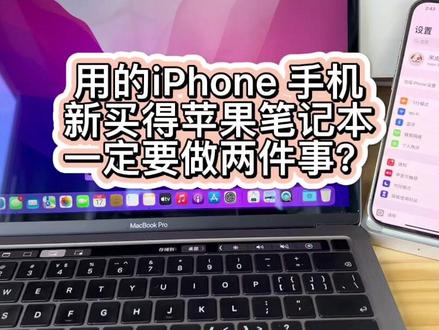 00:45查看AI文稿AI文稿
兄弟们,你们好,如果你一直用的苹果手机,然后你新买的苹果笔记本,你一定在苹果笔记本上面做两件事情。首先我们找到系统编号,点开系统编号,找到 apple id, 登录 apple id, 这个时候的 apple id 要跟你的手机账号是一致的,需要验证你的电脑的登录密码, 你可以选择合并或者不合并,看你自己需要打开允许查找我的电脑,继续验证你的电脑登录密码,这个里面的照片、通讯录,备忘录,看你自己需求,你可以选择勾选或者不勾选,这样他的信息跟手机就可以同步了。 第一步完成以后,第二步找到左下角的反达,点开找到隔空投送,找到允许这些人发现我,点开选中所有人,即可完成下一期。我再说为什么要在电脑上面走这两步。
4240黑皮阿东


