惠普电脑设置u盘启动后无法进入pe

粉丝11.4万获赞317.0万
相关视频
 03:09查看AI文稿AI文稿
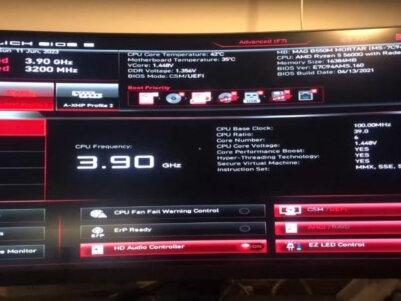
哈喽大家好,我是小李,今天遇到一个客户电脑密码忘记用 pe 去修改密码,发现怎么都进不去 pe, 我们看一下到底是什么问题是电脑开机登录界面,开机按 f 十一出现优盘启动项,选择这个优盘回车, 这个时候我们发现进去之后是一个蓝屏的界面,并没有加载出来 pe, 那这个时候我们尝试去给优盘换个 pe 来试一下, 我们给优盘重新安装一个 pe, 点击全新制作,制作好以后插入 u 盘,再开启 nf 十一,然后选择这个 ufi 这个二结尾的这一项回车, 然后出现 p 界面,然后加载,我们发现还是出现了错误,出现了这个二三幺零这个错误,这时我们考虑是不是电脑的 box 设置阻止了 p e, 我们进入 boss 看一下,开机按 delete 键进入 boss, 然后我们按 f 七进入高级选项,高级模式里面看一下,点击这个 setting 设置,然后这里我们点击这个 boss 启动这一项,进入看一下。 启动项里面可以看到启动模式是 u e f i, 并且这个选项是灰色的,没有办法修改。 我们进入这个安全里面,看一下有没有关闭安全启动的这些选项,我们打开安全这里面发现也没有安全启动有关的设置 啊,我们进入这个保存和退出这一项,我们去看一下,到这里我们发现这里有个加载默认设置, 我们选择这项回车把电把 boss 恢复默认设置试一下,然后请问我们是不是要加载默认设置,我们点 yes, 然后按 f 十保存出现界面, 这个界面是恢复出厂设置之后哪些内容进行了更改?我们点击 yes, 然后电脑会重启,重启过程中我们再按 f 十一,在又出现了启动界面,我们选择这个二结尾的这一行回车,好进入这个 p 加载界面, 还是出现这个错误,那这个时候我们就要考虑是不是我们的优盘出现了问题,我们换个优盘来安装 pe 来试一下,换个 pe 来重新制作一遍,制作好 以后我们再插在电脑上开机,按 f 十一出现启动界面,选择这个第三行这个二结尾的回车开始加载, 好成功进入了 pe。 在 pe 里面我们打开密码工具修改密码就可以了。修改之后我们成功进入了我们的电脑的系统, 有的时候就是这样,如果说我们用 pe 怎么更改都进不去,那就有可能是我们的优盘的问题,我会不断的更新电脑开机有关的问题。喜欢我的视频可以点赞、关注、评论。好,我们下期再见。
1285电脑工社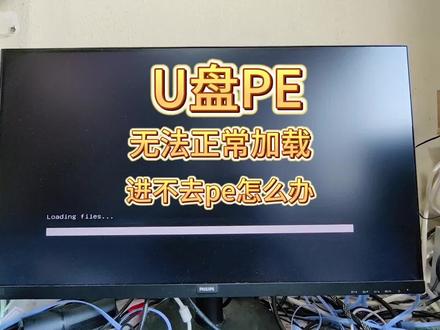 02:16查看AI文稿AI文稿
咱们在用优盘装机的时候呢,经常会遇到啊, u 盘进系统到这个界面以后呢,就直接卡住了现象,像这种 u 盘进入 pe 卡住的情况是什么原因导致的?又怎么解决呢?像 u 盘进 pe 卡住啊,可能有以下三个原因。第一个呢是 u 盘的兼容性问题 啊,在网上买到了劣质的优盘,兼容性很差,会导致咱们加载的时候呢卡住 啊,这个时候咱们只需要更换一个啊,新的 u 盘就可以了。那么第二个情况呢,可能就是开启了啊,快速存储啊和 vmd 啊,英特尔的十一代处理器以后呢,提供的英特尔快速存储技术啊,通过高速缓存技术啊,提升传统硬盘的性能。由于很多 pe 系统啊,没有 irst 的驱动,所以想要在十一代啊,包括十二时 三十四代处理器平台上运行 pe 系统,那么就有两种选择,一种是啊,加载这个快速存储的驱动啊,这个驱动比较麻烦啊,咱们通常选择第二种啊,就是关闭 irs 的技术,咱们只需要设置一下就可以了,咱们 f 七 啊,进入高级模式,选择这个高级选项啊,高级选项啊,然后找到这个北桥,北桥以后,下面有一个 v m d 啊, set up menu 啊,点击这个 v m d, 第一个选项就是有一个 enable 啊, v m d ctrl 了,它默认呢是 enable 的啊,咱们给它改成 disable 的,然后 按 ok 再按 f 十保存啊,就可以了。经过上面两个操作,咱们基本上问题就可以解决了,正常使用上面两个方法就可以正常进入 pe 了。 如果上面两种方法都不行啊,那可能是咱们的 pe 啊过于老旧,咱们只需要重新做一个 u 盘 pe 就好了。这里可以选择啊, u 启通啊,优深度啊或者是 u 盘魔术师。我这边比较推荐的是这个 u 盘魔术师的啊, pe 系统啊,选择 v 五或者是 v 六版本啊,这就可以了 啊,一键制作优盘啊,非常简单啊。最后友情提醒啊,如果咱们用 pe 呢,只是单纯为了安装系统啊,那么推荐咱们直接去微软官方下载原版 win 十啊 win 十一啊,安装器就可以了啊,我主页有详细的啊安装教程,电脑新知识。
2233新电脑知识教学 05:22查看AI文稿AI文稿
我们给电脑重装系统,用 u 盘装,我们如何才能进入 pe, 如何进行 boss 的 设置?首先我们插入系统的 u 盘, 然后按开机键,按开机键的同时我们就按进入 bios 的 快速按键,一般的 f 一 f 二 delete 的 这个三个键比较多,我们这台电脑是 f 一 啊,我们就按一下 f 一, 好,听到咚的一声,我们就可以放掉了,等待它进入 bios 的 界面。 好,我们首先要检查一下这个 boss 对 不对的啊,我们这个 u 盘是支持 uefi 引导,也支持那个引导,这个我们心里有数,现在做的 peu 盘基本上都是双支持的,新老版本都支持的好。第一项是介绍 配置的,介绍时间日期啊,然后我们第二项选项里面,我们找一下需不需要更改的,大家看好啊,我们检查哪一项,你们在装系统的时候也要跟着操作好,这里面没有每个 boss 不 一样啊, 每种的 burst 是 不一样的。好在这个安全选项里面有一个非常重要的,就是这个 secure bot, 这一项必须要把它选择 disable 的, 要把它关闭,如果不关闭的话,我们 会找不到 u 盘,或者找到 u 盘的时候,我们装系统它不进 u 盘,还是直接进我们这个原来的操作系统,这个是装系统是最关重要的。这一项 secret bot 我 们必须选择 disk 包的,关闭好再往后面看, 在这地方第一个 bot 包的里面,我们只要看到 uefi 就 选 uefi 啊,看不到 uefi 那 就没办法,它只能是传统的 leg 引导。我们这地方有 uefi, 我 们就选择 uefi 啊,快速启动 first boot, 我 们要把它关闭掉, 有的 boss 里面还有一个叫 csm 的 选项,如果看见 csm 就 开启就可以了,就这几项重要的。然后在这地方我们找到我们这个 u 盘啊, usb 这个 u 盘, 这上面 f 五 f 六,可以把这个向上向下移动,我们用 f 六把它移到第一启动项。好,这时候都设置好了,我们点按键键盘上面的 f 十, 然后出现一个保存对话光 yes, 这时候我们这个电脑会自动的从我们的 u 盘开始启动, 大家看啊,已经从 u 盘开始启动了, 这时候我们只需要等待就可以了, 很多人第一步就不会,就是不会进入 u 盘啊,有的讲我们在 bios 系统里面找不到这个 u 盘, 也有些人反馈讲找不到硬盘,其实这个都是你的这个 bios 里面的设置的问题, 我们只有进入系统的 p e 里面,我们才能对呃我们的硬盘和系统进行一系列的操作,包括我们系统的重新引导,硬盘的分区, 硬盘容量大小的调整都是可以的。 好,我们继续等待。好,这时候我们这个电脑已经成功进入到我们这个 pe 了,这个就叫做 pe 界面啊,这个 pe 它会显示了我们这个处理器的类型啊,限程数,然后内存容量大小,最大支持多少都有显示, 然后桌面,桌面上面都是我们非常常见的这些功能啊,迪斯科经典历史硬盘操作分区的里面, 包括我们的密码破解,登录密码破解都在这里面。好,如果要不会 从 u 盘到 pe 界面这个过程操作的话,我们把我们这个视频教程把它看好。
146电脑手机故障解答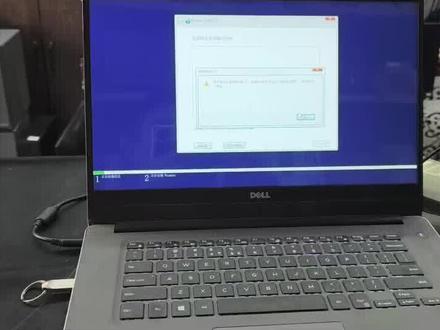 03:49查看AI文稿AI文稿
客户自己用 u 盘给电脑装系统,然后发现装系统产生这样的一个现象,就是显示找不到任何驱动程序, 其实这个系统 u 盘制作没有问题啊。啊,这个是 pe 的 问题,我们现在换一个 pe 就 可以了,相信很多人自己制作 u 盘也会啊。装系统的时候遇到这种情况,并不是咱们的 u 盘没做好, 这个其实就是咱们的 pe 不 兼容啊,现在咱们退出重新用我的这个试一下啊。客户在家装了好长时间没装上, 把它给退出,然后我们重新进入快速启动箱,这个是戴尔的笔记本,我们是开机按 f 二, f 十二都可以, f 十二是进的是快速启动箱啊, 可以 fn 配合 f 十二,这样不停的点 好,我们直接选择 u 盘启动就可以了啊,好点,回车。 好,这个是在加载进入咱们的 pe 啊,如果到这里再分区工具能找到优那个硬盘啊,说明这个就可以了,如果要找不到,那还要再换 pe, 点开 d g 硬盘分区。好,大家可以看到这个能识别到这个硬盘啊,现在咱们直接分区装系统就可以了。快速分区,分两个区一百二十五, 先删除分区, 快速分区自定义两个分区,一百二十五。 呃,到这里的话,答案已经出来了,并不是这个电脑装不上 win 十的纯净版系统,而是因为这个 pe 的 话跟这个电脑不兼容,我们需要用其他的 pe 来进行系统安装啊,现在的话我用这个我的 u 盘就可以装了。 好,这一期我们就说这么多啊,如果说大家在生活当中用安装版的纯净版的官方原版系统进行装,系统发现,呃,我刚刚拍的那个画面显示缺少什么戒指呀之类的,呃,咱们就可以采用其他的 p e 进行安装。好,我们就说这么多,拜拜。
59朱虎修机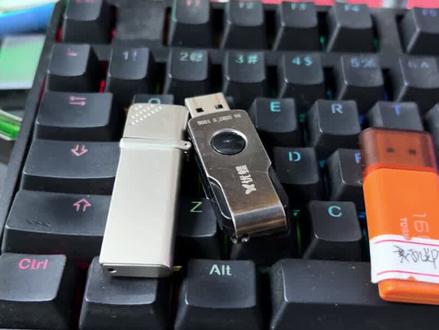 01:26查看AI文稿AI文稿
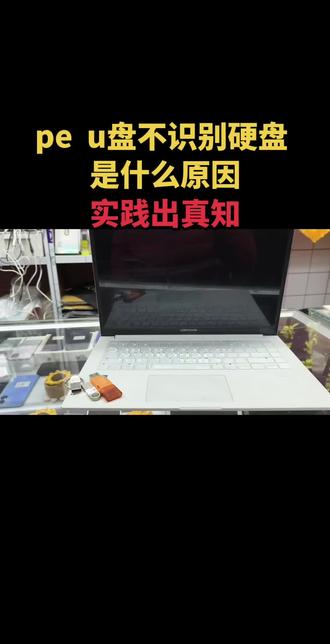
用 u 盘装系统,发现在 pe 里面识别不到硬盘,这个是什么原因?通常有三种可能。第一种可能是咱们的硬盘坏了,比如说你电脑有一个硬盘 坏了,你以为是系统问题,那么你用 u 盘来装系统,那么在 pe 里面的话,它就有可能识别不到你的这个硬盘,因为硬盘损坏,在 pe 里面就会出现不识别的这种情况。 第二种情况是你的硬盘是好的,但是在 p 里不识别的原因是因为在你的 bios 里面的话,他是呃没有把这个接口打开,或者是其他一种情况导致你的主板没有识别到你的这个硬盘,这个时候我们需要重新安装硬盘,或者是将 bios 里面的设置将这个硬盘的 呃打开,就是有些硬盘的接口的话,他是识别不到咱们的硬盘的,比如说你是塞的接口的, 它有散热一,散热二、散热三,比如你是 nvme 协议的固态硬盘啊,这个机构被关掉了,它必须要重新打开才能识别到你的硬盘。好,第三种的话,这个就是咱们的 pe 问题了啊, 就是大家可以看到我这有三个 pe 盘,不同的 pe 的 话,它对电脑是啊不一样的,有些电脑用这个 pe 是 可以装系统,有些电脑用这个 pe, 它可能是识别不到咱们的硬盘,这就是其中之一。当然还会有其他的现象,比如说装不上系统啊, 或者装上的系统解压不出来啊等等。好,以上就是在 p u 盘识别不到硬盘啊,这样的常见的几种原因。
39朱虎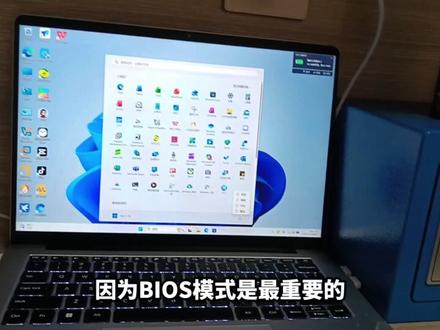 02:19查看AI文稿AI文稿
哈喽,大家好,我是 windows 十一。呃,前段时间我不是把电脑搞混了吗?后来就恢复正常了,后来桌面上的快捷方式被删了,所以前段时间就没更新过很多的视频了。今天我们一起来进入 p 系统, 首先准备好这个 pe 启动盘,确认这个启动盘能启动,可以看到三六零的 u 盘助手是这个 pe 工具箱。首先我们要让它从 bios 模式中开启,因为 bios 模式是最重要的,选择一下关机, 先让它彻底关机,我这里先用转场动画吧。 电脑重关机完成后,我们现在按下电源键,在电脑开机的时候,我们按 f 十二进入 burst 模式, 然后找到这个启动项,找到它,选择 usb, 选择它,它会把所有的文件全部都加载的 ok, 进进入了一个 p 系统,这样你可以在 p 系统中修复什么东西,如果不在修复这个 p 系统里的东西,在 p 系统里修复,选择重启,先让电脑重启一段时间, 这样就回到了一个锁屏界面的正常界面, 然后我们把这个 u 盘拔掉就 ok 啦。 you you don't touch you don't touch you don't touch you you don't touch you don't touch you don't touch you。
 00:54查看AI文稿AI文稿
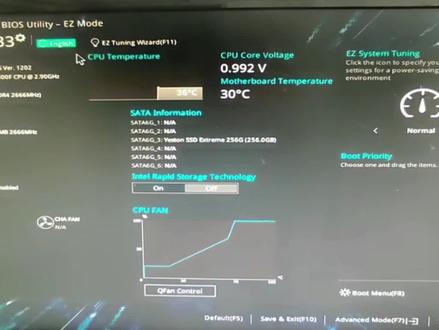
u 盘重装系统,或者或者开机密码进不去 pe 系统怎么办?以华硕主板为例,我们仔细看一下, 男人哪有什么避风港,钞票才是真梦想。万丈深渊不见底,靠谁不如靠自己。与其去谈情说爱,不如赚钱更实在。要想远方有情怀,没钱你也回不来。
1682华哥玩科技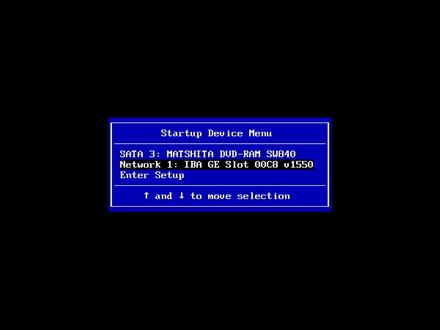 02:36查看AI文稿AI文稿
重装系统之前我们介绍过很多啊,包括制作 pe, 包括下载镜像,包括怎么去一步步的操作。那这里面呢,还是会收到很多朋友会反馈说,为什么我 u 盘认不到,认不到呢?有可能是没做好啊。第二种情况呢,其实是因为你的标志设置问题 啊,当然也有小部分,呃,朋友他可能是按快捷键的时候他选择错了啊,特别是笔记本,他可能需要加上 fn 功能键。 那我们今天介绍的是另外一种场景,就是说 bios 设置不但导致了 u 盘不在启动列表里面,这是一台联想的早期主机,那我们现在按重启以后,按 f 十二出现了这个启动列表,这个列表呢,其实会发现它并没有我们的 u 盘,那原因是什么呢?其实就是说它把 u 盘启动这个像关闭了, 那我们进 bios 里面看一下,它是在这个自带 app 这里面。那联想这个 品牌呢,比较特殊,他一般是有三种场景下的启动列表啊,像我们这是主启动列表,那下面有个错误的启动列表 啊,就是在发生错误报警的时候的启动顺序的这个调整。所以你如果是自己 diy 的 主机,可能他会有些报错报警啊,然后你可能是要执行第三种啊,就是这一种,那我们今天这是原装主机,我们就去更改第一种就可以了。 这个启动顺序的调整呢,我们也说一下它里面的一个细节。第一个是我们看到上面这部分呢,它是属于启动线顺序列表里面的,那下面这部分就是排除在启动顺序里面的。那我们 如果是说你想把这个网络启动这项给它给关闭掉,那你是在上面按这个 x 键啊,你想把这个,比如说某一个硬盘啊,把它调整到前面优先启动,那你就按加号键 啊,这个要调后你就按减号键,那我们现在要调的是怎么把这个 u 盘启动往前调? 那第一是我们现在看到 usb hdd 啊,监视段这个盘,如果这个时候呢,我们去按加号键,他也没用啊,按减号键也没用,那这个时候我们按 x 键呢?他也没反应。其实是你首先是要把整个 usb 这个启动把它给 移到这个我们的启动顺顺序里面,哈,那这个也一样的,你要移到在这个地方按 x 没用,你要移到这个地方,然后你按 x 啊,它就会跑到上面去,然后你在在上面去调整啊,你是要跑到第几第几启动箱里面去,然后这个调整完以后,你按 f 十保存出现 logo, 按 f 十,那我们这边就已经会出现我们的 u 盘了。
542橙桔星电脑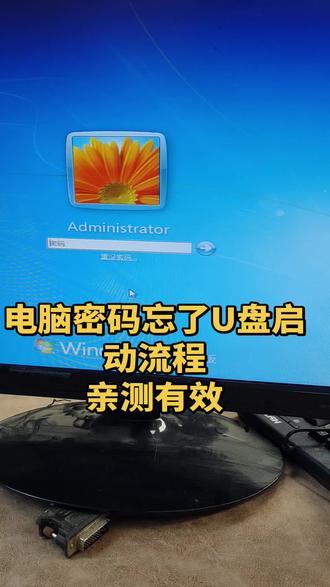 04:20查看AI文稿AI文稿
电脑密码忘了,怎么用 u 盘启动,第一步下一个 v p e 工具箱,在三六零或者其他的应用软件上面把它下载下下来, 当我们用 u 盘启动啊,进入这个 p e 系统, 那怎么进入这个电脑现在是有密码的啊,是吧?有密码进不去不正确啊,怎么办呐?点这个 重新启动,然后键盘狂按这个,因为是这这个不是品牌的啊,狂按这个 d e l 键来开始 按的过程当中啊,不停的要不能停,然后我们进入 u 盘启动模式, 好看一下到这个界面了啊,现在的话我们点这个 啊,你你给我拿一下好, save x exit, 保存和退出这这个界面,然后我们点这个,找这个键,找这一个啊 uefi, 这个是我的 u 盘静置键,现在进入 u 盘启动模式, 好看一下,现在进入 u 盘了啊, u 盘启动模式,点这边这有个 windows 密码修改, 点这个,这边这边有用户名,点打开,管理员让我们修改密码,我就弄一个简单的啊,这个键没开,一二三四 五,确定这个,这个应该密码他也是一二三四五六吧,可能人家本来就是一二三四五六,没有可能,好了, 保存,修改,退出,然后点这个重启,重启过后 输入刚刚这个我们修改过后的密码就可以,电脑就可以正常进入系统了。 把我们刚刚修改过的密码啊,一二三四五六,然后看看 好了,成功了,好, 觉得这个视频有帮助的,可以大家点一下关注有电脑相关的这些主机啊,显示器啊。
15徐州OK数码回收 01:46查看AI文稿AI文稿
哈喽,大家好,今天咱们继续聊电脑,先看一段视频。 看了这段视频呢,让我想起之前我维修过的一个笔记本,是一个谋想的二零一七款的一个老笔记本 啊,然后这个笔记本的故障是什么原因?一开始是因为这个机主想把这个系统恢复一下,哎,觉得太卡了,恢复一下,结果这个笔记本恢复到一半的时候,哎,他就报错了,然后就黑屏重启了, 然后在后边就无论怎么尝试,就是到那就卡死,于是他就拿到我这来,我本以为这是一个非常简单的小活,哎,我说来了就重装个系统不就完事了吗?结果我一重装系统,发现不是那么简单啊,我给大家分享一下是怎么回事,这个活让我折腾了一个下午。 嗯,我是一开始想的就是重装系统,然后我就选择进 bios, 正常来说,咱们都是进 bios 选择 u 盘启动,对吧?然后结果我发现进不了 bios, 嗯,但是好处是什么呢?它可以通过这个快捷键可以进到那个 u 盘启动,可以选择 u 盘启动,但是呢, 却无法进入 pe 就 卡,半路就进不去了,我说这个怎么办呀?后来我就彻底放弃这条路线了啊,那个机主当时还是说不让我拆这个笔记本,我没有办法了,我冥思苦想,最后想出一个法,哎,还最后给他解决了,解决之后,我发现他 bios 确实是有问题啊,又给他把 bios 重新刷写了一下, 嗯,最后总算是圆满的完成了这项任务。我今天想给大家分享这个奇葩故障是想说啥呢?如果是你遇到这个情况,你该怎么办?你有什么办法能够把它解决掉? 我最后是反正通过自己的一些小聪明吧,最后把它解决掉了。今天呢,想给大家分享交流一下,我相信应该有不少的朋友也遇到过类似的这种奇葩故障。好了,这期节目就说到这里,拜拜。
17赵实在 00:48查看AI文稿AI文稿
就是这么一个小小 u 盘,可以解决你电脑百分之百的问题。内置的多个沉浸系统,从叉 p 到 win, 十一三十二位,六十四位,经典版、专业版都有。需要重装系统的时候,按照教程进入 p, 选好系统, 选好磁盘,一键安装就可以了。跟自己制作系统嘛不同的是,网上卖的这种有技术支持,也有很详细的安装教程。 我建议家里有电脑了,最好人手备一个,如果说系统突然无法进入或者需要抢救关键文件,就用它来及时备份出来,然后还能修复或者重创系统。有需要的可以关注我,我去搞机小小习。
 03:21查看AI文稿AI文稿
笔记本电脑不识别硬盘是怎么回事?一个视频教会大家水上闯关,记忆高,会修手机和电脑。大家好,我是你们的老朋友朱虎。关于笔记本电脑不识别硬盘这个故障,在 这几年频发率还是很高的,尤其像一些品牌啊,不出众的一些品牌啊,非常的容易出现啊,电脑开机显示,呃,黑屏,英文字母 press 二 k, 或者是直接跳进了 boss, 呃,对于新电脑的话,用几天有这样的,对于老电脑他也有这样的,那么出现这种情况,我们一般要怎么排除呢?下面我就给大家讲一下。 呃,笔记本一般出现这种情况的话,呃,如果是老款电脑,那有可能会有 boss 混乱呀,这种现象这个会居多一点,像新款的电脑出现这种问题啊,一般就是你的硬盘坏了,或者是你的主板有问题, 这个是我自己进行的总结啊。老电脑一般是有机械加固态,两个硬盘在一起搭搭配的,有的时候像一些电脑的话,机械硬盘跟主板的话,他还有一个 转接线啊,这样的一个连接装置,有的时候电脑在包里啊,来回不同的, 这样的抖动呀,摆放位置呀,可能会松啊,这样会引起一些硬盘啊,接触不良,会引起他就是不识别硬盘,或者是说啊卡键的 boss。 对于新款电脑的话,一般都是 m 点二的硬盘,所以说它就不存在什么掉了吊盘,什么什么那个掉了,接触不良,因为 m 点二的话,它跟主板相接的地方一般在它的两端,一端是插在主板上,另外一端它通过螺丝给它固定死的。 当然对于这样的电脑,一些呃,少数的电脑,像一些呃戴尔的电脑,有一些可能是 双接口的,有一个接口是没有螺丝的,可能说这个地方有有一些人用双面胶粘的,那有可能会出现这种情况 啊,所以说对于新款电脑的话,如果说电电脑不识别硬盘啊,这样的话,基本上可以断定就是硬盘坏了,那如果说你硬盘插到其他电脑上是好的,并且还出现这种情况,那一般就是 cpu 这块有问题 啊,这个是我们通过大量的一些啊实际的案例啊进行总结的,不知道大家有没有遇到过这种情况,这个电脑就是的,他也是不识别这个硬盘,我也换了好几种皮 啊,因为这个也是大家的一个疑惑点,有些人说不同的 pe 可能对这个硬盘识别,哎,不一样,那这个也是其中的一个原因,所以说大家啊,如果说电脑不识别硬盘,那可以更换不同的 pe 啊,这一点也要试一下啊, 这个电脑我试了,反正就是不识别这个电脑就是硬盘坏了啊啊,硬盘坏了怎么办?那就只能更换,如果有数据可能需要尝试数据恢复,没有的话,那就直接换一个硬盘,重新装个系统就可以了。 好,这一期关于笔记本电脑不识别硬盘,我们就分享到这里了,非常感谢各位老铁的观看,喜欢的朋友可以点个关注,我们下个视频见。
19朱虎修机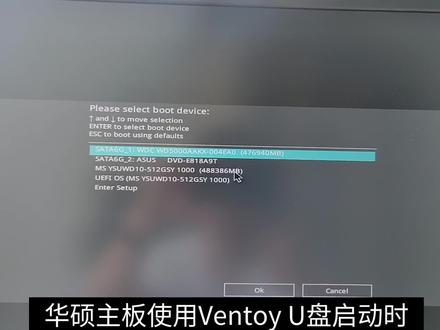 01:09查看AI文稿AI文稿
华硕主板使用 windows y u 盘启动时,提示需关闭安全启动,无法进入 p e 系统。开机连续按 f 二,进入华硕 bios 界面,点击页面右下角高级设置或按键盘 f 七,进入高级模式, 找到安全启动菜单,能看到安全启动默认开启,且选项灰色无法关闭,选择 yes 确认, 按 esc 返回上一级,此时安全启动选项显示关闭。补充,后期如需重新开启安全启动,点击安装默认安全启动密钥就能恢复。按 f 一 零保存 bios 设置并退出, 再次从 vento y u 盘启动,即可正常加载进入 pe 系统。如果在设置过程中遇到什么问题,欢迎在评论区留言,大家一起交流解决。觉得这个教程有用的话,别忘了点赞收藏,也可以分享给身边有需要的朋友。
215打印机、电脑维护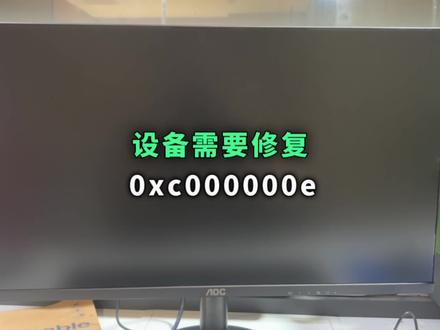 01:39查看AI文稿AI文稿
电脑开机提示设备需要修复错误代码,零 x c 零零零 e 错误文件,温唠的点 e f i。 像这种情况一般来说都是引导出现问题了,咱们可以使用 u 盘在 pe 模式下尝试修复。 进入 p 之后呢,先打开此电脑,观察一下 windows 分 区,可以看到 windows 目录是正常的,那接下来咱们可以使用硬盘精灵工具确认一下 esp 引导分区的目录, 可以看到这个 bug 记盘就是 uefi 引导分区的目录,但是发现引导目录有一个带尔的文件夹,这种一般是品牌机才会有。没关系,咱们直接选中记盘给它格式化掉,格式化前一定要确认它是 uefi 引导分区,千万不要把系统目录给格式化了。 接着呢,点击左下角的开始菜单,找到系统工具,选择 uefi 引导修复工具。咱们先点击这个 esp 分 区,刚刚看到是 g 盘,接着呢,点击开始修复,然后选择 c 盘 windows 所在的目录, 等待修复成功。之后呢,咱们重启一下电脑,看一下这次能否顺利地进入系统。 可以看到引导修复之后重启电脑已经不会再进入修复界面了,而且已经顺利的进入系统了,那么今天这台电脑开机提示需要修复的故障就已经解决了。
1736大杨 09:27查看AI文稿AI文稿
老铁朋友,大家好,从小不学好,专看手机和电脑,我是大家的老朋友王李军好,这台笔记本电脑啊,客户反映什么?反映他装系统的时候装不上啊,就是没有办法进入系统的 pe, 我们来看一下是什么原因啊。好,首先准备好系统 u 盘,然后插入 usb 口,我们给它开机啊,然后按 f 二, f 二 f 十二可以一起按啊。好,没有按出来,直接进入进入它原来的这个操作系统了, 它原来的操作系统好,原来的操作系统它是可以进的啊,那证明它这个硬盘应该是没有任何问题的。好,我们再重启 f 二 f 十二,联想的 f 二 f 十二,一个是进 boss, 一个是进快速启动项,看它能进哪一个啊。哎,关机了吗? 没电了吗?我来给它接上电源啊。好,给它先接上电源好,再按开机键。好,果然是没电了啊, 好,进 boss 了, 进 boss, 我 们来设置一下启动项啊,先检查一下 boss 好, 八 g 的 内存条,五百一十二 g 的 固态 i 七好, boss, 设置 scar 的 bot 关闭 好,启动向 uefi 引导好, usb 的 hdd 好, 对的, f 十,保存退出, 看它能不能进 boss 啊,能进,能不能进我们的 u 盘好还是进不了 还是进不了呀, 果然是这位朋友讲的这个问题啊。好,我们再重启,现在我们直接进他的启动项。启动项,像这个是联想的朝阳系列的快速启动,一般的 f 十一 f 十二啊,不是 f 十一就 f 十二。 好,快速启动项我们找到了,但是可以从硬盘启动,大家看一下啊,能能找到我们的硬盘启动, 但是就找不到我们的 u 盘啊,我们系统 u 盘插上去之后不认我们的 u 盘,这个也有可能是 boss 里面的 usb 关掉了啊,好,我们直接选择这个进入 boss, 好, 我们再找一下它控制 usb 的 好,他这个没有这个选项啊。那,那这个我们大家遇到这样的情况应该是怎么操作?我们的系统 u 盘什么东西都是好的, 他就是不能从我们的 u 盘开始启动,启动的时候不识别我们的优 u 盘啊,我们先给他恢复一下出厂的设置看一下啊, 好,全部给他恢复 好,这个时候我们恢复完了之后,我们再来给它 f 十保存退出啊,重新再按一下 f 十一 f 十二快速启动项 好,还是找不到我们的 u 盘,咦,这个问题的确是有点,我们看一下选择 bot, 没有 起不来, 就是不认我们这个 u 盘啊,那先给他关机,我们来换一个 u 盘的版本,看他可认啊。 好,插上 u 盘,换了一个 u 盘的版本,再按开机键, 再按快速启动项。好,还是不认,那我们继续在 boss 里面来操作, 还是不认,那我们就把这个引导模式改成传统的 leg 引导, 传统的 leg 优先啊,然后我们再选择 f 十保存退出,按,按理讲的话,它这个是时代的,时代的肯定是认的呀,支持 ufo 的 还是不认我们的 u 盘, 还是不认 u 盘啊,那这个问题就有点棘手嘞 啊, usb, usb 的 已经开启了呀,无线网也是开启的呀, 这个都是对的呀,为啥子嘞? h i h c i model, 对 的呀, 这个都是对的呀, quiet, 咦,这个都是对的呀,为什么呢? 是什么原因呢?老铁们, usb 抱的打开的呀,网络启动关闭掉, 其他的都是对的呀,这个就有点头大嘞。 seven ten g f 十退出, 再看一下启动箱有没有。 嗯 嗯,有戏,屏幕上面亮了一个小图标啊, 好,现在又是进了原来的这个系统,应该刚刚没有来得及按 好,我们现在再试一下,看能不能进入 u 盘啊,能不能识别到我们的 u 盘。 哦哦,还是识别不了呀老铁,啥情况?翻车了翻车了, 有没有知道的老铁怎么解决啊?评论区下方留言。
46电脑手机故障解答 02:14查看AI文稿AI文稿
接上个视频,已经做好的 p 系统盘怎么给电脑分区?怎么装系统?这个视频教给大家,先把 u 盘插到电脑上,开机键盘上不停的按 f 十二进 u 盘启动下,牌子不同,按的快捷键也不同,大家可以参考这张图,选择 uefi 回车, 回车等待进入 p 系统。进到桌面,第一步就是打开分区工具,给硬盘分区, 这里有几种情况,如果你的 c 盘空间足够用,就不需要重新分区,直接安装系统就行。如果你的电脑 c 盘比较小,想分大一点,那就需要把当前的分区全部删除,然后保存。这里大家需要注意,重新分区,硬盘里之前的资料都会丢失, 然后点快速分区,这里有两个分区表类型,一个 mbr, 一个 gpd。 到这一步很多人都会迷糊,不知道该怎么选,你就记住,如果你的电脑是老电脑,你就选 mbr。 如果你是新电脑,你就选 gpd。 我 这个电脑是个老电脑,我就选 mbr。 分 区数目你可以自定义,一般我是分两个区, c 盘我会分一百五十 g, 然后扇区要四零九六对起点确定现在分区就分好了。回到桌面,打开,一键重装, 搜索镜像,搜索全部分区就可以把你 u 盘里的镜像找出来,然后选择安装的分区。 c 盘这里要选安装的系统,这里有多个版本,一般咱们装的话就装专业版。中间这里什么都不用选,直接点开始安装, 确定就开始下载了,这里会有一点慢,我给大家快进一下,下载完毕会提示你拔掉 u 盘,点立即重启。把 u 盘拔下,电脑就会重启,他会自动安装系统,中间什么都不用管,等着就行了。这里会有一点慢,我快进一下, 现在系统就装好了,纯净的系统,上面没有捆绑任何软件,大家学会了吗?下个视频教大家怎么激活系统。
398强哥秒懂技


