虚拟机direct3d怎么启用

粉丝22.4万获赞71.1万
相关视频
 03:43查看AI文稿AI文稿
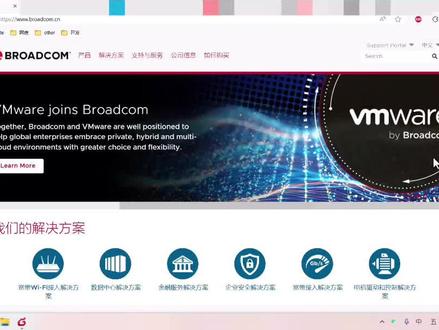
现在 vivo 的支持站点与普通的支持站点合并了,如果要下载 vivo 的软件,需要去普通的站点,而且还要注册普通的账号,当然我们需要去普通的网站,打开它,右上角找到 sport proto 它的支持站点,打开来,如果你没有账号,就要先点击那个灰色的注册, 进入到注册页面,先注册一个账号,注册的账号是呃邮件的邮箱地址,我们用能接收到邮箱地址的作为他的账号,然后输入页面的验证码,就是那个大图片上面的文字,然后点击 next, 下一步 接着你的邮箱会收到一个验证的支付串,这个支付串有六位数,打开邮箱,收到你的支付串之后,把它输进来,点击验证并且继续。接下来就是输 一些基础的资料,这个资料可以自己随意填,只要他不是红色的就可以了。唯一需要比较注意的地方就是输入密码,那个地方密码要求的复杂度比较高, 必须满足他的这些密码的复杂强度,有带线的自动检验,所有的都通过之后,点击下面那个,我同意协议,再继续创建账号。 接下来是要求完善资料,我们这里不必去完善,直接点击下面,我未来将要去做这个按钮。跳过这一步 就进入到他的支持站点的首页,这个时候是点击左侧的那个 software, 左上角那个 software 展开之后,下面找 vmwor glow 的 foundation, 打开右侧有 my down loss, 找到麦当劳斯,打开来。接下来还是会经过一道登录验证的,这里就按照他的提示进行登录验证,需要输入密码或用户名直接进行操作就可以了。 因为我们一开始选择了 vmor 的软件,所以在这里它直接进来的就是 vmor 的所有软件。在这个列表里边找到 vmor 的 workstation pro, 点击进来,在这里边呢 可以看到有最近的几个版本的下载,注意到这里有关于个人版和一个没有个人版标识的,那我们自己下载的时候要去选择 personal user, 你如果选择没不带这个字样的,那么就是企业的下载,那个是显示没有权限的,但是下载不了那个,只能选择个人版的下载。如果已经有账号了,直接从拨通的网站右上角选择 go to porto, 打开 开选那个红色按钮, go to proto, 点击进,也是进入到这个支持的站点,也要经过一道用户账户的验证,我们这里还是要经过登录, 这个登录我就不演示了。登录进来之后,左上角依然是像刚才操作一样,找到 support, 然后点击 vmor cloud foundation 一样的操作,找到 my download, 然后找到 download 去进行下载就行了。 注意,因为我们每次都是选择 vmo 的软件,显示的才全部都是 vmo 的软件。如果你选择的是右上角的 mess frame software, 那么出现的就是这样的一个界面,就没有 vmo 的产品,那个时候只要在右上角重新选择就可以了,选择它的类别。如果我们是从 陌网站跳转过来下载,那么还是一样,你需要一个不同的网站的账号,跳转过来时候也需要你进行登录,转过来也有两种方式,一种就可能遇到这样的一个 mfrim server war 的这样的一个界面,那这个时候依然的从右上角 你的用户名那里选择 vmo cloud foundation, 就跳转到 vmo 的产品列表。
464IT阿杰 01:38
01:38 01:33
01:33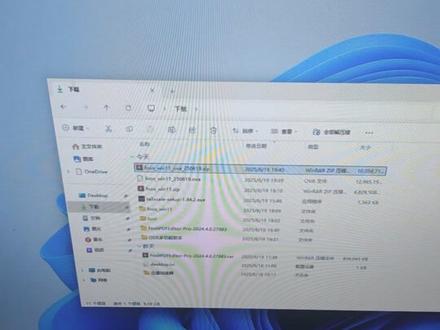 03:41查看AI文稿AI文稿
如何实现一分钟在非流虚拟机上安装 win 十一系统? 事情是这样子的,今天呢,有个小可爱问我,能不能直接把你的 win 十一系统导出来给他,然后他就直接导入 啊?我一想好像也不是不行,但是我也不确定能,你们的拿过去能不能直接用,那我就尝试一下,然后今天导出来看了一下那个文件,我们看一下那个文件啊, 我倒出来压缩了一下,看了一下那个文件,大概是九点五九不到十斤好像也 可以,然后我传到已经传到网盘了,仅供学习参考,大家学习完自行删除啊。好了,我们下面说一下怎么去安装这怎么去导入这个虚拟机。 那我们先把那个 ov ov 文件先上传到那时,然后在这里选择导入虚拟机,输入名称,然后选择系统 window miss 一 ov 文件,找到刚刚你 我给你的下载的 ova 文件,解压出来是一个点 ova, 然后确定下一步,然后核心数字型调整,我默认是四和八 g, 然后 gpu 类型我们选择 watergpu, 因为上面这两个是没法调换面率的啊,下面这个才可以 watergpu, 然后是否开机启动这个机型,决定下一步 默认高速硬盘,然后选择空间,然后这个磁盘大小是改不了的,只有建立完之后才回来可以改,然后下一步默认可以刷新一下网卡,下一步下一步。好,等他创建 好了,等他创建完成就跳转高铁,提示创建成功了。那这个时候呢,我们可以回回到这里硬盘,这里编制硬盘大小,只要你想小一点的话就改一下,但是我不确保这个改了之后能不能用啊。 然后我们现在开机尝试一下啊, vnc 访问,等待他开机 好了直接开机成功回车输入密码 a d m i n 账号密码都是 a d m i n 小写的。 好了,这样我们就完成安装了啊,我们全屏试一下全屏,然后右键调一下分辨率显示设置,把分辨率调整你的那个合适的大小保留更改。 ok, 这样你就一分钟 安装 win 十一没有骗你吧。好了,资料仅供参考学习,学习完自行删除啊 啊,大家装完如果能能不能用的话,有时间的,装完的给我一个反馈。好的,到这里,妈妈我要这个。
81菜鸡的老黎


