ppt放射状分布图怎么做
ppt 放射线效果制作怎样才能够突出重点呢?今天教大家做一个动态放射线背景,保证牢牢抓住观众们的注意力。插入一个门框,输入若干个小横线,点击形状格式转向卡,选择文本效果中的转换点, 点击不规则圆右键,设置形状格式调整为一致的长宽。还可以通过调整横向的数量和黄色控点进一步调整疏密程度和放射范围。接着全选它,设置透明度为百分之九十,然后为其添加上一个陀螺旋动画,数量选择为九十度顺时针,这样就做好了一个动态的放射箭杯。

粉丝8.0万获赞9.8万
相关视频
 02:45查看AI文稿AI文稿
在我们做 ppt 或者其他设计的时候,时不时会用到地图。首先强调一下,使用地图是一件严肃的事情,我们需要一个官方权威听地图, 他是由中华人民共和国自然资源部主办的。点击菜单,南中地图服务的标准地图,这里有中国地图、世界地图等等。选中国全图看一下, 有很多不同样式可以下载。下载格式分为 gpg 图片格式和 eps 死量格式,这是死量格式打开之后的效果。 人为地图信息量很足,但我们只有轻量化需求的时候,有一些资源网站可以考虑。比如这个网站他是阿里云做的,可以通过点击 找到对应区域,选择是否包含子区域,然后就能下载 svg 格式适量素材了。这种格式是可以直接拖入 ppt 中的,放进来后取消组合,就能修改线条和填充等参数了。 网站数据来源于高德开放平台,顺藤摸瓜找过去,这里有一个自定义地图,点击了解详情。创建地图样式有很多,预设地图样式,我选择这种比较有科技感的, 我们可以单独打开或者关闭某些图层。比如我将高等级道路都填充上深蓝色,直接将这张图片截取放进 ppt 中,写上文字,这样的地图主题 是很清楚的。说到陆网,再推荐一个网站,输入城市的名字选择,等他加载完成就得到了城市陆网,右键复制图片就可以直接使用了。 如果你想对行政区域进行美化,可以试试这个网站,他可以直接选择区域,比如我选择内蒙古自治区。拖动鼠标,这是一个三维地图, 右上角有一些基础参数可以修改,比如旋转角度、厚度、颜色等等。 这样一张图片可以直接保存为 png 格式,容易进行二次排版设计。除了选择区域,也可以上传 svg 文件。刚才我们不是下载了一个吗?上传试一下。这就得到了四川省地图最后一个网站规划云,点击 左侧多风格地图底图,可以定位城市,生成底图,这种底图看起来非常舒适,在其基础上可以进行更深入的规划设计。以上就是本期的内容,我们下次再见。
406黑白间设计 01:24查看AI文稿AI文稿
要是这样的放射效果出现在你的 ppt 里,肯定可以让老板点钱量超,非常简单,大家记得点赞收藏,不然需要的时候就找不到了。点击插入选择图片,选择电脑当中的图片导入进来,然后把图片分布在 ppt 的四周, 选择一张图片,点击图片格式艺术效果,选择一个虚化的效果,然后鼠标右键设置图片格式艺术效果,将半径设置成八十,然后我们再设置几个图片为虚化的效果,再把文字填充在中间, 然后我们再点插入形状,选择一个圆形,绘制一个圆形出来,给这个圆形填充上一个无轮廓橙色填充的一个效果。然后我们把这个圆形放大移动在最底层,再拆个圆放在中间,然后也给他填充上一个浅色 的一个效果,然后呢,他就加低复制液,在滴液 pp 当中,我们把几个图标的一个位置给他进行旋转,我们全部选中这些元素,点击对齐,左对齐,再给他们水平剧中,再给他们 垂直剧中。接着我们把所有的元素放在后面的正中心,然后把所有的字体都调小一点点,然后我们再把两个圆同时放大在第二页,我们用一个平滑切换的效果,创意的开头就做好了,我是雅阁,关注我,帮你提升购物效率。
287雅客PPT 05:17查看AI文稿AI文稿
热爱讲台,开创未来,大家好,我是用兵如神,今天我们来教大家两种 ppt 放射线背景的制作,第一种就是像封面这样的密密麻麻的射线,第二种呢是像这种像太阳光一样照射出来的,这种呢是通过文本框来进行制作的, 我们来看几个范例,刚才这个是一张网上下载的图片,而这张呢是我们自己通过文本框来把这个设限制作出来的同样的原理, 而这种射线呢不仅能够制作静态的,还能够加入动画,制作成这种动态的背景,像这种放射性动画呢,可以把观众的吸引力都集中到这里来,下面我们来实际操作一 下。首先我们插入一个文本框,输入几条短横线,位置呢就是在键盘数字零的右侧输入大概十几个,然后呢我们点击形状格式,这里有一个文本效果转换, 我们选择这个不规则员,大家可以看一下,然后呢我们可以把它变成一个正员, 具体我们可以通过这里的数值进行调节,比如说我们都调成二十看一下, 放大看一下,大概是这种效果。然后这个位置呢有一点病在一起了,我们可以通过增加或者减少短横线,以及放大或者缩小这个图案的大小来进行调节,我们可以试一下,比如说如果我们想让他 充满整个页面的话,我们把它放大一下,这个呢合并的就已经分开了。然后呢我们需要把中间的这个圈把它缩小,我们可以拉动这个黄色的小点, 大家注意观察一下,这个位置呢要形成一个圆,如果一不留神变成那种,像这种的话就会变形了,我们撤回 大概是这种效果,然后我们再调整一下,好了,终于做好了,我们把 其他格式再调一下,因为我们刚才是用文本框去制作的,所以我们要注意要通过文本选项去对它进行填充,我们把它变成白色的,然后透明度调到 60, 这个可以根据实际需要去调整,然后我们把这个把它放到这里来,这一圈黄色的呢也是根据文本框进行制作的,在另外一个视频里有讲到。然后我们来进行一下动画的制作,选中这个放射型的这个文本框, 点击动画,我们需要选择的是陀螺旋的动画, 然后我们需要对其进行一下调整,数量呢,我们把它变成四分之一旋转,然后呢把它的重复改为,直到幻灯片末尾 开始呢选择位与上一动画,同时我们来看一下效果,大概就是这种感觉了,如果觉得速度太快,我们还可以再进行调整。 时间关系,我们继续讲下一个放射性背景的制作方法。第二种呢是这种酷炫的放射线, 需要借助一个网站来进行制作,这个呢就是网址,这是一款放射图片生成的网站,犹如无数的流星雨正向你扑面而来,效果非常震撼,我们可以设置各种参数, 点击保存,大大节省了我们的设计时间,将图片放在 ppt 里作为背景,简直美哭。我们在浏览器输入这个网址之后呢,进入这样的一个界面,然后呢我们注意看一下右侧,这里有一个控制面板,可能有些人看不懂英文,我把它备注出来了, 他的背景、颜色以及区域,速度、数量、尺寸、方向等。 确定好效果之后呢,我们直接可以在这里点击保存,或者在这个图上点击鼠标右键把它保存下来,然后粘贴到 ppt 作为背景即可。可能这么静态的讲, 大家还感受不到,下面我们进入这个实际打开的网站来看一下效果,我现在已经进入了这个网址,大家可以看一下,我们可以去调整它的颜色, 调整他的范围,速度,加快数量,把它增多, 尺寸也可以去进行调整。然后方向呢,现在是向四周扩散,我们也 可以改成向中间聚拢等等。然后可以点击右键,第一个就是保存,或者直接点击这里的保存。好了,今天的内容就讲到这里,感谢点赞,关注评论哦!
34用冰如神PPT 01:01查看AI文稿AI文稿
要是这样的效果出现在你的 ppt, 绝对可以让你的领导眼前亮。想知道怎么做的,记得点赞收藏,不要刷着刷着就找不到了。首先导入图片,全选图片,然后点击动画,选择添加动画,再选择更多,进入效果选择。基本说法点击确定。 之后,再点击动画窗格,在里面选择效果选项,从屏幕中心放大,再点击效果选项。 在计时当中,我们选择开始为与上一个动画同时,其间为非常慢五秒重复为,直到换成偏末为点击确定。 接着我们再点击延迟,将每个动画的延迟时间稍微往后延伸,以此类推。接着我们再把手的图片移动到幻灯片界面以外, 这样我们就能够做出这样的一个动画效果了。 ppt 的设计就是困难,重要的是设计的理念。我是雅克,关注我,帮你提升办公效率。
130雅客PPT 00:30查看AI文稿AI文稿
哎,小严,你在干什么呢啊?领导让我做一个深入会 ppt, 要万光芒四射,万众瞩目的效果,我在替您放松,正常。哎呀,你这样太麻烦了,我来教你一键搞定它。 先插入一串破折号形状格式中文字效果选择转换,选择不规则圆,选中拖动大小,点击黄色的空键,调整放射方向,右键设置形状格式,注意是文字颜色选择白色,透明度调整一下,置于底层。搞定了。
520锐普PPT教与学 00:39查看AI文稿AI文稿
用 ppt 做超酷的放射扫描动画。把图片重合,右键裁切图片,插入一个矩形形状设置无填充边框,蓝色粗细三棒形状效果发光。 把举行放置在画布外,图片重新裁切拖动至举行内。复制一页换灯片,把第二页换灯片的举行拖至底部,图片也重新裁切,拖至底部。举行框内 选中第二页幻灯片,设置切换效果,选中平滑搞定。
548锐普PPT教与学 00:42查看AI文稿AI文稿
一个视频轻松搞定 ppt 地图绘制今天给大家推荐一个免费的网站,可以方便我们轻松的用地图来展现地域分布情况。大家在这个网站上可以轻松的选择中国或者各个省份的地图,并在右下角下载 svj 格式。 至于什么是 svg 格式,我们的之前视频有所讲到哦,大家将下载好的文件拖入到 ppt 当中,并右键取消组合, 调整到合适的大小。此时我们就可以选择想要特殊标注的区域,右键设置形状格式就可以更改他的边框和颜色啦。记得保存上方的网址哦! ppt 很容易 socky socky!
1431SUKI_PPT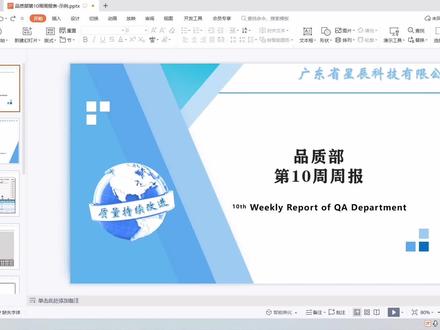 04:22查看AI文稿AI文稿
今天这个视频,小刘用 powerpoint 软件为宝宝们详细讲解 ppt 形式的工作报告的制作方法,宝宝们一定要仔细学习哦! 你们工作中所制作的 ppt 报告是不是也像这样平淡无奇呢?那就跟着小刘赶快学习制作 ppt 报告的方法吧!学习之前,先用你可爱的小手给我点个赞吧! 新建一个空白的 ppt 文档后,你会发现文档中除了几个文字外没有其他的任何内容。所以这时我们需要单击插入,点击编辑模板,然后定制个性化的 ppt 模板。 首先选中用不到的格式进行删除,保留使用频率高的几种格式。首先单机背景,在右侧属性蓝,点选纯色,填充单机颜色,点选白色。选中两个标题栏,先缩小到一边,先对 模板的封面截图,在粘贴到新闻当中便于参考模板。单击插入形状,在流程图类选择手动输入图形,用鼠标在空白区域画出一个图形,将图形向右旋转九十度后,用鼠标移动到左上角边缘处,再将图形调整到合适的大小。 单击鼠标右键,选择编辑顶点,用鼠标拖动图形右上角黑色毛点,向左移动到合适的位置, 选中图形后,展开右侧,填充属性。单机颜色,选择取色器,在光标变成吸管形态时,点击模板中相应位置的颜色,展开线条属性,点选无线条。 再次添加两个梯形,用同样的操作方法制作做出模板中另外两个梯形。 单击唱, 插入图形,选择直角三角形后,用鼠标画出一个三角形,用鼠标将三角形向右旋转九十度后,再移动到左上角边缘处,将三角形调整到合适的大小。 在填充属性中点击颜色选择取色器,吸取左上角小三角的颜色。在线条属性中选择无线条。 单机置于底层,再次添加一个三角形,用同样的方法调整三角形的颜色、位置和图层次序。单机形状选择举行,用鼠标画出一个正方形,将正方形的边长改成零点五。 用鼠标将正方形移到左侧后,再填充属性中单机颜色选择白色。在线条属性中选择无线条。再次复制两个正方形,并且调整三个正方形之间的位置,同时选中三个正方形。在快捷菜单中 单机组合,用鼠标将正方形移动到左上方合适的位置。单机图形,在窗口中选择地球素材后,单机打开,用鼠标调整素材的位置和大小。单机插入艺术字,选择蓝色样式后,在编辑框中输入文字内容, 全部选中文字,在右侧属性栏单击文本选下,在文本填充中单击颜色,选择深蓝色。在文本轮廓中选择实际,将线条颜色改成白色为字体,更换字形,将字号改成三十二号。用鼠标将文字移动到地球素材上,在旋转合适的角度, 单机插入艺术字,选择白色样式,输入公司名称,全部选中文字,更换字体字形,将字号改为三十六号。单机右侧文本选项,将文本填充颜色改为浅蓝色, 文本轮廓颜色改成蓝色。用鼠标将公司名称移到右上角边缘后,把文本轮廓的透明度改成百分之四十。单击插入形状,选择直线,用鼠标在公司名称下画出一条直线,在线条属性中将线条宽度改成三。把单机置于底层, 选中正方形,复制一层后,依次选中各个正方形,并改变填充的颜色。把图形移动到右下角合适的位置后,单击取消组合。 用鼠标将左上角的正方形移到右下角后重新组合图形。选中主标题框,将字号改成五十四号后,依次调整主、副标题框的大小与位置。 输入报告的中文名称,输入英文名称。到这里,报告的封面就做好了, 你学会了吗?下一个视频我们讲解报告目录的制作方法,记得一定要关注我哦,小刘会教会你更多实用的 ppt 制作方法!
1638Office新手小讲堂 00:51查看AI文稿AI文稿
你有没有脑子啊?怎么了?我就是要做这种放射状的效果。放射状需要一根一根的摆啊哈哈哈,看我的。 用多边形工具画一个三角形,填个颜色,去掉黑框,垂直翻转鼠标,左键单击,把中间的圆点移到最下方,对向变换旋转角度,选择十度副本一应用应用应用应用一直到围成一个圆 框,选所有的三角形, ctrl 记组合,画一个矩形,填充颜色,在三角形上面点右键,拖动到矩形的上方,双手选择图框,精确剪裁内部, 右键编辑,调整一下位置,结束编辑就可以给句型随便换颜色了。学会了没有?没有,以后再遇到这个软件问题都亏本脱离。
5.6万立方甲贾丽芳 00:44查看AI文稿AI文稿
小鱼,你的眼睛怎么那么肿啊?别说了,昨天跟小宇在大结局资金都用掉了半包,我现在看见徐振还气的痒痒,我要满地图追杀他!哎,说起地图,那地图 ppt 怎么排版啊?插入地图素材,插入 smarttard 图形, 选择垂直框列表 smart 设计,更改颜色,复制粘贴并输入文本。插入水滴型, 设置为无轮廓的橙色,插入一个圆形,设置为无轮廓的白色, ctrl 加 g 组合形状,放置在地图的点上。关注我一个月变成 ppt 高手。
188番茄PPT 17:20
17:20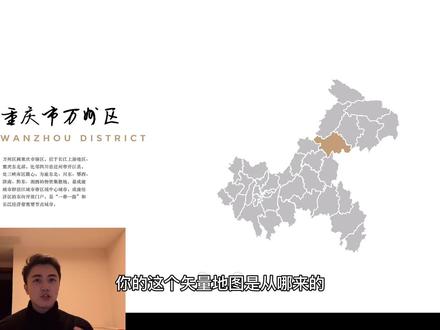 01:00查看AI文稿AI文稿
最近很多粉丝都问彭老师,你的这个使量地图是从哪来的?来分享给大家,大家只需要找到阿里云地图,选择 进来以后呢,我们发现这张地图啊,左下角有一个 svg, 就可以将它保存下来,点一下就好了,然后我们还可以进入到他的更下一个层级,进入到一个城市,我们再次点 svg, 还是可以这样保存,还可以进入到里面的区级啊。 好,我们看一下,保存以后呢,还是 svg 的格式,可以将它复制粘贴到 ppt 里面,将多余的我先删除一下,保留一个。好,接下来呢,我们就对这个地图进行一定的处理就好了。右键子格式菜单里面将透明度 调到百分之零,给他一个底纹填充的颜色,给个灰色,然后轮廓的颜色呢给个纯白,加粗一些,把他的虚线调为实线,这就完成了。 最后将他右键找到组合,取消组合两次就可以将他全部打散,这时候每个城市可以单独进行编辑。嘿,利用阿里云地图选择器去插入十辆地图,学会没得。
 00:35查看AI文稿AI文稿
像这样的地图效果是怎么做的呢?给大家推荐一个网站, nba, 确实是除了 nb 不知道该说什么。我们进入这个网站,然后选择你想要使用的省份和城市,在右上角可以调节具体参数,比如颜色、透明度、地图的厚度等等, 而且可以对某一区域进行单独设置,然后再点击左上角中间的下载图片,再导入到 ppt 里面,这样一个比较 nb 的地图效果就做好了。
75逸幻设计工作室


