win11怎么给文件夹设置访问密码
共享添加密码 windows 电脑共享的文件夹如何设置访问密码凭据?首先我新建一个需要共享的文件夹,演示取名共享,新建后对共享文件夹右键属性选择上方的共享 最下方的网络和共享中心,里面专用网络和公用网络,还有所有网络都把网络发现,选择打开。 如果需要设置共享访问密码,把最后一个密码保护的共享选择打开,回到文件夹属性,点开高级共享选项,选择共享文件夹,打勾选择权限,先把里面 everyone 用户删除,添加自己需要设置的用户, 如果没有,可以自己新建一个对桌面我的电脑右键管理左侧点开本地用户,合组用户,右侧空白出右键新建用户, 我新建一个 aa 用户名,在设置一个密码,把下面的用户下次登录更改密码选项,勾选取消,紧接着后面两个勾选上,找到 guest 账号,右键停用此用户关闭,回到共享文件加属性界面,选择高级 立即查找,找到刚才新建的 aa 用户,确定再确定。回到文件属性界面,选择最上方安全选项,点开编辑里面选择 aa。 用过应用确定 用户组里面就多了一个 aa。 共享设置之后需要到本地策略组设置,开始里面选择运行输入策略组命令 the pedit miss c, 左侧点开计算机配置 windows 设置安全设置用户权限分配,右侧找到 从网络访问词计算机,点开同样方法点添加用户和组,再选择刚才新建的 aa 用户确定现在就可以到同网络下的其他电脑访问这个文件夹,试一试,打开我的电脑网络, 双击刚才共享的电脑名字出现,需要输入网络凭据,输入刚才新建的用户密码, 再点确定整个文件夹共享设置评剧就是这些过程,有问题可以留言交流,再见!

粉丝2.6万获赞38.4万
相关视频
 03:46
03:46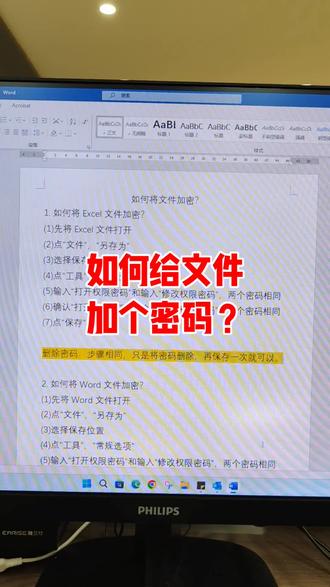 05:32查看AI文稿AI文稿
各位老铁大家好,这一期我们来讲讲如何给文件呢加个密码啊。 哎,有些文件呢比较重要,我们需要给文件加个密码,防止别人啊,打开来看是不是? 那比如说,呃一笑文件呢?或者 word 文件是吧?那这一次我们就来看看那个一笑文件怎样加密。加个密码,这个文件加密就加个密码的意思啊。 啊,那首先呢,就是打开文件,然后点文件,再点另存为啊。第二步,第三步,选择保存的位置第四步,点工具工工具里面有个呃常用选项是吧? 在常用选项当中选设置两个密码,一个是打开密码,如果你只是防止人家打开四个点打开密码就可以了, 如果防止人家收修改,你还还要防止人家修改,还要设个修改密码是吧?那我们看看啥另存为要选个位置啊,比如说我这里选的桌面上保存在桌面,然后再看那个工具, 根据常用选项是不是啊?这里有个打开密码啊,还有一个修改密码有设个一二三,打开密码然后修改密码也是一二三啊, 一二三是不是两个又相同啊?两个又相同。要点确定, 确定要再输一次就确认确认密码了,要输两次呢啊,打开密码也要确认一次,那个修改密码也要确认一次? yes, 确定再点保存啊, 再点保存,因为我这已经有这个名了,它就要不要覆盖那点覆盖确定。嗯,好,那我把这个文件关掉, 关了再打开啊,那就要需要打开密码,这样就可以防止人家去 偷看我们资料或者是复制我们资料啊。还有如这里还要输保那个什么修改密码,如果你只是只读,人家不修改那点只读也可以,只是打开来看,但是不能改。 如果你要编辑是吧,那还要输修改的密码。修改之后可以保存啊,按保存, 否则的话你是保存不了啊。这个不是很难是吧?不是很难。好,那么第二个呢?我们来看看怎么删除。面就设了之后以后如果我不想要呢也可以删除的方法都一样的啊。 去,但是去到工具那里点常规选项是吧,你就把密码删了就行了吗?是不是这样的话删除之后再保存一次 啊,再确定,再保存,再覆盖它是吧,这样就可以了,下次打开就不用密码了。 对,那现在打开看要不要密码。那就不用了。是不是就这么简单啊?那 word 怎么搞呢? word 其实也是一样的,是吧。 word 文件怎么怎么加个密码也是一样的。方法都是一样啊。 那我这里有一个 word 文件是吧?先首先打开它,然后点文件, 文件文件是吧?文件点另存为。呃,找个位置啊,存在哪里?找个位置,然后工具常规选项是吧 啊,输入打开密码跟修改密码一样的啊。输入一二三,一二三,确定,再确认密码一二三, 再输一次,一二三,确定,再确定 啊,再确定好关掉,再来关掉这个 word 文件,然后打开打开这个 word。 呐,这又输入密码了,没密码你就打不开了啊?进不去了,要输入一二三确定, 再输修改密码,一二三,那这样就可以了,是不是啊要量 word 文件跟 excel 文件它的。嗯,设置方法都是差不多的啊。都差不多的。呃,很相似的啊。非常简单啊,很相似。 那我们把它去掉密码。要删除密码是吧?删除密码点工具再做一次,把它删掉。 把它把它删掉再保存啊。好,关掉再来再打开,这样密码就删除了。是不是啊?学会。
55阿平电脑 00:57查看AI文稿AI文稿
问,十一共享文件夹需要账号密码?很多时候我们会在一些特别的情况下选择去共享文件夹,不过在共享的时候发现会提示需要用户名和密码,其实这种时候我们就可以使用游客账号来进行操作, 那么具体如何实现呢?下面一起来看看 win 十一共享文件夹需要账号密码的解决方法吧。首先我们右键开始菜单,打开运行,接着在其中输入 complement mac 回车运行,然后进入用户,双击打开其中的 guest 账户,随后勾选上方三个选项,再点击下方,确定创建账户后,找到想要分享的文件夹,右键打开属性, 再进入共享选项,点击共享,最后输入 guest 并点击添加,添加完成后将他的权限改为读取写入,更改完成后点击其中的高级共享并共享此文件,加即可。
 02:17查看AI文稿AI文稿
哈喽,大家好,今天给大家分享一款完全免费的文件夹加密工具,平时我们电脑里面有一些文件不想被别人看到,就可以用这个工具来进行处理,这个工具它支持电脑 u 盘和移动硬盘,接下来我就演示一下这个工具怎么使用。 首先我们先要下载这个工具,然后呢复制一下,把这个复制好的这个工具呢粘贴到我们要加密的文件夹里面, 双击这个工具,然后可以展开,右上角有一个高级设置,在这里我们可以选择加密的强度,点击确定,我们输入一下密码, 如果怕密码忘记的话,还可以设置一个提示,这个提示的话只有自己可以看得懂啊,就不要让别人能看得懂,就是以防万一这个密码忘记。好,我们点击这个加密, 这样呢这个文件夹就加密好了,然后我们打开这个文件夹,我们可以看到里面就剩一个这个加密工具了,我们双击,然后输入一下这个我们刚刚设置的密码,我们可以设置个临时解密, 这样就解密完成了,我们点这个恢复到加密状态,他又立马又恢复到加密状态了, 如果说万一不小心这个工具被删除掉了,那怎么办?现在这个文件夹是空的,打开之后是空的,什么都没有,我们还是一样把原来的这个下载下来,这个工具呢给它粘贴进来,粘贴进来之后我们再双击它,还是一样,我们输入密码, 如果密码忘记的话,我们展开,因为我们刚刚这里设置了一个密码提示的,可以根据这个密码提示来回忆一下这个密码,这这次我选择完全解密。 好,这样呢,这个文件夹的话它就完全解密了,这个工具的话我已经打包好放在了卡皮巴拉工具箱里面,在软件专区这个文件夹加密工具这里,有需要的小伙伴呢,可以自己去下载使用。今天的分享就到这里,感谢大家的观看。
 04:28查看AI文稿AI文稿
哈喽,大家好啊,前天有粉丝朋友让帮忙出一期 windows 七系统的共享权限设置,那今天就安排一下。首先我们先建立好要共享的文件夹,就拿这三个部门的这个文件来 做演示。财务、人事业务这三个文件夹,我们先建立好。共享时登录的账户,先在计算机上面点击右键,然后点管理,双击这个本地用户和组, 点击用户,点新建用户,这里我就建三个部门,人事、财务业务就建三个账号,把这个用户下次登录时必须更改密码,这个勾给他去掉,把密码永不过期,给他勾上,设置一下密码, 把这个人事的账户已经建好了,你要共享几个部门,你就建几个账户,我这里设置的是三个部门,你就建几个账户。财务业务好了,这三个账户已经建好了, 我们来设置共享权限,在这个文件夹上面单机鼠标右键选择属性,点击共享,选择高级共享,共享此文件夹。这个勾给他 勾起来,展现这里,这里点允许点,应用点确定点应用点确定关闭,再依次给不同部门的账号分配不同的权限。这共享文件夹已经 设置好了,我们先不分配详细的权限,我们先来另外一台电脑试一下,没有设置权限之前,他打开共享是什么样子的。好,我现在来另外一台电脑来测试,现在打开共享的时候,他要提示你输入账号和密码, 比如我现在输入财务的,现在是没有设置详细的权限,所以每个文件夹都可以打开,这财务的也可以打开, 人事的也可以打开,业务的也可以打开,现在登录的是财务的账号,如果我现在只让财务的账号只能看到财务的这个文件夹,人事和业务的不让他看要怎么办?那我们现在就要来到这台存放文件夹的这个电脑上面 做一下权限的设置。首先我不让他看人事的,我就在人事这个文件夹上面点击鼠标右键点击属性,点击安全,点击高级, 点击这个更改权限,点击添加,点这个高级,点这个立即查找,往下面拉,找到财务这个账号,双击选择 点确定这个后面这里点上面这个拒绝,再点确定,点应用这个点是 点确定,确定,再点确定。好,这样我们权限设置好了,我们再来到另外一台电脑来操作,试一下。我们刚刚才设置的是那个人事那个文件夹 不给财务这个账号看,我们再打开这个人事这个文件夹,看能不能打开,看到没有,他现在提示无法访问,但是我的财务这个文件夹他是可以正常打开的,业务这个也可以正常打开,我现在只让他看财务的,人事和业务的,我都不让他看,那么还是一样 回到这个电脑上面,点击业务这个文件夹,鼠标右键点属性点安全点,高级,点击更改权限点添加点高级,这里点立即查找。一样的找到财务这个账户,点确定,后面一样勾选上面这个拒绝确定应用 是确定,确定再确定好,这样设置好了,现在的话财务这个账号只能打开财务这个文件夹,人事和业务他是都打不开的,我们再过来测试一下, 财务可以打开,人事打不开,业务打不开,这样就可以了,如果你是偶尔想让财务这个电脑可以看人事的这个文件夹,他们要怎么操作?还是一样回到这个存放文件夹的电脑上面设置,点击人事 这个文件夹,鼠标右键,点手信,点安全点,高级,他现在这个财务这个账号他是拒绝访问,你把它删除就好了,点更改权限,点击财,点击财务,然后把它删除,点确定点应用,点确定好了,现在人事这个文件夹已经开放给了财务这个账号, 我们再回到这个电脑上面来,再看一下这个人事文件夹就可以打开了,看到没有?可以打开,财务的也可以打开,那么业务的那个文件夹还是没有开放给他看,所以他现在打不开,那么其他账号 的权限也是一样的设置,如果有不懂的不知道怎么操作,可以打在评论区,我看到了会一一解答。关注我,有电脑问题的打在评论区,看到了都会帮您解答。
 01:17查看AI文稿AI文稿
based on maximus assassin, i'm sure hey the russian christmas, crusher brush call yalem crush douyin de gabrief fencer, i'm sure ejeks condam macpi the most solomon is that mandemus also wore up to binomashow douyin, ikanaka, twin douyin, nicky mocha, pintosdrama, yolo, chantovgadham, when those are arcadonish care as lego lazanokasha use percent to job and scrapboid them in kazurango, alto, tracm, chukhum, bassona, urine, chukhum, bassangla on nantehamenhana, dasha joshmas, mario lama, stimika sabatla i will be the marshmallow tartan, jake misbearden 前世更多选项 look sweetly youngson, pedrold was one of the essence to vitamus uh, i know。
 00:41查看AI文稿AI文稿
想给硬盘上锁怎么办?三十秒教会你怎么加密硬盘分区,首先点击开始打开控制面板, 点击右上角,查看方式改为大图标,点击第一个,选择你想加密的硬盘,点击右侧启动比特,选择使用密码解锁驱动器,输入密码, 点击下一步,选择保存到文件,点击下一步就可以把密码保存下来,点击下一步, 依次选择默认选项,点击开始加密。
 01:24查看AI文稿AI文稿
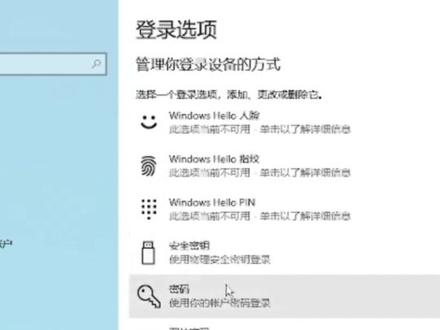
电脑密码设置,鼠标下一至左下角开始图标,右键选择设置, 选择账户左侧,选择登录选项到右侧点击密码,点击添加,这里设置你的新密码, 密码提示 下一步完成, 这里是设置拼码,设置这个码更安全更快捷。 点添加需要验证刚才设置的密码, 然后再设置你的拼码, 这样就完成了。按键盘 windows 加 l 锁屏验证一下 完成开机。
5490叔 03:41查看AI文稿AI文稿
超简单新建管理员账户开关 s i p 开启 apple intelligence 自己账户下模型删新建账户就搞定了,跟着我操作,轻松拿捏哦! 进入设置,选择用户与群组,点击添加用户,输入密码解锁选择权限管理员全名我填的幺二三点一下会自动生成账户名称,记住这个账户名称一会要用到密码,随便输入一个就行,密码提示可以不用填,这样新账户就搞定了。 mac 先完全关机,然后按住电源键死磕不松手,等屏幕弹出正在载入启动项,立马松开,点选项戳,继续选择刚创建的账户,点下一步,输上账户密码解锁。在顶部菜单栏中选择使用工具,点击终端, 在终端窗口中输入 c c r two disable 回车,提示,你是否要关闭系统。 s i p 我 们这里输入 y 回车,接着就要输入刚刚我们创建的账户名称,敲回车,输入密码,再敲一次回车,这时候提示已经关闭,我们输入 reboot 重启就好啦。 我们选择刚刚创建的账户,登录进去,需要激活,可能会提示登录 id, 这里不要登录其他随自己习惯就好。进入系统后,我们打开浏览器,复制粘贴网址, 点击这个 enable ai, 转到右上角的下载按钮,下载文件,用到的所有文件和执行命令都整理好了,关注进群直接冲。 接着回到设置,把 siri 的 语言设置成英语后,找到商店,登录你的美区 id, 不 觉得和之前 iphone 开启 ai 很 像吗? 我们打开设置通用语言与地区,把地区设置成每周美国再新增一个英语语言。划重点,这里会弹重启提示,千万别手贱点重启,反手点箭号,把简体中文咔嚓删掉,这波操作就圆满收工了。最后咱们重启走着。 重启完成后还是进咱们新界的账户,按 command 加空格,召唤出搜索框,输入 terminal, 敲个回车,直接进入终端。接下来在终端里输入 cmd 空格,加号 x, 再空格,把刚下载好的文件拖进来,回车, 再把文件拖进去一次,敲个回车,直接启动脚本。脚本启动后,我们不选择语言,直接回车,继续执行,我们输入 y, 选择一,开启 apple intelligence。 这里的启动方式我们要仔细看介绍哦,我选的二, 输入密码敲回车,最后提示就无脑选 y 就 行。脚本执行完毕了,我们现在要到设置 siri, 看看是否成功开启。嗯,这里已经看到 apple intelligence and siri 了,重启切换回自己的账户, 直接变成 apple 智能与 siri 了,赶紧点击打开 apple 智能,跟着提示走就行,系统会自动下载模型,耐心等会儿哦。下载完后我们记得关机。进入最后一步, 我们要开启 s i p, 和开始一样,启动向通过新创建的账户登录终端。这里我快进处理还不熟练的朋友,跳转到零分四十四秒至零分五十七秒,在终端窗口输入 c 三九 enable 回车, 提示你是否要开启系统 s i p, 我 们这里输入 y 回车,接着就要输入刚刚我们创建的账户名称,敲回车,输入密码,再敲一次回车,这时候已经提示开启,我们输入 reboot 重启就搞定了。收尾时刻到,打开设置,找到用户与群组,删除新创建的用户, 记得勾选删除个人文件就全搞定了。本期视频就到这了,觉得还不错的朋友们别忘了点个关注呀,这对我来说真的很重要,我是 jessie, 咱们下期见,拜拜。
2197jesse 00:50查看AI文稿AI文稿
小叶啊,把这幅文件给我加密一下,密码也要发给我好吧。好的,老板,保证完成。 later, 我 来看下你做的怎么样了,绝对安全,密码三八。 我的妈呀,大姐你在搞什么鬼,学校又没教过这些,算了,我自己来。首先选中要加密的数据,键盘按 ctrl 加一,进入自定义,将通用格式修改为三个分号,点击确定,这样数据就是加密状态了。接着在样式里打开条件格式, 选择新建规则,点击使用公式,设置单元格,进入这个小图标,然后选中密码单元格,输入等号和你要设的密码,点击格式切换常规,最后点击确定。现在只有输入正确密码,按下回车后加密的数据才能看见。
447叶子学姐 00:34查看AI文稿AI文稿
有粉丝后台私信我,让我出一期 win 十一系统怎么设置开机密码的教程,今天让我们来讲一讲 win 十一的系统怎么设置开机密码。打开开始程序,找到设置,打开找到账户栏,账户打开过后往下滑,有一个登录选项,找到我们的密码,在密码这一栏我们这里点添加,在这里设置我们的新密码,确认密码, 在密码提示栏可以输入这个密码的来源,帮助我们在不记得密码的时候可以想起来。像我手里的这台电脑,设密码的方式就比较多,它支持指纹解锁登录和面部解锁登录,大家可以根据自己喜欢的方式来设置,看密码就设置好了,关注阿佳,阿佳教你轻松设置新电脑!
 01:29查看AI文稿AI文稿
你在需要删除或者修改一些文件的时候,有没有遇到过这样的提示,其实是因为你一直使用的 windows 管理员账号只是一个普通的管理员账号。 win 十一中还有一个超级管理员账号,它有着极高的系统权限,在系统中做一些特殊操作的时候 不会受到任何的限制,只是系统一直默认的是禁止的。今天我就来分享如何起用 windows 十一的超级管理员账户。首先在键盘上按下 win 加 r 键,打开运行窗口,在窗口中输入以下指令,打开本地用户和主 点击用户,这时会出现当前系统中的所有账号,其中也包括我们一直使用的管理员账号。在这些账号当中,这个账号就是超级管理员账号,我们双击点开它,就会发现这个账号默认是禁用状态,我们把账户已禁用的勾去掉, 点击确定。我们按下 win 加 l 键,来到系统登录界面,这时就会出现两个账户,其中一个就是超级管理员账户,这时这个账户是没有密码的,我们可以返回到本地用户和主界面,在超级管理员账户右键 点击设置密码即可。超级管理员账户有着系统的最高权限,在使用这个账户的过程中,你不会有任何的限制,如果你对系统并没有那么熟悉的情况下使用这个账户,在进行文件删除和修改中一定要谨慎,避免导致系统出现不必要的问题。
30屎倒淋头还搅便 00:51查看AI文稿AI文稿
我们有很多比较敏感的 ppt, 需要都加上密码来防止其他人打开查看,我们应该怎么样给这些 ppt 统一的加上密码呢?这里先点开这个小工具,找到 ppt 工具中的 ppt 添加密码保护, 添加我们要加密码的 ppt 文件,然后点击下一步,打开这个文件,打开密码按键,下方就输入需要作为密码的数字文字都可以, 然后再次点击下一步,这里选择好新文件的保存位置,然后再再点击下一步。 处理完成以后直接点这个红色路径就可以查看处理好的 ppt 文件。
0核烁办公 01:10查看AI文稿AI文稿
财务工作一定要会的一个技能,给公司重要的财务文件进行加密码设置,像这种输入密码,文档内容就显示出来,删除密码,文档内容就隐藏起来的文件是怎么设置的呢? 选中文档中需要加密的范围,按 ctrl 加 e, 选择最后一个自定义,在这里我们把通用格式全部给它删除,键盘英文状态下去输入三个分号,点击确定,这样文档中的内容就全部隐藏起来了。 点击开始菜单栏,找到条件格式右下角的倒三角,点一下,点击新建规则, 进来之后选择最后一项使用公式,对单元格进行设置,点击进去,点一下空白地方这个表格这里 接着我们去点击一下需要加密码的啊,这个单元格点一下,在这里输入等于等于号,后面就是你设置的密码,比如我设置五个八, 输入完成后,再点击右下角,点击格式,选择常规,点击确定,再点击确定,这样密码就设置好了。这时候我们在表格里面输入五个八,单元格就显示出来,把五个八删除,单元格就自动隐藏,你学会了吗?
257财务阿春呀


猜你喜欢
最新视频
- 1.2万DOU-