mac谷歌怎么装油猴
大家好,今天呢给大家讲一下关于冲百度网盘下载超大文件的问题, 充百度网盘下载文件呢,如果不充会员的情况下,下载是很慢的,今天呢就给大家讲一下,利用谷歌浏览器和这个 idm 高速下载器,再加上油喉插件 充百度网盘下载百度网盘的超大文件。首先呢我打开骨骼浏览器, 关于这个 idm 高速下载器这个软件呢,在以往的教程中给大家已经讲过了,大家在百度上直接搜索 这个软件进行安装就可以了,同时呢要在谷歌浏览器中安装油喉插件。现在呢这个谷歌浏览器已经打开了,我找到百度,然后呢切换到网盘, 现在这个网盘呢他有一个新版界面,然后返回到旧版。 刚才我已经说了,谷歌浏览器安装好以后要安装一个油喉插件,在油喉插件中 在安装这个简易下载助手,这个简易下载助手安装好以后,我们就可以利用 idm 高速下载器呢进行百度网盘中任何文件的下载, 现在我找到,现在呢我找一个文件比较大点的 啊,我就以这个惠生慧影二零二二最新版这个为例吧,他这个大小呢是二点六九,下载的时候一定要选中。然后呢我们点击这个简易下载助手,然后点击获取质量地址, 然后呢我们选择这个复制直链地址, 复制以后我们打开这个 idm, 然后呢我们在这个新建任务这里 已经默认粘贴到这里了,我们点确定。然后呢然后在这里我们可以看到这个 压缩包的大小是二点六九,然后我们点开始下载,大家看一下这个下载的速度, 传输速度呢是每秒十二兆,这个速度应该已经不小了,大家看一下这个下载速度还是比较稳定的, 我就直接把它下载好吧,下载好以后我还要安装这个软件, 再说一遍这个插件呢啊,是免费的啊,这里呢不是为了推广这个插件啊,只是告诉大家从百度网盘下载超大文件解决的一种方法。另外需要提示大家 是什么呢?就是当安装好这个插件以后, idm 的 ua 也必须要改为这一串字符在这里有标识的。 现在呢马上就快下载好了, 现在高速下载器正在整合文件, 在这里呢,特别感谢软件小妹提供的这个免费插件, 现在呢已经整合完成,我打开文件夹看一下这个下载的文件是不是完成, 我把这个软件解压,我看一下 软件呢可以正常解压,说明我们下载的软件没有问题的。下节课呢,我们 将讲解这个会生会赢二零二二的安装啊,这节课给大家讲了利用谷歌浏览器和这个 idm 高速下载软件呢,呃,充百度网盘下载,呃,超大文件, 在这里呢,特别感谢软件小妹给大家提供的简易下载助手插件,大家呢啊可以通过安装这个插件解决百度网盘超大文件下载的问题,今天就讲到这里,谢谢大家,再见。

粉丝1064获赞8680
相关视频
 02:33查看AI文稿AI文稿
演示 mac 的 safari 和 ig 如何安装插件?首先打开 safari 搜索,不想这么麻烦也可以关注微公众号,空灵 发送友好直接获取。打开网页后点击搜索栏输入 temper monkey, 看到黑色图标后点击跳转到立即下载本地下载去下载,然后到下载文件里正常打开安装即可。 安装好后到启动台里单机打开油喉图标, 此时 safari 浏览器就会自动识别到了插件,显示扩展,勾选油喉,打开扩展, safari 就安装好插件了。输入网址搜索, 点击右上角脚本列表,这里就看到了很多大神贡献的脚本了。右上角关键词搜索或看安装量。选择自己需要的脚本安装,这里随机选择一个脚本安装。演示,更多有意思的脚本需要自己去发掘。 点击名称安装次脚本安装,刷新下管理板面就看到了刚安装的脚本了。点击左边的图标显示关启用脚本,上面的 vip 是选择不同路线,步行时可尝试不同路线, 有可能会遇到这种题型。点击,我已经安装了用户脚本管理,让我安装。接下来安卓 i 紧急相应脚本可能会遇到这种下载卡住 情况,应该是网络识别问题,多重复几次,重启浏览器,重新搜索下载即可。 下载好后打开下载文件,正常安装即可。 登录好后搜索 temper monkey。 注意,一定要选择从 ig 加载项商店获取 获取添加扩展,添加完成。鼠标单击扩展图标,点击 temperament, 图标边上的眼睛就出现在状态栏了。同样需要打开脚本网址,选择所需脚本安装即可。
536Lisnεβ.་ 02:11查看AI文稿AI文稿
抖友们大家好,最近收到了很多粉丝朋友的私信,很多粉丝朋友想在谷歌浏览器里边安装油喉插件,但是没有办法下载,今天教程来了,手把手教大家来下载咱们的油喉插件。首先我们打开百度 搜索油喉插件,然后点击蓝色框白色箭头的这个链接,一定要认准这个蓝框白箭头的链接哦。然后咱们点击打开它, 咱们选择电脑版,然后我们点击下载油喉 temper momkey 插件,一定要点下载油喉插件,不要下载油喉浏览器哈。 再点击下载 temper monkey 四点一八插件,点击普通下载,点击开始下载,接下来他就开始下载了,下载完成后是一个 压缩包,我们需要将它解压出来,文件里边有一个点 crx 文件,准备好就可以了。然后我们再点击浏览器右上角三个点,选择扩展程序,选择管理扩展程序,将咱们的点 crx 文件拖进来,点击添加扩展 就完成了油喉插件的安装。注意此时咱们的油喉插件还不具备任何功能,我们需要进入到油喉脚本中添加脚本。我们回到浏览器, 点击插件,点击油喉插件固定按钮,将油喉固定在导航栏,点击油喉插件,点击获取新脚本,点击下方 gracy folk 就进入了油喉脚本的天堂了,咱们可以在上方尽情的搜索自己需要的脚本,点击脚本标题点, 点击安装此脚本,点击安装脚本,在新页面点击安装即可完成脚本安装。我们也可以进入脚本市场,点击浏览本网站,选择你需要的脚本进行 安装,安装完成后,我们可以在脚本的管理面板中看到已经安装的脚本,也可以进行关闭和启用,赶快去试试吧!开启你的浏览器开挂之旅,喜欢请点赞分享加关注哦!感谢各位家人的支持!
636享你所想 02:53查看AI文稿AI文稿
哈喽,大家好,今天呢我给大家来介绍一下怎么来安装这个油壶插件。首先打开浏览器,然后输入油壶插件,关门,点 nicet, 然后打开以后呢,我们下载一般下载这个黑色的第一个,呃白本 点击下载就可以了,然后呢下载这过程我就不演示了,然后就是下载完成以后,我们再下载里面查看一下,我就我这边是已经 下载买成的,然后主要给大家演示一下怎么来安装它,然后我下载的东西在这里,呃就是这个扩展程序,然后主要这是这个点 crx 的这种文件,呃,下载完成以后呢,我们点击这个谷歌的谷歌浏览器的设置,然后选择更多工具,然后点击这个扩展程序,点击扩展程序以后呢,我们直接把这个点 ciaicrx 的这个文件直接给他拖到里边来, 然后他会跳出一个弹窗,确定要添加这个插件吗?然后我们点击这个添加扩展程序就可以了。添加完成以后呢,他就呃把这个咱们插件的一个载体已经安装完成, 但是他现在目前只是一个繁体,但是还不能用来,什么都不能用,我们需要在他的外贸里面去下载一些相关的相关的一些插件来用。使用它添加的时候有一个地方需要注意,就是需要点把这个开放的模式点开, 给他点成这个样子,然后拖进来就可以了,拖进来然后添加就可以了。那安装完成以后呢,我们应该在哪里去下载他的一些插件呢?我们可以在这个这个里面用户小本,然后点击这个, 点击了以后呢浏览此网站安装一个用户交管,我们只是安装刚刚只是安装了那个有后的一个繁体,然后如果需要安装就是更多的插件的话,更多的交管的话,我们在这里有各种各样的一个一个脚本啊,比如说我们这个这个全网 vip 视频免费做解区广告,全网音乐直接下载等等一些,呃,都是不限制的,很好用。点击以后按点击安装此交管,安装交管, 这样呢,我们就把一个搅拌安装完成了,看如果是安装完成以后,点击率刷新,他会出现一个重新安装六点三百吧。比如说我们现在就是测试一下他的这个功能,对视频出现一下,我们当然我们还可以安装更多的插件,当然我们还可以安装更多的好用的实用的一些插件。 我们安装完成以后呢,我们可以来测试一下,我们打开腾讯视频哦,然后点一个电影,比如说我们选一个 vip 海洋日记, 然后我们可以买二手车,就得上大平台,瓜子二手车平台没有上新,旁边会有一个 vip 的重大按钮,然后我们可以点击他的通道这个线路来看这个 vip 视频,无广告,完全无广告, 当这个不行的时候,我们可以换一个线路,可以看试一试,无广告无限制的,大家可以看一下,很好用,超级好用。除了 呃解除 vip, 它可以解除腾讯芒果用户等等一些各大网站的一些视频会,视频会员等等一些来全国广告,非常好用。除了视频会员呢,里面还有一些就是其他的一些东西, 嗯,网课助手啊,网网牌的指令下载了,因为我们有些时候网拍,百度网拍很讨厌,下载的时候呢,就是会有限速,我们就可以用这个指令进行下载和今天的,就今天的插件呢就接收到这里,我们下期再见。
865享你所想 01:47查看AI文稿AI文稿
谷歌浏览器的差价安装与其他浏览器不同,今天就教大家如何在谷歌浏览器安装油喉插件。 先准备好油喉插件,插件的后缀都是 crx。 进入谷歌浏览器,点击右上角三个点, 选择更多工具扩展程序进入,此时切记一定要先开启这个开发者模式。 左上角这个位置有个架在于解压的扩展程序,意思是不能直接把 crx 文件拖入完成安装。我们现在需要做的是想办法把 crx 插件文件变为一个文件家,该怎么做呢?先把这个 cr x 重命名,把后缀修改为 r r, 也就是把这个 c r s 文件改为压缩文件,在右键解压这个压缩文件,生成这样一个文件夹。 然后再回到浏览器,点击加载已解压的扩展程序,找到刚才那个文件夹,点击选择该文件夹, 自动打开油喉网页,证明已安装成功。油喉插件也出现在了扩展程序中,右上角的扩展程序也能够查看到了。 关于在谷歌浏览器里安装游猴插件,你学会了吗?
 08:02查看AI文稿AI文稿
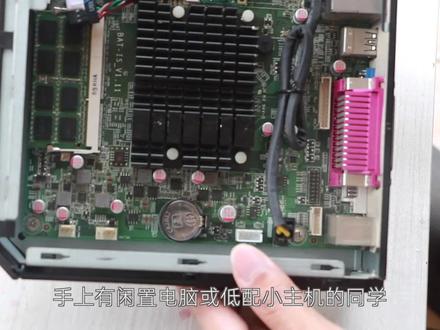
手上有闲置电脑或低配小主机的同学呢,可以试试谷歌的这个 chromeos 操作系统,这是谷歌去年推出的,相比于只能运行在控步上的 chromeos 系统呢, 谷歌 flas 系统呢,可以很好的进入市面上的主流硬件。这个 flas 系统全程呢围绕谷歌的全家桶服务,对我来说比较好用的就是自带的空浏览器,可以专门用它来进行网上冲浪,并且比较友好的是呢,可以在低配的小主题上进行流畅运行。 废话不多说,首先来看一下这个系统的界面,最后呢再演示一下如何在电脑上安装这个系统,它的界面呢,有点类似于 windows 十一。左下角呢是经典的开始菜单,包含自带的一些常用功能和快捷方式。 中间呢是一个快速启动栏,可以放置你的常用 app。 右下角呢就是控制中心,提供网络开关,声音开关,蓝牙开关等等操作。左下角菜单呢,这里是它包含的所有应用, 你可以看到呢,除了这一个比较熟悉的浏览器,其他的基本都是骨骼自带的,这种服务或者说应用毕竟是骨骼出品了,肯定也是围绕自家的这种全家桶服务来展开的。 官方版的 cool os, 相比呢 plus os 呢,它不能安装安卓应用,也就意味着你只能使用它这里展示的所有应用或者说功能, 比如说设置里面包含了网络蓝牙,反正只要你用过安卓手机呢,就可以发现,这种设置呢还是比较类似的, 我这一台呢,虽然支持蓝牙,但是呢没办法进行蓝牙的搜索,可能和驱动方面呢是比较有关的,显示方面呢,也可以设置分辨率以及设置内容大小等等。右下角呢,就展示了一些日期以及 控制中心的开关以及声音图标等等这些功能呢,看起来和这种常见的平板呢没什么差别,还可以设置任务栏的位置,可以在右边或底部等等。 那么我比较喜欢的就是自带的这一个谷歌浏览器了,打开的速度呢还是比较快的,虽然我这台呢是正幺八零零处理器的 电脑,反正整体使用它来进行网页的浏览都是没有问题的,甚至还感觉非常流畅,比如说这里还自带一个文件的应用。另外呢,它也支持了这种 renex 的开放环节。 不过呢,我这里没安装成功,因为我这台只有十六 g 的存储空间呢,不够去安装。反正整体的使用感受呢,就是非常适合于这种低配置的小主机。如果你只有晚上冲浪的习惯呢,那么他这一个谷歌的浏览器呢,就可以完全满足了。 在此之前呢,我也出过官方版的这种空 ovs 的安装教程,它呢有点类似于黑苹果,反正安装方法挺复杂的。 那么这一个新出的空 os 呢,它就是谷歌官方放出的可以安装在主流硬件配置上的操作系统。 相比之下,我感觉比较大的就是阉割了这一个 a p k 也就是安卓应用的安装,也就是说这个 plus 系统呢,你没办法安装第三方的安卓应用,对比之下呢,科目部上 运行的控 os 呢,就可以安装安卓应用,当然了,虽然这些应用安装上去呢,兼容性呢也是一般, 所以说如果你有这种闲置的小组机在吃灰,那么完全可以来体验和折腾一下,当然你必须要有比较熟悉的网络技能,不然的话你连这个操作系统的界面呢都没办法进去,当然这些就是后话了。 好的,下面呢来展示一下谷歌 flas os 系统的安装过程。我们需要借助到谷歌浏览器,安装谷歌浏览器之后呢,搜索进入 谷歌网上应用商店,直接搜索 conebook 回复工具并且安装。安装完成之后呢,在应用中心呢打开并且进入这一个回复工具,这个界面呢是这样的,会提示让你选择哪些型号。在此之前呢, 你还需要准备一个优盘,并且这个优盘呢要大于或等于八 g。 注意这个优盘的数据呢会被清空。将这个优盘插入这台电脑,按照提示型号,这里呢就选择 com os fles, 然后点击下一步,按照他的提示呢,直接制作,期间呢会下载这个镜像,并且全自动写入这个优盘之中,就耐心等待。当你看到提示说制作完成了,就可以拔出这个优盘, 然后拿出你的小主机。我这里呢以这一台 g 幺八零零处理器的小主机进行安装演示。内存的话,我这里使用的一个四 gb 的内存以及一个十六 g 的固态硬盘, 这个要求呢也刚好达到 flashos 系统的最低安装要求,注意这一个硬盘呢也会被格式化。 如果你的安装主机有多块硬盘呢,建议移除,并且只安装你要使用的这块硬盘,并且确保里面呢没有重要的资料,将前面制作好的优盘呢,接入这台要安装系统的小主机,接上显示器,键盘,鼠标等等,然后开机 疯狂按这个 delete 键呢,进入这个标识的界面,通过键盘上下左右键呢,找到不特警 一选项,也就是第一启动项,第一启动项中呢,选择你制作了谷歌系统的启动优盘,我们要从这个优盘中启动这个金项,然后保存,他就会自动启动优盘中的系统,这里就根据你的语言天分选择语言,然后下一步之类的。 在正式安装到硬盘之前呢,你可以去体验一下是否满意,也就是说直接从优盘中呢启动这个系, 先去体验一下,那这里就不尝试了,我就直接演示如何安装到内置硬盘之中,选择第一个点击, ok, 下一步 期间也会多次提示呢,将会抹除这个硬盘的数据,确保你的这块硬盘呢没有资料,点击下一步,下一步,然后就看到他在 安装中的界面,大概十来分钟就耐心等待,当你看到这个界面呢,说明系统就安装成功了。如果你有无线网卡呢,也可以把无线网卡给接上去,我这块无线网卡以及 有线网卡这两个型号呢,都是可以支持和兼容这个系统的,供大家参考。好的,剩下的界面呢就非常简单了,也就是系统初始化之类的,设置完成之后就 可以进入骨骼的 flas 系统,安装过程还是相对非常简单的。好的,到此就可以去体验一下了。 好的,最后呢也来提醒说明一下,虽然说这个 plus 系统呢,也是兼容这种主流的硬件平台, 比如说像我这一台正幺八零零的小主机呢,他的无线网卡呢是 ar 九四八五以及有线网卡呢是螃蟹的 rtl 八幺幺幺型号,他们两个呢都可以进行正常的无线联网,以及通过网线进行联网, 但是也有可能你的这个网卡呢比较新,那么他这个 plus 系统呢,就不支持,那么就会出现有线或者说无线都没办法联网的情况,那么这种呢就暂时没有办法, 官方后续是否添加这种驱动,这个系统的特色呢,就是对于这种低配的小主机比较友好,比如说我这个四加十六 g 的内存呢,都能进行流畅的运行,并 且就算是被动散热他也不怎么发热,所以说如果万一这一个硬件的兼容性不好,或者说没办法联网,你也是需要做好心理准备,当然我也不推荐你使用这种阻力电脑去安装和尝试它。好的,那本期的一个介绍就到此 结束,感兴趣的朋友呢,可以自己去折腾啊,尝试一下。
1037我是阿皮啊


