出现连接问题或mmi码无效怎么弄
当你不想接电话,只想静静时,可以这样做,打开拨号界面,输入星星二幺星幺井,点击拨号,现在你的手机号就成空号了。如果想要解除输入,仅仅二幺井,再点击拨号,这样就解除了。关注我,学习更多华为小技巧!

粉丝57获赞581
相关视频
 02:09查看AI文稿AI文稿
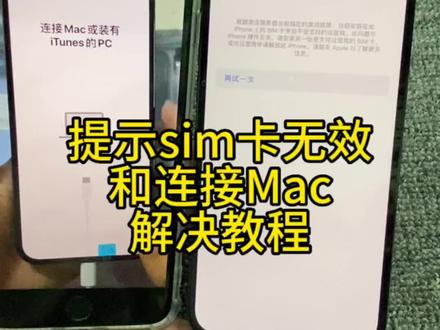
卡贴机在使用过程当中出现这两个页面的话,可以用快捷指令进入里面调那卡贴,调对硬伤的话,他就可以正常进入系统了。 我们首先拿出来举个例子,想按照返回键,他会跳出一个软件更新,在界面松开,然后我们就想按那关键键,三秒钟 出现到紧急呼叫,点紧急呼叫,好,在这里我们拨制那个新机键, 有个别手机那个卡贴的话,他是新紧急电脑,我们这个是迷之键,我们点的这个。好,他跳出来了, 你们就选择帝王十二系列以上的十三,十四就选择 qbe 模式,如果是十二以下的十一,十二,像那个十二一般就选择自动,如果是十, 如果是十二,其他版本不是用 q p 一的就选择这个啊,我们十二版本的话,一一般用 q 一解锁就选择第一个, 然后这里有很多个运营商,我这个是 t 版的,我就选择这个。如果你是 att 的,你就选择这个,如果你是叉一,我就选择这个,你这个就看你手机是什么运营商版本的,你就选择这个。如果找不到的话,就点着第一个输入代码,这个要问卖手机那个人的才有代码哦, 我,我们这个是提防安全的,这个我们点接受, 先关闭这里,点这里关闭,等他自动进入系统就可以了, 出现中信号自然就来了,对吧?打开设置,通过网络 找到那个,把那个第一个慢慢扭打开,然后就有网络在这里。
176海口兴旺科技(大量收机) 01:24查看AI文稿AI文稿
三万块钱修一个小问题,狗都不修!宝马五系 g 三八,我们今天修一个问题,就是手机和车机不能互联,也是大家所说的卡布瑞功能。这台宝马刚从八 s 店出来,编程升级检查都已经做完了,想要的三百伏已经用完了,实在没办法, 建议客户换一台娱乐主机来解决卡布瑞的功能,这一台娱乐主机三万块钱,我相信呢,百分之九十五的客户都不会选择更换,我们看一下这三万块钱的活,我们花多少钱能够解决问题,不讲废话,开干。经过我们专业的电脑检测,现在有永久的故障码 h u h 未储存当前的涉码数据, 如果说出现这样的故障吗,大概率是娱乐主机的硬盘损坏的导致。接下来呢,我们对这个主机进行维修, 经过两个小时施工,娱乐主机的硬盘我们换一个新的,一会装上车以后做一个程序刷写,再测试 我们脸,再试一下 carplay, 我 们已经连接好了,通讯录、导航、音乐都可以实现了。三万多块钱的活被我们整成了几百块钱,狗不修的活呢?我来修。
 00:15查看AI文稿AI文稿
当你不想接电话,只想静静时,可以这样做,打开拨号界面,输入星星二幺星幺井,这样手机就变成空号了。如果想要解除输入井井二一井,这样就解除了。
 00:27查看AI文稿AI文稿
不想接电话,把手机号变成空号就行。拨号页面输入新二幺新幺九,点下呼叫键,结果手机直接显示呼叫无条件转移已启动, 你的手机卡秒变成空号,全世界都找不到你。再输入紧紧二幺九,呼叫一下,手机立马恢复正常了,你学会了吗?
416达哥深圳 00:23查看AI文稿AI文稿
当你不想接电话,只想静静时,可以这样做,打开拨号界面,输入星星二一星一井, 点击拨号,现在你的手机就成空号了。如果想要解除输入,仅仅二一井,再点击拨号,这样就解除了,赶紧双击收藏吧!
 00:28查看AI文稿AI文稿
搜索抖音号应搜不出来,搜不到对方抖音号的原因是有很多的,首先看手机网络是否正常,检查一下我们搜索的 id 有没有错,特别是 id 中有数字和字母的,哪怕是字母的大小写错误,也可能导致搜索不到。 还有一种可能就是我们搜索的 id 因为各种原因可能被封号了,违规抖音社区规则的会被封限外里,这样我们肯定是搜索不到对方的 id 的。
2552西安网站制作 00:23查看AI文稿AI文稿
当你不想接电话,只想静静时,可以这样做,打开拨号界面,输入星星二一星一井, 点击拨号,现在你的手机就成空号。要如果想要解除输入井井二一井,再点击拨号,这样就解除了,赶紧双击收藏吧!
 00:36查看AI文稿AI文稿
使用手机号就能挖出对方所有抖音小号。第一步,打开抖音,找回账号功能。若手机号只看姓名第一个字,绝不点发送验证码,记住这个字,返回主页搜索用户右上角点筛选,能过滤掉百分之九十九的干扰项。第二步,把手机号存进通讯录,再打开抖音左上角,添加好友通讯录匹配,但昵称可能被部分隐藏。 第三步,别停用同样的方法去小红书、 qq、 微信、支付宝重复通讯录匹配,一旦找到完整昵称,复制它回抖音搜索。第四步,如果对方有高清头像保存到手机,点抖音搜索框的图标,用图片搜全网,其他平台也可能露出关联账号。第五步,最后一步绝了抖音搜索框,输入他最近发过作品的地理位。
3944C婼必须坚强 27:47查看AI文稿AI文稿
下雨爸爸,嘟嘟 嘟嘟下雨,姐姐,嘟嘟嘟,下雨,姐姐, 新的一天开始了。我出门离开家,外面风大雨也大,我都不害怕,虽然本领 要继续爬,加油呀加油! 小朋友们,准备好了吗?让我们一起顶呱呱 天天他就是好瓜, 营养,他就是好瓜 水面上有只小黄鸭, 谁来也不开 小汽车,滴滴滴,开过来,开过去,小宝宝当司机,送妈妈上班去 小白兔白又白,两只耳朵竖起来,爱吃萝卜和青菜,蹦蹦跳跳真可爱小猪小猪屁屁屁屁 蜜蜂蜜蜂, bee bee, bee。 小 鸟小鸟, bird, bird, bird, bird 小 马小马, horse, horse horse! horse。 一 二三四五六七七 只小鸡来啄米,三只跑向东,三只跑向西。还有一只小淘气蹦蹦跳跳去赶集拔萝 卜。他们唱歌跳 舞小兔小兔蹦蹦跳,小狗小狗汪汪汪,公鸡 喔喔叫,青蛙青蛙呱呱呱,小熊小熊走来了动, 准备好了,一二三四 叫宝宝,宝宝就叫,后面跟着个小豹子,豹子的头上戴帽子,帽子里 面藏耗子耗子最怕小猫咪,小猫咪害怕小狐狸,小狐狸爱吃小黄鸡,小黄鸡爱吃小黄米啦啦啦 啦啦 大公鸡真美丽,红红的鸡冠花花衣,每天清早喔喔啼,他叫我们早早起。黑猫警长黑 猫小小老鼠小小老鼠哪里逃?一枪一个,一枪一个消灭光 red, red 红色的 white, white 白色的 black, black 黑色的 green, green。 绿色的 yellow yellow 黄色的 blue, blue 蓝色的 purple purple 紫色的 gray gray, 灰色的 brown, brown 棕色的 pink, pink 粉色的 gold, gold 金色的 orange, orange 橙色的嘿呦嘿嘿呦嘿呦嘿呦嘿呦嘿 想到一个大痘痘,大家一起抬着走, 小朋友们小手动起来,种萝卜种萝卜,种种种,拔萝卜拔萝卜,拔拔拔, 洗萝卜洗萝卜,洗洗洗,切萝卜切萝卜,切切切,炒萝卜炒萝卜,炒炒炒,吃萝卜吃萝卜,吃吃吃, 啊嘻啊嘻哈哈在笑 他。小狗小 狗小狗 蹦蹦跳,乌龟 吃青草,大象大象起走走,狮子来了,快快 一起蹦蹦跳跳阳光在照耀,蹦 蹦蹦跳跳从不睡懒觉。好时 呀, 开始了。我出门离开家,外面风大雨也大,我都不害怕,虽然本离 呀奔跑姿势很优雅,跌倒继续爬,加油呀加油呀! 小朋友们准备好了吗?让我们一起顶呱呱! 甜甜的就是好瓜, 营养的就是好瓜喵 喵水面上有只小黄鸭, 身上有只小麻雀 哼哼哼,三尺 头,嘟嘟嘟上一截截,嘟嘟上一截截。 谁来也不开 小汽车,滴滴滴,开过来开过去,小宝宝当司机,送妈妈上班去。 小白兔白又白,两只耳朵竖起来,爱吃萝卜和青菜,蹦蹦跳跳真可爱。 小猪小猪 pig pig pig 蜜蜂蜜蜂 b b b 小 鸟小鸟 bird, bird, bird, bird 小 马小马, horse horse horse horse 一 二三四五六七七 只小鸡来啄米,三只跑向东,三只跑向西。还有一只小淘气蹦蹦跳跳去赶集拔萝卜, 小兔小兔蹦蹦跳,小狗小狗汪汪汪,公 喔喔叫,青蛙青蛙呱呱呱,小熊小熊走来了咚 准备好了,一二三四跳进小水洼, 珍珠满天撒。宝宝宝宝坐轿子,后面跟着个小豹子,豹子的头上戴帽子,帽子里 面藏耗子,耗子最怕小猫咪,小猫咪害怕小狐狸,小狐狸爱吃小黄鸡,小黄鸡爱吃小黄米,啦啦啦 公鸡真美丽,红红的鸡冠花花衣,每天清早喔喔啼,它叫我们早早起。黑猫警长黑猫 警,小小老鼠小小老鼠哪里逃?一枪一个,一枪一个消灭 光! red, red。 红色的 white, white。 白色的 black, black。 黑色的。 green, green。 绿色的 yellow yellow 黄色的。 blue, blue 蓝色的 purple purple 紫色的 grey, grey 灰色的 brown, brown 棕色的 pink, pink 粉色的 gold, gold 金色的 orange, orange 橙色的嘿哟嘿嘿哟嘿哟嘿哟嘿哟 到一个大痘痘,大家一起抬着走, 小朋友们小手动起来种萝卜,种萝卜,种种种,拔萝卜,拔萝卜,拔拔拔, 洗萝卜,洗萝卜,洗洗洗,切萝卜,切萝卜,切切切,炒萝卜,炒萝卜,炒炒炒,吃萝卜,吃萝卜,吃吃吃, 阿西阿西,哈哈在笑。 小狗小狗汪汪叫,兔子兔子蹦蹦跳,乌龟 爱吃草, 小青草,大 小草,狮子来了,快快 一起蹦蹦跳跳,蹦 蹦跳跳动物睡懒觉。
32.0万柚You 09:29
09:29 01:31查看AI文稿AI文稿
如何通过手机号查找到对方的抖音号呢?我们都知道啊,在微信里只要搜索对方的手机号,就能直接查到他的微信号了, 但抖音不能像微信那样直接操作,该怎么解决呢?接下来呢就分享给大家,很简单,只需要三步就能做到。第一步是先把他添加到你的电话通讯录里, 首先呢打开这个手机的通讯录,找到联系人,点击右上角的这个加号键,只需要输入该联系人的姓名和手机号。然后呢点击这个对勾,给他添加到通讯录里。 第二步呢就是设置抖音和电话通讯录同步,点击右下角的我, 进入到抖音的主页面,找到右上角的三条杠,点开再找到设置,点开在设置这个界面呢,向上滑,找到下边的系统权限,点开它这个界面呢找到通讯录权限,点开 看到立即同步通讯录,点击它这里呢显示同步成功。做好了上面的两步,我们看第三步,返回抖音的个人主页,找到左上角的这个添加好友,点击一下, 在这里呢可以看到通讯录,跟着流程做就可以查到该联系人的抖音号了。怎么样,你学会了吗?关注我,每天分享有用的干货知识。
383四妹


