studio one怎么打包工程
如果你也使用 studio one 的话,一定要用这个功能打包文件夹,帮你特别好地整理好你的多轨文件以及音频流走向,我带你一起来看一看。 大家好,我是 alex。 咱们在多轨混音的时候,很多的时候你遇到特别特别多音轨的时候呢,其实很烦, 尤其是用混音模板,在 studio one 里面呢,你又会把音频导向 bus, 然后呢 bus 呢再去导向其他的 bus。 有的时候你基本上你的项目里面有两个区域,一个是一堆的 bus, 一个是一堆的音频, 但是这里面有一个非常非常好用的一个功能,能够帮助你去把 bus 和音频整合在一起,特别特别的友好。比如说我们现在有一堆的人生的音轨,咱们很显然,比如这是一组,我把这些音轨选上以后呢,右键打包文件夹,这中文版就是打包文件夹,点上以后呢,他就会 被放到一个文件夹里面,比如我们把这个变成 vocal group lie away, 这个命名无所谓,你愿意命什么名都行,中文也可以,就是你会发现你所有音轨放到这个文件夹里面,然后呢 你如果延展这个的时候,你会发现这有个下拉彩灯,点击以后呢,他会告诉你所有你的输出的通道,但是记住了,往下移直 拉到下面这个地方有个叫添加总线通道,你点这个文件夹,本身自己呢就变成了一个 bus, 一个总线汇总的这么一个东西,这时候呢,你就可以把它当做是一个音频通道,它并不是一个简单的文件夹, 我们都再来看一看,比如说下面这个右键打包文件夹命名,在这个下拉菜单里边最底下添加总线通道,然后很快的把其他的打包好。 这个时候呢,比如说我所有的人生通道都在这个地方,他们呢都被打包成了四个文件夹,同时呢这四个 文件夹每一个又是一个 bus, 所有的音频通过他们,他既是一个文件夹,又是一个音轨输出到下一步,这时候我可以选择他们四个。以后呢,右键添加 bus, 我把它变成 vocal snap 或者是任何其他的,你就记住了 所有这些文件夹里面的音轨呢,去跑到这个文件夹,这个文件夹呢本身就是一个音轨,它可以输出出到你下一步,那所有的这些呢都跑到我的 stem, stem 我已从永远都是用紫色,所以呢这一组就会帮你把所有的音轨汇总成一个总线输出出去, 那 vocal stem 呢,肯定就进到你下一个,比如说下一个是你的 master bus 啊之类的。所以这个好处是什么呢?你可以在这一组人生呢,你可以去统一的在这个文件夹,换句话说也是一个 bus 一个音轨上去调整,比如你所有的一些人生都需要用到同样的压缩均衡或者任何其他的处理, 那下面这个背景人声呢,也一样。而且好处是呢,你可以直接在这个文件夹上看到你的音轨的状态,知道大概是哪个部位,什么时候,然后以及什么时候有哪个唱,所以这样分好了以后呢,你就不需要去说把他们输出到远处的一个把词上,在项目调整的时候,你可以随时看得到这个 我在很快的给大家举一些例子,比如说吉他的特别特别快的借了一些, 所以你可以看到我所有的这些都打好包,每一个一组的音轨进到一个文件夹里边,然后呢我把所有吉他的文件夹选中以后,右键再为所选通道添加 bus, 我把它变成吉他 stem, 然后呢这样我有打击乐的组,我有 bass, 我有键盘,然后同时我有 吉他的 stem, 人生的 stem, 所有都选好以后,再右键添加 bus, 比如说我把它 叫 mix master, 这是我个人的习惯,所以这时候呢,如果你默认看下面的调音台的位置的话,所有的这些音轨的音,音轨的这些组都在这个地方,你甚至可以用文件夹打包文件夹,套打包文件夹,比如说用人声继续打包,一层一层一层上去, 这个时候的好处是什么?你在下面的控制台里面看不到这些音频的音轨,但是呢你如果需要的话,你可以点击下面这个小的文件夹的点, 他就会打开音频的文件都在里边。我这个地方没有用 colorcode, 所以呢看上去稍微有点乱,但是咱们重点不是这个重点呢是在于你怎么去用这个打包文件夹去 调整你的音频音轨,再重复一遍,你可以把音频放到一个文件夹,把文件夹变成一个 bus, 同时把 bus 呢再输出到其他的位置,这样的话在你整个混音的过程中呢,就非常非常的清晰。好处当然是用起来的时候呢,非常规整所有 音频道里边,然后你同时可以在文件夹里隐约的看到这些音频大概在哪个位置?这个方式的缺点呢是你需要去每一个项目自己手动去建这种过程,而不是输入混音模板。如果输入混音模板的话呢,基本上你的项目里面就是一堆左边一般来说是在左边一堆的音轨,右边一堆的 bus, 那个也是一个很不错的一个使用方式, 毕竟有模板的话,你可以使用的快一些,但是呢完全在于你怎么去使用习惯,所以呢,当你面对很多很多音鬼的时候呢,你确实可以用这种方式把音频打包,打包文件夹,然后呢 在下面添加总线通道来去管理你的音频流。还有一个选项叫做添加 vca 通道,添加 vca 通道呢,实际上就是把它变成一个 vca 的一个控制, 然后你可以直接去控制他们整体的音量。关于 vc 通道以后我们可以再讲,但是呢,如果你用 cd one 的话,一定要去尝试这个方式,因为可以帮你非常好的管理好你的多维音频。好吧,那咱们今天先分享到这,感谢大家支持,别忘了电影频道,咱们下次再见,好好学习电影当上,拜拜。

粉丝7.2万获赞59.0万
相关视频
 25:47205宝叶编程
 01:14查看AI文稿AI文稿
宿主就用 studio one, 或者现在应该叫它 fender studio pro, 为什么?因为它对新手极度友好,界面干净,逻辑清晰,很快就能上手干活。但老规矩, 点赞收藏,干货开讲。首先,第一,别着急创建工程,先设置好你的声卡驱动,请用插件休眠。然后设置工程文件夹, 勾选上自动保存,保存文件时复制外部文件选为总是点击确定。当然你也可以来到常规,在这里挑选你喜欢的外观颜色。那第二, 我们点击新建工程,在这里给工程命名,我一般保留日期,后面以歌手名加歌曲名的形式来命名,方便后期查找。下面的采量率,选四四点一或四八 k 赫兹都是可以的,这是音乐制作常用的采量率设置,在这里你不 不要再去搞特殊, ok, 那 第三,来到工程页面,你可以试着把伴奏或单声直接拖进来, fender studio pro 会自动帮你创建轨道。当然我们也可以点击这里的加号, 手动创建轨道,人生用单声道,伴奏用立体声,记得做好轨道命名。下节课我们讲录音棚的高效录音方式,千万别错过下课!
1.1万混音菊老师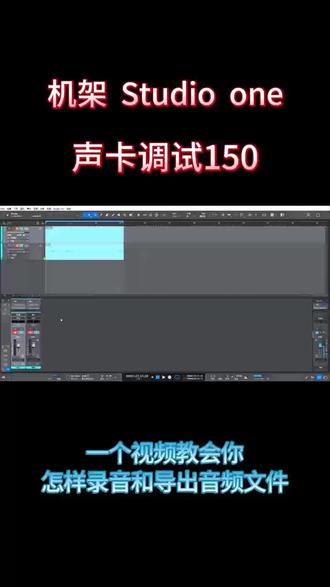 01:35查看AI文稿AI文稿
哈喽,大家好,这里是阿 k 音频,我是阿 k, 今天教大家怎么样用 cd one 录音以及怎么样去导出音频文件啊。首先找到你需要录制的音轨,比如说伴奏和你的唱歌轨道,点亮这上面的录音 和监视器按钮,点亮以后,在你的机架正下方,这里有个小方块,双击一下,让他的起始线回到零,然后我们开始播放伴奏,同时点击你键盘右边小数字键盘上面的信号键, 开始录音,或者是鼠标,点击这个圆圈,让他变成红色,他就开始录制了。 录制完以后,我们把鼠标放在这个上面,它会显示出一只笔的模样啊。框,选出你需要的音频文件, 如果你这里看不清,你可以把下面的这个循环功能给打开,它会变成蓝色,这样你方便查看音频位置在哪里,你可以很清晰的看到。怎么样去框选出它,点击你左上角的乐曲或者是工程,点击导出混音,在这三个点选择你放在哪个位置, 我们一般选桌面,这样方便找,这里可以给你的录音命名,一二三或者零零零都可以啊。这里格式,这里 一定要选择 w a v e 文件,因为这个文件才是无损的分辨率,这里选择二十四比特,测量率改为四万八千赫兹,在这里处理了,这里把它变成实时点击,确定好它就会出现在你的桌面上面。好了,大家快去试试吧,关注我,每期一个声卡调试的小技巧。
 03:16查看AI文稿AI文稿
欢迎收看由舒姿音频支持网出品的 steel one 工程文件效果包使用调整。上节课我们讲了如何下载效果包, 这节课我们来讲如何打开工程文件,以及一个比较重要的设置。好,我们首先找到我们昨天下载的文件路径,我们昨天下载的这个唱歌效果包文件保存路径 是在这个位置,但是看一下你自己放在哪里,然后你就找到他,找到这个文件,注意看啊,是这个后罪名, 我们可以把它发送到桌面快捷方式,然后在这里 右键总命名一个叫叫做唱歌效果, 后面呢,我们每次使用的话就可以直接在桌面双击打开,是不是很方便呢? 这里底是设备丢失,意思是说没装插件或者是路径没选对,这个呢我们会稍后再讲。 打开以后大家第一次使用的话,要注意一点是,如果你自己听到有混响,但是别人听不到混响,把这个发送打勾点起来。点起来以后我们需要 点击 studio one, 这里还要点击选项,在高级这里有个控制台,往下拉 底是混音静音,跟随东道把它打勾,然后点击确定大家有没有发现。还有一个问题,这里如果是红色的,红色的说明你有些插件没有安装,或者是你路径没有选, 那么我们首先点击选项, studio one, 这里点击选项,然后点击位置位置这里有个 vsd 插件, vsd 插件我们需要添加这两个路径, 我先把它删了,然后再给大家做一个演示, vsd 三这个点击遗嘱我先删掉,然后给他添加。 添加以后呢,大家看一下 c 盘这个,然后点击 这个 v s d 三,然后我们选择文件夹,它就添加进来了,这个斯坦伯格的也是一样 添加,我们下拉找到这个 stonepr 选择,这时候我们点击应用,它会自动扫描。如果你电脑上已经装了这些插件的话,它就显示不是红色,像这种这样 肥波的 q 三要已经装好,如果你电脑上没有装的话,它显示红色,那么这个问题怎么解决呢?答案是安装加键,我们会留在后面的课程来讲。好的,这节课就到这里。
36炜大聊音频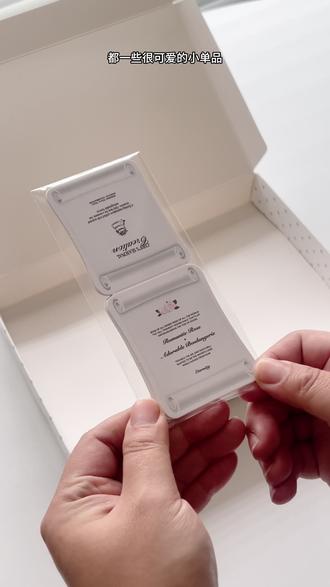 01:46查看AI文稿AI文稿
嗨,宝宝,这里是咖啡牛奶、巧克力,预先剪好的珍珠棉,太长了不适合小号飞机盒,我会把白卡盒放在珍珠棉上,预先打包好再剪裁,这样就不会出现剪短不够用的情况。这款标签玻璃机小巧不占地,他是三 d 打印拼装的鱼,上面的市面笨重的标签玻璃机要大几百,他只要九十二。 包装纸尺寸不适配,折叠一节后也放不进去。像我这样直接对照着飞机盒的折痕来折叠, 上下留点空间,沿着飞机盒的折痕折叠可以很整齐就可以丝滑放入了。白卡盒严丝合缝,粉色圆贴是热敏贴纸,可以用快递单打印机打印上 logo。 感兴趣的宝宝可以看我前面的分享, 打印一张清单,方便装箱,也方便宝宝们核对。长贴可以先贴好前面部分,不然可能会不居中。 装箱被我挪到后面了。一起来看看吧,都一些很可爱的小单品。最近面包店系列有很多宝宝喜欢,非常感谢宝宝们呀!喵喵喵系列也很不错的,更新的不是很勤快,不知道宝宝喜欢我们家打包视频吗? 这款布标也是老伙计了,银线织的刀叉,小爱心很耐看。有没有送宝宝一点小卡头? 这款四拼椭圆小熊我真的太喜欢了,宝宝们一般怎么使用椭圆贴呢?哈哈,祝宝宝们周末愉快啊,下期见喽!
 02:57查看AI文稿AI文稿
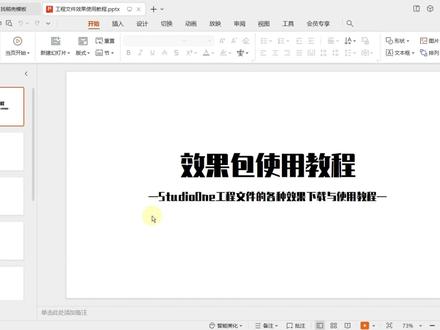
欢迎收看由舒适音频知识网出品的十六六万工程文件效果包使用教程。上节课我们讲了十六六万软件的下载与安装,这节课我们来讲效果包工程文件的下载。首先我们去下载工程文件效果包, 打开浏览器地址栏,这里输入输字,点 c c, 我们可以在这搜索这里输入效果包,或者是主持效果包,或者是唱歌效果包喊麦效果包之类的。那我演示的话直接来个唱歌效果包回车搜索, 然后可以看到这里搜索出两个内容,一个是实用教程,一个是工程文件下载。那我我们直接点这个唱歌效果包的工程文件下载。进来以后,我们点击这里的下载资源, 好,点击这里的立即下载, 然后点击这里的下载, 为了节省时间呢,我这里就提前下载好了,然后到时候大家下载显示下载完成的话,大家直接点这里 打开下载文件夹。好,这个是我提前下载好的一个文件包,然后这个是刚刚下载的,还在下载中,没下载完,为了节省时间呢,那我是提前下载好了。好,那我就不下载了,先暂定文件都是一样的啊。 然后我们将下载的这个文件新建一个文件夹,或者在你想放的地方新建一个文件夹,我这里只有西版文案,我直接放在下载这里就行了, 我就给他起一个名叫唱歌效果爆,用拼音吧。 好,把这个文件放到里面来,右键解压到当前文件夹, 这个就是我们的唱歌效果文件。下节课我会单独拿出来讲一个 studio one 的效果包,打开以及一些设置好,这节课我们就到这里。
24炜大聊音频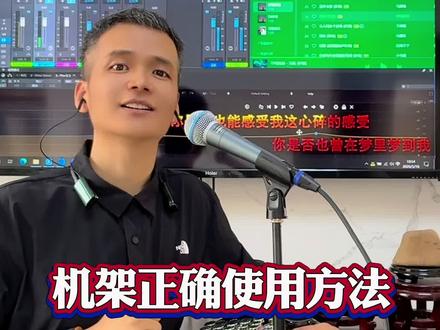 03:54查看AI文稿AI文稿
这条视频给大家详细来讲解机架的正确使用方法和流程,记不住的建议点赞收藏!电脑开机以后能看见机架的图标,然后呢咱们双击鼠标左键 等待它扫描,扫描完成之后,到了这个页面能看见聊天模式还有唱歌模式, 正常聊天模式可以主持啊,或者是讲话呀,都可以。如果说想要唱歌的情况下,就把聊天模式上面这个小喇叭给他关闭,然后呢把唱歌模式的小喇叭开开, 这样呢就自带混响了,包括调试好的效果都在这里面了,不需要操作任何东西。然后想要唱歌的时候,必须得有歌曲伴奏,点开酷狗音乐, 在这个里面搜索你想要唱的歌曲,比如说搜索一个天际, 记住想要听原唱就是搜索天际就可以了。想要唱歌必须得搜索伴奏,在歌曲的名字后面加上伴奏两个字, 然后想要唱谁的歌曲,就点一下这个三角播放,然后这个歌曲这个音量大小在这个酷狗音乐这个小喇叭上面去调节, 想要音乐声音大一点,你可以加大一点,想要音乐声音小一点,你可以减小一点,记住一定不要动电脑上面这个喇叭,这个喇叭一定不要动, 唱完之后可以暂停,然后呢想要聊天,想要讲话,就把唱歌模式这个喇叭关闭,然后点一下聊天模式就 ok 了。如果说想唱电音呢,就把电音助手点开, 电音助手点开之后就不用管了,它是自动识别的,还有就是暖场特效,点一下音效助手, 比如说有这种笑声啊,鼓掌啊啥的,哎,这里面都有,喜欢哪个自己去操作就可以了。如果说啊,想要把这个音效设置在键盘上也可以, 比如说想设置这个,咱可以摁一下鼠标右键,然后点一下设置快捷键, 比如说想设置一哎,咱就可以摁一下键盘上的一,然后点保存,下一次呢咱就直接可以按住键盘上的一就可以了,摁一下就可以, 然后不用的时候一定要注意,比如说现在不用了,想要关机,第一个就是先关这个机架,按下叉,一定要注意每次都点否,必须得点否, 点完之后呢,在电脑的左下角按下这个,然后呢按一下电源,在这选择关机就 ok 了。
151调音师🎙️金喜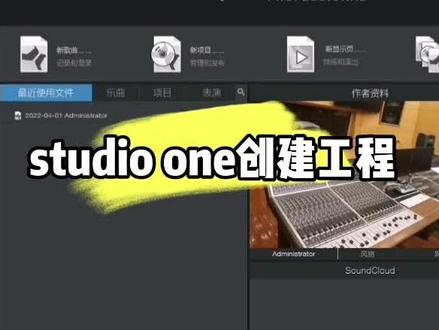 01:20查看AI文稿AI文稿
大家好,我是大海,这些视频呢我们分享一下如何新建工程,此地段的新建工程呢有两种,一种是新歌曲,一种是新项目,这两个有什么区别呢?一般呢我们录音混音或者编曲呢,用新歌曲就可以了,新项目呢一般用来做母代。我们现在呢先了解一下新歌曲,点击新歌曲 会出现这个对话框,我们看一下他的左侧有很多的预设,也就是一些工程模板,这里呢我们选择空白的乐曲。呃,然后呢右边可以起一个名字, 下面是选择路径,这里也一定要更改一下,默认是在 c 盘的,我们都知道 c 盘是我们的系统盘,如果说你总在系统盘里放东西的话,那时间长之后系统盘过于庞大, 会导致你的运行速度会越来越低,越来越低,直到崩溃啊,那么我们这个呢把它放到一个村处盘,比如说地盘啊,随便起个名字,找个四点六万,然后选择 店家,这里呢自己去定义就可以了。下面的采用率大家一定要注意,要和你的声卡要统一,你的声卡是四十八,你这里就是四十八,你的声卡是四十四点一,你这就是四十四点一就行了,只要统一就可以,一般情况下用的比较多的就是四十四点一或者四十八, 下边有一个比特精度,比特精度呢,我的建议是用二十四比特,剩下的残数大家默认就可以了。然后我们点击确定,现在一个空白的录音工程就创建完成了。下一个视频我们继续聊。
113天韵音频社


