nexus卸载了怎么恢复桌面图标
呀,我的电脑呢?桌面图标全都不见了,以为电脑坏了?别慌,教你一秒恢复空白处,右键点击查看勾选显示桌面图标,图标马上就回来了,搞定!点赞收藏,还有什么疑难杂题甩到评论区!关注春霞,每天更新使用电脑技巧。

粉丝4.4万获赞13.6万
相关视频
 00:29查看AI文稿AI文稿
maxx 官网进不去,导致很多人下不了安装帮,现在亲测已经恢复访问新版本可以直接把桌面图标拖过去进行添加,跟老版本比更方便。下面演示下载步骤,打开浏览器,进入官网, 点击第二个按钮, 点击第一个版本的按钮就可以了。
2745CC游记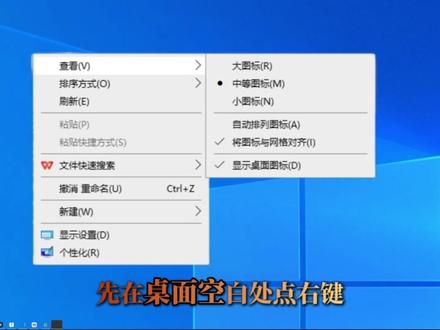 00:45查看AI文稿AI文稿
正在翻桌面找文件,结果发现重要文件莫名其妙消失了,这事谁遇到都得慌一下。但其实大部分情况,文件根本没丢,只是暂时被藏起来了。先在桌面空白处点右键点查看,把显示桌面图标勾上,有时候只是图标被隐藏显示而已。 如果还没找到,就进 c 盘,找到 guesttop 文件夹,看一眼,文件很可能还在原位置没动过,直接拖回桌面就行。说实话,最难搞的是回收站都清空的情况,这时候别乱存新东西, 磁盘一被覆盖,神仙都救不回来。装个数据救星,选好桌面所在位置开始扫描,扫完之后按文档、图片、视频筛一下,类型不确定,还能在软件里预览内容,确认是目标文件,再点恢复,存到别的盘就搞定了。大多数情况下,文件没丢,只是你还没找到对的方法。
488驱动人生 00:38查看AI文稿AI文稿
每天一个电脑小技巧,今天讲的是 nexus 的 调试,点赞、收藏、关注,咱们直接开始。首先启动我们 nexus 软件,找到需要插入软件的位置,右键插入新的项目,点击项目,随后查找项目,再将我们桌面的图标移动到文件夹内, 点击确认,就会发现他已经位于底部任务栏了。如果你需要这种一键隐藏图标,我们点击右键,点击插入新的 dog 查找命令,再选择查看或隐藏桌面图标就 ok 了。最后帮他换上一张好看的图标。
155小晨桌面美化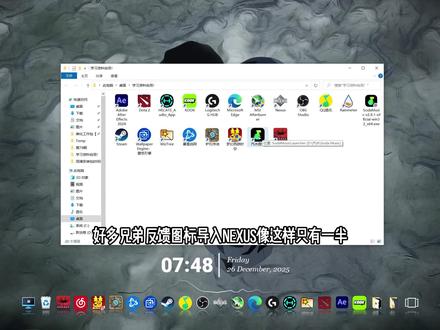 00:26查看AI文稿AI文稿
好多兄弟反馈图标导入 x 十,像这样只有一半,造成这种问题是软件本身图标没有优化好,我们直接对着有问题的图标右键点大可项目属性更改图标 点浏览到软件安装路径里,选一个不同程序,但是图标一样的程序打开确定再确定又正常了。
1021赛博木木桌面美化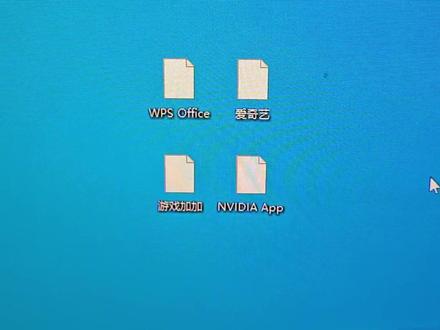 00:53查看AI文稿AI文稿
你有没有遇到过电脑桌面软件图标全部都变成空白的了,虽然这时候软件还可以打开,但是你看到这些图标就是非常的糟心,接下来三十秒教大家一键恢复桌面图标。首先按下键盘上的 win 加 r 弹出的运行框,我们输入下面这一串代码,然后点击确定弹出的文件夹窗口,我们首先点击上方的查看,把隐藏的项目给勾选上,然后在这个文件夹一直往下翻, 找到一个 i c o 开头的文件,我们直接鼠标右击点击删除,这个文件就是桌面图标的缓存文件,我们删除之后系统会自动给它重新分配。好了,下面我们直接点击电脑,点击电源,点击重启电脑, 接下来等待电脑重启,重启电脑之后我们已经可以看到图标恢复正常了。
 00:13查看AI文稿AI文稿
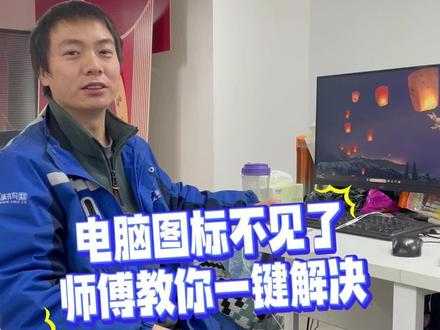
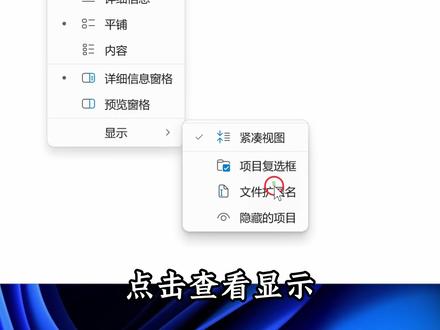
电脑开机,桌面图标不见了,今天教大家一招解决,大家右键点击查看,然后显示桌面图标就可以找到了。简单吗?这个简单小技巧大家学会了吗?
 00:34查看AI文稿AI文稿
我超,哎,你们都干嘛呢?图标都哪去了?图标变白不正常,显示在 windows 上经常发生,虽然不影响程序正常打开,但看起来非常膈应。今天就用二十秒教大家如何恢复图标。首先打开此电脑,点击查看显示,把文件扩展名勾选上, 接着在桌面新建文本,输入这串代码,然后保存,接着把后缀名改成点 b a t, 最后以管理员方式运行它,你的图标就成功恢复了,非常简单。
1.3万科技后浪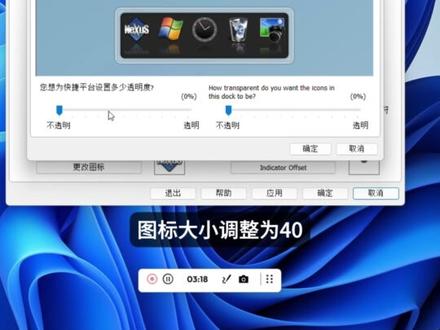 02:04查看AI文稿AI文稿
电脑教学第三期之桌面美化一、你的桌面还是这样乱糟糟的吗?想设置这样的桌面吗?三分钟内教会你同款桌面!接下来我会出全套细致教学教程,一步步完整分享给各位,包含 nexus 侧边栏、桌面、音频插件、 时间小组键,还有动态壁纸。废话不多说,现在正式开始教学美化之前,先做好基础设置,先鼠标右键底部任务栏,点开任务栏相关设置, 找到任务栏使用选项,打开自动隐藏任务栏功能,再点开左侧个性化页面,选中主题选项,进入桌面图标管理,将系统自带桌面图标全部关闭,完成设置,点击确认,返回桌面,按下微英加 e 快 捷键,打开我的电脑, 进入 d 盘,新建一个文件夹,取名桌面美化,方便管理。打开 max 插件,然后按下 win 加 e, 打开我的电脑,前往 c 盘新建文件夹,命名存放桌面图标,右键点击这个新建文件夹, 设置固定到快速访问栏,后续就能在左侧快速找到文件夹。把桌面所有文件资料全部移动存放进这个文件夹,连同此电脑快捷方式一并一入,返回电脑桌面, 随意右键任意桌面图标,找到参数设置,打开设置面板,照着我的参数一步步调试。先点开位置设置摆放位置选择底部数值设置为三十像素 选择,至于所有窗口底层,取消旁边多余勾选选项。再打开外观设置,图标大小调整为四十拉满倒可栏全部透明度保存, 图标间距设置成六像素,关闭鼠标悬浮文字显示全部调试完毕,点击应用再确认,最后进行常用软件添加,右键自带图标逐个移除,记得保留一个图标,不要清空右键剩余图标。选择新增项目,点击查找本地程序, 选中提前整理好的图标文件夹,双击选中异常使用软件确认添加,反复操作,添加各类常用程序,调试完成,就能打造出整洁好看的桌面侧边栏。下期教你们音乐跳动组建和时间组建,可以关注一下哦,给你带来更多电脑知识!
8.9万新千穗(电脑知识)


