catia怎么从原理图导出bom表

粉丝1923获赞9581
相关视频
 02:22查看AI文稿AI文稿
好,我们来看一下怎么样导出单机 x m l 和 c 加格式的坐标。嗯,这个主要用于快速报价,然后客户提供的数据,它不是 stp 或者是卡地亚格式文件的时候, 这个还是可以有一些帮助的。主要的是我们需要做一个设置,就是在你的工具箱里面的卡地亚里面的有一个这个过程之图,一般我们要改成 c 加,默认的情况下它是精确制图,我们改成 c 加的目的时,它会导出它的外径尺寸, 然后我们看一下,我先把这个关了吧,这个打开一个,打开这个就没有的情况下,我们打开,你看到这个是三 d x m l 格式,我们选择打开, 然后你就知道这个肯定就全部都是一种小的三角面。然后我们用这个导出控表, 它会和嗯卡价格和 usb 是 一样,会列出所有的磁性。啊,因为我这个数据里面它没有显示用户磁性,所以这里就没有用户磁性列出,但如果是你的数据里面有用,它也会列出。就是刚才改那个 cbr, 主要的是要是没有外置磁片,如果你不是 cbr 的 话,其他都是可以飞出来,但是外置磁片会不能飞出, 那么这些就没什么好学的,所以跟他一样。然后我们打出,你看到他现在就要给这整个的装备截图。好,截图应该已经完成了,现在正在算每个里面的一些属性,包括外形大小。 好,现在正在生成 excel 表,我们要稍微等一下。好,你可以看到这个 excel 表已经完成了,这里实际上它也包含了图层关系,然后数量的话会有一个的,也有两个的, 那我们做报价来说,可能很多人关心的其实是它的重量、体积、小面积。那我们可以看到这部分的啊,小面积,体积、 重量,当然重量跟密度有关系,我们这个没有材料的话,它的密度都是一,所以就变成是体积和重量一样的,你可以知道这个三件质量肯定是不对的。当你知道这个密度多少,然后就这个密度乘以几斤嘛? 然后刚才说的最主要的是这个文件尺寸,文件尺寸是与我们刚才的设置有关系。就回到呃,视频最初的就这个导出三 d、 x、 m、 l 格式的,跟我们正常导出卡地亚格式的。嗯,最为重要的一个地方就是我们需要把这个视频的名字改成回家,其他的都是一样的。好,谢谢你。
 05:40查看AI文稿AI文稿
啊,大家好,我是小蚂蚁,然后这一节课继续给大家讲解卡地亚小技巧,第二百五十五节。啊,那么我们今天要讲解的这个内容呢,其实是有关我们这个工程图的 啊,但是我们今天呢啊就是先看一下我们这个啊装配体的模型啊,这个模型下面是有四个帕特文件是吧?啊,那么现在的话啊,我们啊在切换到我们这个工程图当中 啊,我新建了这样的一个 a 三的一个跟风图啊,并且呢啊我这边已经切换到了这样的一个啊背景视图是吧?啊,为什么呢?因为我们在这个背景视图当中啊,我们可以很方便的去插入一些啊,就是图框或者说是标题栏啊,明细栏是吧?啊,比如说我现在去点击我们这个图框 啊,然后点击的应用 好,然后这个时候的话,我们就已经 加入了这样的一个啊,系统默认的一个标题栏是吧?啊,如果就是说啊,我们啊这个时候想要把我们刚才的装备体,然后把它给投影进来啊,并且啊把里面的一些零部件啊,就是把这个明星栏给他做出来。好,那么这个时候的话我们其实可以啊, 就是说这边有一个推宝,是吧?啊,我们可以去设计表格,比如说几行几列是吧?啊?列数,然后行数啊,几行几列,然后放到这里面 啊,然后在这里面对他进行一些表格的合并,或者说是啊删除,然后在这里面去啊插入一些我们这个啊装配体的一些零件信息是吧?啊,但是这样去操作的话是不是很麻烦啊?其实呢我们可以这样,我们把这个表格给他删除一下, 删除删除啊,这个推爆的旁边呢,我们可以看一下有这样的一个从 cf 微创建表,是吧?啊,那么他是一个什么意思的话,他是一个什么意思呢?啊?就是说我们实实际上呢,我们这个明细栏啊,我们或者说是我们这样的一个推广呢,我们可以从外界去导入 啊,只要我们去选中一个 csv 格式的一个啊表格文件啊,然后我们直接去点击这样的一个命令,把它给导入进来就可以。 好,然后呢啊我们啊这个时候呢啊,我们就去啊,先给我们这个装配体做一下处理啊,比如说现在呢,我想要就是说把我们这个装配体啊,然后啊他下面的一些零件信息,然后给他导出来啊,这个时候呢我们可以去选择,我们这边有一个红文件 啊,这边这个红文件呢,他是一个导出装配体啊,就啊把这个装配体的一些啊零件明细导出的,一导出成一个也是塞尔表的一个红文件。好,然后我们点击一下运行 啊,点击一下替换是 好,这个速度还是很快,是吧?有了这样的一个红文件的话,就是说能够让我们啊效率得到很大的一个提升啊,这个地方有点卡啊,我们耐心的等待一下 啊,可能是这个数据啊有稍微有点问题,然后我们等待一下,看一下啊,又出来一个,是吧?好 啊,然后啊给大家推广一下,就是说我现现在就是做了这样的一个卡其亚小蚂蚁的公众号里面已经发了就是接近两百篇的帖子,然后里面的内容呢,相对于我们这个西瓜视频上讲的小技巧啊,更加高深一些啊,如果大家感兴趣的话可以去关注一下啊, 直接啊搜索啊卡其亚小蚂蚁的微信公众号就可以啊,输入卡其亚小蚂蚁,然后就啊出来了啊,在里面的话啊,讲 很多的一些小技巧和知识点啊,希望大家能够去关注一下。好,然后我们得到了这样的一个 x 二表,是吧?啊,但是他现在是一个 x 二格式是吧?就是 xlxx 啊这样的一个扩展名。然后这个时候我们需要啊点击一下另存 啊,把它保存一下,保存成一个什么样的格式啊?这边有一个 csv 的格式啊,为什么要选择这样的一个格式呢?因为我们这个工程图导入这个表格,他只支持这样的一个 csv 格式,是吧?然后我们这边选择一个桌面啊,我们把它放到我们这个桌面上, 这边就是啊,我们给他改成这个,改成一个推宝,推宝 一二一。好,然后点击一个保存啊,这样的话他就保存到我们这个桌面上了,是吧?然后我点击一个关闭。好,这样的话我们切换到我们这个 工程图当中,我们这边去选择一个从 csv 导入是吧? 啊,大家可以看到这边有一个从 csv 创建表,是吧?好,我们点击他一下啊,这个时候的话啊,大家可以看到我们这边这个文本文本的一个格式啊,只有这个文本文件 csv 格式是吧?也就说其他的格式他是不支持的。 好,这个时候我们去选择我们这个推宝,好,然后双击是吧?然后啊左下角他提示啊,就是让我们指定一个插入表格的位置,是吧?啊,我们在这个屏幕的中央啊,单击一下, 好,大家可以看到我们这个刚才啊导入到这个啊,就是把这个装配体的信息导入到这个 x 二表当中,是吧?然后我们又把这个 x 二表啊保存成了一个 csv 的一个文件,然后我们又通过这样的一个啊,从表格插入 csv 文件,然后把这个啊 就是我们这个部门信息给导入进来了,是吧?好,也就说通过这样的一个方法,我们可以很快的把我们这个装配体那个明细栏啊导入到我们这个工程图当中是吧? 啊,这是一种啊效率非常高的一种方法是吧?啊,如果就是大家会这个卡切尔二次开发的话,啊,那么其实呢我们也可以直接啊从我们这个三 d 啊 poss 文件,然后把我们这个部门信息直接啊提取到我们这个工程图当中啊,当然的话就是说啊,必须得有这个卡片二次开发的基础 啊,如果大家想要学习的话,也可以去关注我们这个卡特亚小蚂蚁的公众号啊,相信大家会有惊喜。好,谢谢大家啊,今天的内容就先到此为止吧,啊,谢谢。
89CATIA学堂 04:12查看AI文稿AI文稿
我们从原理图导出泵表,我们点击菜单里面的 report, 再点击 view of 泵表的这个选项,接着呢会弹出一个对话框,然后在这个对话框的左边呢,我们要选择这个 上面这个列号,他是按照哪一个列号来进行分列,我们的描述或者是封装,我们可以再拖一个,在这下面的选项中随便拖另外一个,比如说你要用数值去分列的话,可以直接 单击这个 will, 然后用左键长按住不放,往上面一拉,拉到上面对话框,再 释放左键,他就会根据数值去分类,大家看一下,这里不有,我们把点勾,他就显示了啊,这个泵表里面的 数值,我们也可以把打勾去掉的话,就是隐藏掉,然后接下来我们看一下,就是这个列号的,有一些 类别的话是不需要的,比如说像这个 library library, 我们一般都不关注的,我们可以把它取消掉,这个呢在下面的左下方的这个对话框里面,可以 把打勾的地方去掉,相应的类别就会去掉。我们这里把 library 的点掉啊, library library 的标识去掉啊, 你就不显示了。接下来这个描述栏也是空的,我们把描述栏也去掉,那我们找到这个 discreen 审,把它去掉,把勾去掉,这样就可以了。那我们关键的几个地方,泵表需要的是位号, 数值,还有封装,还有数量这四个要素,达到了就可以了。接下来我们在导出的这个选项里面呢,要选择导出的文件格式,我们选择一色的表格啊,输出, 点击 microsoft excel workship 的这个选项,接着我们就可以点击这个菜单输出, 选择路径,选择目前要导出的路径,我们就选择在这个设计目录下面,然后保存 power 这 excel 表格,然后点保存 啊,保存, ok, 然后最后再点击啊, ok, 好,我们到路径下面 a d 的路径下面看一下 啊,刚才导出的这个 excel 的表格就在这里了,那我们双击打开 啊,这个提示你不要理他,点四就可以了啊,这样就把那个泵表导导出了,然后我们看一下啊,这里 现在目前的话不是所有原件都有封装,所以我们要一个一个啊,把这个窗口缩小,然后把 ad 也缩小,然后我们对照着这个 excel 的表格,我们进行一个一个修改所要的封装,这个大家下去的话,按照之前的范例自己把所有封装都修改完成之后呢,再去更新到 pcb 就可以了。
201零一电路设计 03:00查看AI文稿AI文稿
大家好,这一集我们来演示如何从原理图或者说 p c b 中导出我们所需要的泵表。 好,假如我现在这一个原理图我已经检查 ok, 并且导到 pcb 里面去,整个项目都已经验证, ok, 好,那我们就演示第一种导出的方法,从原理图里面导出泵表出来。 好, ok, 那我们首先选择这一个根目录,选择这个根目录了以后,然后在我们的 快捷栏里面选择这个导泵表的这个快捷键。好,我们点选跳出这个 窗口,跳出这个窗口了以后,为了后期我们编辑的一个方便,我们还需要在这个地方进行一个扩展项目的 填写什么呢?就是需要把我们的原件的一个封装给导出来,所以说在这个地方需要加入的是什么?就是原件的 p c b 封装就是 p c b, 然后 foot print 就是这一个,然后把这一个还要改到上面去,进行适当的一个改变,把上面的这一个括号给去掉,然后勾选这个地方的 open in excel。 好,勾选了以后,然后我们再来点击, ok, 好,这个时候他就已经是跳出来了已经导出来的这个 excel 的这样子一个泵表,这样子一个泵表就便于我们今后的一个边际工作。 好,刚才的话我们演示了从原理图里面导泵表出来,那然后我们再来演示一下从 p c b 里面导泵表出来。啊,这个时候我们就点击的是工具 基本脚本,基本脚本点了以后,在我的这一个地方,我有加载一个脚本文件,就是 p c b to excel 泵表的这样子一个脚本文件,我点击了以后,点选这个了以后,然后我点 点击运行 好,同样的我的这个泵表就已经是导出来了, 既有值、有形,有它的原件值,有封装,还有进行相同类目的一个合并,就全部出来了。好,就是这么简单。 好的,谢谢大家。这一集我们就跟大家演示到这里。
40风光和煦 05:57查看AI文稿AI文稿
拍个视频来展示一下现在有没有可能和你先有的这个不完全一样,我只是想一下现在能做什么,因为格式要完全一样的话,可能要正式开发。那我们首先如果你是多个实体在一个软件的话,有时候我们导入 app 的 话,我们肯定要先把它做成一个双倍镜, 那么我们会会用这个里面的产品里面,然后这里面会就是把这个里面本身当配件,我这也是定义这个啊名称,然后具体的这个选项,但是我们依旧很快的做一下, 然后你就可以看到现在这一部分它就已经是一个双倍镜了,我们保存之后重新保存并成为假如震动一下吧,二五幺幺零零七 就就不短。你你你你你你你你你你你你你你你你你你你你你你你你你你你你。 呃,我们这里有一个有一个属性股权,对这个它会,它会抽取现有的属性,然后你在这个 excel 里面改就行了。我现在要改这个属性,就说,呃,比如说你这个物料编号,你可能是需要改成这个一样的, 就会改,然后这个就暂时没必要改了。我想说的其实这里就说你可能会有一些一个层次,这个默认的时间类型双配合帕克的,然后就是这里像这一部分其实我们 都可以把它给批量赋予一点,因为这里面有一些可能,可能不是很合理吧,但是我就不管了,我就说感谢他的功,就比如说我, 然后这里面就是你那边给的一些,也是给一个你刚刚给的。然后我们可以,比如说我这里面,是啊,就跟这个一样吧, 啊,你可以不一样,这个是一二三四五,然后啊这里可能还是这样写好的,一二 m 点开,这里可以,这里写不一样啊, 然后有一个输入关键点部件,这里当然也会需要, 意思就是这些东西其实都可以把它填好,填不同的值,那为了简单起见,我就就随便填一个东西了,填一个东西这里面都是可以赋予过去的,然后这些值当然是可以不一样的,你看到我现在如果是回传的话,嗯, 你就可以看得到我这里面的这里面的属性,它就有这些内容,就是你要说的就是这些东西。然后呢?我们如果有这些东西之后我们就可以导出的, 但是你为了展示,其实我想展示一下成绩,因为你现在这里只有一个级别嘛,那我如果是有两个级别或者三个级别怎么样?我们可以,呃,可以试一下,比如说我这个一对一吧,然后我把这个复制过去,他都是剪贴,这样子的话可能跟你说明一点问题,粘贴, 然后你就知道这整个产品你觉得这个东西它应该是有两个,甚至我可以再搞一个级别,就比如说我再插入一个,你按一下,我可以把这个复制一下,哦,剪切掉,剪切掉就没, 然后我不妨在这里面再设置 ctrl c, ctrl c, 然后这个里面再 ctrl c, 那 你就可以看得到这里面,其实我眼睛里面它是有很多个人,而且它有级别,至少现在都有三级了,然后我们保存,呃, 那我现在要展示的其实就是,呃,怎么样去把这个这个结构导出到我的营业清单,然后你可以看得到我现在在获取营业属性, 然后你看到这里面它就有,我们刚才其实就是我刚才复制过去的一些属性名称,我们当然可以呃,不选择,那你也可以不选择,呃,你不需要的,你就可以不选择了。 然后这里面有一个呃截图,我们选择, 其实现在就可以用了。这个外屏尺寸稍微就是时间会比较久,所以我现在不用尽量多体积可以用。然后我们看一下导出 啊,你看得到这个就打出完成了啊,因为这有些属性我们其实是没有写,所以它就流通了,但是我们可以看啊这一部分,这一部分其实就是我们刚才处理的一个属性,那它的属性啊,目前来说它的值不尽合理,因为 因为你知道我是随意的复制的这些词,刚只是说这个是能够啊打出来的,然后想知道是他,他会分层级,这是哪一级?然后这里面他有两个,三个 excel 表,这里面有什么不同的?第一个是这个是带层级的物料清单是带层级的,然后这里有一个用量,它是 他是不带等级统计的数量,比如说我这些,因为他这个里面他可能属于第二层,也可能属于第三层,所以他的数量是不管多少层级,我总共的数量是多少,这个意思就是总数量,那这个就可能。
 04:29查看AI文稿AI文稿
你好,我这边根据您的需求,在 ktor 导出 boom 的 时候增加了截图选项。呃,现在有两个选项,我们先看一下为料号添加截图注置, 然后我们运行 好,现在操作已经完成,我们可以看得到刚才那个选项的 意义在于哪里呢?在于在这里就是鼠标点到这个零部件号的时候,他会弹出一个注是,这个注是是有截图的, 就这样子就是每一个注是的截图都和他的料号对应, 这就是刚才第一个选项的作用,那么第二个选项的作用是在这里有个产品图示,如果我们把第二个选项也勾选的话,他会在产品图示这一列添加截图,他们两个的区别就是说,呃, 注视的话,我们在用电脑看就是电子文档的时候,我们可以很快的看到他的图片,但是我们如果把这一个 excel 表打印出来,也是看不到图片的。 但是如果我们把这一列截图也放进来的话,那你在打印成纸质档的时候,它是可以显示图片的。我们再运行一下看看, 我们把这个添加一列零件截图也勾选上,你可以看得到,如果我不勾选这个为调号添加截图注置的话,这个一列零件截图 实际上是不可选的,我只有在勾选了为六号添加截图注是以后,我才能够勾选添加一列。好,我们运行看一下, 好,运行完成。这个时候我们可以看得到, 这边的这一列是每个都添加了一个截图的 呃,图片,然后这个截图实际上他是可以根据单元格的大小来做调整的,比如说我们给他拉长一点,这个图片就有变形,当然我们也可以把这个列 给他弄得更宽呃更高一点,那这样子的话这个图片就会显得更大。 然后这个图片这里有一个罗盘,它其实是指示的这个零件在装配时候的呃摆摆放方向,如果你不想这个罗盘显示的话, 你可以在截图之前先把这个罗盘给关掉,就是说这一个罗盘你是可以关掉的。我们看呃, 这里的施图有一个指南针,我们给它取消勾选,那这边的卡贴的窗口里面就没有这个指南针了。然后我们再运行这个命令, 我们看一下运行, 你可以看得到这个选项,这两个选项实际上是带有记忆功能的,就是上一次你选成了什么,下次打开的时候它会保留原来你的选择,这个时候我们可以看得到。
 01:02查看AI文稿AI文稿
有个深圳做电路原件的客户跟我说,我就想把图纸、 b o m 样品资料管好,别乱别丢,别泄密。每次我都会先让他看一眼我们的统一文件门户,因为企业数据管理这种事,很容易变成玄学,但统一门户一摆出来,立马就能告诉你,这套东西能不能让全公司都用起来。 很多深圳电子厂、元气件公司的真实情况是,老板、工程师会折腾,但业务采购仓库不会。电脑里版本一堆,共享盘一堆, 聊天发文件一堆,最后找个图纸,找个规格书,要半天,还怕发错版本。有了 nice 就 不一样,所有原理图、 pcb、 b o n 表、规格书、样品资料都在里面,打开就是每个部门和员工目录墙,权限清清楚楚,版本不乱套。你不是在管文件,你是在给公司做一个每天都愿意打开,安全又高效的办公体验。 大文件秒开,图纸不丢失,内外网全线隔离,研发资料不外泄,远程也能安全查看。你公司设备越高级,管理流程越正规,越像把钱花回来了。如果你也是深圳做电路原件、电子元器件的,想让我帮你判断你公司到底该怎么配存储,怎么搭财不踩坑。
 05:59查看AI文稿AI文稿
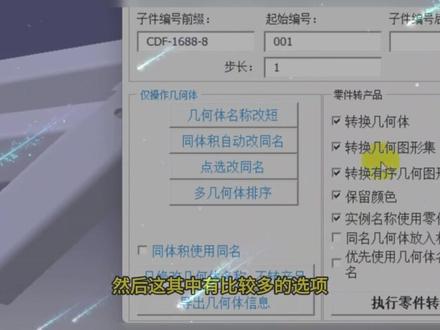
好,录个简单的视频来展示一下现在有没有可能和你先有的这个不完全一样,我只是展示一下现在能做什么,因为格式要完全一样的话,可能要正式开发了。那我们首先如果你是多个实体在一个软件的话,有时候我们导入 app 的 话,我们肯定要先把它视频做上推荐, 那么我们会会用这个里面的产品,然后这里面会就是把这个里面的成分当配件,我这也是定义这个,然后具体的这个选项,但是我们依旧很快的做一下, 然后你就可以看到现在这一部分它就已经是一个双倍镜了,我们保存之后重新保存并成为假如震动一下吧, 二零二五幺幺零零一 就就不短。嗯,里面一定跟你的规格都不一样了,你这个没有太大影响。然后我们这个时候可能会要注意属性, 呃,我们这里有一个,有一个属性补全,对这个它会,它会抽取现有的属性,然后你在这个 excel 里面改就行了。我现在要改这个属性就说,呃,比如说你这个物料编号,你可能是需要改成这个一样的, 就会改,然后这个就暂时没必要改了。我想说的其实这里就是说你可能会有一些一个层次,就是默认的一样类型装备和帕克这个模式。然后就是这里像这一部分,其实我们 都可以把它给批量赋予一点,因为这里面有一些可能,可能不是很合理吧,但是我就不管了,我就说感谢他的功,就比如说我, 然后这里面就是你那边给的一些,也是给一个你刚刚给的,然后我们可以,比如说我这里面,是啊,就跟这个一样吧。 啊,你可以不一样,这个是一二三四五。然后啊你可能还是这样的,一二 m 点开, 然后你可以跟你点开,然后你可以跟你点一样啊, 然后有一个输入关键点部件,这里当然也会需要。 意思就是这些东西其实都可以把它填好,填不同的值。那为了简单起见,我就就随便填一个东西了。填一个问题,你觉得这里面都是可以复制过去的,然后这些值当然是可以不一样的。你看到我现在如果是回传的话,嗯, 你就可以看得到我这里面的这里面的属性,它就有这些内容,就是有要说的就是这些东西。然后呢我们如果有这些东西之后,我们就可以导出的。 但是你为了展示,其实我想展示一下成绩,因为你现在这里只有一个级别嘛,那我如果是有两个级别或者三个级别怎么样?我们可以。呃,可以试一下,比如说我这个一对一吧,然后我把这个复制过去,他都是剪贴,这样子的话可能跟你说明一点问题,粘贴, 然后你就知道这整个产品你觉得这个东西它应该是有两个,甚至我可以再搞一个级别。就比如说我再插入一个,你按一下,我可以把这个复制一下,哦,剪切掉,剪切就剪,这个就没, 然后我不妨在这里面再复制 ctrl c, ctrl c, 然后这个里面再 ctrl c, 那 你就可以看得到这里面,其实我眼睛里面它是有很多个人,而且它有级别,至少现在都有三级了,然后我们保存,呃, 那我现在要展示的其实就是,呃,怎么样去把这个这个结构导出到我的营业清单,然后你可以看得到我现在在获取营业属性, 然后你看到这里面它就有,我们刚才其实就是我刚才复制过去的一些东西,我们当然可以呃,不选择,那你也可以不选择,呃,你不需要的,你就可以不选择了。 然后这里面有一个,呃截图,我们选择,其实现在就可以用了。这个外屏尺寸稍微就是时间会比较久,所以我现在先不用电量和体积可以用。怎么样让我们看一下导出 啊?你看得到这个就打出完成了啊?因为这有些属性我们其实是没有选,所以它就流通了,但是我们可以看啊这一部分,这一部分其实就是我们刚才处理的一个属性,但它的属性目前来说它的值不尽合理,因为 因为你知道我是随意的复制的这些词,但只是说这个是能够啊打出来的。然后想知道是他,他会分层级,这是哪一级?然后这里面他有两个,三个 excel 表,这里面有什么不同的?第一个是这个是带层级的物料清单是带层级的,然后这里有一个用量,它是 他是不带等级统计的数量,比如说我这些,因为他这个里面他可能属于第二层,也可能属于第三层,所以他的数量是不管多少层级,我总共的数量是多少,这个意思就是总数量,那这个就可能呃意义会略微少。


