傻瓜交换机同时接三个不同网段,这台交换机不能划分 flame 的, 能让不同网段互通吗?如果你也遇到这种情况,一个视频教你配置。 先看拓扑图,华为三层交换机,一口和二口接两台不同网段的电脑,分别是幺九二点、幺六八十点一和二十点一划分 vlan 十和 vlan 二十,三口接新增的傻瓜交换机, 下面需要接三台不同网段电脑,分别是幺九二点、幺六八十点二、二十点二和三十点一,划分 vlan 十、 vlan 二十和 vlan 三十。这三个不同网段正常是不能互通的, 需要用到基于 ip 子网划分 vlan 技术才能互通。怎样配置呢?可以用华为 esp 模拟器做一下实验。 核心交换机用 s 五七零零,一口和二口接两台测试电脑,十点一和二十点一划分 vlan 十和 vlan 二十,三口接一台傻瓜交换机, 下面接三台不同网段电脑,分别是十点二、二十点二、三十点一划分 flan 十、 flan 二十和 flan 三十,用基于 ip 子网划分 flan 技术,让所有网段电脑都能互通。怎样配置呢? 可以用工具系统画图就可以生成命令的。首先新建一个拓扑图,点击核心交换机,选择华为移到画布,再点击这里添加两台不同网段电脑, 再添加一台傻瓜交换机,最后再添加三台不同网段电脑,用来做测试。完成后,鼠标一到设备会出现四个连接点,按照拓扑图全部设备对应连好线路就行。 连接完成后,点击自动分配端口,如果需要修改端口,双击线路,这里可以修改的,没问题后点击这里弹出需要勾选的功能, 因为傻瓜交换机不能划分 flan 的, 所以需要上层网管交换机配置基于 ip 字网划分 flan 技术工具系统,这里勾选这个基于 ip 或 mac 划分 flan 选项就行。然后点击一键生成命令, 这样就可以根据拓扑图和勾选的功能自动生成命令的。双击一下核心交换机,可以查看生成的命令和中文解析,我们看一下有什么命令。 首先创建三个 vlan, 将一口和二口接电脑的端口划分到对应 vlan, 然后配置三个网段网关,让它们可以互通。 接下来是关键命令了。第三个口接傻瓜交换机的需要配置 hybrid 口 untapped vlan 十二十和三十,然后配置基于 ip 子网划分 vlan, 然后进入不同 vlan 式图, 告诉交换机将不同网段加入不同 vlan, 这样傻瓜交换机上来的 ip 就 会打上对应的 vlan 标签了。完成后鼠标移到这里,点击复制脚本,进入模拟器,双击一下核心交换机,进入命令,行 鼠标右键粘贴一下,完成配置。我们测试一下傻瓜叫唤机下面这台三十点一的电脑,拼一下所有不同网段电脑,看看是否能通信。打开电脑测试界面, 先拼一下原来的幺九二点幺六八十点一电脑,不同网段可以互通了, 再拼一下另一台二十点一电脑,同样可以互通了。接下来拼傻瓜交换机里的十点二电脑可以看到也可以互通的。最后拼一下剩下的二十点二电脑也可以正常通信的, 这就是基于 ip 子网划分 flan 技术。那问题来了,如果是 dhcp 获取 ip 地址,怎样配置呢?大家有什么好方法?欢迎评论区留言讨论。

粉丝11.6万获赞45.0万
相关视频
 01:24查看AI文稿AI文稿
大家好,我是小王哥,今天又来到西区给粉丝做上门服务,服务内容是整理弱电箱加麦之足网。粉丝加呢是上下两层复式, 让粉丝自己准备了三样东西,一个呢是中新的问天六八零零 pro, 加一台呢是中新的 b e 五幺零零, 还有一个全二点五 g 的 交换机,都是硬货。来,先看这个弱电箱,来的时候乱的跟蜘蛛网似的,第一步,先把箱子里里外外收拾利索,每根线我都重新捋顺,该剪的剪,该接的接,所有的线理明白,每条线呢贴上相应的标签。所有的网络面板全都换成六类 测试仪测试,八星全通。这个就是弱电箱搞完之后的样子,弱电箱搞定,接下来拆路由器,问天的六八零零 pro 加做主路由, b e 五幺零零做副路由,再加个二点五 g 交换机, 这组合好满千兆,轻轻松松。粉丝家的锅包在客厅,我们做一个小的跳线,先把主路由在客厅配置好,然后呢,拿着副路由上二楼做一个麦制配对,加慢油调优,这样呢,麦制走网就完成了,你看二楼,信号满格,全屋无缝漫游, 楼上楼下随便走,视频通话都不带卡的。接下来呢,就是成果展示阶段了,中新的问天六八零零 pro 加加中新的 b e 五幺零零,关注小王哥,带你了解真实的上门维修案例,分享更多实用的网络知识。
 00:46查看AI文稿AI文稿
记不住配置命令,这份保姆级文档请收好!哈喽,未来网工大佬你们又来学习了呀!你是不是经常遇到一条常用的配置命令,突然想不起来, 只能四处翻笔记或求助同事?别慌,这里有一份超全网工命令文档,专治各种记不住里面路由器、交换机、防火墙等主流设备配置命令一网打尽, 随用随查,告别记忆负担。不只有命令,更有详细的参数示意与应用场景解读,让你真正理解每一个步骤的原理。从基础的 plan 划分到复杂的故障排查, 大量真实项目案例复盘,手把手教你如何应对。无论你是正在入门的新手,还是需要提升效率的老手,这份文档都能助你轻松搞定网络配置与排错。
482网工学姐 06:35查看AI文稿AI文稿
给你两台路由器,两个光猫,一个拨号上网,另一个专线上网,要求不同网段走不同运营商出口,怎样配置?一个实验教你,以后你会用到的。先看组网,两台 h 三 c 路由器, 一口分别接不同运营商光猫上网,路由器的二口分别接 h 三 c 核心交换机的二十四和二十三口 核心交换机二十二和二十一口接两台接入交换机的二十四口,左边接入交换机的一、二口接两台电脑, 划分 vlan 十和 vlan 二十。右边接入交换机的一、二口也是接两台电脑, 划分 vlan 三十和 vlan 四十。要实现 vlan 十, vlan 二十默认走路由器一上网, vlan 三十, vlan 四十默认走路由器二上网。如果其中一个运营商断线时,会自动切换到另一个运营商上网, 这就是常用交换机策略。路由技术怎样配置呢?可以用 h 三 c 模拟器做一下实验, 这部分是模拟互联网和运营商的,还有一个互联网的测试地址,一点一点一点一公司里面用两台 msr 路由器的一口分别接不同运营商核心交换机和接入交换机都用五八二零交换机模拟。 接入交换机分别接两台不同网段的电脑,划分不同。 line, 需要实现 line 十 line 二十默认走路由器已上网, 联想三十联想四十默认走路由器二上网。如果其中一个运营商断线时,会自动切换到另一个运营商上网,不会命令怎样配置呢?可以用这个工具系统画图,就可以生成命令, 然后将每个设备生成的命令一键复制模拟器进入对应设备的命令行,不需要手动敲命令的, 现场演示一下。首先新建一个拓扑图,点击运营商,添加两个运营商图标, 再点击路由器,添加两台 h 三 c 路由器核心交换机,点击这里添加一台 h 三 c 核心交换机,接入交换机,点击这个添加两台 h 三 c 接入交换机, 最后点击这里添加十点零到四十点零四个不同 flag 的 终端设备,完成后鼠标一到设备会出现四个连接点,对照拓扑图,全部设备都对应,连接好线路就行。 连接完成后点击自动分配端口,如果需要修改端口,双击线路,这里可以修改的。然后点击这里弹出需要勾选的功能。 先配置路由器,展开第一个路由器望口,按要求拨号上网,默认不用修改就行。第二个路由器 望口,这里需要固定 ip 上网的,点击这里填写运营商给你的 ip 信息,这里实验是一四一的模拟 ip 路由器,配置完后展开这里交换机的策略,路由配置勾选,这里 添加需要配置的 h 三 c 核心交换机,添加四条规则,按实验需求, 网段十点零默认走路由器一上网,网段二十点零也是默认走路由器一上网,网段三十点零默认走路由器二上网。网段四十点零同样默认走路由器二上网。 完成后,点击这里一键生成所有命令,就会根据拓扑图和勾选的功能自动生成命令的。接下来就简单了, 双击一下第一台路由器,可以查看生成的命令和中文解析,然后点击复制脚本 模拟器里进入路由器一的命令,行界面,鼠标右键粘贴一下命令,会自动配置的工具,系统里双击另一台路由器查看命令后,也是复制一下脚本 模拟器里进入路由器二的命令,行鼠标右键粘贴一下命令,配置一下, 然后核心交换机也是双击查看命令,复制脚本进入核心交换机命令,行鼠标右键粘贴一下命令,会自动配置的。这台接入交换机也是双击查看命令,复制一下脚本 进入对应的交换机命令,行鼠标右键粘贴一下命令,最后一台接入交换机同样双击查看命令, 点击复制脚本进入这台交换机的命令,行鼠标右键粘贴一下命令,完成配置。我们测试一下 四台测试电脑,分别跟踪一下互联网的一点一点一点一测试地址,可以看到十点零和二十点零网段默认走路由器一的拨号口幺三幺地址上网了, 而三十点零和四十点零网段默认走路由器二的幺四幺点一点一点一上网了,实现了交换机指定不同网段走不同运营商上网需求。第二个测试,断开这个运营商线路, 看一下这两个网段是否会切换到路由器二上网。打开十点零和二十点零网段,电脑 再重新跟踪一下互联网的一点一点一点一测试地址,可以看到原来是走幺三幺的运营商一拨号口上网的, 现在自动切换到路由器二的固定 ip 幺四幺点一点一点一上网了。这就是交换机接多台路由器时策略路由的配置工具,系统画图就可以生成命令的,不用敲命令也可以快速完成配置。
3117轻松学网络课堂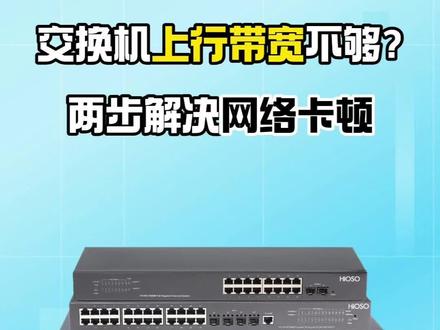 00:33查看AI文稿AI文稿
交换机上行待宽不足导致网络卡顿,应该怎么解决?今天教你一个使用方法,两步就能配置完成。 我们可以用链路聚合来处理,不管是接入交换机、接汇聚交换机,还是汇聚交换机接核心交换机,把多条物理线路绑定成一个聚合端口,就能让整体待宽大幅提升。具体设置非常简单,只需要两步, 第一步在交换机上创建聚合端口,第二步将需要绑定的物理接口加入到这个聚合端口中即可。关注海硕,带你了解更多网络知识!
 00:46查看AI文稿AI文稿
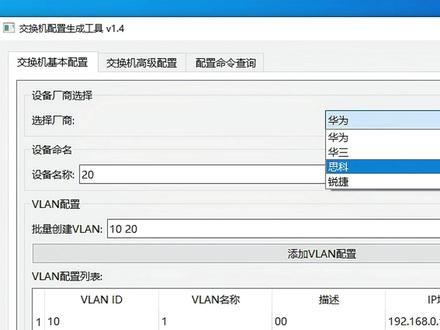
今天给大家分享的是一款交换机配置生成工具,轻松配置你的交换机使工具支持华为、华山、斯柯瑞杰等四种。交换机配置 分为交换机基本配置、交换机高级配置和配置命令查询三个模块。其中交换机基本配置可配置 设备名称、微浪端口配置。配置完成以后直接点生成配置,右边便会生成我们需要的配置命令,直接复制到交换机的配置后台运行即可。高级配置里面可配置光电附用、配置端口隔离和密码设置、静态路由、 dhc ip 端口绑定等。最后是交换机常用配置命令查询,这就非常的方便,你学会了吗?
222楚天 00:59查看AI文稿AI文稿
记不住交换机的命令怎么办?就是很多同学啊,在学网络的时候,你要去调交换机路由器访问墙,他们的这个厂商啊,本来命令就不太一样,而且命令又多,记不住怎么办呢?今天给大家介绍一个小工具,可以一键生成相关的配置,就是这个软件呢, 交换机配置资料,这里面的话也很有标签栏,交换机的配置资料里面有各个厂商的配置,还有华为的,锐捷的、华三的,这里面点开之后呢,有相关的文档和参考命令, 除此之外它还可以支持一键生成配置,那你可以选到底是瑞杰斯科,华为还是华三还是其他的厂商,你要配什么?比如说你要配管理网,对吧?把这个信息填好之后的话呢,这里有个按钮叫生成脚本,你看左边,这就有命令生成出来了,把它选中复制一下,就可以粘贴到那一键复制脚本,复制成功之后的话,就可以给它粘到交换机里面去,通过插销去黏。 下面还有比如文档的配置,对吧?你把这个填一下才可以生成脚本,这就是怎么配的文档的创可链路复制脚本旁边的话,还有设备的命令详解啊,就是常用的一些命令,查看命令呢,端口的操作呀,这里都会有,这是常用的功能,这里是空的,主要是前面这三个用的比较多。
3352尚诚云课堂 01:30查看AI文稿AI文稿
每天一个网络小技能,今天学习怎么登录交换机。第一步,把配置线的网口插到交换机 console 口。第二步,把另一头 usb 口插电脑上。 第三步,右键此电脑找到管理,找到设备管理器, 找到端口,可以看到我现在连的是 com 七。第三步,打开 c r t 软件,点击快速连接 协议,选择 sirio 端口,选刚才连的 com 七 波特率,选择九千六百, 点击连接,看到光标闪动,按回车,根据提示按回车键已经登进来了 size, 进入全局模式, display c u 查看当前配置,可以看到现在什么配置都没有做。关注我,学习更多网络小技能!
424网络李不通 05:32查看AI文稿AI文稿
一台交换机,一台路由器,一个光猫,这是常见的企业作网以后你会用到的真实设备,教你轻松完成企业网配置。还有怎样禁止某些 ip 上网? 先看拓扑图, h 三 c 路由器一口连接光猫上网,二口接华为三层交换机的二十四口, 三层交换机的一口和二口分别接两个网段,电脑划分 vlan 十和 vlan 二十 配置幺九二点幺六八、十点零网段和二十点零网段,要实现禁止幺九二点幺六八二十点一上网,其他电脑不限制。怎样配置呢? 可以用工具系统画图就可以生成命令完成配置的。首先新建一个拓扑图, 点击运营商添加一个运营商图标,再点击路由器,添加一台 h 三 c 路由器核心交换机,点击这里添加一台华为核心交换机, 最后点击这里添加十点零和二十点零两个不同 flag 的 终端。设备,完成后,鼠标一到,设备会出现四个连接点, 按照拓扑图,全部设备都对应,连接好线路就行。连接完成后,点击自动分配端口, 对照一下真实设备连线,确认是否正确。如果需要修改端口,双击线路,这里可以修改的,没问题后点击这里弹出需要勾选的功能。 先看路由器,展开一下旺口,这里默认是拨号上网的,填写一下运营商给你的信息,我这边用户名是这个下面的也填写一下,就可以生成拨号命令了, 这里默认是允许所有 ip 上网的,现在要禁止某些 ip 或网段上网,选择这个 添加一行,选择禁止终端幺九二点幺六八二十点一,这样就可以禁止指定的 ip 上网了,其他不影响。完成后点击这里就可以根据拓扑图和勾选的功能,一键生成所有设备命令。 双击一下路由器,可以看到生成的命令和中文解析的,我们看一下有什么命令。 首先创建一个 a c l, 禁止幺九二点幺六八二十点一上网,再允许其他上网。 接下来这些是拨号上网的配置命令,然后需要配置两条回程路由,告诉路由器去往内网。幺九二点幺六八十网段和二十网段 吓一跳,交给交换机。最后配置一条默认路由,告诉路由器上互联网时把数据交给拨号口, 这样就完成了。鼠标移到这里,复制一下脚本,把 ctrl 线接到路由器的 ctrl 口,用 crt 工具进入路由器命令,行鼠标右键粘贴一下命令,自动完成配置。 剩下的核心交换机同样双击一下,查看生成的命令和解析,也看一下有什么命令。首先创建相关 file, 然后将端口加入对应 file, 然后配置网段的网关和连接路由器的 ip 地址。 最后也是配置一条默认路由,告诉交换机上互联网时把数据交给路由器,交换机就这些命令了, 也是点击复制脚本,然后把 ctrl 键接到交换机的 ctrl 口,用 c r t 进入交换机命令,行 鼠标右键粘贴一下,完成配置。我们测试一下,将电脑网口接到交换机的一口电脑配置幺九二点幺六八十点,一,言码和网关也要配置正确。 打开 cmd, 拼一下互联网单,一点一点一点一看看,可以看到使网端的电脑可以正常上网了,第二个测试禁止指定的 ip 上网功能。 把电脑的网口接到交换机的第二个口,这个口是 vlan 二十的。将电脑的 ip 地址和网关都改一下,改为二十点一, 网关改为对应的二十点二五四,然后再拼互联网的一点一点一点一看看,可以看到现在不能上网了,因为按实验要求禁止了幺九二点幺六八,二十点一这个 ip 上网的 其他 ip 地址呢?如果修改一下 ip 地址,将二十点一改为二十点二,看看能否可以上网。 同样聘一下互联网的一点一点一点一可以看到可以上网了,因为没禁止二十点二这个 ip 地址,所以能正常上网的。 现在问题来了,那怎样防止这台电脑改 ip 地址呢?大家有什么好方法?欢迎评论区留言讨论。
1.0万轻松学网络课堂 03:47查看AI文稿AI文稿
大家好,我曾经是一名中兴售货服务工程师,我二零零七年进入中兴通讯,一直在政企网西北区工作,我主要负责过网维护、 向城控交换接入网和软交换产品的基础保障。我可是干了整整十年, 当时电力部队、企业这些专网用户用的最多的就是中兴 z x j 一 零 b 成控交换机。我跟这设备打交道都十年了,从出厂硬件调试, 到各地政企现场各界故障抢修,前前后后经手的设备不下两百台。 可以说 z x j 十哪里容易出问题,哪个板卡容易告警? 我心里那是明明白白。很多刚入行的兄弟或者接受老设备的运维 it 人员,一看到这机器就犯难,那密密麻麻的板件,哪个是主控,哪个接电话,哪个连外线完全搞不清楚, 更别说配置升级、割接这些操作了。所以我打算做一个系列教程,不讲那些晦涩难懂的术语,全用大白话和我的实战经验来讲。先带大家认识每一块硬件, 弄明白每个软件是干啥的,再教大家基础配置怎么加,用户查故障处理告警。最后讲讲大家最关心的 老设备怎么升级, i m s 怎么平滑,各接退网要注意哪些坑,一步步来保证大家看完就能上手。今天咱们先开个头,认识一下 z x j 十的核心板件。 整个机框里最核心的就是主控板,它又叫 mp 板,它就相当于设备的大脑,所有呼叫处理和用户数据都靠它,它要是出问题了,整台设备直接就瘫痪了。首先来说下 mp 的 所在的位置, mp 板所在的位置是主控层,一块 mp 板占三个槽位。一般 mp 是 主备两块板插在六到八槽位和十到十二槽位, 主控层别的草位无法插入 mp 板。 mp 板正面有三个按键,分别是电源键、切换主备键和副备键。主控板上有四个指示灯,运行灯、 rom 灯常亮代表电路板没有运行版本或者不正常。 长面代表故障一秒亮一秒灭,代表运行正常。通常情况下,两块主备 mp 的 运行正常的情况是两块板的运行灯同时灭闪,表示两块 mp 内的文件同步正常。故障灯 fa u 灯常亮,代表 mp 故障 长灭,代表 mp 运行正常。主用灯 mst 灯长亮,代表该 mp 板为主用。长灭代表磁板为备用备用灯。 es 灯长亮,代表磁板为备用 mp 板。 其实老设备一点都不复杂,只是缺少一套简单易懂的入门教程。接下来我会持续更新硬件识别、故障处理、升级、割接等全套实战内容。家人们关注我,用我十年中新原厂经验。 在你少走弯路,快速搞定 z x j 时,大家对 z x j 一 零哪个版型最感兴趣呢?快在评论区留言说说吧!
22通讯老兵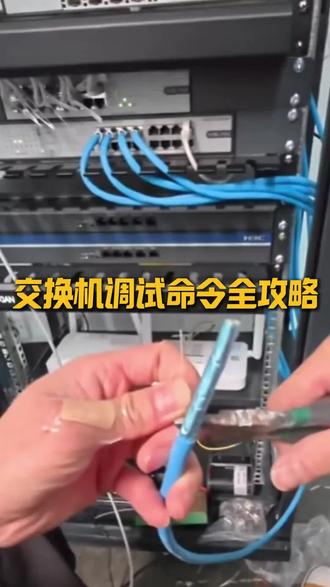 00:11查看AI文稿AI文稿
弱电人看过来,交换机调试命令全攻略一、基础命令。二,链命令三,接口命令四, dhc 命令。
 01:26查看AI文稿AI文稿
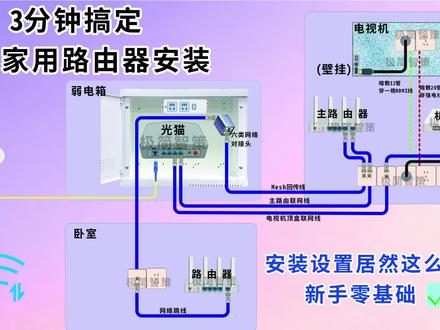
中兴家用路由器安装设置居然这么简单,新手零基础三分钟就能全部搞定。先把主路由放在电视柜上,接通电源,用网线连接路由器的腕口和电视墙网络面板, 然后来到弱电箱,找到这根网线的另一头,插到光猫的烂衣口。接下来设置主路由。首先看一下路由器底部的标签,上面有 wifi 名称,然后打开手机设置,进入 wlan, 找到中兴路由器的初使 wifi 连接上之后, 手机会自动跳转到设置页面,选择同意协议,点击立即体验,路由器会自动检测上网方式。大部分家庭都是自动获取 ip 地址,如果是宽带拨号就输入账号密码,然后点下一步,之后会跳转到 wifi 设置界面,修改一下 wifi 名称、 wifi 密码和管理员密码,点击下一步,等待几秒钟, 灯变白就代表主路由配置完成。用手机连上新 wifi, 试一下能不能上网。再用一根网络跳线连接主路由的烂衣口和电视柜墙上的网口,然后去弱电箱把路由器烂衣口这条回传线和房间内的网线通过交换机或者网线对接头连接起来。 来到房间把子路由通电,用网络跳线连接子路由的腕口和网络面板,子路由会自动进入配对模式,等子路由指示灯变成白色就代表子路由配对完成。 等所有子路由配对完成,指示灯变成白色,路由器设置完成。这就是本期视频的所有内容了,感谢您的观看!
72极简智策 00:52查看AI文稿AI文稿
二层交换机常用配置命令我们在工作中经常要调试二层交换机,那么有哪些常见的配置呢?结尾副交换机命令文档在此我给大家准备了网工必备学习资料和视频题库、课件文档等,需要资料的小伙伴评论区扣一一一我给你安排。第一配置 line, 用于将摄像头、电脑等终端接入 wifi。 第二配置 turn, 用于和上层交换机进行连接。第三配置链路聚合,用于提高待宽和可能性。第四配置生成数,用于防滑。第五配置三 a 认证,用来提高安全性。 第六,开启 kelvin 户 s s h, 这样可以实现远程管理更多交换机配置命令和实战案例搭建教程,这个文档都能一键查询,需要的小伙伴留言,我给你安排,你学会了吗?
56网工学姐


