win11怎么设置截图快捷指令
windows 快捷径二十五 win 加 cfjs 打开截图四种截图方式,一举行截图二自由截图三窗口截图四全屏截图。

粉丝360获赞1.3万
相关视频
 01:28查看AI文稿AI文稿
windows 十一屏幕截图的三种方法?屏幕截图日常使用电脑时都会经常用到,大多数情况下,我们都会选择 qq、 微信这样的第三方软件,因其简单、方便、快捷。但是 win 十一系统自带的截图工具你会用吗?下面分享三种 win 十一平台下的截图方法。方法一,按下键盘上的 print spring 键,然后打开画图工具,使用快捷键 ctrl 加 v 进行粘贴,点击文件菜单选择保存即可。 方法二,同时按下键盘上的 win 加 p r t s c 键,你会看到在系统图片文件夹中会出现一个名为屏幕截图的文件夹,这里就是截图存放的位置。方法三是用 系统自带截图工具进行截图,同时带下键盘上的无印加 ship 加 s 键,启动截图工具 sleeping too, 该工具支持举行截图、任意形状截图、窗口截图、全屏幕截图四种方式。 需要注意的是,截图是保存到剪贴版的,可双击右下角的截图通知,可直接进入截图工具编辑或保存, 也可直接粘贴到 qq、 微信聊天窗口或其他图像处理软件中。关注 os time, 学习更多操作系统小知识。
3818AiPilot 01:13查看AI文稿AI文稿
哎呦,你怎么还在用微信截屏呢?我一直都这样截图,有什么问题吗?冰冰,你不会还不知道吧? win 十一自带的三个截屏快捷键简直不要太好用啊!来上课!一、按 print screen 键,可以对整个电脑屏幕进行截图, 然后打开画图工具, ctrl 加 v 即可粘贴,选择文件可以保存或者另存为 二、同时按温加 shift 加 s 键,可以自由选择截图区域。全屏窗口任意形状截图 截取成功后,屏幕右下角会弹出窗口,双击可进行编辑界面保存后可以在文件、图片、屏幕截图中找到。三、同时按下 a、 l、 t 加 print screen, 可以对已打开的窗口进行截图, ctrl v 粘贴。例如我们打开此电脑,按下 alt 加 print screen, 即可截取当前界面,无需剪裁,极度舒适, 赶快来试试吧!你学会了吗?点击关注,百因必有果!
122联想百应服务 00:46查看AI文稿AI文稿
windows 十一截屏 bug? 目前只有一种方法可以使用,打开开始找到截屏工具, 没截屏工具提示时试用版这里看到使用 bing 加 zf 加 s 键快速截图,我们发现键盘上按住这些键是没有任何反应。找到新建旁边的下拉箭头立即截图,不要着急,看看这里的设置, 使用 prtscn 按键打开屏幕截图,发现这里也没有快捷键的设置。 最后发现只有 win 键加 prince queen 可以使用。这个方法也有个弊端,截屏的时候只能截整屏,不能选择。
387TJdgm01 00:30查看AI文稿AI文稿
今天教大家一个快捷操作截屏的快捷操作,按 shift windows 键, shift 键加 s 键, win shift s, 然后可以选择哪个区域 截屏,然后就会跳下来这右下角弹出,然后编辑就好了,可以在上面任做任何编辑。
15应该是个搬砖的 02:52查看AI文稿AI文稿
系统自带的截图的快捷键有两个,第一个是截全屏,也就是你整个屏幕的,第二种呢是 可以任意截取,需要第二种截屏的小伙伴可以直接把视频拖到最后一部分。这两种截屏方式我们都可以通过 ctrlv 直接粘贴到第三方,比如说 qq 或者微信的聊天窗口,或者是你正在发布的一些信息的编辑窗口都是可以的。 我们先来看第一个截屏的快捷键 painter screen, 也就是 f 十二右侧的这个截全屏的键,我再打开 nos 自带的画图工具,这个是系统自带的,我们使用了 painter screen 之后, 粘贴到的图片会默认在我们系统里的剪切板里面,我们可以直接使用粘贴的快捷键 ctrl v, 刚才我们使用的截屏键就把 我们整个屏幕的截图就已经粘贴过来了,我们现在粘到了这个画图工具软件里面,可以通过拖拽来截取部分你需要的内容,或者是通过上方的工具来做一些简单的标注或者是绘图, 我们来强烈推荐你使用第二种,超好用。一般标准键盘最下方都会有两个 windows 菜单键,就是画着 windows 标志的那个键,也会有两个 shift 键,我们同时按下 windows 菜单键跟 shift 键还有 s 键。 我现在的整个屏幕都已经变成灰色,只有上方这一条工具蓝是亮色的,当前我的光标已经变成了一个十字,我就可以通过单机鼠标来选择截屏的位置,单机点中鼠标左肩不松手,我所框选到的内容都会恢复原来的色彩。我现在选择这一部 部分,现在我节选的内容和刚才使用的 penterscreen 一样,已经粘贴到了我们的剪切板,我们再来打开画图工具, ctrl v 直接粘贴。这个是刚才我使用温度斯菜单键加 shift 键,同时加上 s 键选取的局部截屏。我们再来回到这个界面, 我们再使用 windows 加 shift 加 s 键。第二个任意形状截图,我们来看它的图标是一个不规则的图形,我们现在可以使用 鼠标单击左键不松手来绘制一个我们需要截屏的内容,把它闭合。现在这个内容已经粘贴到我们的剪切板。目前 qq 截屏或者是其他的截屏软件很少有这种自由截屏选择不规则图形的方式。他现在截取的内容就是刚才我绘制 的这个不规则的图形,但是他默认有一个黑色的底色。我们再来看第二个和第三个,分别是窗口截图和全屏截图,这两个功能比较好理解, 感兴趣的小伙伴自行试一下。直接点击关闭。这两款系统自带的截图快捷键你都有在用吗?你更喜欢哪一种呢?如果对你有帮助,可以帮我圈个有用或者点个赞。
204偶西小嗒嗒 02:27查看AI文稿AI文稿
大家好,我们今天教大家一下我们温石电脑上面几个常见的那种截图方式是怎么去使用的。我们温石上面的话呢,其实有很多个截图工具的,像比如说像我这款联想 r 七千 y 七千的一个机型,他现在 f 十啊,这上面有一个小剪刀的这个按键,他其实就是一个截图的一个键呐,那怎么去使用呢?那就像这个是 fn 键加这个剪刀就是一个快速的一个截图功能,我们点这个新键 就有快速的一个截图了,然后大家可以保存,然后选择自己的一个保存位置。然后另外一种截图方式的话呢,就是在这个搜索框这里输入截图工具或者截图两个字,这是我们以前温七上面保留下来的一个截图工具,在温七上面还是保存了,我们也是这样一样的, 按新建截图并成为也可以保存。对, 然后还有一种方式的话呢,就是另外一个快捷键,就是 v 键加 sf 的键加 s 键。 对,这个是针对啊第三方品牌或者是其他非联想厂商的一个电脑,因为他如果机器上面没有这个剪刀快捷键的话呢,就是通用的快捷键,就是这三个温键加 shift 的键加 s 就是可以快速的一个启动解读功能。对, 但是有些用户他在截图的时候,他没有提醒这个保存的一个对话框的话呢,是因为什么原因呢?这是因为我们系统上面关闭了他这一个通知,我们给他设置里面在这个系统通知选项这里,把这个通知选项开启就可以了。如果是这个现象处于通知状态,处于关闭的情况下的话呢,当时 使用这个截图工具,他就会出现截图没有提醒对话框,然后他就不知道你保存在什么位置了,那我们把这个通知栏开启就可以使用了, 他默认保存的位置的话,就是属于一个剪切,剪切板里面。那如果我们在一些比如说文档啊,或者是一些 ppt 里面去用到这个功能的话,那我们就可以快速的把它编辑起来。 对,像这样就可以快速的启用这个,按开水加微就可以快速的一个粘贴。 好,谢谢大家。
1493C电商AK手机 00:26查看AI文稿AI文稿
v 十一你还不知道怎么截屏吗?今天教大家几个温十一的截屏小技巧,帮你一学就会。今天我们用到的演示电脑是联想的拯救者 icu np 二零二二,同时按 win 加 shift 键, s 键 fn 键加 print screen 键,在屏幕的上方可以自己选择想要截图的类型, 节外的图形在剪切板里 ctrl 加微,直接复制粘贴即可。学会了吗?点个关注,下期还有更多电脑使用小技巧。
755昆明凌峦电脑批发 01:01查看AI文稿AI文稿
电脑截屏快捷键有哪些?系统自带截屏快捷键, win 键加 printer screen, 同时按下这两个键,就会自动截取整个电脑屏幕 截屏图片,可以在此电脑图片屏幕截图文件奖励。找到 qq 可以自己设置截屏快捷键。打开 qq 设置,点击热键选择设置热键,可以看到截屏快捷键,我这边设置的是 ctrl 加 shift 加 a, 同时按下设置好的快捷键, 选好截图区域,点击确定,然后再 空白文档处粘贴即可。
215云南驰远昊成科技有限公司 02:13查看AI文稿AI文稿
小伙伴你好,我是小哒哒。在所有的 windows 系统下面,有两种截屏方式是不需要安装就可以使用的。第一种是使用我们键盘上的截屏键, 也就是 pental screen, 他一般是在我们键盘 f 十二的右侧,大家可以看我图片上面 f 十二右侧,他的英文直接翻译过来是音屏幕截屏,但是他有一个缺点,他的缺点就是他是整个屏幕的截图,最早好像在机房里面,老师管他叫刷屏键,就是把整个屏幕都刷下来,应该是喷嚏儿是取的印刷的意思,所以这样翻译理解的吧。 除此以外,我们在微软的温石和温石一系统下面,其实都是自带截屏的,这个截屏工具特别好用,我现在打开了一张非常 漂亮的照片,我已经捣鼓他两天了。我们现在使用系统自带的我们按键盘上的温度斯菜单启动键加 shift 键加 s 键,这三个键左手同时按,现在的整体的屏幕会 灰,只有这一块是彩色的,而且现在的鼠标光标变成了十字,我们可以截取屏幕的任意一个部分。我们现在打开温度似系统下自带的画图工具,点击打开之后,我们 ctrlv 直接会把刚才的截屏的内容直接粘贴过来。 windows 菜单启动键加 shift 加 s, 同时按。这个截图功能的优点是启动非常快,它比我们使用 qq ctrl alt 加 a 截图要快很多。它的优点是启动非常快,没有任何延迟。它可以采用任意形状截图,或者是常规 的矩形截图,或者是窗口截图,或者是全屏截图,但是他没有 qq 的截图标注功能,我们现在用 ctrl alt 加 a, 现在我打开的是 qq 截图的功能,在 qq 截图上面他是可以标注序号或者是标注 文字的,这个也是非常方便的。这几种截图方式你都 get 到了吗?如果你有更好的截图小技巧,发在评论区给大家分享一下吧。本期小哒哒这节分享就到这里,喜欢可以给我点个赞,遇到问题可以在评论区给我留言。
28偶西小嗒嗒 00:45查看AI文稿AI文稿
windows 十一键盘快捷操作,最后一个直接起飞 win 加 i 打开设置 win 加 n 打开通知面板阅历面板 win 加 q win 加 s 一键搜索 win 加 w 呼出资讯与兴趣栏 win 加 x 呼出简易开始菜单 win 加 d 快速显示桌面 win 加 e 打开资源管理器 win 加 shift 加 s 专业屏幕截屏,截屏可选择矩形圆形以及快捷区域截屏, 也可以快捷全屏截屏。 win 加 h 智能语音听写,这个功能极其好用,打字累了直接语音录入,方便快捷,非常实用。最后给大家进行了整理,建议收藏保存,熟练使用快捷键,可以让工作学习事半功倍。
189Master杨 01:22查看AI文稿AI文稿
大家好,今天给大家分享一下系统自带的三种截图方法。好,首先呢第一种就是按下我们键盘上的这个 print screen 这个按键, 按下这个按键以后,这个他是一个全屏截图,已经截到了你的剪辑板里头,这个时候你可以去这个聊天的窗口进行一个粘贴,或者是呢,我们新建一个,比如说这个 word 文档,我们打开点右键给他粘贴上去 看,这就是我们刚才进行的一个截图,他是一个全屏的截图,好吧。然后呢,第二种就是针对窗口的一个截图,哦,我们按下键盘的 alt 键,再按这个 print screen 这个按键,然后我们再来这再粘贴一下, 大家看现在截的是这个 word 文档的截图,然后呢接下来是给大家讲一下第三种截图方法。第三种截图方法就是按下 我们键盘的 shift 键, windows 图标,再按下 s 键就出来一个十字的一个准行,这个就是个自由截图,你想截哪里就咱们就截哪里,比如说我要截这五个图标,好,我们就是按住鼠标左键不要动,选择好了以后放开鼠标左键, 好,这个时候就截完了,我们在这个 word 里面点右键点粘贴。好,这就是咱们刚才的这个自由截图。好了,以上就是咱们系统自带的三种截图方法,好了,你学会了吗?如果你还有什么问题可以在评论区给我留言,好了,拜拜。
1898广维电脑 05:19查看AI文稿AI文稿
首先这个门十和门十一都是自带截图工具的,按住 shift 加温度,增加 s 键,就可以呼叫出这个截图界面啊,矩形截图,任意形状啊,窗口或者全屏,大家可以这个根据需要啊,选择一个合适的截屏方式就可以了。 截完图之后呢,在右下角这个地方会弹出这个啊,你截图的内容啊,你可以在这上面进行一些编辑 啊,编辑之后就可以进行保存啊,存到桌面上,或者直接粘贴到什么 qq、 微信之类的。这个啊,其他工具啊,贴上就可以了,这还是比较方便的, 如果不方便按键盘,也可以按右下角这个通知按钮,这个地方也有一个屏幕截图这么一个啊,按钮点一下之后呢,也可以就是对屏幕进行一些啊截取的操作。 还有一个比较长的是录屏功能啊,按下这个 windows 键加计件,就可以经过这个录屏的这样一个界面啊,这个根据他提示 进行操作就可以了,因为版本不同,可能会有细微的差距,这个地方就不给大家做演示了,只要大家的 windows 系统不是那种阉割版的,这个功能一般都是有的。还有一个从温奇到现在一直都有的这个 windows 内置的这个瓷盘管理系统 啊,比如说我有两个硬盘,我想把它合成一个硬盘,那首先就是右击我的电脑这边有个管理,然后在下面找到这个磁盘管理的这个选项啊, 然后就可以对你的硬盘进行一些操作了,比如说我想把这两个盘合到一块去,那我就先删掉这一个盘啊,注意重要资料提前备份一下啊,这个没法直接添加, 这是个优盘,所以也把他删除掉,然后就是啊,合并成一个盘之后,再新建一个简单券就可以了。这个啊,现在温七、温十、温十一都是这样操作的,这个大家可以自己试一下, 还有些小伙伴呢,会喜欢装一些这个电脑管家呀,或者什么安全卫士之类第三方系统优化软件啊,如果你只是杀 沙土的话,其实 windows 自带的这个安全控制中心啊,还是很好用的啊,最起码他不会有任何弹窗。而且就一般家用来说啊,这个刹车软件就够用了,因为个人 人用户啊,其实很少会中这些勒索软件或者木马病毒之类的啊,如果中毒的话,用这个杀一下毒一般来说就够了 啊。至于你说那些啊,其他的,像什么清理垃圾啊,或者电脑加速这些选项,其实也有更好的选择。首先就这个清理垃圾啊,这个电脑呢,所谓的垃圾其实大部分都是系统缓存,那如果你把这些缓存清掉了呢?很简单,就比如说这种 啊,像这种图片的这个塑料图可能就没有了,我下次打开的时候,他会再重新生成一个塑料图,就会造成一个啊,磁盘那个反复读写啊,他生成一个女清垃圾给他删掉了,然后下次再打开的时候,他又会重新生成一个 做,造成一个这个硬盘的无无谓的反复的擦鞋。因为现在啊,系统盘一般都做固态吗?对吧?这个操作其实完全可以避免了,就是他生存之后你根本就不需要管他,这个塑料图就一直存在啊,让 你下次打开的时候可能还快一点啊,这个没有必要去清除他。还有些小伙伴呢,可能需要这个第三方软件去管理一些启动项啊,比如说在这个地方啊,对启动项进行一些操作, 其实这个温度是自带的,这个任务管理器里边是有这个功能的啊,首先就是呼叫出这个任务管理器,然后在这个启动这一栏里边呢,就是已经会 说,绝大部分你电脑上开机之前的软件啊,你把他啊需要启用的就启用,不需要你就禁用就可以了。当然有一些这个第三方软件,比如说什么二三四五或者三六零加的他们家权限可能比较高,你从这个地方没有办法直接禁用 啊,如果你真的需要的话,这个确实啊,也没有什么好办法,就下一个接三分软件,然后把它给禁用了就可以了。还有一个功能就是这个温度是试图的这个功能啊, 这功能其实温室也就有了,但是温室一突然又莫名其妙的火起来,好像这个功能非常先进一样,实际上温室已经是有这个功能的啊,就比如说我在这个桌面上,我开了很多的啊软件窗口,对吧?然后突然 啊领导过来查岗了,这个怎么办?我挨个关可能来不及,点一下这个设图功能,新建一个桌面啊,就可以回到一个比较干净的一个系统了啊,等我同时在这桌面上进行一些这个啊, 我们这处理啊,或者工作之类这个东西的话,都是没有问题的,这个比较方便大家进行一个切换啊,这个多桌面的这么一个切换,其实温室也是有的 啊,这个大家不知道为什么突然又把它拿出来啊,好像是温十一独创一样,因为视频时长原因呢,先跟大家聊到 到这,如果还有些其他的小技巧大家觉得好用的话也可以评论区留言一下啊,这个我们放到下期一块跟大家聊一下啊,最后呢,还希望大家点点关注啊啊!对配置有任何疑问或者配料想询价啊,欢迎大家直接私信啊,感谢大家收看,各位拜了!拜拜!
253泰安电脑装机(玩家国度) 00:25查看AI文稿AI文稿
电脑怎么截取长截图和任意形状的截图?两个快捷键轻松搞定。一、 shift 加 windows 加 s, 可以截取任意形状的截图,如矩形截图、窗口截图、全屏幕截图和框选的任意形状。二、 ctrl 加奥特加 a, 打开 qq, 同时按下 ctrl 加奥特加 a 选区域,选择下方的长截图,滑动鼠标就可以完美的截图网页、 offix、 wps 等长截图了。最后点赞关注,每天三十秒 get 更多数码知识!
528一直很直的理工男 01:57查看AI文稿AI文稿
老哥说电脑,分享电脑技巧,大家好,我是老哥,今天给大家分享一个 windows 最强截图贴图工具 snee past, 它是一个强大 并且简单的一个截图工具,也可以让你的截图贴回屏幕上,按下 f, 一开始截图 f 三截截图就可以在桌面置顶,显示的就是这么简单,现在我们来看一下就是桌面上的这个实力 pass, 双击之后就可以看到他在任务栏右下角有一个 托盘菜单,托盘菜单里面显示了 f 一快捷键是截图,可以看到 f 一是截图, 然后再按 f 三就可以,这个截图叫固定在屏幕并且置顶,这个时候呢我们可以对这个屏幕进行做一些操作。然后我们再看一下这个任务栏图标的一个设置菜单,右键设置菜单,我们看到 里面他的首选项里面有一些设置,包括显示的语言以及镜面的风格,截图贴图的几个像素,移动以及输出的格式等等, 这是包括他的这个相关的一些呃,主页等等。总体来说这个截图贴图工具是很简单的,并且截图的固定找存窗口的这个嗯位置也很准确, 也支持固定到屏幕,盯到屏幕等等,是我们办公必备的一个工具。如果大家需要这个工具的话,可以直接从六六工具箱里面去下载,就是六六 two boxester com, 然后在里面搜索 snee past, 然后就可以收到这个截图神器,点击立即下载,就可以下载到这个对应的工具。另外这个六六工具箱里面还有很多好用的一些其他工具, 有二百款左右吧,都是免费的工具,大家可以保存一下这个网址。六六 two box there come 今天就讲到这里,视频制作不容易,如果大家觉得视频对自己有用,麻烦大家关注一下,我给视频点个赞,谢谢大家,我们下期不见不散。
233老哥说电脑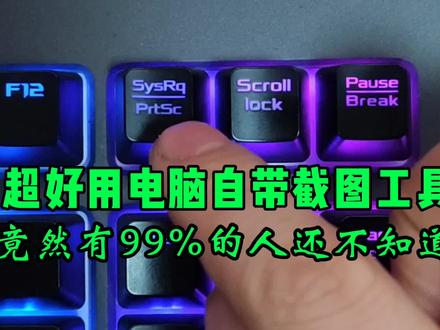 01:13查看AI文稿AI文稿
电脑自带的超好用截图工具,竟然还有那么多人不知道,赶快学起来看一看。这个键叫普瑞斯格刃键,他又叫打印键,具有截图功能,按下这个键就可以截取全屏,可能你还没有发现电脑有任何的变化,其实截图已经完成了, 在文档中点击右键粘贴就可以了,按住 ot 键,再按 pron 四个刃键,这个方法可以截取当前窗口内容,同样的打开文档,右键粘贴就可以了。然后我们按 windows shift 加 s 键,开启电脑花样截图, 这里边包括四种截图方式,第一种,矩形截图,根据需求截取矩形大小,然后在文档中右键粘贴就可以了。第二种,任意形状截图,也就是花样截图,它属于不规则形状截图,可以根据要截取的图片形状变化, 这个就比较好用了,想怎么截就怎么截,截好后同样的右键粘贴到文档就可以了。第三种是窗口截图,截取的内容为当前的活动窗口,截好后直接粘贴到文档。第四种就是全屏幕截图, 截取的是当前屏幕的所有内容,截好后点击文档,右键直接粘贴就可以了,你学会了吗?是不是很简单?
293电脑装机馆 00:14查看AI文稿AI文稿
截图快捷方式,你是不是还在用 qq 和微信截图?现在还不会用电脑快捷方式截图,你就 out 了。 ctrl 加 out 加 a 快速截图, v 加 shift 加 s, 花式截图随你选,你学会了吗?
51.9万新灵竞数码专营店 00:35查看AI文稿AI文稿
哎,之前说电脑怎么截图来着,为你加 shift 加太复杂了,有没有什么一键截图的办法?必须有啊,按一下绿脸键盘右上角截图键呐,可以选择任意形状截图,根据鼠标截出想要的形状。还可以窗口截图, 全屏幕截图,不用网络也能用哦。哎,那这个是什么键啊?一键买过装面再按,影响恢复页面。那以后就再也不用去那么多的快捷键了,关注了脸,长知识啊。哎,你这又是按的哪个啊?你想锁屏啊,那借借我用个几天还会还回来吗?
2537UGREEN绿联


猜你喜欢
- 21.1万长江云新闻
最新视频
- 1365大大王