Xbox精英2手柄怎么连接蓝牙

粉丝101获赞1382
相关视频
 00:38查看AI文稿AI文稿
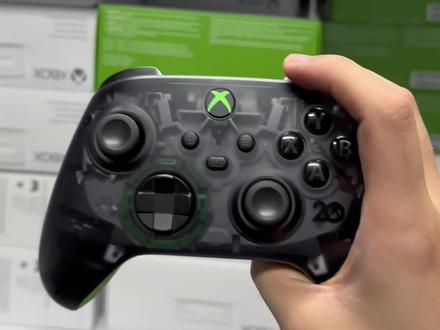
最近店里手柄已经到了比较多,教一下大家怎么配对这玩意,大家注意一下这个电池的正负极,千万不要装反了,之前就有兄弟装反了,然后不能开机,一定要把它装顶装了,然后咱们长按这个 s, 然后他亮起白灯的时候按这个按钮,然后他快速闪烁的时候就可以搜到蓝牙了,就搜到了, 再点一下就好了,兄弟们就连上了。
1126老詹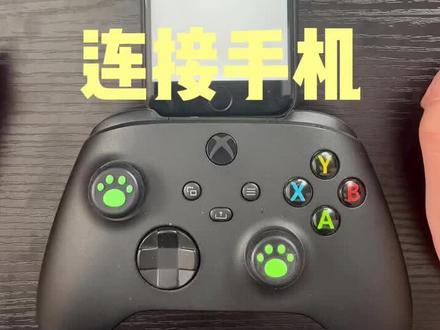 01:09查看AI文稿AI文稿
各位叉 box 手柄用户大家好,今天来教大家如何用我们叉 box 手柄连接我们的手机啊。第一步我们首先把开机,然后我们找到这个长按,当指示灯快速闪烁的时候,我们打开手机,打开蓝牙, 蓝牙设备会进行搜索,当我们看到以及这个叉 box 开头的这个控制器的时候,我们点击连接配对 指示灯不再闪烁,显示已连接,这样的话我们就连接成功了,然后我们就可以进行游玩游戏了,刚才给大家说了连接 ios 的办法,然后我们来看一下连接安卓的办法,一样,我们长按唤醒键,唤醒之后呢,我们依旧按这个配对键, 然后这个灯快速闪烁,之后我们来这里找到叉 box 一样的名字啊,找到它, 然后显示会之前正在配对,我们直接配对,配对之后呢,它是可以直接控制的啊。
 00:33查看AI文稿AI文稿
xbox 手柄怎么连接手机?首先你需要一个原装的手柄和一个有蓝牙功能的智能手机。先打开手机的蓝牙,长按手柄的配对键,视频中这个小白点长按直到指示灯闪烁,分开西瓜皮按键闪烁,说明手柄正在配对中, 这样手机能搜索到手柄啦,名称是 xbox, 点击 xbox 手柄,点击配对,连接上就会显示已连接,指示灯就不闪烁了,可以游玩手机上支持手柄游玩的游戏了。
338玩酷潮玩电玩专营店 00:55查看AI文稿AI文稿
在新的系统里,你可以将 x box 手柄无线控制器与 iphone tv, ipad 或者 iphone 配对使用。首先在您的设备上打开蓝牙设置, 在 appletv 上转到设置,然后选择遥控器和设备,然后选择蓝牙, 在 ipad 和 iphone 上转到设置,然后点击蓝牙。现在让您的控制器处于配对模式。 在您的控制器上按 x box 按钮,将其打开,然后按下连接按钮三秒钟, 直到 x box 按钮开始闪烁。然后只需选择您的控制器,当他出现在设备列表时,你就可以玩游戏了。
804Luke带你玩儿Mac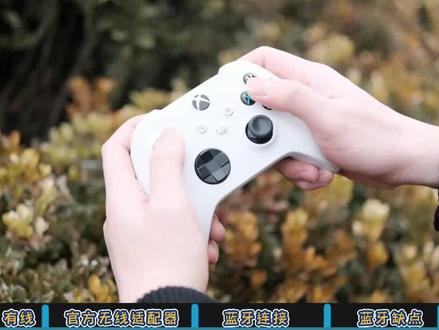 02:01查看AI文稿AI文稿
xbox 手柄的三种连接电脑方式教程及效果对比?大家都知道的,电脑玩游戏选手柄,只要预算够,那肯定是选 xbox 手柄。 xbox 手柄支持有线、蓝牙和微软官方适配器三种连接方式,最简单的有线就不必细说了, 一根 type c 数据线,一头接手柄,一头接电脑就搞定。理论上来说有线的延迟是最低的。我们上手柄测试网站看看手柄延迟,可以看到非常跟手,完全没有延迟的感觉。第二种方式是用微软手柄无线适配器连接,它是使用二点四 g 连接的,二点四 g 理论上来说要比蓝牙延迟低一点。 我在网上买的这款适配器大概五十块钱左右,但是别看它是微软自己的适配器, windows 系统居然不免去自己手动安装驱动,还挺麻烦,推荐大家就别折腾了,随便下载个驱动管家之类的安装驱动完事以后再卸载了,省事很多。驱动安装好以后,我们在手柄上按下中间 xbox 键,激活手柄,然后长按顶部配对键,再长按微软官方适配器顶端的配对键,两秒钟 之后就连上了,叫关丽上手柄测试网站看看手柄延迟,我是没有感觉出来和有线有什么区别的,延迟满意。最后是蓝牙连接,我这里用的是 usb 蓝牙四点零摄配器,网上大约二十块。 蓝牙适配器一般在 windows 十一以上是免区的,我们打开电脑设置蓝牙和其他设备,选择添加设备蓝牙。这时候在手柄上按下中间 xbox 键,激活手柄,然后长按顶部配对键,就能看到 xbox 手柄了,只需要鼠标一点就配对好了, 同样是去测一下延迟,恕我愚钝,确实没感觉出来延迟有什么区别,但是可能是心理作用,还是更喜欢官方那个适配器一点,毕竟多花钱了,总得给自己一点安慰。蓝牙连接还有两点小缺陷,一个是电量显示不准确,用官方适配器能准确的显示手柄剩余电量百分之五十, 蓝牙则是一直显示百分之百。第二个是官方适配器和有线都支持手柄插耳机听声音,但是蓝牙不支持。大家更喜欢哪种连接方式?让我推荐的话,有线是肯定不考虑了,带个线实在麻烦, 如果电脑本身带蓝牙的话就用蓝牙,电脑不带的话就微软官方适配器好了,没贵多少钱,买个心安,而且毕竟多几个功能嘛。最后是大家很容易有的问题, 手柄连上电脑以后要怎么断开连接呢?总不能重启电脑或者拔电池吧?这个我们只需要长按手柄中间的 xbox 键十秒钟就可以断开了,未来只需要按一下就又能重新配对上了。最后别着急,点个赞再走吧,谢谢大家!
3881著名大熊猫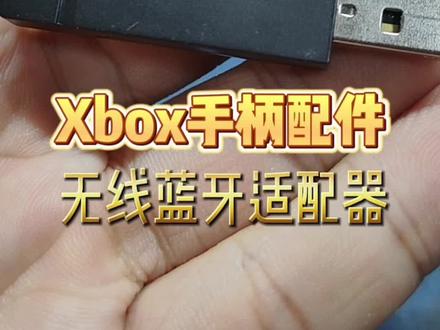 00:29查看AI文稿AI文稿
我喜欢用手柄玩游戏,这个是我用了很久的 xbox 手柄无线接收器,长得跟 u 盘一样,上面有一个按键,插在电脑的 usb 口上,长按即可进入配对模式。这个时候你打开手柄, 长按手柄的配对键,等西瓜灯闪烁进入配对模式,等待三至五秒就能成功连接。优点是更加稳定,最大可以同时连接八个手柄。你如果也喜欢用 xbox 手柄玩游戏,这个小配件闭眼入就对了。
1145玩出热爱企业店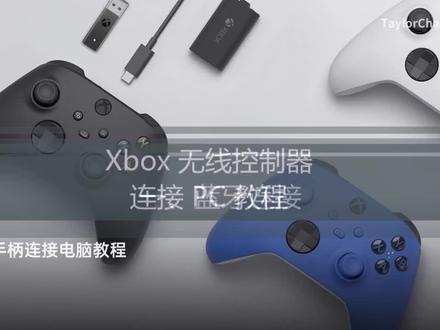 00:27
00:27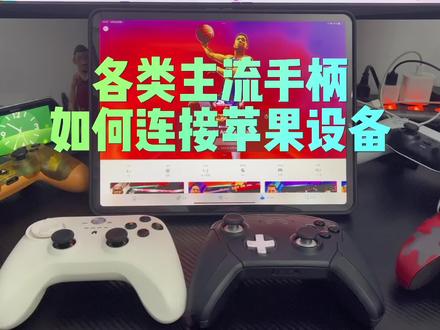 01:38查看AI文稿AI文稿
哈喽,兄弟们好 nb, 二十二即将在十月十八号发布,今天我们来聊一些关于这些主流手柄如何连接我们的设备。首先我们打开设置,打开蓝牙,把蓝牙开启,先说这款 ps 手柄,我们按住 ps 键将这个设置一起按住, 一起啊,我们看到这个灯啊,快速闪烁的话啊啊,看到没有啊,点击就可以连接了,然后我们这个 ps 五设备的话,也是同样的道理啊,是按住这个 ps 键啊,加这个,同样是也是等这个灯条啊,快速闪烁啊,看到没有啊,已经弹出来了啊, 然后是 export 手柄, export 手柄,需要注意的是要买带蓝牙款的,一定要注意, expect 手柄是按住这个西瓜键啊,然后按按, 按住,再按住这个绑定键啊,也是等到这个灯快速闪烁啊啊,这个状态的话就可以了,看到没有,弹开了,然后这款北通奏师的啊,按住这个 fn 键加这个 rb 键啊,然后选择开机键, f n 加 rb, 然后开机中间这个开机键啊, 好,等到这个灯闪烁的话啊,没有也是弹出来啊,就可以连接了啊,还有这款 北通的阿基六啊,这款手表我是挺喜欢的啊,这款就比较简单了,因为他这个是苹果专用手表,所以所以只需要打开啊,打开就可以打开就可以搜到,好,今天讲解到这,拜拜兄弟们。
659蛤蟆爬爬 01:18查看AI文稿AI文稿
今天给大家讲解一下 xbox series 的配对方式,首先我们要注意电池的正负极安装正确,长按开机键, 开机键按开了之后呢,长按后方的配对按键,这里我们首先要确保电脑的蓝牙是打开的。 好的,这个指示灯快闪,电脑会爆出来一个连接的弹窗,我们连接即可,非常的方便。这是第一种配对方法。第二种配对方法呢是有线配对,大家可以找一根 type c 线直接与电脑连接手柄即可啊。 还有呢就是如果你的手柄出现了一系列软件上的 bug, 这个时候我们可以对手柄呢进行重置, 重置的方法就是按住配对按键不要动,一直按住 好,等他灭灯之后呢,手柄会震动两下,这时候我们已经重置成功了。好的,谢谢大家,大家可以点赞收藏。
2435Tony 托米 01:09查看AI文稿AI文稿
长按 home 键开启手柄, 长按手柄背部配对键至红灯快闪,让手柄进入配对状态。 pc 主机蓝牙匹配 xbox wireless controller 设备 连接完成后, home 键指示灯停止闪烁。 部分玩家可能会遇到 steam 平台游戏无法使用手柄,那是因为 steam 设置内未开启手柄识别。可通过以下方式激活手柄,打开 steam 设置, 找到控制器,进入常规控制器设置,然后将手柄操作配置都进行勾选, 这样因平台设置完成了。
253墨将官方旗舰店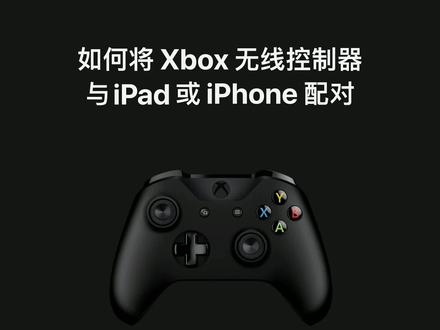 00:44查看AI文稿AI文稿
将 xbox 无线控制器与 ipad 或 iphone 配对,让你尽情探索游戏世界。首先,请在设备上打开蓝牙设置,在 ipad 和 iphone 上打开设置并轻点蓝牙。 现在将控制器置于配对模式,按下 xbox 按钮,已开启控制器, 接着按住绑定按钮三秒,直到 xbox 按钮开始闪烁。然后只需在设备列表中选取你的控制器,即可 轻松连接天生一对。
161ACG吐槽君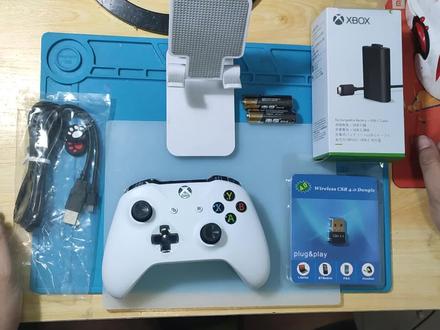 06:01查看AI文稿AI文稿
哈喽,大家好,今天给大家介绍一下 xbox ones 手柄的一个使用方法啊,我们先介绍一下在那个电脑上使用的一个方法,它可以通过两个方式,一个是有线的方式,有线就很简单了,直接这里 啊,用我们送的这个 usb 线,一头插电脑,一头插在手手柄上面哈,我这里用自己自己的线插上去, 像这样插上去,这个指示灯开始亮,然后就就已经可以玩了,这个很简单哈。好,然后给重点给大家讲解一下这个无线蓝牙配对是怎么怎么连的哈,我们先给那个手柄装上电池哈, 如果说要使用无线功能就必须要用电池,我们看到这里有加和减哈,加是正极电池的,这里是真极,这里是负极哈, 这是直正极对正极哈,负极对负极哈,不要上反了啊,然后这个是加直正极,然后我们上好电池,把这个盖子打关上 好,然后按一下中间这个西瓜键,他这个灯开始闪烁,就是这个手柄就有电了哈,但是现在还没有配对。 我们看一下这个,如果说你不想用五号电池,可以买我们这个充电功能的,带充电功能的锂电啊,这个是可以充电的啊,如果说你的电脑他自己不带蓝牙的话,我们可以 啊,用这个蓝牙适配器插在电脑上面,他就可以让电脑有有一个蓝牙功能哈,如果自己的电脑带蓝牙的话,就不需要这个哈。好,给大家讲解一下。 推对,我这个是台式机,我这个也没有蓝牙功能哈,把这个插上去,插到 usb 接口上面就行了, 然后这个点这个添加蓝牙设备,选这个蓝牙, 然后我们手柄这里哈,回到手柄这里来,手柄这里哈,我们打开这个灯,开始闪,之后打开电源,然后我们长按这个键,这里有一个小的圆键,是个配对键啊,长按一下 之后,这个灯开始快速闪烁,他就是进入这个配对模式哈, 好,我们可以看到这里已经找到了这个 xbox 这个手柄哈,我们点一下,正在连接好,我们看一下这个指示灯常亮了,就代表他已经连接好了, 然后我们就可以进游戏试一下哈,像这个电脑上的游戏很多都支持手柄,像那个 steam 上面的很多游戏啊,像这个比如说网游当中的元神啊,这些都是可以支持手柄的哈, pc 版的元神 进入游戏之后啊,一般来说像原生这个游戏要设置一下,在菜单里面设置成手柄操作就行了啊,现在这个就可以用手柄操作了。 好,可以加,然后给大家讲解一下怎么在手机上进行培训啊,这个也是可以玩手机游戏的。好,我们先把这个手柄关掉, 好,长按这个就关掉了啊, 然后我们打开手机,好,找到那个手机的设置,然后啊,每个手机他都不一样哈,点这个连接,点蓝牙好,找到这个,打开这个蓝牙哈, 搜索,然后我们还是先开机,然后按一下配对键,三秒钟 啊,我们重新商量一下, 好,看到这里手机出现了一个 xbox 手柄号,我们点连接,正在配对哈, 好,点,配对好,这个手柄也敞亮了,就是已经和手柄手机配上了哈,我们看一下, 然后这个就可以在那个手机上操作了哈, 手机上也有很多支持手柄的游戏哈,像这个侠盗飞车,试一下 在手机上面像什么那个王者荣耀啊,吃鸡啊,这些游戏他是不支持手柄的哈,只有像这个支持手柄的游戏才可以啊。好,你看 这个也是可以操作的啊,如果说你想用这个手柄玩王者荣耀,或者是那个吃鸡之类的啊,那个必须用到应射啊,有点麻烦。那个有时间再出一个教程给大家 啊,手机上有很多也有很多支持手柄的游戏,像崩坏三了,然后那个苹果版的那个元神啊,然后那个像侠大飞车呀,什么 死亡细胞啊之类的,非常非常多,还有我的世界啊,这些都是可以用手臂来直接操作的哈。好了,这个视频教程到此为止,谢谢大家,再见。
1006小亮游戏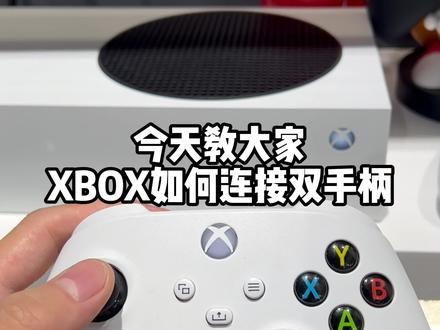 00:23查看AI文稿AI文稿
今天教大家 xbox 如何连接双手柄,亮灯状态是良好的,点击配对手柄按钮,灯闪烁即可。手柄这边也是按下配对按钮,灯闪烁即可。现在就是进入了配对状态了,灯停 颜值闪烁就是连接成功了,大家想要连接更多手柄也是同样操作即可,记得点赞关注哦!
384广州念磐数码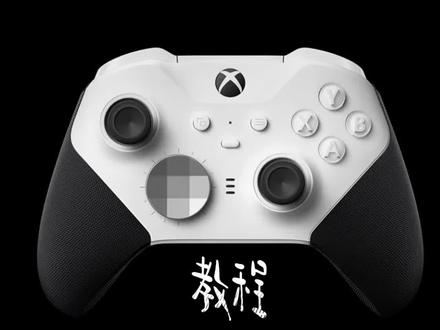 01:53查看AI文稿AI文稿
今天给大家介绍一下叉 boss 的经营二代手柄如何连接电脑玩游戏。连接方法一共有三种,第一种方法,如果你的主板就带有蓝牙功能的话,那就选择蓝牙蓝牙设备,然后呢选择这个添加蓝牙设备,会弹出一个这样的对话框, 点击这个加号,然后注意啊,一定要选择第一个这个蓝牙,然后呢我们的插播的手柄呢,先按住西瓜键,让他点亮,然后呢再按住这个键,这个键长按, 等待西瓜灯闪烁。好,这样现在呢大家看到了吗?这块多出来一个叉 boss 的选项,点击好,这样我们的手柄就连接成功了。第二种方法,如 如果你的电脑主板没有蓝牙功能的话,那你就需要一个这样像 u 盘一样的这样的小的一个蓝牙试配器,首先我们要把这个蓝牙试配器插到你的电脑主机上,注意啊,一定要插在 usb 二点零的接口上,然后呢我们按按接按上方这个按键长按, 我们长按之后,这个灯会闪烁,然后呢这个时候我们同样的方法,我们按下这个西瓜键,打开手柄,然后还是按这个键长按等待灯的闪烁啊,稍等一下, 灯不闪烁了,这样我们的手柄就连接好了,我们就可以无限使用这个手柄玩游戏了。第三种方法就是我们拿这样一根太普 c 的数据线,然后用数据线连接电脑,同样道理,我们把数据线插在电 电脑的 usb 二点零的接口上,另外一端插在手柄的太伏 c 键上,等待西瓜键不闪,这样就连接了,连接好之后,我们这个游戏就可以玩了。
764玩出热爱企业店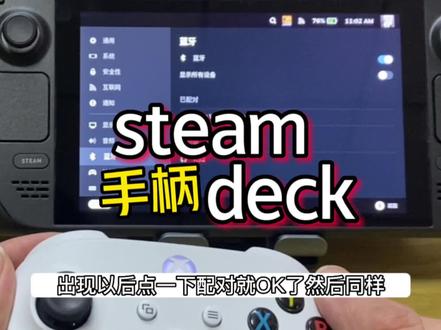 01:11查看AI文稿AI文稿
昨天晚上,今天还是咱们的 sttm 掌机啊,有很多朋友已经看过上期的视频了,咱们可以用咱们的四十五瓦或者六十五瓦的变形底座直接的投屏到电视上或电脑上。但是另一个问题就出现了,投屏以后是继续用掌机玩呢,还是用手柄玩啊?其实这比如说啊,肯定是用手柄玩, 手柄选择的话肯定是咱们的 xbox 手柄,因为试配非常简单,是 tm 想配对咱们的 xbox 手柄,连试配器都不需要,直接去配对。 如果你是第一次配对,不知道怎么来的来,跟着我操作,先进入设置,找到蓝牙,找到已经配对的好的手柄,忘记设备,然后这就没有了对不对?正常的按一下西瓜键是不会配对的,需要按住上面的一个配对键,直到西瓜键快闪 ok, 快闪以后配对就会出现, 出现以后点一下配对就 ok 了,然后同样变成西瓜线就 ok 了。其实配对非常简单,如果有什么不懂的,下面评论区给我留言。
794唐山惠普世纪 02:53查看AI文稿AI文稿
话说打着游戏你的手柄突然就不好用了怎么办哦这是我买的 x box one 的手柄绝对领域灰色一八年买的到现用到现在因为我那根原装线找不到了所以我只能用其他的线代替但是玩的话他总是断触然后你说总换五号电池吧就觉得有点亏。 嗯那怎么办呢这会不要慌下午去了一趟基友家然后把他的这个 xbox 精英二的手柄拿过来了哈哈哈你要问我的基友为什么正好呢因为我问他说哎我说你买这手柄怎么不玩了他说嗨我就是想为信仰充个值嗯于是我说那你要让他无尽其能啊对不对 不能让他在那里落灰你要让他展现他该有的功能于是我就拿过来了嘿嘿嘿借玩几天啊就是。嗯因为为了拍视频啊我把他这个皮套拆了这个玩的时候我还会套过去的因为他也能看见这个视频的嗯哼哼 就是有点丑但是是毕竟是人家的嘛。嗯我现在准备连电脑尝试一下。我们连上这个精英手柄之后啊需要打开一个软件就用 virt 商城上下载就 x box x service 的一个软件啊打开是这样的因为我提前下载好了哎我们这可以看见啊淡淡的手柄这是我基友的手柄就用飘他的 然后基本配置设置可以在这里能看见还有三个默认档设置然后他用点击这个按键就可以更改他每一个默认设好的一个配置。我们新建一个配置大家先看一下我们先看一下。哎 哎我们先看先建一个我先看一个默认的啊我们先看大概可以调节哦,可以调节各个按键的设置,比如左下拨片可以更改什么,更改成其他的作用。现在默认他是跟 a 键相同,我现在不管他,我现在先不管他,然后是左摇杆, 哎,坐摇,哎。左摇,左摇杆,右摇杆,单击键调节, 调节一个反馈吗?这是还有震动啊,这里还可以调节震动,就是我们调节手柄震动的大小,单机键的震动,左主键的震动,这四个位置现在是震动是满的,如果有的时候觉得可能震动太大,我们可以调小一点,然后这里还可以调节亮度,就是这个 x, boss, 这个 x 的这个标志。嗯, 还是不错的嘛,毕竟一千多块钱,两千块钱的手柄在这放着呢,价位在这摆着呢,还是比普通手柄,嗯, ok, 那我们现在看看这个老手柄跟新手柄差在哪?其实我感觉是从 s 到三六零之后,手柄更新的就没有太多的大的变化,这是 x 抱着万的手柄,一直到天蝎座,一直到现在最新的,呃, xxx x x x, 嗯,这两款都没有太大的差别,就是可能具体差别就是中间多了一个 按键,多了一个这个按键,嗯,其他的,嗯,让我用用再说吧,哼哼哼。
220澍汐的小窝


