mac motion2脚本安装

粉丝334获赞2641
相关视频
 00:41查看AI文稿AI文稿
有同学问弹簧插件,今天教给大家插件的安装方法,评论区留言会有插件链接发给大家。首先选择猫生兔复制,然后右击 a e 图标选择,在访答中显示, 找到 skrit 文件夹,然后进入到 skrit ui, 把猫身兔粘贴进来就好。然后打开 a e, 在手眼相里打开脚本和表达式, 然后勾选允许脚本写入,点击确认。最后在纯卤菜单最下面就能看到猫生兔的插尖啊,然后点击打开就可以使用了。
135后期李同学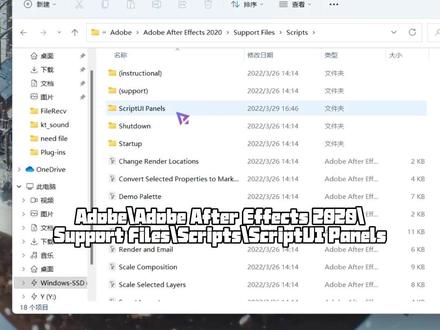 00:36查看AI文稿AI文稿
猫肾脚本可以简化很多操作步骤,我们找到一一安装路径的这个文件夹, 将下载好的文件拖入这里,然后启动 ae, 先点编辑,再点首选项,最后再点脚本和表达式,勾选上 去脚本写入文件,访问网络,然后点确定就好。一般建议重启软件,重启完后就可以点扩展,扩展栏的下方找到他并点击,你可能会遇到这样的提示,确定后再去扩展栏点一次就正常了。下一个视频了解他怎么用。
332寒萤丶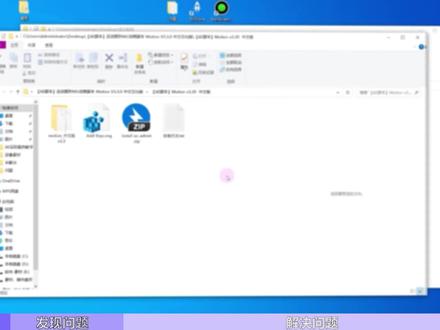 02:04查看AI文稿AI文稿
哈喽,大家好,我是路亚,今天是一期技术上的分享关于 a 的莫生石力这款 mg 的创作者脚本倒错修复教程。呃,随着二零二一年的到来啊,那么大家应该也知道好多币全家桶呢,也是更新到二零二一的版本,但是 也就在昨天,我尝试着给我二零二一版本的 ae 安装上这个中文版的莫逊思域的时候,惊喜的发现, 无论如何也是进入不了他的那个原本的操作界面,像这样的就是你打开了之后他就不会弹出来他的操作界面。我也是研究了接近四个小时, 最终得到了一个妥协的答案。第一,如果大家是二零二一版本的 a 一的话,这里 你要使用这款脚本的话,你只能选择科学上网,具体的原理我也不是很清楚,总之,只要科学上网,你只要打开了那个墙,你就能打开这款脚本的操作界面,不然你是一直都打不开的, 所以说他是一个妥协的答案呢。但是呢,一个很有意思的事情是,因为我是电脑里面装了两个版本, 你有一个退而求其次的办法就是你在电脑里面多装一个二零二零的版本的 ae 啊,然后经过奥普的尝试呢,这个二零二零版本的是 可以直接跳转到他的操作界面,并且完美运行的,所以说,嗯,你如果要是二零二一版本的话,你可以在你的电脑里 里面多装一个二零二零版本的,或者说装一个二零一九的,或者你原先就有这个版本的时候,你就不要去卸载了,你如果想体验新版本的 ae 的话,下载下来体验一下就行了, 我要去卸了老版本的,这样子的话对你会比较有利一点。好了,那么今天的分享就到此结束啊,我们下期再见,拜拜。
76☞留言^O^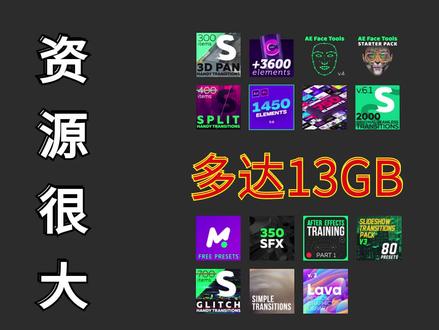 07:21查看AI文稿AI文稿
素材脚本给大家分享过很多,比如 motion factory、 automax、 animation、 斯丢丢, 还有 avr, 这些都是超级实用的素材脚本,这些脚本所包含的素材预设更是海量的,不管你是做什么视频,都有你要用的素材预设,元素、音效等。而今天给大家带来的是全新整理的一款素材脚本,它就是 motion bro。 正式这期内容前改 谢大家的弹幕牛牛牛熟悉我们节目的小伙伴都知道,之前就给大家带来过这款脚本,不过当时给大家带来的是一款变脸美颜换装神器,效果还是很强大的。 而今天给大家带来的喝酒 级也包含了那款工具,都是统一打包,统一导入进行脚本就可以了,如果之前已经安装过变脸神器了,更是可以直接导入本期预设直接开始使用。本次预设包含的内容十分丰富,包含了超多各种转场预设、 文字海报预设、 各种表情图标预设、 文字排版预设、霓虹灯素材等超多预设。温馨提示,本期预设多达十三 g 超大的压缩包,可能需要下载一会哦,别等想用的时候再下,看着下载速度干着急! 接下来给大家详细介绍一下本期素菜脚本所包含的实用预设都有哪些,一起来 看看吧!三百多个三 d 平移视频转场过度,超过三百个 a 亿转场预设五大种类,包含摄像机转换边缘过度、飞行过度、运动 旋转过度。三千六百多个综合预设包,超过三千六百个可选元素,包含十一大类,包括文字标题、排版、表情视频、媒体素材、设备展示,文字标题 下三分之一标题呼出指示线图形转场、过渡、动态背景 爆发动态图形、霓虹风格图形、线条、动态形状元素,其中以毛巾表情完全可以自定义, 非常好用。 a 人脸工具强大的人脸追踪工具,包含了超多预设,如换脸、换装、美颜、液化、湿疹、扭曲、面部修饰、蒙版工具、文字跟踪、变换、添加元素、人脸锁定、防抖、稳定术、遮挡等预设效果工具。 两千多个原始无缝转场,都是无缝视频转场,各种各样的转场过度,总有一个是适合你的那款!包括三维空间摄像机、横移镜头、扭曲平移、弹性 胶片、光晕、鱼眼、药斑、小护杠、万花筒透镜缩放、 扭曲横移、粒子扭曲透视滑动图形切割、简单横移、简单缩放、拉伸、旋转、扭曲、 空间转换、纹理擦拭。七百多个故障转场超过七百多个故障转场,饱含电影坏信号复合块复合粗糙设计网格像素 位移、块位移、交叉位移、川流像素扩展、震动光学、窑洞卫生电视 简单转场,非常丰富的简单转场,饱含镜头运动平移、视线摇动、旋转、缩放。四百多个 拆分切割转场,超过四百个镜头拆分切割过度,包括简单几何分割碎块、条形切割。 超强熔岩风格画海豹包超多熔岩风格海豹预设包含熔岩海豹平面海豹文字海豹首页、海豹 广告包装盒背景, 三百多个免费转场元素叠加,包含三 d 平移转场,彩色光学海报设计,湿针便捷哦 过度毛刺图形元素,无限变焦、简单过度分割滤镜、 h u d 效果三百五十多个声音音效包含丰富的音效,比如穿梭 物理声音、古典 电子声音 八十多个,简单无缝,过度如湿针、缩放、透视以及各种翻转等。 千四百五十多个海报图形包,超过一千四百五十多个预设,随意挑选使用排版背景过度、形状元素渐变文字标题呼出只实现大型文字标题、短信消息信息图表、设备标志、 logo 展示音效 安装教程及使用方法,我们以 win 系统为例,麦克系统,麻烦查看打包的安装说明。关闭 a e 拷贝猫身 pro 文件夹到这个位置, win 系统双击运行一下这个, 打开 a 编辑首选项脚本和表达式勾选,允许脚本写入文件与访问网 网络,在 ae 里顶部菜单栏窗口扩展就可以找到此脚本。点击直接打开加载预设,提前将预设放在不易删除的地方。全选预设,点 list 文件直接一次性导入全部预设 使用时超级简单,挑选合适的预设,直接点击应用即可。 总结,以上就是本期的所有内容,一次性整理这一大堆预设包,工作量和精力真的是消耗了非常多,但是使用起来效果还是非常满意的。如果你在使用过程中有什么问题,我们评论区见。
8336影视后期系统教学 02:02查看AI文稿AI文稿
今天带来一款非常实用的脚本,对于有接触 mg 动画的小伙伴肯定不陌生,这款就是由 mtmograph 出品强大的 ae 脚本摸身 v 三,常用于 ae 中创建高端 mg 运动图形。 然而有一个问题困扰大家已久,就是 ae 二零二一新版本开始使用魔神 v 三就会出现闪烁,无法正常使用弹幕告诉我你的脚本还正常吗? 其中一个解决方法就是直接科学上网,这样就比较麻烦,而且也不建议这么操作。今天直接带来了修复版脚本,不受网络环境影响, ae 二零二一以及二零二二 系统和麦克系统都可以正常使用。正是这期内容前感谢大家的弹幕牛牛牛某审第三,拥有四十多个强大的工具 和数百个空间曲线调节、颜色控制、中心点对齐、滑块控制、 制作 mg 小动画的多种快捷操作等。保姆式安装方法,如果之前安装过魔神脚本,请先删除对应的文件夹。以温系统安装为例,拷贝脚本文件夹到这个位置,运行一下这个, 打开 a e 软件编辑首选项,脚本和表达式勾选上允许脚本读写和访问网络, 在软件顶部菜单栏窗口扩展下即可看到魔圣三脚本。打开 a 脚本后,在界面输入框输入以下文字,然后回车进入脚本打开的时候可能需要等待一会才能进入操作界面,就是那么简单, 你的某审 v 三脚本就可以正常使用了。同样,如果你在后期学习制作过程中有任何问题都可以告诉我,看到都会想办法解决的。 今天的内容就到这里,感谢你的观看,持续更新干货影视后期系统教学,给你带来不一样的精彩,我们下期见!
147影视后期系统教学 01:36查看AI文稿AI文稿
你知道在 a 软件中超级好用的巨动画脚本是哪一款吗?它就是 motion tools。 motion tools 由 motion design school 出品的一个免费 a 脚本,可以调节 ae 关键针曲线 轴中星扁、调整弹性、克隆关键针排序、添加空物体层等功能。脚本界面上的滑块可以 调整贝塞尔曲线数值功能非常好用,还可以对形状和 ai 文件在 aa 里面进行拆分等操作。 mochin tool 二虽然和 mochaine vr 是很类似的脚本,但是在使用频率和友好度上,福哥觉得 mouchin tool 二好一点,并且可以配合 各种案件来切换操作效果。支持 win max 系统,支持 aecs 六 cc 二零二三或更高版本。 小伙伴们需要这款汉化版 mochin tooth 脚本的同学,关注公众号, ae 学习助手后台回复 ae 脚本即可获得下载链接。
188AE学习助手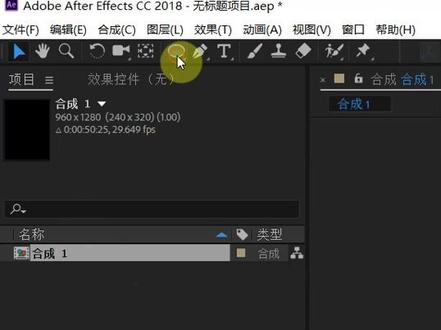 03:51查看AI文稿AI文稿
大家好,今天给大家说一下魔推身二插件,首先让我们打开 ae 新建一个合成,然后我们选择椭圆工具,然后在里面画一个椭圆, 画一个正圆啊,画完正圆之后呢,我们会发现这个中心点的不在中间,那如果我们要把它啊点到中啊中间的时候呢?以前呢是用向后平移毛点,用这个工具 我们需要用它,然后呢来来点这个点,但是这个点呢我们还没还是呃,我们是用这个来选它,那今天呢我就要给大家说一个啊插件,这个插件呢非常好用,他在哪里 窗口里面我已经装好了,然后在这里冒胎生二,然后把它点开,点开之后呢,然后 我们现在来看一下他这个有什么用,我们来点一下,他就自动跑到了中间,然后点上面,跑到上面右边跑到右边中间,所以这个呢是摩天神二。然后呢在我们实际工作当中比较方便用到的一个东西,这是我们说的第一个作用呢是中心点置换,那他第二个作用是什么呢?我们我们呢先 给我们的小球呢做一个缩放的动画,然后我们在这点缩放,先添加一个关键针,在一秒的地方,一秒就要添加关键针,然后我们再到五秒的地方,关键针拿到五秒,然后呢再次的把这个缩放的改小,然后呢再添加 一个关键针。好,小球呢现在就有一个动画,动画呢是由大变小,由大变小,嗯,那我们以前的时候我们说我们要调这个啊小球 这种错方的这种效果,我们是点这个图表编辑器,那么现在看到他是这样一个,如果我们要让他柔和一点的话,我们是调这里。好,我们现在把这两个点选中,我们用一下我们的茅台 往后拉,然后我们现在来看一下他,就他就帮我们把这个调好了,调好了啊,好,我们返回啊,这是我们说的第二, 第二点,他可以调整关键针动画,他可以使关键针动画调节,但是我说第二个第三个呢他有什么用呢?三,他作用的是 比如说我们现在呢啊,这里面呢有一些,嗯,有给我们放了一些常用的表达式,放一些常用的表达式,比如说这个呢叫回弹柔和,那我们用下这个吧,比如我们这个呢叫 拷贝啊,就是克隆。那我们现在呢把这个针呢往后面移,那像我们以前我们说这个这两个点如果我们要拷贝的话,我们就用下这个模特式,看看他怎么可能把这两个选出,然后点一下他,你会发现呢?他非常方便的就把我们拷贝了两个点,那我们现在来看看他的做法啊,这样的 一个动画啊,然后这个动画呢我们要往后面,好,我们来看一下小球呢,就 由大呢变小,然后呢这个呢就是抹贴, 大家去用一下这个膜提神这个这个效果,我们把这个点呢给弄一下,不然这个效果不明显。看缩小,然后在这里的时候呢,他就会慢慢的 这里看下后面这个点,我们把这个眼镜拿开缩小,把它放大,然后呢 又变大。好,这个呢就是给大家说的魔推绳呢,这个第三个作用就是可以自动添加常用的表达式,这都是一些常用的表达式,对我们做 mg 动画呢,是非常有帮助的,当然,嗯,这款插件大家可以去网上去下载,如果你下载不到的话可以私信我,我也可以发给你。好,大家去试一下吧。
233Ae教学![【AE教程】Motion tools 2脚本原理与技巧[-5/5矢量工具形状工具] #ae脚本 #mg动画 #动效 #动效设计 @DOU+小助手](https://p3-pc-sign.douyinpic.com/image-cut-tos-priv/324030881d5186c374309f721fa4ecf7~tplv-dy-resize-origshort-autoq-75:330.jpeg?lk3s=138a59ce&x-expires=2086614000&x-signature=IuOWU69etF1fL5MjifeE5vpUYsI%3D&from=327834062&s=PackSourceEnum_AWEME_DETAIL&se=false&sc=cover&biz_tag=pcweb_cover&l=20260216230128B06F50829A1B65F69B13) 04:00查看AI文稿AI文稿
04:00查看AI文稿AI文稿只需要选择对象,点击移除画板按钮。但有时我们使用 ai 生成的形状图层是没有画板的, 为什么呢?这是由于。大家好,这里是一格 ae 笔记。我们再看一下最后一排这个按钮转换为形状图层,它能让适量图层一件事的转换为形状图层。我们在 ai 里准备一个喇叭的素材,并分好了图层,导入 ae 中, 选中 ai 层右键创建。从适量图层创建形状,就可以将适量图层转换为可编辑的形状图层了。 这里的转换为形状图层按钮就是这个功能。他创建出形状图层的同时,并关闭了原 ai 图层的显示。转换后的形状图层他有个比较大的优点,就是可以进一步控制图层 的路径,填充描边等属性,同时可以减少项目文件。因为 ai 图层在形状图层上重建了,可以不再需要原文件了。 我们看到这里创建的物体周围还会有一个额外的矩形边框,这个矩形框就是 ai 中的画板。在动画制作的时候,由于这个矩形框的存在,选择不到图层下面的对象。这是因为 ae 自动创建了额外的组和合并路径,物体嵌套在画板内,当然 我们可以手动删除他们,那可能要花一些时间。这里可以使用脚本去删除。只需要选择对象,点击移除画板按钮,就会自动删除所有多余的组和合并路径了。但有时我们使用 ai 生成的形状图层是没有画板的,为什么呢? 这是由于 ai 中图层的透明度或混合模式引起的。只要其中一个图层存在,它就会影响整个 ai 文件里的所有图层。在喇叭的 ai 文件里,这个阴影图层使用了透明度和正片叠底的效果。我们将其的显示关掉,保存一下, 在 a e 中重新导入。在转换的图层就不会有画板存在了, 所以我们当使用脚本后发现有画板存在,那就是在提示我们需要我们检查一下图层中的透明度和混合模式,并手动的去修复这些属性。 我们再看一下转换为形状图层按钮的其他功能。当我们按住 alt 键点击时,他会将适量图层转换为形状,删除画板并 删除原图层。当我们按住 shift 键点击时,它会转换使量层形状和删除画板,但保留原图层方便对比查看和素颜。 形状图层的拆分和合并按钮能让形状图层的拆分和组合更灵活可控,让制作更整洁。我们选中喇叭的扩音筒,有关图层点击合并, 相关图层就被整合到一个形状图层里了,之前的图层同时也不见了,我们撤回。当按住奥特键点击合并按钮的时候,一样的是相关图层同样被整合,但之前的图层得到了保留,只是不可见了。 我们再看一下拆分按钮,它与合并按钮的功能相反,它能将形状 图层里的组拆分出来,每个组对应一个形状图层。我们选中喇叭的扩音桶里的组,点击拆分按钮,每个组又被拆分出来了,我们撤回一下。当按住奥特键点击拆分的时候,同样是起到了拆分的作用,但之前的组得到了保留。 我们对形状图层里的任意组都可以选中进行拆分。 以上就是对猫山 q s 二脚本的全面介绍,如果对你有所帮助的话,别忘了点赞、收藏、分享给你的好友,我们下期再见!
23_1hew


![【AE教程】Motion tools 2脚本原理与技巧[-2/5关键帧缓动面板] #mg动画 #动效](https://p3-pc-sign.douyinpic.com/image-cut-tos-priv/706e267005f7c5fac2778ba3192192b2~tplv-dy-resize-origshort-autoq-75:330.jpeg?lk3s=138a59ce&x-expires=2086614000&x-signature=rXmQcyYKmTDiQ3PzHFXySVg4YeQ%3D&from=327834062&s=PackSourceEnum_AWEME_DETAIL&se=false&sc=cover&biz_tag=pcweb_cover&l=20260216230128B06F50829A1B65F69B13)
![【AE教程】Motion tools 2脚本原理与技巧[-3/5弹性与反弹表达式] #mg动画 #动效](https://p3-pc-sign.douyinpic.com/image-cut-tos-priv/aad2ab300fe1d0084642c204b76d54f8~tplv-dy-resize-origshort-autoq-75:330.jpeg?lk3s=138a59ce&x-expires=2086614000&x-signature=NJoToWLeLw4yYfev%2BVSelucMpks%3D&from=327834062&s=PackSourceEnum_AWEME_DETAIL&se=false&sc=cover&biz_tag=pcweb_cover&l=20260216230128B06F50829A1B65F69B13)
![【AE教程】Motion tools 2脚本原理与技巧[-1/5锚点面板] #ae脚本 #mg动画](https://p3-pc-sign.douyinpic.com/image-cut-tos-priv/6fd00cedc131144529f261b06ccda8cc~tplv-dy-resize-origshort-autoq-75:330.jpeg?lk3s=138a59ce&x-expires=2086614000&x-signature=MZOlJV7ylPs49UuLFwoo3S7o9WQ%3D&from=327834062&s=PackSourceEnum_AWEME_DETAIL&se=false&sc=cover&biz_tag=pcweb_cover&l=20260216230128B06F50829A1B65F69B13)