爱普森打印机,四灯闪烁都可以远程修复,远程修复需要电脑和 usb 连接线, 有些修复不了的也可以通过更换或者重写主板芯片,就是这个芯片。
粉丝1.3万获赞6.8万
相关视频
 01:46查看AI文稿AI文稿
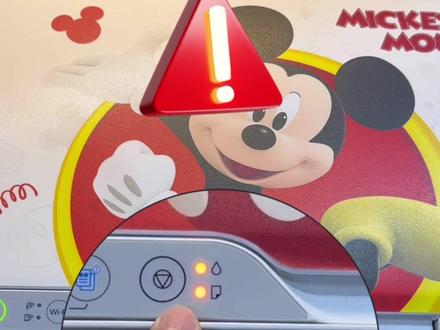
艾普森打印机故障灯闪烁是什么故障?该如何解决?今天和大家分享艾普森最常见的一个故障,就是墨水灯和纸张灯同时闪烁,这个故障是非墨仓满了,我们通过软件可以看到 最大的打印量是六三四六页,实际已经打印了六三八幺页,已经超过了最大打印量,所以末仓已经满了,我们需要更换末仓,然后进行一个计数纸清零添起来很简单,其实操作起来也不复杂,我们先撵开 末仓盖的这个螺丝,然后取向末仓盖,就可以把里面的末仓取出来, 磨仓里面还有个螺丝,把这个螺丝也拧下来,然后我们就可以把这个收集忙费墨的墨盒给取出来,换一个新的, 新的把它装进去,上端卡住以后,下端再拧好螺丝,再把磨仓盖盖回去,卡好以后再把螺丝拧紧, 这样就画好了一个新的摩擦。然后最重要的一步还需要在软件里面啊做一个技术指清零, 我们找到这个选项,然后点击这个功能检查一下,好,然后第一项就是竖尺下,然后勾选,再点击这个功能进行重置好,点击确定 去。操作完以后,打印机还在报错,我们需要把打印机关机重启一下,重启完以后机器就恢复正常,就不会报错了,这个问题就这样子解决了,需要这个软件的评论区留言。
34捷邦打印 00:52
00:52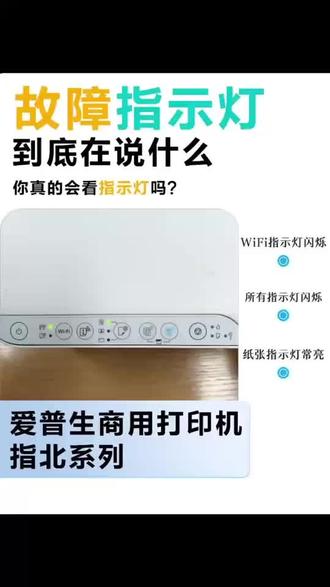 00:36查看AI文稿AI文稿
学会这些故障指示灯,机器使用起来更得心应手。 wifi 配网错误, wifi 指示灯闪烁说明配网错误,比如 wifi 密码输错,按下 wifi 键可以取消错误即可重新配网。所有指示灯闪烁,机器自检未通过,检查打印机内部 合进纸口是否有卡纸和异物,取出异物后重启打印机纸张指示灯,纸张指示灯常亮,打印纸未顺利进入打印通道。检查是否缺纸,纸张放入位置即是否变形。纸张补充或调整后,单机复印键,打印机会继续执行之前发送的任务。
 01:49查看AI文稿AI文稿
今天我们收到爱不胜的一台三五五八打印机,故障现象是开机灯全闪,我们来看一下,我们可以看到开机以后灯全闪,然后我们一起来检测一下,先关机断电。 哇,好脏呀,我看一下光闪盘脏不脏,有一层土,咱拆开看看,先把侧盖打开,看一下光闪盘脏不脏,把上盖打开,这样修起来会更利索一些, 你从擦一下看,能擦掉不?擦过的,未擦过的土特别的大。哇,你看一下, 然后我们再来一次清洁,这好多了,亮了,然后再把这个光面条一块擦一下,这个位置也挺脏, 声音不太好,擦点油吧,在车上清理一下,声音感觉特别沉, 清洁的差不多了,我们再擦点润滑油,然后我们装上试一下,先把排线装上,试一下机器电源插上开机,现在好了,灯不闪了,我们来测试一下,看打蜡效果怎么样。 效果不太好,我们需要清洗一下打印头,清洗完以后我们再试一下,我们可以看到打印效果挺好,客户已经打印了六千零五十三张,现在我们再把侧盖装上, 然后我们再上螺丝,然后再装上前盖,然后我们这台打印机就维修完成了。
 01:08查看AI文稿AI文稿
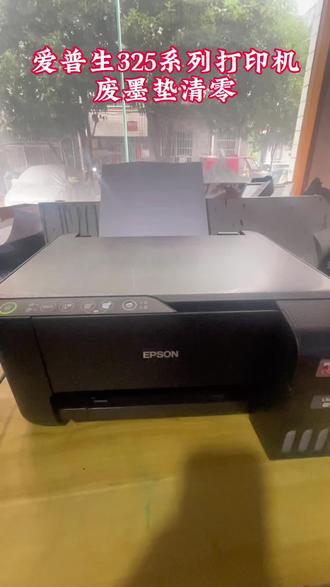
今天教大家这个 app 声的三二五八打印机肺部电清零啊,它当这两个灯交替闪烁的时候,它就是要肺部电清零了。然后我们这个在电脑上面打开这个清零软件,然后点这个选择, 哇,点这个三二三二五零的,然后这里驱动要装好,这个里面不能有打印任务,点, ok, 点这个 p 开头的, 我这个,我靠点这个后面这个倒数第二个 w 开头的,点这个,然后把这个所有的都勾选,勾选一下,选择抽象, 然后等它完成关机开机就可以了,上面显示关机开机,这样清零就完成了。
 06:02查看AI文稿AI文稿
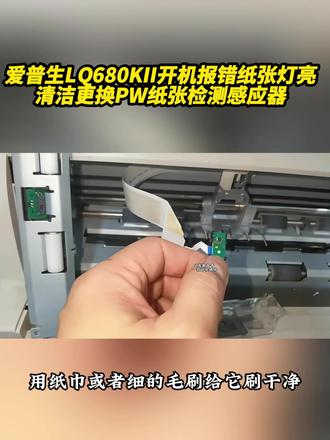
爱普森六八零 k u 打印机,然后开机圈子灯直接闪烁,然后有报警,有报警的声音,接下来我们关机,重新开好,按机开机, 开机直接有那个报警的声音啊,然后缺纸灯一直闪烁,然后放纸,纸张不进不禁止, 有些时候又能进啊,有些时候是进不了。 首先拆开这个田,田里的样子吧 抽抽起来取出来,然后这里这个纸张感应器你给它清洁一下,它这里还有一个反射膜,也是给它擦干净。接下来拆打印头 两个螺丝给它拧开, 把打印头取下来,然后拔掉这个插线, 然后取这个下面这个打印头头架, 这后面有两个卡扣,左边往左边翻,右边的往右边翻,翻开以后把这个卡扣往前面 往前面取出来,然后这把这个排线取下来,这个线从右侧给它取出来,还有这个打印头,这个底座这个感应器,我们把它拆开来清理一下, 螺丝拧掉就可以把它取出来,然后前面这个地方用用纸巾或者细的毛刷给它刷干净,清理干净,然后这上面它这个是一个这个透明的这个塑料片啊, 这个地方容易掉那个灰进来,特别是那个色带磨损的那个那个渣子,它容易掉到这个地方堆起来,一定要把它清理干净, 两面清理一下,完了以后再把这个安装回来。好,这个清理干净以后直接给它安装回来,把螺丝拧上, 注意这个下面这个铁片哈,它是卡到这两个槽里面的,首先把后面这个线给它装到,从后面绕过去, 然后这有这两根长的这两个铁柱子,然后就是他那个安装的那个槽 啊,推进去卡上就可以了。接下来安装感应头,首先还是把线插上,线插下面这条宽的, 再插上面这一条, 插好后给它安装回去,首先把这个线排线给它穿上去,这个感应头卡进去,把螺丝拧上, 把螺丝拧上, 把后面这个线拧一下。好,接下来装这个压子推进去卡住,然后把两边螺丝拧上就可以了, 从这来 上面上面卡住,下面把这个色带裤给它推进去卡就可以了,然后拧紧色带装前盖, 再把这个电这个电池板装上去,这个感应器就清洁好了。好,清洁这个感应器,我们清洁完成以后,现在我们来开机测试, 打印机开机。好,我们看正常的打印机开机,它这个打印头来回动一下以后停在中间, 以后打印机它不会有报警的声音,以后这个纸张灯缺纸灯,它也不会闪脱,也不会常亮,只有这个这边这个速度的灯亮起,这个就是正常的一个一个状态。好,接下来我们来放纸。 好,你可以放纸,它纸上就进去了,进去我们再让它退出来,退出来正常以后再放进去没有问题啊,按进退纸它这个都是正常的。 好,接下来我们打印看一下,我们看到打印机现在开始打印啊,看打出来的效果怎么样? 好,可以了啊,我们看一下打印机打出来效果还是很好的,没有问题, 我们再关机开机, 好,正常啊,打印机正常没有问题了。
23成都白哥修打印机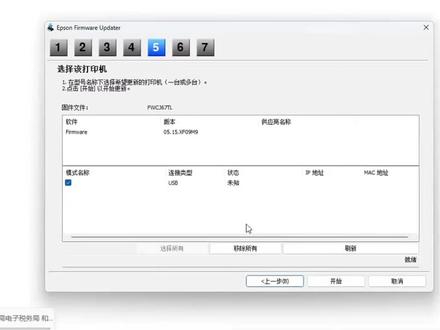 00:36查看AI文稿AI文稿
刷机能够正常读到的 usb 位置,三二五零系列读了百分之百,这种就可以通过物件来解决,如果说发现不了端口的话,就需要 会求主板了,两个方案都是可以搞定的啊,我们都有两个方案,百分之百能解决掉这个问题,可以看到左下角已经提示了三二五零,他会自动进入一个新副本一, 然后右键属性来打印测试液,因为刷机的话它相当于一个全新的程序一样,然后就会搞定。
 00:24查看AI文稿AI文稿
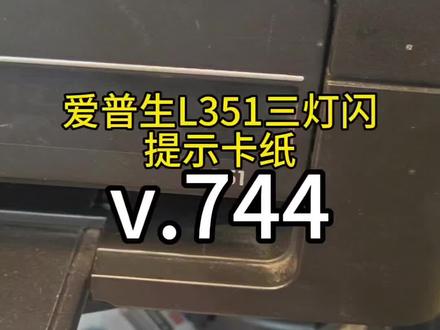
爱普生 l 三五幺打印机,这个灯全闪,电脑上安装驱动看下详细情况。 嗯,提示是卡纸,开机并没有发现卡纸是传感器的问题。打印喷嘴检查看一下, 正常换喷头比较好。
 01:37查看AI文稿AI文稿
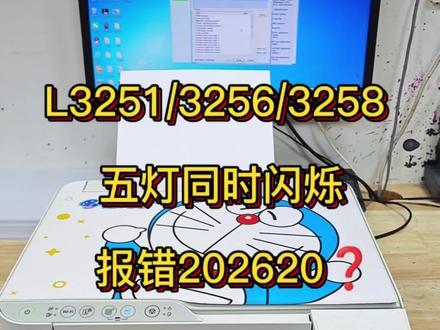
爱普生、三二五幺三二五六等型号指示灯全部闪烁,我们可以利用电脑程序先读取它的故障代码, 显示报错。二零二六二零,这个就是典型的 wifi 故障打印机关机,更换新 wifi 模块, 打开前盖,拔掉电源线,长按开关面板放电,避免更换因为静电烧坏主板。上盖半抬状态,手指向后弹开机盖,抬起角度不宜过大,容易扯坏左侧排线。然后我们找一个支撑点, 可以借用物体支撑,揭开塑料保护片,取下有故障 wifi 模块,拆卸配件,小心一点, 拿来新的 wifi 模块,直接对插原位卡槽保护片,按压粘合, 捋顺胶带左侧排线,取下支撑物,放下机盖,拇指捏着支架还是向后顺着卡槽复位。关闭前盖按键,开机通电正常 使用数据线连接电脑,找到对应型号的驱动,点击鼠标右键,选择打印机首选项驱动程序,选择维护主页面,点击打印头喷嘴检查,选择打印打印机接收指令, 开始禁止工作,打印检测不断线,维修完成,关注我,只教有用的维修知识!
 00:59查看AI文稿AI文稿
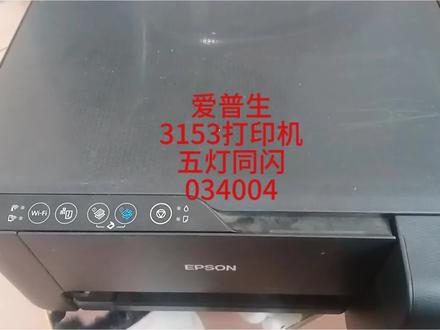
今天来修爱普森 l 三一五三打印机,客户说闪灯不能用,上电测试,电源灯亮,预热,一会五灯同闪。 这个问题我把它想复杂了。我首先进入了清零软件,进软件呢是为了读取错误代码,这样可更加精准找到故障点。 看到错误代码了,零三四零零四这个故障马盘松动比较多,拆开左右两个螺丝, 发现原来是机器左侧马盘处卡了一张纸。把卡纸取出来之后,咱们继续上电测试, 此时机器不再报错,可以正常出纸。零三四零零四的五灯闪故障解除。
 01:07查看AI文稿AI文稿
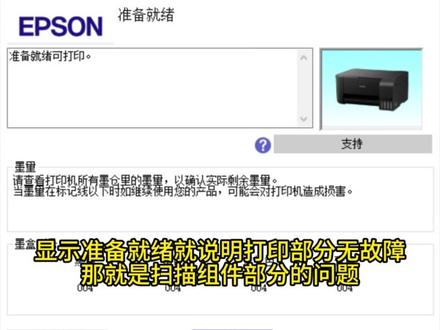
爱普森 l 三二幺八打印机开机报错,同样的方法,首先连接电脑,查看状态,窗口显示准备就绪就说明打印部分无故障,那就是扫描主键部分的问题。首先打开扫描主键盖,检查排线是否脱落或者松动,查看排线状况良好,由此判断应该是扫描头的问题。 拆下扫描主键,准备更换扫描头。拆下固定螺丝,共有五颗螺丝, 先从四周将外壳掰开, 拿起底壳时注意掉落的扫描头主键,切勿拉断排线。将底壳反过来更换好新的扫描头,注意手指尽量不要触碰到扫描头。灯管部分重新安装好,上盖 固定好螺丝,整理好排线,安装好秒主键,开机测试 故障解除。
26天羽耗材 01:36查看AI文稿AI文稿
大家好,我是老王啊,三灯同闪的故障,再来分享一个维修案例,客户发来的这个视频,大家先看一下爱普生的 l 三幺五三, 然后三灯同闪故障, 电源灯、网络灯、墨水灯三个灯同时闪,如果说连接到电脑端口的话,驱动就会变成了 e t 杠二七幺零这个问题,然后大家接着往下看, 这是典型的主板问题啊,远程协助可以维修, 需要用这个 usb 线连接到电脑端进行远程操作,然后处理完成之后机器会呃自检三分钟,扫描仪的一个呃自检的动作啊,一直呃没有什么问题,大家不要担心。 然后自检完成之后,咱们这个网络灯就恢复出厂了啊,因为网络数据的话是不给大家出手话的,所以说呃比较方便, 然后联网的话也是比较复杂。接下来我们来看一下打印的效果,还是重影状态啊,字体血而不食,下面就开始校准,喷头校准完成之后,然后咱们这个整个操作就结束了啊,好,感谢大家的观看。
 07:14查看AI文稿AI文稿
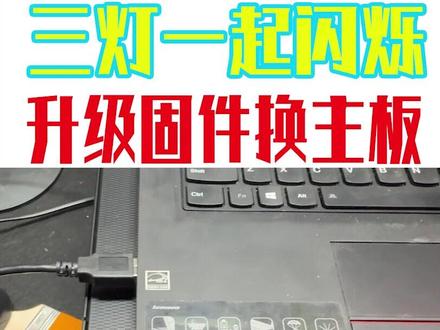
大家好,我们今天拿到一台打印机过来维修,可以看一下这台打印机是电源灯, wifi 灯,还有一个墨水灯,三灯起闪, 并且可以看一下驱动程序里边。打开控制面板设备和打印机,可以看到这个型号已经变成二幺七零了,我们点右键,它可以打印,也就是说它变成这个二幺七零之后,你除了打印功能之外,你所有的功能都变成了关, 现在已经打出来了,效果也不是很好。我们先不解决这个问题,先解决变砖的问题,这个问题就是在升级过程中升级失败,然后变成砖了,一般情况下就是需要更换主板,所以说今天我们更换主板,把固件重新刷一下 也可以。我们先关闭这个程序,然后点开桌面的这个文件夹,有个 app 声的一个固件,双击这个运行,点右键以管理员身份运行,点 accept 接受,然后选择一下你的打印机型号, 三幺五八,然后选择那个二幺七零的这个点, ok, 然后再选择这一个,选择第二项,把它默认勾选了三项,把下边两项都给去掉,选择这个出式, 然后点是,然后正在写入程序,它提示 please turn off the printer, 点确定,我们点电源键把它关掉,然后再点开机, 现在可以看一下啊,刷完固件之后依然是这样,那就没有办法了,换主板,定主板吧,现在定的主板已经到了,我们把它拆开 也没啥用,这就是一个主板了,我们把它更换掉,先拆机,左右各有一颗螺丝卸掉, 螺丝卸掉之后这个往上抬,抬起来之后就可以看到这边有排线,拔掉这边的三根排线都要拔掉啊, 拔掉之后稍微往左推,怎么才稍微往左推,这个上面的板子就拿掉了,把机器摆成这个样子,然后把上面的排线全部拔掉, 下边这里这个位置啊,还有小排线一定要拿掉,省的等下扯断了。拿掉之后就开始卸螺丝,把这两颗螺丝卸掉, 这后边这里还有一颗螺丝,也卸掉 这个卡片,拿掉卡片拿掉这里一颗螺丝,还有这边一颗螺丝卸掉。可以看到刚才这个排线就是在这个位置啊,一定要拔掉,先好卸掉这两颗最后两颗螺丝, wifi 板一样拿掉,拿之后中间这里还有一颗螺丝,这颗螺丝卸的话,机器背面有个孔,直接穿进去,螺丝刀直接穿进来,到这里直接卸这颗螺丝。 好,螺丝卸掉之后板子就可以拿掉了,抬一点这个板子就可以拿掉了。这是呃,坏的板子,我们拿出新的板子,这是一块新板子,怎么换怎么拆的,就把它装上去, 放好这个板子,它这个还带 wifi 模块呢,把 wifi 模块给勾下来, ok, 我 们把板子卡到原来的位置,把它放回去,这板子已经放好了,装入螺丝, 这个螺丝锁完之后,我们直接先把这个 wifi 模块给插回去,插好,然后接入所有刚才拔掉的排线, 最后一步啊,最下边这个排线要把它插回去好,插好排线之后就是锁入刚才这边这个架子, 锁好螺丝之后装上侧盖。嗯,侧盖装好之后就装入扫描的板子,咱们板子是刚才往左推,这回是往右推,这个扫描主件装完之后装入两颗螺丝就可以插电测试了, 锁入两颗螺丝, 然后这个挡板也要装回去。 好,我们找根电源线,先打开盖子,拨动这个装入几张,拿出笔记本开机,把电源线插在打印机上,插入打印线,然后连接至电脑, 电脑输入开机密码,然后打开打印机电源,我们现在看这个开机灯,他已经正常闪烁了,不再是开机之后这个亮,然后再按一下这个墨水灯闪了, 然后我们点开控制面板,找到设备和打印机,我们可以看到三幺五零的机器已经识别出来了,我们尝试打印一张测试页,试一下打印测试页,他正在打印, 但效果的话有点重影,这段话就是要还有点线,这就要做那个打印头清洗,点打印机,然后点属性点首选项,首选项里边有一个维护,维护里边有一个打印头,清洗 点开始打头清洗一下,目前来说打印头正在清洗中,清洗完之后他会打印出来一张喷嘴检查的图案,我们来看一下清洗完之后的一个效果是怎样的。 好,现在就是清洗完之后的,可以看一下蓝色有点点断线,应该关系不大,然后我们点结束,再打一张测试液,看看效果 好,现在看一下最后一张打印出来的效果非常好,没有问题,再跟之前那一张对比一下。好了,今天的视频就到这里了,你学废了吗?
9益修哥


