索尼延时jpg达芬奇怎么合成
上期阿 k 讲完了索尼六四零零如何拍摄延时的教程,那么本期教程教大家使用后期拼和延时照片。中途会用到三款软件,分别是处理图片的 photoshop of later、 制作视频的 premiere。 废话不多说,我们直接开始吧。 首先我们先导入拍摄好的如照片,在确认数量无误后,按 ctrl 加以全选照片,并且拖入到 ps。 打开软件会直接进入到 ctrl 界面,左边是照片排序区域,中间是图片实时显示区域,右边则是图片处理区域。 在调色前,我们需要先进行图片的裁切操作,保证其处于正确水平状态。接着是调色操作,阿 k 把它分为基本颜色较正、 风格化色调以及色彩偏移三个板块,教程参数不用记,随后预设将会分享到评论区,小伙伴也可根据自己喜欢的色调进行调节即可。 当颜色调好时,点击右边三点位置,找到创建预设选项,打开为预设自定义命名,并点击确定机构。 然后在预设项目里可以查看刚保存好的调色预设,方便以后一键使用。 接着我们来到左边反块,选择第一张已调色的图片,按 ctrl 加一全选所有图片,鼠标右击找到同步设置,并打开勾选裁剪和局部调整, 点击确定即可。把预设同步到所有图片,然后回到右边,找到存储图像点, 点击选择文件加号存录即可。文件格式选择最佳,最后点击存储即可。此时左下角可以看到剩余导出图片数量的显示,而来图文也是同样的操作,图片投入来图文并打开, 点击导入后选择修改照片进入主界面,除了照片排序区域是在下面位置的不同调色,操作上跟 ps 一样的,这里就不一一细说了。 而保存预设,在左上角修改选项,找到新建预设,将其命名并确定保存即可。返回主界面。点击首张图片并全选所有原图,点击右边的同步选项,对全部影像进行色调同步。 最后在文件项目找到导出,选择存储文件加点击确定即可。此时左上角可以看到导出进度条,当我们把图片处理完成后,打开朋友圈剪辑软件新建项目和命名, 进入软件后,在左下角位置空白区域右击新建序列,分辨率设置为一千九百二十乘一千零八十,真率二十五批,点击确定。 回到左下角位置,双击导入岩石素材,选择第一张照片,然后勾选头像序列,点击确定即可。 返回剪辑界面。把刚才导入的素材拖入时间线,此时会弹出剪辑不匹配的提示,只需点击保存现有设置即可。到这里你会发现视频素材尺寸扩大而超出 监视器范围,在左上角选择缩放,调节到合适的位置,然后对素材进行渲染一遍,这样播放起来就不会卡顿。 返回主界面左上角点击文件导出媒体文件格式选择 a 二六四和最高比科率,确定保存路径,输出马律可自定义,最后点击导出即可输出延时高清视频。 那么本期教程你学会了吗?我是阿 k, 我们下期见!

粉丝16.0万获赞142.7万
相关视频
 03:34查看AI文稿AI文稿
我来教大家怎么使用达芬奇去处理这个延时摄影图片。那首先我们需要创建一个文件夹, 然后我们把我们需要合成延时的图片都放在这个文件夹里面。啊,我这个是临时拍的一些图片,不要紧, 然后我们打开达芬奇, 我们选择新建项目,随便命个名, 然后我们可以看到这下面许多的芬兰。我们先 进入第一个媒体栏,我们直接把这个文件夹记住,啊,是这文件夹,而不是图片。我们要把含有所有延时文件图片的文件夹整个拖入到第一个分栏媒体分栏里面, 然后这就进去了,那我们再到第二个快边分栏,我们直接拖过来,他就自动生成好了。 我们可以在文件项目设置里面设置帧数, 增速越快,你合成的延时速度就越快,增速越慢,你合成延时速度增速就越慢,当然增速低了他也会卡。这个在拖入文件之前设置, 像我是默认二十四针也可以,就不用设置,或者我们可以通过在编辑这一栏给他去调整一个速度, 也能实现速度的变化。那怎么稳定呢?防抖,也就是我们常说的防抖,其实很简单,像达芬奇的稳定做的还是不错的,我们按他默认的参数直接点稳定就好了,等他稳定成功, 那这就稳定好了,这可能看不出来什么效果,我们看看稳定前后对比,我把稳 关掉,你看我们再稳定打开, 是不是就稳定许多了?好了,关于图片合成延时视频的教程大概就这样,那最后还有一个导出,导出的话根据自己的选择,一般选择 m p 四, 然后添加到渲染对列保存,然后这边再记得这边要点渲染,所有 等他渲染完, 然后这文件就渲染好了。 好了,以下就是关于合成延时视频的教程,那拜拜。
225可以叫我小超 01:31查看AI文稿AI文稿
用达芬奇怎么处理延时摄影?首先我们要准备一个带有延时摄影照片的文件夹, 这个时候我们找到达芬奇的媒体,记住是第一个图标选中之后,我们要选择刚才的那个文件夹,就这一个选择这个 这个时候他已经帮我们生成了,说绿图已经看出来了,是一个延时摄影,这个时候我们要记住这边有一个 自自动和单个和序列,一定要勾选序列,序列的话就是一组照片生成的延时摄影。如果你想把一组文件夹里面的单个照片导入到时间线的话,一定要把这个勾选出来,否则的话他就是变成一条视频,我们把这个素材拖到媒体 夹里面,回到剪辑面板,这个时候这一段视频就生成了,我们可以预览一下延时有点卡的话,我们可以生成右键生成优化媒体文件夹, 比如说拍星空什么的话,有点闪烁的话,我们需要到调色面板里面进行,在侧角库里面找到去闪烁,拖入到接点里面,有路灯的情况下,我们选荧光灯控制,这时候默认的话效果就已经不错了,我们可以播放一遍, 然后有点抖,剩下的就是调色处理了,这个就是达芬奇处理延时摄影的方法。
603千阳摄影SVIP 01:54查看AI文稿AI文稿
嘿,大家好,我是雨田,今天给大家分享如何用达芬奇合成达芬元岩石。达芬奇树立岩石有一个好处就是它的自动增稳的算法比较友好,而且可以结合去闪、降噪、调色,这样就比较方便。第一步呢,项目设置,我们先打开达芬奇, 先在项目设置里输出你想要合成视频的分辨率,这里比如说我建一个四 k 二十五任的项目, 把针显示模式改为序列,有好多小伙伴都找不到这个针显示模式。其实这个设置呢是在媒体库这里,然后右上角这三个点点开之后就有了,我的版本呢是十七点四点一, 然后把整个 gpa 的照片文件夹直接拽进来,他就会自动合成延时的视频。第二步,稳定, 我们先看一下已经合成好的无人机,大范围的延时,画面还是非常晃动的,在跟风器里选择稳定,他就会自动分析,一般呢选择默认的模式即可,如果觉得效果不好,可以自己摩擦一下其他的模式。 第三步,去闪,在效果里搜索,去闪烁,设置里改为延时就搞定了。第四步,局部调色,我们可以对画面进行进一步的降噪,以及局部的细化、调色、风格化等等,这里的调色呢,我简单处理一下就可以了, 最后再导出我们想要的编码,一般呢我都是把延时直接当成素材进行备份,我选择的呢是 progress 四二二 hq, 这个要看你的电脑配置以及你自己的需求,如果你只是把这个延时 时直接剪出来发一个短视频,那其实你也可以直接找出 h 点二六四这样的格式打喷机是不是非常的香?那我们来一起入坑学习吧!
3462下雨天不打伞 01:12查看AI文稿AI文稿
索尼 a 六如何拍延时?先看成片吧, 来看看怎么操作吧。首先调到一档快门,自动 光圈调到八 so 一百,因为我们没有自带延时拍照功能,选择应用程序列表的延时拍照,没有的可以自行去网上下载。程序 选择自定义, 按住 menu 键,选择应用程序,设置间隔,选择三到五秒, 章数选择三百张。也可以根据所需短片时长进行调整, 进行手动对焦,转到画面清除就可以了。然后按一下快门就可以开拍了。
891你的梦想是什么 02:37查看AI文稿AI文稿
大家好,我是麦田,相信大家在使用凡拉克者剪辑索尼拍摄的视频素材链接到答问题进行调试的时候,应该会遇到无法链接的这个问题, 这个问题我之前的话也是有出过详细的使用教学,教大家怎么去解决这个问题,但是呢,我现在发现了一个更快更便捷的技巧,所以的话今天录制一个视频给大家分享一下, 那么这里我先解释一下,就是翻了看着剪辑索尼拍摄的视频素材为什么无法链接到答问题里面进行调试呢? 这个主要是因由于这个 fnack 者,他无法正确的去解释索尼拍摄的一个嗯视频素材的一个时间码,导致他们无法进行一个匹配,这样的话他就无法进行链接调试了。好,那么接着我就给大家分享一下这个技巧。首先的话我们打开这个,这个的话 我在上一期也给大家分享了叫 com 的 post, 这款工具的话是非常强大的,里面的话会有一个工具箱,我们找到时间码就是索尼时间码,接着的话我们只需把我们需要修正时间码的这个项目啊直接往这边丢就可以了,我们直接拖到这里面。 好,这里就会跳出一个要输入的一个目录。好,我们直接输入到桌面,我们直接 open, 接着的话我们就可以打开这个档期,我们直接点击打开,我们把刚才的进行一个导入,选择这个 点击, ok 看,那么现在这个的话就可以直接把他链接进来了,我们耐心等待一下,等待他把这个素材加载进来,你看就可以正确的进行一个链接了,如 如果我们没有进行修正的话,我给大家演示一下,看能不能导入,我们直接通过这里面进行一个导出, 我们选择到桌面,好,导错了,我们我们要选择这个一点九的这个,不要选择一点零的,我们再次打开台湾棋,我们可以进行链接看一下, 选择我们刚才打出的这个,就是这个没有进行修正的,我们选择打开点击, ok, 我们这里命名一下, 你看这里就会显示说无法找到这个片段,你怎么去找的话都无法进行个正确的链接。好,希望这个小技巧能够帮助到大家,我们下期再见。拜拜。
585麦田青年课 04:33查看AI文稿AI文稿
这期视频给大家分享用达芬奇处理延时摄影的流程,我们平时在拍摄星空延时摄影的时候都是在夜间拍摄,光线变化比较小, 这不需要在 ret 里面进行去闪和色彩自然过渡,也不需要在 a 里面渲染。我准备分享达芬奇处理延时摄影系列教程, 看完之后会给你节约大量的时间,大家记得点赞加关注。在处理视频之前,点开达芬奇右下角进行项目设置,把时间见真率改成三十, 回放真率改成三十,点击保存,设置好之后导入的素材生成的视频默认真率就是三十。现在导入相机拍摄的玩素材,找到你需要处理的素材,把这段素材直接拖 送到媒体去或者时间线上,这个显示我们不用去管他,在最后输出的时候再去设置。切换到调色面板,点开开门人滤镜,把解码方式改成片段,对这段视频进行一个初步的调色,把阴影拉起来 提升一下亮度,暗部也可以稍微调一下, 增加一点饱和度,色彩增强也调整一下,把高光压下去, 根据自己的画面调整一下色温,色调也可以调整一下,调整完成之后点 点击色轮,切换掉调色面板,现在就可以对这段视频进行自然过度的处理。首先给这段视频添加关键针,点击右键添加动态关键针,拖动到最后 再添加一个关键针,我们根据这段视频光线的变化,可以在中间添加一个动态的关键针, 关键针添加完成之后,就可以对这段视频进行初步的调色处理。点开试播器,首先把按部压一下, 把亮度提起来,中灰也调整一下,把阴影也提一点起来,高光稍微提一下。 调整好第一个关键针之后,用同样的方法分别对其他关键针进行调整。我们现在只是对这个画面进行一个初步的调整,调整完成之后进行预览,如果没有问题就完成了色彩的自然过度的处理。 下一步进行去闪处理,点击鼠标右键添加一个串行节点,节点创建好之后,我们点开右上角的 open fx, 找到去闪烁,直接把它拖动到第二个节点上 去闪烁这个理念不需要做其他的调整,直接默认就可以。然后我们再来进行一个预览, 预览完成之后,如果没有问题就可以导出这段视频,对这段视频进行一个渲染的处理。点击支付,选择输出到 pr, 在这里更改输出的格式,选择 dex hr 类型,我选择的是哈特十二比特,如果你想输出和原视频大小的分辨率, 在这里勾选语言分辨率进行渲染,这段视频我还是选择语言分辨率进行渲染,设置好之后,点击添加到渲染对列,然后点击开始渲染, 现在由于显卡的原因,这段视频是渲染不 出来的,然后我点击 ok, 选择停止,如果你的电脑配置好,就不会出现报错,到这一步就完成了达芬奇对星空延时摄影的处理, 下一期我再分享遇到这种显卡报错的情况是如何处理的。
837骑驴到西藏 04:38查看AI文稿AI文稿
上期视频分享了达芬奇处理星空岩石摄影的流程,这个流程处理的速度最快,唯一不足的是不能进行镜头校正,如果你对视频要求不高,这个处理流程也完全够用。 这期视频主要解决镜头驾驶证的问题。还有一种情况,我们在导入原片的时候显示汇报错,刚才这段视频就不能显示。 如果你遇到这种情况,首先是对这个视频进行格式转换,出现这个问题主要是达芬奇不能解码你相机拍摄的原片,比如用索尼拍摄 的原片,以及比较新的相机拍摄的原片,达芬奇也是不能直接导入,必须对原片进行格式转换,把它转成 dng 或者 tf 格式。 既然我们处理的原片要进行格式转换,不如一起就把镜头矫正这个问题解决了。先打开 ps, 找到你需要处理的原片, 任意选择一张,按住键盘上的 q 加 a 全选,点击打开。 打开之后对原片进行初步的调色,点一下自动就会拿到一个初步的调整,然后再对这个照片 进行微调,把曝光稍微压一下,把高光再压一下,把阴影拉起来,根据你自己的画面,把白平衡也调整一下。调整完成之后,点开光学勾选,删除色差 勾选,使用配置文件校正,这样就完成了镜头校正,根据你自己的喜好调整一下阴影,再进行去籽边的处理,根据你照片的新点的籽边进行调整。 调整完成之后,再来看一下这个画面,这段视频由于当时在拍的时候水平线是歪的,接下来校正这段视频的水平线,点开几 点一下自动,现在就完成了水平线的校正,接下来进行二次构图,选择裁剪工具,点击右键,在预设里面找到十六比九 移动框选的位置,进行二次构图,完成之后双击鼠标点击确定,到现在就完成了这段视频的照片初步调色, 把所有的照片进行同步处理,按住键盘上的 q 加 a 全选,再点击鼠标右键选择同步设置, 选定所有项目,然后点击确定同步处理完成之后点击 击导出,选择 tiff 格式,导出的 tiff 色彩深度里面一定要选择十六位通道,完成之后点击存储,现在回到达芬奇里面,找到刚才导出的这段素材, 把它直接拖动到时间线上,导入之后选择调色面板, 预览一下这段视频,点击播放键,电脑配置不好,出现卡顿时正常的达芬奇需要缓存处理一下,在预览完成之后,如果没有问题 就可以进行下一步的处理,添加关键针,进行色彩自然过渡,然后再进行 去陕处理,具体的处理方法参考我前面的视频, 到这一步就完成了星空岩石摄影的镜头校正。 用什么方法来处理星空岩石摄影,大家可以根据自己的需求决定,下一期我在分享星空岩石的降噪处理,大家记得点赞加关注,让你少踩坑,少走弯路。
321骑驴到西藏 03:41查看AI文稿AI文稿
hello, 大家好,我是阿霞。自从索尼 j b e 一更新了这个说时摄影功能之后,就可以让我们很快速的生成一段延时摄影的视频。我们只需要在菜单中找到这个说时摄影的功能, 然后设置一下视频的帧率,一般是三十帧为一秒,然后这个间隔时间就要根据你拍摄的物体快慢来决定,比如云飞的很快,那么就可以把间隔时间设置的短一点,比如一至两秒。 如果云飞的很慢,那么就可以把这个间隔时间设置的长一点,比如三至五秒都可以。然后我们将相机转到 sq 模式,选择下面的这个缩时摄影, 然后再选择一个拍摄模式。有这个智能自动模式,也可以用这个 n 档 a 档来拍摄,我选择的是 a 档光圈优先模式来拍摄。固定好一个光圈值, app 八至 app 十一,然后使用点区域对焦 多重测光,然后固定好一个白平衡,关闭相机的防抖。如果是直出拍摄, iso 就设置为八十或者八十至一千六。 如果是拍摄 slog 三的灰拼素材, iso 就设置为六百四即可。你可以自动对焦好后,再切换成手动对焦,让焦点始终保持在相同的位置上。设置好后,我们就可以按下录制键拍摄, 下面显示的是你拍摄的缩时摄影时长,如果是每间隔两秒拍一针的话,一秒的视频就要拍摄一分钟。 如果是拍摄 s logo 商的徽宾素材, 就要到达风琴里面调一下色, 然后再搜索色彩稳定器,平衡一下亮度,再加个节点去一下闪烁,最后再加一个锐化, 或者就直接套我这个日落的 lut, 再根据画面微调一下,然后就可以导出了。 hello, 本期视频就到这里,如果这个视频对你有一点点的参考价值,欢迎点赞、关注、收藏,我们下期视频再见!
402摄影侠 01:28查看AI文稿AI文稿
说一下我的一个新发现啊,就是这个达芬奇,他可以直接用这个肉格式那个照片做延时,就是直接把他那个整个那个肉那个文件夹戳到时间线上就可以了。 不像以前我都就是在那个 let room 里把把这个照片全部都处理成那个 gpg 格似的,然后然后到 pr 里给他。 然后如果有的光线变化比较大,可能还会用到这个 i r t 软件做些过度什么的,但是这个我新发现这个达凡奇他就省省事很多, 直接把它拖到这张就行了。然后你调色的时候,最左边这个开猫肉这块 这些阐述调整什么,就和那个来的入目的很像,具体怎么调色的话就不掩饰了,而且这个这个软件 他可以实现七我之前那个流程的类似的功能去闪,或者是一个光线变化比较大,做个做过度什么的应该都是可以做的,大家自己探索吧,本集团。
130董明DongMing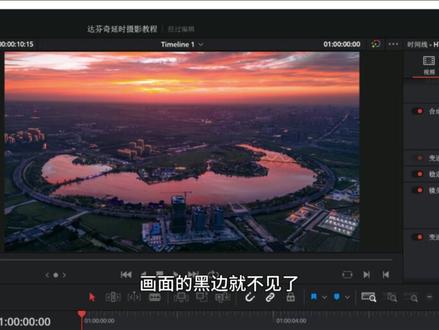 01:08查看AI文稿AI文稿
这是七百二十五张航拍延时照片,如何在达芬奇中变成视频?一个视频教会你在导入到达芬奇之前,我们先在 like room 里面调个色, 当调完一张照片之后,全选照片,右键同步设置,即可把所有照片进行修改。同步完成之后,把照片导出到一个文件夹即可 打开达芬奇,找到刚才导入的照片文件夹,把整个文件夹直接拖拽到时间线上,达芬奇已经自动生成了视频。 现在看到画布的两边是有黑边的,是因为我们拍摄的照片是四比三的比例,视频是十六比九,我们找到变速与缩放设置,再点击缩放比例,选择填充, 画面的黑边就不见了。这个时候播放视频发现抖动的很厉害,那我们就找到稳定,把裁切比率调到零点二五,平滑度调到一,再点一下稳定,即可得到稳定丝滑的日落岩石视频了。
3337柚子的摄影笔记 01:15查看AI文稿AI文稿
制作延时视频第二步,打开 p 二新建项目,双击左下角导入,媒体已开始 找到调完颜色的延时图片,点击第一张图片,勾选下方图片序列,点击右侧,打开 p 二会自动生成一条视频, 将视频拖到轨道上,点击左上角序列,点击序列设置,更改视频的分辨率,拍摄的图片像素很大,我这个十八 k 的分辨率电脑不能预览, 可以选择幺零八零 p 或者四 k 的分辨率,点击下方确定就可以。然后点击左上方效果控件,更改缩放 这个根据自己的视频设置,然后点击左上角文件,选择导出就可以了。导出后把轨道上的视频删除,把刚才导出第一视频导进来,就可以进行二次调色, 加音乐等一系列制作了。有些小伙伴问我昨天那个视频怎么制作的,就是给视频加一个餐饮效果,专门做新轨的效果,在效果栏可以搜索到, 餐饮数量改为一百,衰减改为零点九五,餐饮运算服改为最大值,渲染导出就可以,起始,强度也可以调整。后续制作新轨会单独出一期教学学费了吗?组织?
3461腼腆


