华为光猫的usb外接硬盘设置共享

粉丝1.0万获赞6.4万
相关视频
 01:21查看AI文稿AI文稿
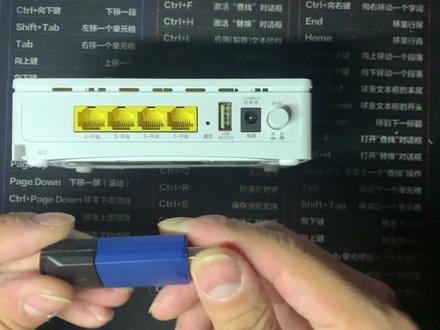
光猫背面的 usb 接口,插上 u 盘,还可以变成一个简单的纳网络服务器,只要连接在同一网络下的手机或电脑,都可以查看里面的文件了。今天我就把设置方法一步步手把手教大家。设置前先把 u 盘插入光猫背面的 usb 接口, 手机或电脑连接家里的网络,打开浏览器,输入光猫的超级管理员账号密码,进入之后选择应用,选择家庭存储, 选择 sumba 共享,启用 sumba 服务器,重新设置一个用户名跟密码路径,选择下面的就可以,我们把这里面的信息保存一下,等会会用到,然后确定保存。手机查看的方法, 在手机的文件管理里面选择网络邻居,点击左下角的添加设备,我们按照刚刚修改的三八用户名密码填写,上地 纸就是光猫的 ip 地址,点击确定就可以查看优盘中的内容了。电脑查看方法,键盘 win 加 r 键,在运营框中输入这个网址,点击确定,同样也是输入刚刚的 samboy 用户名密码,进入之后也可以查看 u 盘的内容, 这个功能在生活或工作中还是很实用的。如果本视频对你有帮助,请点赞关注加收藏,感谢大家的观看,记得关注再走哦!
2895小邹的移动生活 01:52查看AI文稿AI文稿
光猫背面的 usb 接口原来作用这么强大,不使用真的是太可惜了,家里光猫背面一般都有一个 usb 接口, 其实这个 usb 接口有三个非常实用的功能,第一个就是可以给手机充电,这个一般大家都能够想到,当我们充电时, usb 接口不够的时候,就可以把数据线直接连接到路由器背面给手机进行充电,也可以连接蓝牙音响进行使用。 第二个就是可以文件共享,我们可以将优盘或者是移动硬盘插在上面,只需要简单的设置一下,就可以变成一个简单的纳斯网络服务器, 家里人只要连接同一个网络下,都可以分享查看里面的视频和文件。首先我们在手机或电脑上打开浏览器,输入光猫背面的管理地址,进去后输入超级管理员账号密码登录,选择应用,选择家庭存储,选择三八共享, 勾选启用 sumba 服务器,然后把登录密码重新设置一下路径,直接复制下面的就可以点击确定光猫,我们就设置好了电脑查看方法,选择 vin 加二键输入这个网址,点确定输入 sumba 用户名密码,这样就可以看到优盘里面的文件了。 手机查看方法,打开文件管理,选择网络邻居,这里就可以查看 u 盘内容,如果手机不显示,可以点击左下角添加设备,手动添加就可以。第三个功能就是可以当网络打印机使用,如果你家的打印机是型号老旧的普通打印机, 连接 usb 接口,将普通打印机变成网络打印机,并且能够自动识别出打印机的型号,快速的通过手机或者是电脑实现网络打印。以上就是路由器背面的 usb 接口的三个非常实 的功能,如果大家觉得对你有帮助就分享给身边更多的朋友,记得关注再走哦!
1841小邹的移动生活 04:51查看AI文稿AI文稿
通过简单问题了解网络原理,带你走进网络的世界。大家好,我是网络工程师,成功昨天分享了光猫共享打印机的功能。其实光猫还有更好玩的一个义务,就是搭建一个简单的多媒体共享服务器, 通过这个多媒体服务器可以实现文件共享,远程下载也是播放视频等功能,非常的实用。具体怎么实现呢?看我演示吧。 把优盘插在光猫下,插好以后呢,我们登录光猫点击应用,然后远程下载他这个支持 ftp 的下载, 然后呢这里填上 ftp 的地址啊,端口号,如果你用用户名和密码了,你就可以把这个用户名和密码填上,然后文件保存路径, 这个是我的优盘,可以选择路径,你可以指定呢?保存到哪个文件夹,然后点确定就可以了,然后点击开始下载,他这个只是是 mtp 写意,比较有局限。我们再看一下这个家庭共享, 家庭共享这里是已经开启了,这里有一个账号和账号设置,这个是什么作用呢?就是说在共享文件的时候,他会让你输入用户名和密码, 如果没有超级账户没有问题,就是你用普通账户也可以共享了,普通账户呢,就是在你官方后面,他有一个账户和密码,你用那个账户密码登录也可以了。就是我们为了在电视上或者电脑 商共享文件都方便的时候,我们可以新建一个比较简单的账户,他必须字母开头,你这个随便随便定义你字母开头,比如说我写个 i 二 a 二,然后密码一二三, 然后他这里是否开启,就是这个账户是否启用,我们选择开启这个权限, 权限呢?就是可只读或者可写就只读,就是他只能只能读读取不能写入, 如果你只是比如说在电视上看,你就给他为止读就可以了。如果你电脑上你要写进去的话,你就用可读可写,一般在局域网类比较安全的,这个没事,然后点击应用, 他提示密码安全比较低,我们点击确定 这个就是文件共享,然后我们用电脑来演示一下共享我们这个光猫上面的多媒体服务器,然后输入斜杠,然后输入光猫的地址,这就登录, 如果第一次登录的时候他会弹出输,让你输用户名跟密码,就是我们刚才用输入我们刚才接你的用户名和密码,如果没有没有那个 超级账户建立的账户了,就用普通账户也可以登录的。登录以后你就可以看到这些文件,比如我们在电脑上我们考一个文件进去, 选中这个磁盘粘贴, 然后现在就在拷贝了,这里就不 演示他拷贝完成了。然后接下来我们在电视上演示一下如何通过这个多媒体服务器来观看视频, 打开电视里面这个文件管理,选择共享设备,这里会列出所有可以共享的资源。找到我们光猫的这个 ip, 幺九 幺六八一点一点击进去,第一次进入的时候要输入用户名和密码,就是刚才创建的,现在进到可以看到里面的优盘的资源了,我们点击第一个盘弧, 这里有一部电影,我们点击一下可以看到已经可以看电影了, 这就是官方组建多媒体服务器的方法,简单而且实用,你学会了吗?欢迎点个赞并关注一下我们,下期视频再见。
296华峰网络信息服务部 01:47查看AI文稿AI文稿
光猫背后的 usb 接口还可以连接打印机,让你家的普通打印机秒变网络打印机,一起来学习下怎么设置吧!首先把打印机的 usb 线连接光猫,打开浏览器,输入光猫管理地址,进入登录界面, 输入超级管理员账号密码,进入之后选择应用,选择 usb 共享打印,把共享打印勾选,点击确定, 可以看到光猫已经识别出打印机连接的打印机是惠普的幺零幺零。然后电脑下载打印机驱动,本地安装该打印机驱动程序,安装成功后,打开控制桌面, 选择查看设备和打印机,选择打印机选项,点击连接的打印机型号,选择打印机属性, 选择端口,选择添加端口,选择第二个选项,点击新端口,弹出窗口,点下一页,然后填写光猫的 ip 地址,点击下一步, 出现检测 tcp ip 端口窗口后不要动,等待检测后出现不能识别设备选项卡,选择自定义,不需要设置,直接点击下一页,接着选择完成。最后属性选项卡出现,增加了幺九二点幺六八点幺点幺新端口, 点击选项卡下面应用按钮,这样打印机就设置好了。接下来我们测试一下电脑连接光猫或路由器的无线 点击打印,打印成功,你学会了吗?本视频如果对你有帮助,请点赞关注加收藏,感谢大家的观看,一个字绝,记得关注再走哦!
5790小邹的移动生活 01:17查看AI文稿AI文稿
宽带国货背面都有一个 usb 接口,原来可以连接一个优盘或者是移动硬盘,这样就立马变成了一个纳斯网的群主服务器, 这样就可以将重要的视频和照片存入到里面,家人都可以进行共享里面的照片和视频,下面教你如何实现。首先找到一个连接光棒的电脑,在电脑输入光棒的 ip 地址,这样就进入光棒的管理后台,首先我们需要输入光棒的超级无名和密码,如果大家不知道的话,可以直接打运营车的电话直接获取。 进入光猫的后台后,这个时候将右盘插到光猫的 usb 接口上,然后点击应用,点击家庭存储,左边有一个 usb 共享大音, 首先要开启脆弱共享和打印机共享,然后点击媒体共享,开启媒体共享服务共享路径,选择所有路径,然后点击应用,这样官方里面就设置好了。接下来点击此电脑点击网络,可以看到 里面多出了一个设备,点进去后需要输入网络平均,因为这个是无密码共享,我们随便输入一个五米和密码点击确定,这样就可以看到我们优盘里面的内容,接下来我们右键选择应试网络驱动, 这样就会在我的电脑里面多出一个网络位置,我们可以在这里面直接打开优盘里面的内容,以后我们就可以将电脑里面的内容直接保存到优盘里面,不仅可以释放电脑的空间,其他设备也可以通过货模直接功效。
 01:19查看AI文稿AI文稿
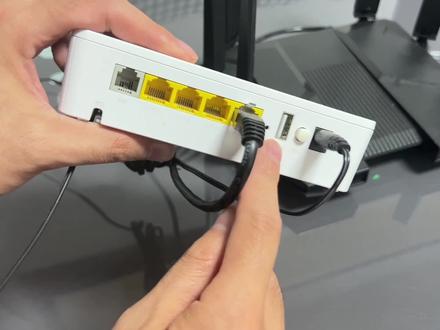
每个光猫背面都有一个 usb 接口,其实不仅仅是用来给光猫升级用的,他还有一个隐藏功能,可以连接上家里的普通打印机,就可以直接秒变网络打印机,以后打印就不需要再连线了。首先我们先将家里的打印机连接线插在光猫背面的 usb 接口上, 然后找到一台连接官方的电脑,首先输入官方的 ip 地址,进入官方的后台,首先输入官方的用户名和密码,这里需要输的是官方的超级用户名和密码,当进入官方的后台后,点击应用, 点击 usb 共享打印,我们把共享打印给勾选上去,这里面会自动识别出链接上的打印机信号,点击确定,这样光芒里面就设置完成了。接下来我们安装打印机的驱动,我们将下载好的打印机驱动进行安装, 当安装完成后,我们打开控制面板,找到设备和打印机,点击添加打印机,点击我所需的打印机为列出, 然后选择通过手动设置添加本地打印机或网络打印机,点击下一步,我们创建一个新的端口,选择 tcbip 端口,点击下一步,这步输入官方的 ip 地址,继续点击下一步, 点击下一步,这步选择打印机的信号,然后点击下一步,选择替换当前的驱动程序,点击下一步,现在正在安装打印机,当安装完成后,我们把原来的打印机驱动给删除掉,这样我们就成功的将普通打印机连接上光猫,变成网络打印机来使用了。
449堇年的移动生活 03:21查看AI文稿AI文稿
笔记本电脑硬盘空间不够用,想换一个大一点的硬盘,又不想重装系统,今天手把手教你如何正确的操作。这台笔记本买的时候硬盘买小了,只有五百 gb, 现在 c 盘已经快不够用了,准备给他换一个 etb 的大硬盘。首先需要用到这样一个 usb 接口的 mr 硬盘盒, 先把新的 etb 硬盘装到这个硬盘盒里面,然后转成 usb 接口接到笔记本上,然后再打开这个分区助手的软件, 上面这个四百多 gb 的硬盘就是笔记本的硬盘,下面这个九百多 gb 的硬盘就是新的 etb 的硬盘。首先要检查一下磁盘的格式, 可以看到笔记本的硬盘是 g p t 格式,新的硬盘的话是 m b r 格式,所以首先必须要把新的硬盘的格式改成一样的 g p t 格式,否则系统无法正常启动。对着开始菜单按钮,点右键点击磁盘管理鼠标,对着下面这个 e t b 的新硬盘,点右键点击转换成 gbt 磁盘,转换完成之后再重新打开分区软件,这里就可以看到两块磁盘都是 gpt 磁盘了。然后再点击克隆,点击克隆硬盘,先点击选择笔记本的硬盘,也就是上面这一个四百多 gb 的硬盘,选择好之后点击下一步, 然后再点击下面这个新的硬盘,点击下一步,再点击设置,可以调整一下新硬盘的分区大小,再勾选调整硬盘分区。先点击一下新硬盘的 c 盘,可以看到新的硬盘默认 c 盘分配的三百九十 gb, 如果觉得有点大的话,这里可以这样拖动调整一下, 比如我将新硬盘的 c 盘调整成三百 gb, 然后再点击新硬盘的第二个分区,也就是新硬盘的地盘,直接这样拖动到最大,把剩下的空间全部分配给地盘,最后点击保存,调整好之后,新的硬盘 c 盘是三 三百 gbd 盘是六百二十六 gb, 最后把这一个四 kd 起一定要勾上,再点击确认,最后在左上角这里点击提交,就开始复制系统了。这一个过程就是把旧硬盘里面所有的数据,包括 c 盘, d 盘引导分区,所有的文件全部复制到这个新的硬盘上面。 这个克隆的过程不需要用到 pu 盘,也不需要重启电脑,非常的简单方便。从十一点四十八分开始克隆,十二点零四分已经显示克隆完成。 课堂完成之后,不需要其他任何的操作。首先把电脑先关机,电脑关机之后把 usb 硬盘盒拔下来,然后再把笔记本后盖的螺丝全部拆掉, 需要用到一个翘片。把笔记本后盖撬开,打开笔记本后盖之后,首先把笔记本的电池的电源线给他拔掉,然后再把笔记本的硬盘给他拆下来,这个就是原来五百 gb 的硬盘。再把这一块 etb 的新硬盘装到笔记本上,整个过程其实是非常的简单,就是把系统刻弄到新硬盘上,然后再把新硬盘装到笔记本上就可以了。新的硬盘安装好之后,直接启动笔记本电脑,不出意外的话电脑就可以正常的启动了。 克隆的整个过程只花了二十几分钟,但是所有的软件是不用重新安装的,如果是重装系统,再把所有的软件都装好的话,至少要花几个小时克隆,就是百分之百复制。现在进入系统之后,聊天软件都不用重新登录就可以直接使用了,所有的聊天记录都是完整的。 再看一下 c 盘已经变成了三百 gbd 盘已经变成了六百二十六 gb, 再也不用担心空间不够用了。系统也不用重新激活所有的软件也不用重新激活他这台电脑,安装了一些平面设计的软件,任意打开一个软件,仍然可以正常的使用,这样的话就实现了换硬盘不用重装系统。
5810彬哥😅


