微星k360水冷线路安装教程
今天用粉丝要求教大家怎么连接三六零的神光同步线和风扇串联线。首先我们在桌那个风扇盒里边找到这个串联的线,找到你的风扇接口,我们把它安装, 安装完成之后呢,这个剩下的这个头插到主板上的 c h a f n 上,或者是 s y s f n 接口就可以。 然后我们三光头的线呢,他是带一个公头和一个母头,我们先把帽拔掉,我们找到一头,把他的公头和母头和另外一个的母头我们连接起来, 另外一个也是同样。然后之后呢我们会上一个母头,这个母头呢可以插到主板的五伏 rgb 的接口上,也可以找到你们所配的控制器, 把木头插到控制器上,这样的话我们两个线就都连接完了。我们连完之后呢会剩一个工头,我们把之前的帽给他插回去,之后呢我们把它做好铝线就可以了。

粉丝8088获赞2.3万
相关视频
 03:56查看AI文稿AI文稿
如果我的视频帮助到你,请投币点赞,谢谢!水冷分为五种配件,等牌风扇螺丝串联线、水冷底座等头扣举。首先我们需要用到的风扇螺丝 三六零水篓包含十二个长螺丝,十二个短螺丝。风扇对应冷排孔位即可进行安装,风扇龙标签的朝上, 手拿螺丝放到相对应的孔位,再用螺丝当拧紧。为了方便,可以对角上螺丝, 先安装好第一个风扇,后面的风扇按照第一个风扇操作即可。三个风扇都上好以后,就把四个角的螺丝都拧上,风扇就安装好了。风扇上面有 供电线和灯光线,这个是风扇供电接口,这种头子是风扇的灯光线分子母,两头可以和同类型风扇互接。先接水冷风扇,找到风扇供电串连线, 这种是三个风扇供电接入以后只需要接在主板的一个供电接口,方便我们进行安装。比较人性化的设计, 按照视频的演示,每一个风扇的宫殿接入一个串联插口, 风扇线接入好以后放在一边,再来接风扇灯光线, 这个灯光线很多人觉得很繁杂,所以要耐心看完。除了三个风扇上面有灯光线以外,水冷头上面也有一个灯光线,可以和风扇的串联在一起。 有镇角的这一个头子,厂家设计了保护套,我们可以将它取下来。 然后我们现在来开始接线,将灯光线组合起来, 第一个风扇连接第二个风扇, 接好 以后,再用第二个风扇的另一头连接第三个风扇, 第三个风扇接好了以后,用第三个风扇另一头去接上水冷头的灯光线,这样就完成了, 全部接上以后就可以把第一个风扇刚才剩下的接口插入到主板上面就可以。主板一定要接在三针对应的接口,不能接入其他的接口,不然会烧毁。 接好灯光线以后,找到冷排上面有一根供电线, 然后接在主板上面,特定的水光接口一般是接在旁,这里演示的主板没有,所以就接在附件的一个接口了。 最后再接上我们刚才串联的机箱风扇,接在 cpu fan 接口就可以了。 最后接好以后,本期接线教程就完了。如果帮助到你,请点赞投币,谢谢!
750荆州装机王 00:46查看AI文稿AI文稿
v 星 b 四六零安排机炮 wifi 主板水冷该如何连接呢?我们来看一下这个主板 cpu fan s y s 范一 s y s 范二这三个最大电流为二安,最大功率是二十四瓦,且可以控制转速。而 p u m p 范最大电流为三安,最大功率是三十六瓦。 这个是全速的,是水泵专用接口,所以水冷泵线应该是接在水泵专用接口上。小伙伴们,你接对了吗?关注我,了解更多电脑知识!
 01:25查看AI文稿AI文稿
咱们利用这个卫星的水冷和主板啊,给大家做一个走线的教程,大家走线走的比较乱呢,其实就是因为这些灯光线和供电线大家接不好啊,大家就千万不要用极限器 啊,咱们把这些线都捋到这个冷排后面啊,放在机箱上挡住,让他这个位置只出来两根线,一个供电线,一个灯光线,直接插在主板这个位置就 ok 了,留好固定位置。我不知道大家能不能理解啊,就后面这些乱的线都被冷排挡住,只出来两根线 啊,那接下来我进行操作啊, 啊,基本弄得差不多了, 那这种情况下呢,这个线就是绑在冷牌后面的啊,大家看也是比较乱的,但是他只出来两根线,这个时候冷牌装上面啊,一个咱们接上这个五福三针啊,一个接上这个小四拼, 哎,这么一看是不是就立正多了?那只出了两根线,拉近一点,不知道大家能不能看见啊,只出了这两根线啊,现在是不是能立正多了?
303靠谱的书包 03:11查看AI文稿AI文稿
好了各位小伙伴又到了教学环节,那么今天呢,教大家一下如何去安装你自己的第一个三六零水冷,嗷,记得飞龙三六零二代为例,那么里面会有一个水冷主体,那就是冷排和冷头组成的,然后呢就是有里面随机带的三把风扇,还有就是这些线材和螺丝包。 那么首先我们最重要的是先确定你水冷安装的方向,比如说这边呢就是你在看到的机箱的外侧,那么你的水冷通常情况下可能会成这种形式的安装,或者 是反过来的,那么通常情况下我们就以这种形式来说,那么以这种形式安装的话非常简单,那么保证你的管子在你身体的左侧, ok, 那么这样放下来就可以了,这次呢我们应记住要求把上面的三把风扇全部换成了酷冷至尊的哈喽幺二零,那么这个风扇呢是首先扇叶会亮, 再加上外侧两个光圈也会亮,那么效果是非常比较好看的。接下来就是刚刚我所说的,在保证你的管子在你左侧的情况下,线材对着你就可以了, ok, 就像这样 放上去,这样你就不用半辨别方向,这样的话我们安装好以后呢线材是隐藏在机箱的后面的,冷排的后面,这样就看不见了,那么我们把线材先去掉,这个卡扣去掉,好,这样就解开了。对于这种 argb 的风扇,那么线是比较多的,每一个风扇上面都会有两根线,那么我们要做的就是把 风扇的线,也就是 pwm 四针串起来,三个串起来,再加上这边的 aigb 的三针十五伏的 aigb 线串起来, ok, 也就分成两大类线,那我们现在呢先把风扇螺丝拧上去, 我们打开材料包,里面一共有几种东西,一个是我刚刚收到的风扇的 pwm 转速控制线, 然后呢一个是冷头上面的供电线,还有就是你主板呢,一千七百 lga 的这个扣据,还有 amd 的扣据,这是我们用不到,因为这次是 inter 的平台,这上面也会写的非常清楚, am 四平台就是 md 的,我们用不上,然后 inter 一千七, ok, 所以我们需要用到。 其次呢就是螺丝还有扣锯螺丝是两种啊,首先我们拿开这个风扇要用的螺丝,螺丝呢分为两种, 一种是短的,一种长的非常简单,这种短的呢是把冷排空上在机箱上的,而用长的呢则是插在这里面,把风扇拧在这个冷排上面,但是要注意的是这里面给了一种小垫片,我们可以把这个小垫片也放在这个中间,就像这样可以我们把其他的也都像这样拧上去。 later, ok, 这一步我们已经完成了,那么螺丝已经全部上在了这个冷排上面,接下来我们就是把这个线裁分分类,然后把它隐藏在这个冷排的后边,这样的话我们出到冷排的后面,只需要留一个小头插在主板上就可以了, 你就可以像这样安装一样,把所有的线材全部绑在这个冷排的后面,然后把线留出来,然后这个长度可以根据你插的主板的不同,而这样留他的小头可以,这个小头可以留长点,可以留短点,这个也是一样的, 这样的话我们把水冷这样安装上去以后,你就完全看不见这个线材了,而且这些线材呢流出来的头直接插在主板上面,也不会留在机箱的后面的走线区域,也就会显得你走线区域变得更加的整洁一点,也就是说我们藏线就是这样藏的了。
 05:02查看AI文稿AI文稿
哈喽,我是 ameria, 大家看到没有,我手里这一款是我们的一个 c 三六零的一个一体式水冷,今天我就教大家怎么安装这一款水冷啊。 首先呢我们要确定那个 cpu 扣距这个底座是什么型号的,这里写的幺距 a 幺七叉叉了这一个啊,型号就跟我们这个底座是匹配的,这里呢有个那个双面胶的,有些人喜欢贴双面胶,你也可以不贴啊,直接放上去就行了。 然后我们再在螺丝包里面找到这这一个螺丝,就是这一款螺丝啊,这个呢有点小的,这有两包,有一包是比较大的, 一包比较小的时候我们用比较小的这一包,我们把它给拆开,然后呢用这个螺丝对准这个底座上面拧,直接这样拧上去 啊,接下来我们安装一下风扇,这个风扇呢这一面是朝上的啊,因为风呢是往这边吹的,这往这边吹的,所以我们往吹的这个面呢就要朝到龙牌这一面, 把线给弄到一边,会好好理线一点啊。然后接下来呢在螺丝包里面找到这款,这里没有螺纹的,这里有一个有一点点螺纹的这个螺丝,然后把它放上去, 然后呢这样子斜着这样子钻进去, 现在装进去啊,接下来我们装卡扣啊,找到这一个这个形状的一个卡扣,然后呢这这里这个镜头是吧?然后呢我们这样子朝着那种,然后用力给他 按下去,按到按下了卡的一声就可以了。好,接下来我们涂一下柜子啊,柜子呢可以用这个九点法,这里挤一点,这里挤一点,这里挤一点, 这样子挤着就可以了,然后呢冷头这里呢有块膜的,这个膜一定要记得撕掉啊,就直接撕掉, 嗯,撕掉完之后,然后把它给装到那个 cpu 上面就行了,看到没,你要对准这个刚刚的螺丝孔,直接给按 下去就行了,就直接装上去就行了啊,放下去之后呢,我们要找到这包螺丝啊,有个弹簧的,这个螺丝大家可以看一下啊,这有弹簧的就这个, 然后把那个这个带弹簧螺丝呢放到冷头上固定住,然后呢这边呢对角在在,你正对着脚呢,他就防止他等我移位呀,这些问题 啊,这个冷排就装的差不多了,但是呢接下来我们怎么接线呢?我们来看一下啊,因为上面的风扇是这些风扇的灯光都是灯光同步的,所以我们找一下这个三个孔的这个接口, 然后再去找风扇上的,风扇上的啊,这里也有个三个孔的,对吧?然后呢这一头呢把拔掉会有个三条线,然后把它接上去, 这个直接接上去就行了,然后剩下的风扇也一样, 接好之后呢要主板,一般主板这边有一个这样的接口的,就是机箱后面这机箱自带的,有一些机箱没有自带的呢,他就有一个这样的接口,这里有三根针的,这个看到没有? 一般在上面有些微信的主板上面也有,下面也有一个啊,下面大家可以看一下,就是这一个,这个是灯光线的,我们把它给接上去, 让我看一下这条线啊,这是水泵的,这这个风扇就是上面冷排上面有一条接出来的水泵,风扇把它穿进去插到主板上的这一个 cpufam, 这个接口直接插上去就行了。 然后呢这个盒子里面呢有配置,配了一个这个一分三的一个接接线,然后呢这一头有有一个是这样子的,源头不一样的,这个呢插到主板上的另外一个 fan 的接口上, 大家可以看一下,这里有一还有一个啊, iphone 这里只要有这个啊 iphonen 的一个接口,把它接上去就行了。 接下来呢我们看一下啊,这些呢,我们上面冷排的上的风扇呢,就把它全部接到这条线上就可以了,像这些都是蛮差的啊, 这样一台微信的 c 三六零冷排一体式水冷啊,就已经装好了,这边就这样子了,你学会了吗?
 01:08查看AI文稿AI文稿
先开箱,然后泵头上有一有一根线,泵头上有根线这样的线,然后扎尖 跟风扇连第二个风扇的头接第三个,第二个风扇,第二第二个接第二个风扇,接第三个, 第三第二个风扇的头,再接第三个风扇。看一下啊,出来的一根线接第一个风扇,完了第二个头接第二个风扇,然后接 第三根风扇,用这根最后一个头插主板上,最后一个头插在主板哪个口?主板三针,五伏三针上,插在五伏三针上, 完了这个这根水台上这根线,水台上这个蹦蹦头,主板的蹦蹦蹦头的那个接口。主板蹦头接口叫啥? pum r m u 啊?什么玩意? pum p f。
113月光向日葵🌻 01:411201MSI微星官方旗舰店
 03:21查看AI文稿AI文稿
大家好,我是黑冰,之前我们有一次的视频啊,做了二十多款三六零水冷测试,很多工厂看了我们这个视频之后啊,都愿意把他们的三六零水冷啊加入我们的测试数据库。今天要说的就是这款微星最新的 k 三六零水冷,这款 呢,也是微星在今年发布的最新水冷型号啊,说一下啊,它采用的是 s 配合的第七代水泵,至于这个水冷方案,我觉得已经不用说太多了,目前啊,很多的大品牌,像是华硕啊,记家的水冷,还有比较出名的,例如恩杰的 x 七三啊,追 中者的三六零 mp 啊,这些高端水冷啊,用的都是这个方案,所以啊,这套方案可以说是目前顶级的三六零水冷方案了。而且可能很多朋友对 sk 这个这个水冷公司啊不太了解,而且这个是一体式水冷散热器的创造者,是高性能游戏和工作站 以及环保型数据中心水冷散热解决方案的全球领导者,成立于两千年啊,总部位于丹麦,目前很多大品牌的顶级水冷用 用的都是 st 公司的方案。好的,我们再来说回这款水冷微型,这次最新的 k 三六零自带了三个 t o r x 四点零的风扇,看这个部分,而 每两个叶片之间有一个外圈的连接,可以实现更强的风压。不过最抢眼的还是这个特别大的 lcd 液晶显示屏,这个二点四寸的屏幕啊,可以显示系统时钟啊,还有硬件信息,还可以根据你的喜好啊自定义各种图片, 要注意啊,这个可是 lcd, 不是欧赖的,那么容易烧平的,可能是微星在之前某个友商身上吸取了教训吧,而且这个冷投中还内置了一个六厘米的风扇来增强 散热,基本上可以说为了散热什么招都用上了。下面我们来实际测试一下这款水冷,因为我们之前二十二款的水冷测试啊,用的都是艾灸的幺零九零零 k 单 考 fpu 测试。所以呢,为了测试公平,我们这款水冷啊,还是采用了原来的幺零九零零 k 进行单考 ipu, 看看散热效果如何。首先 天呢,肯定要保证全核心五点零单烤 fpu, 半小时后啊,没有任何掉频率的现象,这毕竟是 acc 的第七代水泵,不可能拉垮的,半个小时后,处理器温度仅 没有七十五度,而且我们测试这台噪音啊,只有四十三分贝,在同级别水冷里面可以说噪音很低的了,毕竟啊,这可是全力输出,半小时正常,如果家用看个网页,玩个游戏,哪可能这么高的温度。不过在测试的时候呢,我们没有测试到他的水泵 用钻数是多少,根据官方的参数啊,他水泵的钻数应该是从两千五到三千一,而他风扇的转速呢,官方的参数啊,是从零到两千五,在我们的实际测试中,单考 iopu 半小时,风扇转速两千 千六百六十七左右,所以这款水冷不管怎么看,在家用级别里边那都是顶级的存在了。最后呢,肯定还说一下这个水冷的价格,目前这款水冷的价格是一千九百九十九元, 如果没有记错啊,这应该是微星座的第二款一体式水冷,之前第一款的寒冰啊,根据网上反响来看,哎,还是不错的。这次的第二款水冷呢,是 价格贵了一点,但是散热性能那是真的好啊。看来卫星在水冷散热上还是下了很大的功夫,不过我个人觉得两千元左右价格目前还是有点高,如果能再便宜点那就更好了。
1663黑冰电脑科技 55:5012反正我也没差
 01:05查看AI文稿AI文稿
三人方面选用 vc k 三六零 idice 可第七代水泵,拥有两点四亿寸 lcd 屏,强劲的散热性能,哪怕是幺二九零的 k 处理器也是完全压制。主板方面也是非常 nice, 可以看得出来做工用量十足。支持 wifi、 六一网络和蓝牙五点二 pc 五点零声音大。 ddl 速度方面,新一代数据传输频率可达六千六百六十六兆。合资。所以同学们打游戏选卫星这台机器。鲁大师跑分在两百零三万左右, 很多小伙伴也是纠结跑分多与少的问题,娱乐跑分吗?看看就好。在 cpu d 的测试中, a 九幺二九零 k 单和成绩跑出八百一十四分左右,多和成绩跑出一万一千三百五左右,非常的强悍。 3dmax 四十中跑风为两万一千四百六十七,内存四十中。金士顿 dl 四八零零平顶用条读取最高速度可达三万九千七百四十八 mb 每秒, 对比之前的 dis 内存毒血速度方面有很大的提升。在永结无间游戏测试中,二 k 和 dls 全开状态下平均输入在一百五十针左右。绝地求生测试中,二 k 和全高特效平均输入在两百针左右。
 00:35查看AI文稿AI文稿
安装 a 十三水冷教程撕下背板保护膜,将背板扣具安装在背板上。取出水冷头,把腹膜揭掉,不然影响散热。再把硅脂均匀涂在 cpu 表面。将水冷头扣具对准主板孔位,接下来对角是拧螺丝 连接机箱风扇接口 s y s 范一风扇接口连接在 cpu 范一。将冷头和风扇的 a、 r g b 接口串联,再把串联好的接口插入主板 g r b, 最后拧向水冷螺丝,盖上机箱防尘网。
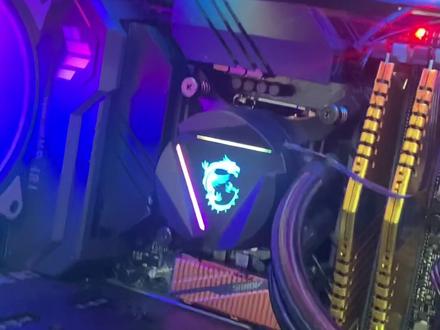 00:53查看AI文稿AI文稿
有一个刚中没俩月的啊,机器现在出问题了,来听听声啊。 围巾那三六零水冷现在温度啊很高,我拿鲁道诗给加个亚啊,他是 i 七的幺幺七零零 kf, 我主板是五六零中炮手。 做个脚丫啊, 看温度已经报警了。我为啥拍这个视频呢?因为我这个卫星的三六零水冷啊,我没卖过几个,如果这个我怀疑是这水桶坏了,如果这个三六零水冷要是坏了的话,我感觉这个水化率有点太高。 我也不黑不赞啊,这都是我确实随地装机遇到的情况啊。
70葫芦岛小红电脑 03:50查看AI文稿AI文稿
我手里的这个水冷啊,就是微星的战神 s 三六零,一千多块钱的高端水冷,今天啊,就用它。未来自江苏南京的邢先生转台微星的全家桶,今天我新做的美甲,一起来给他装上。 cpu 是幺二七百 kf 散片搭载他的主板啊,是 v 星的 z 六九零刀锋派,先把板油都装上, 第一次装机的小伙伴们一定要来回晃动一下 cpu, 这样才能保证 cpu 真角不歪。内存条是影视名堂 extreme, 四千频率八 g 两根超频的小伙伴呢,应该非常喜欢这个内存条,因为他颗粒啊,是必带。 固态是西部数据的 sn 七七零 pcie 四点零,固态速度大概在五千左右,一款性价比很高的固态,还加了一个两 t 的机械,用做辅盘,放一些资料啊,或者是视频,还有小姐姐们 april make your cash love me! 水冷啊,就是卫星的 战神 s 三六零,这个水等呢,应该是能够带到幺二九百 k 的级别, 打开看一下,里面都有,这是水冷的说明书,嗯,保修的,还有三个风扇,还有大冷, 这个是寇具盒料包拆开以后,我们可以看到微星的战神 s 三六零的冷头还是很大的。这款水冷价格是大概在一千六七左右, 亮点是在于他的这个屏幕是 led 屏,可以自定一些自己喜欢图画。高端的水冷啊,都有一个共同点,就是他们会自带规矩。 电源啊,是微星的 a 八五零 g 啊,金牌全模组电源,因为小哥哥是无显卡套餐,所以这块电源未来再到三零八零碳都没有任何问题。 和卫星所有的产品一样,这块电源也有一个卫星的小龙 logo 机箱啊,是卫星的当家花旦刀锋一百二荷叶的开门 机箱,前面板会有三个风扇,后面呢也有一个风扇,所以如果你要是有一个三六零水影的话呢,阻光污染就不需要加任何风扇了。


