大家好,我是小瑞,今天分享的内容是一键设置打印格式,这种技巧在工作当中非常的实用,别划走,关注我,花一分钟看完,可学会一种技术。在工作当中我们经常要打印报表, 那么现在咱们来看一下这张报表,他的列有很多,他的行也有很多行, 一页容纳不下,那么这个时候如果在打印报表时呢,可能需要专门去费劲根据自己的纸张去调整各种页编剧这类的打印设置。 那我们先来看一下文件里面默认的打印预览效果是什么样子的,默认打印预览效果呢?里面有两页,那么这样一来你就要再 去费劲一点一点调整,那就麻烦了,最好的方法是怎样的呢?大家看我的操作, 在这个打印默认设置是无缩放的,我们将它选择为将工作表调整为一页,然后 excel 会根据你选择的纸张去一次性的将所有的行和列容纳到这个纸张里面。 大家看到的这个效果是设置打印格式最快捷的一种方法了,你学会了吗?请关注、收藏、转发,我们下期见!
粉丝498获赞2624
相关视频
 01:54查看AI文稿AI文稿
如何打印面单,设置打印机?今天手把手教学怎么打印这个面单,先把这个插头插到电脑里,开机要开,接着打开这个,找到设置这边打印机和扫描仪,这个是我的打印机的型号, 点这个打印机首选项,这边纸仓名称这里选,因为他的商品条码是七十乘二十, 我是已经设置好这个纸张宽度了,如果第一次使用是没有的,那么就点这里纸张宽度新建名称,就是用于给大家演示用测试 宽度选择二十,长度选择七十保存,这样就有了,看到吗?选择确定这里再选 这个,确定好了,那现在选的就是七十乘二十的,点击这个打印测试页,打出来就是七十乘二十的,同理,正常来说一百乘一百是有默认的,在上面往上选看这个,如果没有 就按下面的方法重新新建一个就可以了,就在这里纸张管理新建名称一百乘一百,点击保存确定 这边选择这个刚刚建的一百乘一百,确定这个时候已经选完了,这一百乘一百的时候,这个时候就等于换一下打印机里的这个面值了, 如果有多个打印机,他也就不用换了,如果一台呢?得换一下,烦死了,哼。接下来做一个打印机测试可以了,看现在 打出来的就是这个一百乘一百的,在 tom 界面上对应的就是打印商品条码和打印商品打包标签,就按照刚刚我说的方法去打印就可以了。记得点赞关注哦!
2135小可爱的麻麻做跨境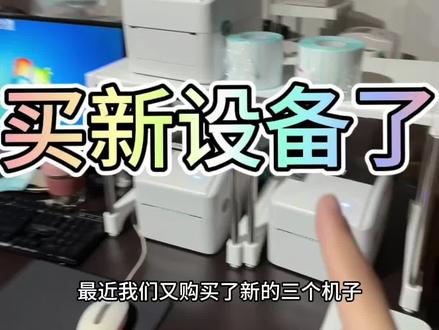 00:31查看AI文稿AI文稿
因为我们的业务越做越大,然后刚开始只买了三个这个打条码的机子,然后就一直都是这三个老机子哈。然后呢,最近我们又购买了新的三个机子,因为实在是打不过来了,然后今天请大家去参加一下开机大典,一会的话这三个机器就可以启动了。然后这个牌子其实打印机还比较不错的啊,推荐给大家。 说明我们的公司越做越大了啊,一会给大家看看打印的一个速度。
115跨境那些事 01:05查看AI文稿AI文稿
换了一个稍微宽一点的碳带,看一下能不能正常的打印。打印机里面要新建一个七十乘二十的尺寸,然后正式开始打印, 但是第一次打印出来的标签上下好像有点问题,一般这种问题调整一下打印机的间距就可以正常的使用了。调整之后打印出来就正常的没有任何的问题。 还有一个问题就是一件货要多个包裹,发的话要添加包裹,然后把每个包裹里面的数量填写上去。我下午刚开始弄的时候把三箱货都变成一箱货了,后来发现这个问题之后 又把它取消了,重新按三箱货来发,这样就可以了。三箱货五十四公斤左右,明天还有四箱,明天再录一个贴单贴标签的视频。
73大江闯跨境 02:24查看AI文稿AI文稿
还是有太多人说不会,怎么不会发货的?不会打标签的,其实标签很简单,你可以在这商品条码管理这里点开,然后他就会出现你这些产品,你的产品,然后的话这里可以查看标签,嗯,翻译并填入确认,然后就会有标签出来了,这个就是商品的条码标签保存标签或者直接打印都可以啊,然后就可以打印出来了, 那可以自己保存保存下来,然后再点开那个条码编辑软件去打印就可以了啊。还有就是,呃,想知道怎么去发货的,你可以点开这里销售管理这里, 这是你的所有的产品,那比如,比如说你要发这个产品,是吧?那你点击备货,点击备货,你填入你要备货的量数量填进去,然后点确认 这里我就已经备过货了,我就不点了。点确认,点确认以后他会在这里,他会在我的订单这里,你点普通配货,他会出现在这里,就是已经申请通过的,他会出现在这里。嗯,然后你再点击加入发货台,比如说这个产品你要去发货,点击加入发货台,然后他就会出现在发货台这里,发货台这里他就会出现在这边, 然后你选用这个产品,然后点创建发货单,创建发货单以后他就跳转到一个,一个就是可以自可以选自送啊,还是说要快递发货的,一个快递去接接收这个产品的一个界面,然后的话你就可以选那种快递去送货嘛,然后你就选你看你,你填写好你的发货地址,然后呃,他就会弹出一些 你可以选的快递物流有哪些?然后你选中有有顺丰的话,你选顺丰就好了,你就选选中他,然后的话他会显示有一些收货地址、售后仓库是什么的,他会都写在上面的,然后你就哎你选中顺丰就行了。然后呃在发货台这里的话,他也有一个可以批量打印商品条码,商品条码的,他可以打印你这个产品的条码,如果你没有在呃条,没有贴条码的话,你可以在这里打印啊。嗯, 然后在这到这边发货单这里的话,就是你创建了发货了以后,他就会显示在这里啊,你选的是顺丰还是选的是中通还是什么,他就会有有有这些出来。然后你就你可以选中这个产品,比如说你需要发这产品,你选中这个产品可以批量批量打印打印商品打包标签就是商商品的外包标, 标签你就打出来,打出来贴好他,然后箱子装好他,你就可以交给快递了,就是这么简单,很简单的。其实啊,还有再说一点,这个销售管理这边的话,其实你要看清楚,就是你的产品你要看有没有申请,就是有没有那个首单,下首单有没有申请通过啊?下首单申请通过以后你才可以备货,你可以移过来看一下, 那这里如果你有续申请你的那个备货数量的话,他就显示在这里待审核库存,待审核有多少个,然后他,呃如果他审核通过以后,他才会到代发货这里,代发货这里他要一定要审核通过以后你才发货啊, 比如我这个,我这个代审核备货库存,是吧?我选了三十个,但是他还没有审核通过的话,他就不会出现在代发货这里啊,要要等他审核通过以后才能再发货啊。还有一点,就说他这个图片审核状态你要看成看到已完成才可以啊,他才会上架。如果你的图片审核没完成的话,他不会上架的。完成。但是我也没有去备货,没有去申请备货,因为他图片还没完成。
589小绿芒果 01:11查看AI文稿AI文稿
嘿嘿,你以为我给你们看的是什么?你以为是打错了标签吗?这是爆单的开始,嘿嘿。哎,画面跳转,是不是发现我们外面天已经变黑了,所以说才是这种样子, 我现在呢已经打包好货品了,就光打印这个标签研究了我两天的时间,果然这种新平台小白做做这种东西真的是自己研究起来真的好麻烦啊,好多规则都不知道去哪里找, 在操作上面也真的是很吃力。虽然说好像这个平台也有一些人觉得不难的样子,但是你刚刚接触一个新的东西,真的觉得头都大了的感觉。哎,不知道是我可能天赋没有这么高还是咋的,反正我搞起来是有一点点头疼。好了,明天我的货准备就要发出 去了,看看他后面是一个什么情况吧,希望他能报单,因为我这个价格不像网上有一些人说采购十块卖八块的那种,我的这个还是有一点点利润的, 不知道后面怎么样,预知后事如何,请看下回分解,拜拜。
25499的虾皮倒闭啦 00:39查看AI文稿AI文稿
兄弟们,兄弟们,我今天又要打包,打包了,但是那个防吃芯的标签又不够了,然后我自己尝试去调制了一下打印机,然后就好了。 我是那种,嗯,就是脖子以上的可能灵活一些,就是我的动手能力没有那么强。然后给大家展示一下, 这个是刚开始打印不好的,然后这些都是合格的警示标签。
11一点就燃 01:11查看AI文稿AI文稿
哈喽,大家好,今天给大家介绍的这一款机器的话是我们的幺幺八 m, 幺幺八 m 的话它是一款热门型的打印机,可以打印我们的热门标签纸,还有我们的热门快递面单都是 ok 的。我们现在来打开机器给大家看一下我们的机器内部, 打开的话可以看到我们的内置纸卷支架以及我们的纸张调节卡扣,这些的话都是可以根据我们的纸张大小来调节的哦, 然后这个内饰的直线支架他也是可以调节的,我们拨动这个卡扣的话,他就可以自由的去调节。现在 我们来给大家装上纸张来进行打印,我装的这个纸张的话,他是八十乘以五十毫米的尺寸,我们装上纸张之后调节一下这个卡扣,往上拨他就可以调动我们的内置支架了,然后把纸张放在我们的 纸张卡扣里面,调节到合适的位置,然后盖上机盖,打开开关就可以进行反应了。 这款机器的打印速度是一百五十毫米每秒的打印速度, 打印十张的话简直就是眨眼之间就已经打印完了。然后我们打印的每一张单的话也都是非常清晰清楚的,有喜欢我们机器的小伙伴的话,都可以点击我们的店铺去选择购买哦。
54快麦官方旗舰店 02:36查看AI文稿AI文稿
今天的话给大家看一下做字母的话大概要准备什么东西,就是这个打印机,这个是打印,呃,七乘以二尺寸的,还有这个打印这个热名纸,这也是七乘以二尺寸的这个打印机啊,还有一个打印机是这个是打印十乘以十的,里面都是十乘以十的热名纸,看这个热名纸 还有的话就是要准备一些自封袋,看你的产品啊,如果你的产品是那种不怕压的产品的话,你就可以用这些自封袋,像这种自封袋,然后这种贴的,呃,各个尺寸的,看你的产品你买相应合适的尺寸就可以了,这种是大的,那这种也是大的 啊,如果你的产品是那种比较怕压的,你也可以这种,嗯,这种可以减震的,或者是这种小盒子啊,这种飞机盒啊,还有这种纸箱,小纸箱都可以。看你的产品啊,其实如果你的产品是那种轻小件不怕压的产品的话,官方要求的话是最好是用这种自封袋,因为这种的话他开了口以后,他拿出去质检以后,他还可以把原封不动把它 封回去的那种是最好的,是官方要求的话是这样子是最好的,一次性的这样子自封带是最好的啊,如果你的产品怕压,就用纸盒那些也可以,还有就是要准备一些胶带啊,是吧?这些也是封箱子到时候要用的。 还有的话就是一些警示语,比如说这种买的这种一卷一卷的英语的警示语要贴在袋子外面的,然后或者自己打印出来也可以。打自己打印的尺寸的话是五乘以三的尺寸,自己打印也可以,或者网上自己买也可以,就贴在袋子外面的, 然后再给大家展示一下的话,呃,就是比方说你你卖的东西是这个体温枪,那你拿一个袋子是吧?你把你的体温枪放到这个袋子里面去,这样封好,他这样封好,然后再贴一个这种,再贴一个这个警示语,自己打印的,或者你买的警示语 贴到这里,贴这里,然后再贴一个条码,就是你那个产品的条码贴在这边。还比如说你的产品的话,比如说你卖这个产品它本身就有 小盒子了,有这个外包装了,那你其实不用额外去拿袋子再去包装它,你只要贴上里面的产品的条码就行了。然后那个,呃,警示语就是防窒息的警示语,哦,就是这个警示语的话,其实他就不用贴在这里,因为这个主要是贴在袋子上面的,他不是袋子的话,其实他没有窒息的风险的话,就不用贴了,就贴一个里面的产品的条码就可以了。 比如说你的产品也是有个小盒子装的,那你就直接贴条码就行了,不用贴,贴贴其他的,除非有些类目,有些品类是那个招商那边要求,呃,他包装要求,你要贴什么贴什么说明啊,或者警示语之类的,你再贴 就是这样的,比如这个产品你要发十个,这个产品的话,你在这个外包装上他已经贴了条码以后十个,比如说你要发十个,那你把这十个都装到这个大袋子里, 这个大袋子里,或者说你装到一个大的大一点的盒子箱子里面都可以,然后在外包装上面,在这里外包装上面再贴一个外包装的标签就可以了。就这 比如说这里面已经有十个产品了,你已经贴了这个外包装的标签以后,你可以把它放到你的整个大箱子里去,或者你还有其他产品的话,你像我这个步骤一样,把它装到一个大袋子里或者大纸箱子里,在外面再套一个这个纸箱,然后就可以直接打包了,用胶带直接打包了,然后就可以在后台去店发货,把它交给快递就行了。
1982小绿芒果 02:45查看AI文稿AI文稿
最近后台一直都在搞那个合规的问题,就是弄了个标签的模板,让大家自己做标签。这个不是我不想弄啊,是因为我实在不知道他这些标签到底有什么要求,到底要怎么写, 我怕我写的不对,所以就到处笨,今天的话总算出了点结果,所以我跟大家说一下这个模板到底怎么弄? 首先的话主要就是一个商品的基本信息,然后就是供应商信息,然后欧代、英代的一些地址,然后就是 cefcc 的这些标。 那么这里我跟大家说一下啊,首先最容易出错的就是这个供应商的信息到底要怎么填?这个供应商的信息的话,其实不是说一定 是填你的或者是填工厂的,而是以你这个检测报告为止,如果你的检测报告是你自己公司名义做的,那就要填你自己公司的信息, 如果这个检测报告是工厂提供的,或者说其他公司提供的,那就要填其他公司的,所以呢这个就是一个供应商的信息的问题,除了供应商信息之外,然后下面就是英代和欧代的那个地址和信息, 这个信息的话按照规定是要填你的,就你自己要去花钱申请的,目前大概一年的话, 嗯,五六百块钱一个,也就是说欧贵和英贵的话,你要分两次的话,一年就要一千多块钱,所以呢这个需要你以自己公司或者是个人的名义去申请, 申请下来之后,然后填自己的,这个呢是不能填工业上的,不能填别人的,只能填你自己的, 所以的话就是这是最大的问题。然后就是 c e f c c 的标呢?是需要根据你自己商品的实际信息, 如果你没有的话,没有那个认证的话,你是不要填,不然会有问题。所以的话如果你只做了 ce 的检测,你最最好就只贴 ce, 如果说你的商品需要做 fcc, 那你肯定要去做 fcc 的检测, 然后的话把是相应的 f c c 检测报告上面的编号填上去。我不知道这么说大家听懂了没有?
301大佬.电商 02:20查看AI文稿AI文稿
新手上班,如果你打印出来这样的表格是不可以交差给老板的,下面我给大家讲解一下如何调整表格的打印。 首先点击打印预览,我们检查一下这个表格在不在 a 四纸上面, 现在我们看到这一张表格,他在 a 四纸上面,但是他只是占了一小部分,而且靠左边,右边有很多的空白,那我们如何调满整个 a 四纸呢?先点击关闭预览,然后我们来观察一下, 退出一栏以后,在右边多了一根虚线,下面多了一根虚线,这个代表这个范围就是在 a 四纸上面的,只要我们调整的内容不 超一虚线,他就不会超于两页。首先第一步我们点击页面,点击页边距,倒三角,点击制定页边距,把上下页边距调为一,把左右调成零, 然后水平打勾垂直,可以不需要打勾,点击确定。接着我们进行表格的调整,首先我们把 a 列调宽,然后再把 b 列调宽, 接着我们选中 c 列,按住 ctrl 不要松手,选择一列区列,把这三列同时往右边拖拽调宽,接着我们调整照片,这一列 往右边拖,只要不超于虚线,与虚线平齐就可以了。下面进行调整行高,我们把批量需要调整的行高全选纵行,然后向下拖拽 行高,调好之后我们再来往下选中这两行,调整行高,接着再把这两行行高调宽, 只要不超于这个虚线就没有问题。我们现在把它调好以后,再来点击打印一栏,他就是完整的打印在一张纸上面的,而且非常美观。
2.4万冰冰jie电脑入门办公制表 01:04查看AI文稿AI文稿
商品条码标签贴好以后,咱接着说怎么打包发货,贴完标签以后,把它一个个安排好装到纸箱,因为箱子比较空气泡台解带压一下,然后装箱贴标签,假设这个就是打印出来的打包标签, 各位老板们把这个贴在这样子上面就 ok 啦!单个 sku 打包标签时可以直接贴在外箱上。 注意了,这个时候打包标签是没有快递运单号的,怎么找这个快递单号到这边发货单列表,然后点代仓库收货,就能看到你刚刚创建的包裹的单号了。我们一般就会把这个单号的后四位写出来, 贴在包裹上面,这样就 ok 啦,如果我们波箱这个师傅都知道的,会来取的,哈哈哈哈,记得点赞关注哦!
409小可爱的麻麻做跨境 00:11查看AI文稿AI文稿
家人们谁懂呀?研究了三台打印机,终于把标签给打出来了,开幕首单成功打包,加油吧!
10努力的飞鸟 00:33查看AI文稿AI文稿
哈喽,给大家分享一下几个全托平台的商品标签的问题啊。然后第一个是那个电影,第二个是吸音,第三个是 tk 全托,这三个平台的小标签的话都是七乘二的。 然后,呃,稍微要注意一点,就是吸音的这个小标签的话是不可以重复使用的,每一次要贴小标签的时候就要重新打哈,因为那个小标签上面有一个发货的一个单号,另前另外两个平台的话,那个小标签是一样的,可以重复使用。 所以说大家在打这个小标签的时候一定要注意哈,就不要到时候弄错了标签哈,到时候要罚款的。
34洋洋跨境全托管 03:07查看AI文稿AI文稿
本视频重点讲解了卖家发货的时候经常会遇到的两个问题,请全体卖家在发货前认真学习。问题一, 实际发货数量与系统填写的发货数量不一致卖家请关注以下几个节点,第一,备货时如果发现缺货,请在订单加入发货台后,按照实际发货量及时调整送货件数。 第二,创建发货单的时候,再次较验发货数量。如果数量有偏差,请通过调整包裹信息功能修改送货数。 第三,打印商品打包标签之前,最后一次核对发货数量。如果数量有偏差,请在发货单列表页面中通过调整包裹信息功能修改 改送货数。问题二,商品打包标签重复使用卖家请区分两个数字,发货总箱数是指交给快递的快递箱数。包裹数是指按照 s k u 或 s k c 打包的包裹数量。 因为每个快递箱里面至少要装一个包裹,所以创建发货单的时候,包裹数不得小于发货总箱数。务必在打印商品打包标签之前核实需要发货的包裹数。 如果发现某个商品的包裹数与系统不一致,请在发货单列表中调整包裹信息。请注意,一旦打印了商品打包标签,这条发货单的所有信 信息都不允许再进行修改了。这里展示的是服饰类目和非服饰类目的打包标签,请对应类目的卖家仔细观看。 在打包的时候,必须按照商品打包标签中 s k c、 s k u 货号属性及和商品件数等信息匹配对应包裹正确粘贴。打包标签是包裹的唯一标识, 任意两个包裹上的打包标签号都不允许重复,如果同个 s k u 数量较多,没有办法装在一个包裹内, 务必在系统操作拆分包裹问题。总结,第一,卖家需根据实际情况 在系统中调整送货件数和包裹数,确认无误后创建发货单。第二,在打印打包标签之前,二次核查包裹数量和包裹中的商品件数。第三,打印标签后, 按照标签展示的信息正确粘贴到对应包裹上,需要确保每个包裹都有唯一的标签。 希望大家跟我一样,批量打包发货的时候一定要检查好自己的,不然就像我一样,然后很多件他都会被退回。注意大卖哦!嗯!
178宝藏书单 01:16查看AI文稿AI文稿
哈喽,大家好,今天教大家在店铺入住前需要购买的一些工具。店铺已经申请入住了,那么在等待审核的这段时间,我们可以做些什么呢?我觉得有三样东西是必须要提前购入的,一个就是这个打印机,嗯,我买的是这款焊印的,我觉得还挺好的。嗯,反正打起来还挺丝滑,都还挺流畅, 有条件的话也可以再买一个这个架子,到时候就是说放放这种各类的标签,可以方便一点。那么第二个需要买的就是这种标签吧,标签打印标签的贴纸特目前是需要两种两种规格的,这款是七乘十二的,那么就是打一些商品条码贴在商品最终的包装上面。 这一款呢是打印这个打包标签,就是说你产品小批量包好以后,比如说十件二十件,最后贴在这个袋子上面,后面我也会给大家演示一下。另外呢,也需要打印一些这种紧扣标签,如果你的袋子封口大于 的程度,那就是必须要贴这个警告标签的。第三个呢,是需要买一些这种封口袋,如果你是小件的话,还是很有必要的用来贴标签啊之类的。嗯,免得到时候等你这个单子下好了,备货也备好了,哎,结果包装不行,没有在耽误时间再去买了。 我们最后回顾一下,这三样就是你在此期间需要准备的一些工具,打印机,标签和这个塑料袋。
672小可爱的麻麻做跨境 01:25
 01:58查看AI文稿AI文稿
大家好,给大家讲一下打印四字自定义尺寸,点电脑的开始四字,找到四字和打印机,找到之后找到对应的打印机驱动右击 找到打印首选项,点击打印首选项进去之后,在这个页面我们先把无边句勾掉,不要勾选了,找到打印尺寸,这边有个自定义尺寸,点开之后把 宽度和高度选择你要的尺寸,比如说我们要一个九十的 和一个一百九的,在宽度那里选择九十,高度选择一百九,输入进去之后点确定, 然后在下面这里也点确定,确定完之后把所有的打开的窗口关闭掉,找到一张要打印的图片,右击 出来对话框,点打印,然后在这个页面他尺寸不对应的话,在下面有个选项,点开选项,点打印属性,点开之后 这个页面选择跟之前驱动设置的页面的选择一样的, 呃,尺寸自定义这个地方也要对应九十一百九,然后点确定就可以了,这个就是我们自定义设置的方法, 是大家对我们的视频,喜欢的的话或者是视频对你有帮助的话,一定要给我们点个关注,点个赞,关注我们有更多的打印机使用教程给到你哦。
1889南京睿彩数码 02:47查看AI文稿AI文稿
像这种比较长的表格是怎么打印设置的呢?三分钟时间教会你有三个小技巧,能帮助你解决基本上 excel 打印的时候问题。我想把这么多的内容呢,在一个表格当中打印出来,怎么做的?我先选中整个表格区域,然后呢在文件当中呢找到我的打印选项, 你可以设置整个工作部,在一个文档当中打印出来啊。很多时候呢,我们打印的信息比较多的时候,你会发现他呢是整个表格在页子当中就打印不出来,我们可以调整一下按列 进行设定,他就能够根据正常的情况按列来显示出来进行打印了。第二种呢,就是你在打印的时候发现,可能我第一页呢是有一个表头,但是我第二页到后面呢就没有表头 了,为什么呢?这里面呢需要去设置一下表头,跟上第二步呢,我找到我的这个页面布局,在页面布局当中呢,打印标题当中选择顶端标题。行,好,我选择 啊我的顶端翻墙这个范围。好,然后点击回车确定,你就会发现所有的表格在打印的时候啊,都能够显示出对应的这个标题 表头了。好,第三个就是你会发现我们打印那些会晤表格的签名栏呢,有些信息是不需要的,我只想打印某一些重要的列表,怎么办呢?来 里面我们需要进行调整,我们不需要的信息呢,可以右键,然后呢把它隐藏掉,然后呢选中对应想打印的这些列数。好, 然后呢点击打印区域,设置打印区域,这时候他就默认只打印对应我们选中这个区域的这些列表了。好,当我们打印设置的时候,你会发现我们所有的预览窗口呢,就会把我们的这个签名栏给点不出来, 我们呢可以设置一下对应的列宽啊。列宽呢怎么设置呢?来跟上这里面为了签字方便,我们需要呢,设置一下我们的列宽和喊高,怎么设置的?同样呢,在开始参赛栏当中呢,找到格式, 在格式当中呢,把行高设置成相对要合理的这个高度,我们设置下,比如说三十。好,那在签字的时候呢,就比较方便了,那我们列宽也一样,而我们签名行的这个列宽呢,相对来说呢,找宽一点,不然的话就不好打 硬了,是吧?我输入一个二十五好,比较宽就好签名了,你看这时候你会发现我们整个打印的表格呢,就会变得更方便一些了,对吧?好,你学会了吗?赶紧收藏起来去练习吧,私信我,你的数据问题帮你解决。
 01:24查看AI文稿AI文稿
在日常工作中,我们打印 excel 表格的时候,如果直接按下 ctrl 加 p 键,这个时候在打印预览界面可以看到只有第一页是包含表头的,后边的都不包含表头。 那么怎么样设置让每一页都包含表头呢?首先点击这个页面布局, 找到打印标题的选项,在打印标题顶端标题行这个位置,输入标题所在的行,点击返回确定。如果表格里边没有打印标题这个选项,点击页面布局,页面设置右下角这个箭头, 找到工作表,同样可以找到打印标题的设置,点击确定,这个时候再按卡 放臭屁,就会发现每一页都已经包含了表头。如果 excel 表格内包含大量数据,但是我们只想打印其中的一部分,怎么样进行操作呢?也是通过页面设置,点击右下角这个箭头,在工作表这个位置 选择打印的区域,点击向上的箭头。比如我们这里要打印十二月份的内容,然后选择十二月份的数据,点击返回,然后确定,这个时候再按 ctrlp 打印预览,这里就只剩十二月份的内容了。
