天翼云socks5服务器怎么搭建

粉丝111获赞209
相关视频
 04:07查看AI文稿AI文稿
hello, 小伙伴,我是大叔,呃,好久没有更新视频了, 呃,因为大叔正在这个东西就需要花点精神吧。然后呢,最近有很多小伙伴呢,就是在玩游戏的时候呢,遇到了就想单窗口当 ip 的这个搭建嘛,然后呢, 大家现在最常用的就是使用了天翼云,天翼云的话,小伙伴们要是想申请折扣的话是可以联系大叔的,你只要呃联系大叔, 然后通过我帮你们申请那个折扣账号,之后的话,你们的账号是永久这个折扣的,这个先告诉给小伙伴们,然后的话搭建 ip 的这种服务器。之后呢,小伙伴们可能就是遇到最麻烦的一件事呢,就是这个呃添加 ip 的时候的一个问题吧,为什么我这样说呢?因为手动添加 ip 的话一个一个的,这样子添加的话非常耗时间,而且很容易出错。 那接下来呢,我今天要教大家怎么批量去添加这个服务器里面的这个内网 ip, 呃,可能就花你十秒钟不到就可以一键添加好了,到了这里呢,我大叔随便找一台服务器这样子举个例子吧。呃, 我们先把我本来添加好的先删除掉,先删除掉下, 大叔,已经删删除好了。然后呢,小伙伴们再去设添加我们内网的那个 ip 的时候呢,我们其实很简单的,只需要就是打开 cmb, 然后的话运行一条这样的命令, 我们我们我在这条命令里面我举一个简单的例子,就是做一个讲讲吧,就是这个位置,就是意思就是说你想添加的这个内网的 ip 的 开开始到结束,懂了吧?比如说我们那把 ip 就是幺零点零点三点二零六添加到二幺六,那我们简单来说就在把在这里把二零六到二零幺六这样子填起来, 就说他二零六一直添加到二零六二幺六,然后呢你填前面三段的话,他是在这里填写的,就意思就说只要把这里 跟这里摆好了,那 ok 了,然后呢来到哪里呢?就是这个以太瓦这三个字 是根据你要添加哪张哪一张网卡的名字进行修改,比如说我们这里就是叫以太网一,对吧?这个以太网一,这个叫以太网二,对吧?要是我们想添加到以太网二的话,那我们这个文本的话,那我们就需要把这里添加 改成已太晚啊,对吧?然后呢这里呢就是指眼码了,根据你服务器的这个指眼码直接填起来修改就可以了,然后把这条命令直接复制在相对里面,直接运行 一下,他就直接添加好了啊,十秒钟都不用。然后呢啊,大家看一下 是吧?这样子 ip 地址就已经添加好了,这样子的话我们可能搭建一个服务器的话,玩游戏的时候呢可能会更便捷,而且呢花的时间会越少了, 就这么简单。还有一个更便捷的一种方式,就是直接建一个 b a t 的这个文件啊,命令一样啊,把这里修改好之后呢直接运行就可以了, 只是道理是一样,所以,呃,这里可以帮小伙伴们省了不少的时间。嗯啊,本期视频就到这里了啊,感谢小伙伴们的支持,拜拜。
97一个有理想的大叔 00:44查看AI文稿AI文稿
通过 ie 浏览器下载天意云盘,在天意云盘中下载天意云电脑,一键安装二点零版, 打开下载文件夹,点击点我一键安装,系统会自动安装已经准备好的软件,过程持续五至十分钟, 至此已完成简单实用场景搭建。
52青出于蓝而胜于蓝 03:04查看AI文稿AI文稿
大家好,我是天元体验官, 云桌面云电脑,很多人认为云是高端技术,我哪里会操作呢?虽然云桌面好处多多,但却因为认为云桌面我搞不定而望而却步。事实上,获得云桌面又快又简单, 耳听为虚,眼见为实。今天我们就来挑战一下,两分钟附属一台云桌面,能不能成功呢?让我们拭目以待。首先登陆天翼云桌面控制平台, 登录并购买资源包。 下面就是见证奇迹的时刻, 我们添加云州面, 填写邮箱 账号, 完成创建 油箱,收到激活邮件, 点击认证。 接下来我们对云中端进行开机,打开天云云电脑,登录用户名和密码, 完成,竟然只用了一分四十秒,挑战成功!如果需要多台云桌面,在创建桌面的时候添加多个账号就可以。 云桌面的账号不但可以在这台终端上进行登录,还可以在你的手机派家里的电脑、电视盒子上去下载天云电脑 app, 登陆云桌面,随时随地办公学习本期视频就到这里,关注我,带你深度体验天意云桌面。
263中国电信天翼云 01:45查看AI文稿AI文稿
大家好,今天给大家讲解一下初次拥有一台服务器能够干什么?好多人就会疑惑不解,服务器是什么,服务器能做什么。服务器没有大家想象的那么神秘,就好比电脑一样,无非就比电脑的配置要高一些,这就是服务器。 简单给大家举个例子,前几年获得博客,我们就可以个人通过服务器就可以进行搭建。我们可以利用服务器搭建自己的个人网站,在网站上发表技术类的一些文章,等累积到一定粉丝之后,还可以通过投放广告 流量变现的赚取相应的广告费。另外通过服务器跑脚本的方式抓取一些低价商品,然后挑选自己合适的产品进行转手卖,也不失为 一种方生活方式的小补贴。相信好多人都用过百度网盘,也有很多人去吐槽这个百度网盘的这个上传下载的这个速度,艾蛮恨不得把这个电脑给砸了。咱们用服务器就可以自己做一个自己的网盘,存一些私人的东西, 在读取数据或者是提取数据的同时,就能体会到服务器所给带来的这种快感。相信很多人也玩过私服,比如十多年前非常火的传奇搭建私服游戏,就可以使用个人服务器,闲暇时间自己的三五个好朋友再搭建 的支付游戏里开黑组团也别有一番分位。总之呢,服务器他的用途是多种多样的,多元化的,我们在生活中也是离不开的,所使用的每一个应用软件都是不输在服务器上的。所以呢,大家伙想不想要来一台呢?
90云服务器 01:58查看AI文稿AI文稿
天意于电脑网络打印机教程来啦! 进入天意云电脑后,双击网络打印机工具,根据打印机的品牌与型号,可在官网下载打印机驱动,也可从 window 系统中安装驱动。点击左下角的设置按钮, 点击我需要的打印机不在列表中, 点击通过手动设置添加本地打印机, 点击下一步, 从列表中找到并选择打印机的品牌与型号, 默认下一步完成驱动安装。 驱动安装完成后,返回到网络打印机工具,选择配置的打印机, 输入打印机的 ip 地址进行匹配。打印机 ip 地址查看方法如下,点击连接本地打印机的电脑左下角的开始选项,点击设备和打印机右键,点击要查看打印机 ip 地址的打印机图标, 点击打印机属性,在属性对话框中点击配置端口, 端口高级设置对话框,即可看到打印机的 ip 地址,回到网络打印机, 输入 ip 地址,点击完成。注意,云电脑与网络打印机需连接在同一网络 连接,配置成功后即可使用网络打印机啦!
278云智谷显示科技 00:40查看AI文稿AI文稿
老铁们啊,这个五十五的这个云服务器啊,哪里可以搞啊?这个是我们目前圈子里边最低的一款服务器了哈,一盒一剂一皱,速度是非常慢的啊,这个对接非常简单,可以进入圈子直接找客服来对接啊。目前来讲哈,这一块的话, 不是太常用的话,可以这一种啊,他肯定是独立的电脑,独立的 ip, 这是最大的优势啊。前面最重要的也是这个,假如不经常用的话,这一款也是可以的哈, 目前来讲可以在我的公众号提出电商后,点击电商圈子哈,这一块呢就可以看了哈,非常非常简单哈,未来呢哈,我们会给大家对接更多的这种电商的优质的资源。
79电商齐师傅 00:26查看AI文稿AI文稿
搞个服务器。什么服务器相对说更好一些哈?目前哈,假如说单纯的去挂主账号的话,用一 g 两盒两 m 的就够了哈,有可能稍微会慢一点,单纯的挂主账号是够的。假如说你要是有上户啊,有其他的一个需求,那建议就卖高级别的这个服务器 啊,不同的级别价格也不一样。这一块的话,到时候可以单独私信我,我给大家看一下啊,更多的电商知识啊,关注七师傅,一会学习一会交流啊。
64电商齐师傅 18:47查看AI文稿AI文稿
看直播的朋友们好,以后呢?看点播的朋友们好,我是天云科技有限公司西北中心的招安光, 我很荣幸能够来到星火计划云中讲坛。星火计划云中讲坛二零二二年的主题是科技创新, 又因为啊,电信学院的老师给我安排的任务是讲云电脑,所以呢,我今天汇报的题目是创新自然规模发展的天意云电脑。 说到科技创新自主研发及其重要性,我,啊哈,作为一个五十四岁的老年人,感触颇深,因为我自己自主 掌控的知识技能水平可能没有那么多有限,影响了自己的职业发展。其实呢,对每一个人可能都是这样,你自主掌控的知识技能越多,你的职业发展虽然虽然不一定说就一定非常好, 但是如果你自主掌控的知识技能少,你的职业发展肯定不好。小智个人是这样,大到国家也是如此。 以前我们中国为什么这么厉害?因为那个时候啊,我们自主掌控的科学技术知识技能多。你看这个造纸术、指南针、火药印刷术等等,就是过去那个时候,中国的科技创新自主研发,别的国家都没有, 这些都是很厉害的黑科技。因此,我们中国那个时候呢,是全世界的超级大国。 近几年来,我们国家为什么这么重视科技创新?信息技术应用创新也就是新创,因为要实现中华民族伟大复兴的中国梦,就不能受制于人,就必须科技创新, 个人如此,国家如此,企业更是如此。我想这些就不难理解,为什么中国电信云改舒转战略的第一条就是科技创新是核心。 十多年来,特别是十八大以来,在信息通信技术飞速发展的同时,在互联网公司、通信 设备制造商快速成长、高速增长的同时,我们很尴尴尬的发现电信运营商内部内卷严重,增长乏力,二零一九年的时候甚至差一点负增长。 电信、移动、联通为什么要拼价格?为什么要内卷呀? 我一直在思考这个问题,因为我想来想去,因为不管是电信也好,移动也好,还是联通也好,无论是技术商还是业务商, 究其本质,我觉得三大运营商都是同志的,是一样的,没有差异化的优势,没有核心竞争力。如果非得说有,我想来想去可能就是那张电信业务运 营的牌照。如果说电信、移动、联通都只是靠电信业务的运营牌照吃饭,必然内卷,必然增量不增收,所以我们要云改舒转,我们要科技创新。 科技创新不是现在才提出来,中国电信若干年来科技创新,一直在搞科技创新,但是 这么多年来科技创新最大的成果是什么?我认为我个人认为中国电信若干年来最大的科技创新成果就是天意,没有之一。 天云从一点零到四点零,从二零一二年到二零二二年,经过十年的 努力奋斗,砥砺前行,蜕变成了一朵自主可控的、安全可信的、分布式的云。天一云十年磨一剑,四点零今朝漏锋芒。 天云四点零是自主研发的,是中国电信电科技创新的最大成果,我认为这就是中国电信的核心竞争力,这才是中国电信的核心竞争力, 这就是与移动、联通相比,中国电信最大的差异化优势。 天云四点零自主研发科技创新,新在哪里?我们总结了八个新。第一个新,新平台,呃,我不知道在座的各位知道不知道? 公司的研发专家们重写了欧喷 steak 的原代码,对欧喷 steak 的计算和网络进行了重贡,自主研发了天意云操作系统。四点零, 使得一个天云资源池里的服务期的数量,原先最大可能是只有一千多台,现在可以到三万多台。 这是第一个自主研发科技创新,我认为非常了不起。这样的一个规模,一个资源池里面可以达到几万台的服务器的规模,可以与任何大厂相媲美。 第二个心是心算力。我们云公司通过软硬协同,通过专用的硬气 智能网卡,解放了裸金属物理机的 cpu 算例,使得服务器的 cpu 算利全部可以用于上层应用。 这是第二个了不起的自主研发科技创新。第三个新是新系统。很多人可能都知道,开元免费的被广泛使用的森偷 os 操作系统将停止维护, 有的版本已经停止,有的版本呢,马上就会停止。如果想继续得到渗透 os 的支持,只能使用收费的商用版。 这其实让很多的公司忧心重重,但中国电信不怕,为什么?因为因公司自主研发了服务 起操作系统 ct 云 os, 这让我们不再受限于神途 os 用公司厉害吧? 云公司厉害的地方不仅仅是研发了新的平台,新的算例和新的系统,还包括以 sd y, 也就是软件定义的广誉网为代表的新的云网络, 以云电脑为代表的新的云中端一,以及边缘云、 云安全和云智能,总共八个心。由于时间关系,我没有没有,没有办法呢,把这八个心呢一一向在座的各位,这个领导和专家呢,这个汇报。 那么我们今天的重点是天意云店的,他是云公司科技创新自主研发的一种云端协同的新的云中端。 那么什么是天云电脑?初步意义上可以将天云电脑看作是一台云端的电脑,能够通过受终端, ott 的盒子、 pad、 手机、 pc 等各种各样的终端设备, 经有互联网四 g、 五 g 的移动网,甚至是专网、 wifi 等多种网络接入后使用。也就是说在用户的桌面上只有寿终端、显示器等辅助设备, 而核心的计算、存储、应用数据通通放在云端,不管用户身在何方,只要有网络,都可以随时随地的连到云端,使用云端的电脑。 这样一个自主研发,科技创新的天意云电脑有市场吗? 我为什么要问这样一个问题?因为在历史上有很多的科技创新因为没有市场无疾而终,令人叹息。那么天意云电鸟有市场吗? 这是二零二零年以前,两年以前很多人无数次问过我的问题,直到现在我 还会有人问起我,如果你的家里有电脑,办公室里有电脑,出差的时候还有笔记本电脑,你还需要天意云电脑吗? 这个问题刚开始的时候坦率在讲,我我,我不知道该如何去回答,但是后来让我想起了一件事,想起了一件什么事,就是手机, 手机从被发明到商用,一直到现在人手一部 这样一个案例,嗯,我不知道,在座的各位知道不知道是吧?手机呢,是一九七三年有摩托罗拉的马丁博士发明的,可是直到十年之后,一九八三 手机呢,才正式商用。为什么?为什么手机这么好的东西会被搁置了十年呢?因为马丁博士发明手机之后,很多的专家学者对手机嗤之以鼻。 这些专家学者坐在办公室里,想对手机的发展前景进行预测,说是我家里有电话,我办公室里有电话。我大街,那时候大街上说每隔几米几十米就有一部公用电话, 出差你到宾馆里面也有电话,谁还需要价格昂贵好几万块钱的手机呢?各位,那那时候的手机是很贵的。显然 这些专家学者呢,预测错了,家里有电话,办公室里有电话,大街上到处都是公用电话,我们还是需要手机。 同样的道理,即便家里有电脑,办公室里有电脑,甚至有了笔记本电脑,我们还是需要您电脑。因为我对未来啊有一个判断, 我觉得以后人们携带一个平板派的,在派的上装上云电脑, 会成为一种趋势,一种新的时尚。举个例子哈,这个我在甘肃的时候,拜访某个地市的政府信息办的主任啊,这个主任呢是一个技术性的领导,我当时拜访他的时候呢,我就 把我的派的拿着出来啊,然后呢,这个登录派的上这个安装的云电脑客户端给这个主任看,主任看完之后,体验完之后非常非常的惊喜,我明显的从他的眼神当中就看到了惊喜,说,这,原来这就是云电脑, 这个主任原先听说过,但从来没有见过这个东西太方便,为什么他他这么说呢?他是有感而发, 原来啊,他给这个地市的书记啊,市长啊,秘书长啊等等都配过派的,配过这个平板, 让这些期望让这些领导们能够随时携带移动办公。但是可能很多人都用过,派的,只是一个派的, 毕竟功能有限,领导们用着用着就不愿意用。主任,这这一次我去拜访的时候,主任就说,哎,我要给这些派的上都安装上你们的天意云道云电脑,然后再让领导们去使用,你看买卖就这么坦诚了。 为此我还写过一篇文章,叫做卖云桌面的老男孩,说的就是我,我虽然年龄大了, 但是呢,我有一颗年轻的心啊,崔世老男孩,那个时候我们正起版的云电脑叫云桌面,个人版的叫云电脑,现在呢,呃,都统一名称啊,都叫云电脑。在这篇文 当当中,我开头的第一句话就是,我有一个梦想,哎嗨,我准让每个人都有一台云端的电脑,云桌面。 我不知道在座的各位领导,各位老师,各位专家知道不知道,去年二零二一年,中国电信的天意云电脑在网用户是两百三十七万, 其中包括以往用户十万,哈哈,这个,这个,这个,以往的,呃,这个,移动的,联通的同志们也带进我们的云电脑,中国电信的云电脑共计六百万盒的 vcpu, 二零二一年全年的这个云电脑的收入超过了四亿元。卖云 桌面的老男孩的梦想正在逐步实现。显然不只是中国电信看好云电脑这个市场,阿里也看上了这个市场。 阿里呢,于二零二零年的九月十七日在杭州举办的云溪大会上正式发布阿里的无影云电脑,请大家注意,二零二零年九月十七日, 这个比二零一五年前后我们中国电信就在搞云电脑相比要晚的多。 阿里二零二零年九月十七日发布云电脑的这个时间点是,其实是我们中国电信集团公司决定在全国规模规模拓展天意云电 时间,那个时候他才发布,我们已经开始在规模推广了,这是不一样。各位可以从这个 ppt 上可以看到,阿里的云电脑很贵,我们以八盒十六计,也就是第二款 云电脑为例,阿里的标准价你知道是多少吗?一个月九百二十块,我们是多少呢?三百八十块。阿里在双十一搞促销活动,打五折,促销价呢,是四百六十块。 而我们的天意云电脑啊,长期在促销,促销价你知道是多少吗?一百六十六,天意云电脑的价格 可能是阿里云电脑价格的三分之一过一点。阿里这么贵的云电脑是不是自主研发的呢?哈哈,不是,阿里的云电脑用的是 ctrix, 也就是美国私节公司的技术。 嗯, cc 的是美国的云电脑。也难怪这个阿里的云电脑竟然这么贵,因为他不是他自主研发的。 不仅仅是阿里在做云电脑,华为公司也曾经做过云电脑, 另外移动公司、联通公司也眼红了,看到中国电信发展云电脑这么好,也在跟进,但是移动公司的云电脑只支持手机端登录, 这就跟我们最开始的个人版云店呢有点类似,使用起来还是很不方便。 联通的云电岛是西安啊,我现在正在西安,是西安澎湃悦动公司的产品,不是他联通自己的,也不是自然的。 我让我的同事到西安的联通的营业厅去受力,开通一台这个联通的这个西安澎湃悦动公司的云店。我当时呢,我想,哎,你也有这玩意,我,我想体验一下, 结果我们去这个联通的营业厅受理,开通的时候,把联通的营业员感动的是热泪盈眶,哈,为什么联通的营业员说,我们这个营业厅还从 从来没有开张过,还没有卖过这个我们的云电脑,您是我们联通营业厅的第一个云电脑的客户, vip 啊 哈,这个这个,我们笑了笑,没好意思告诉联通的营业员,我们是中国电信的电信帮联通的这个营业厅开张了第一台月电了,本是同根生,该帮的时候就帮一把吧。 阿里的云电脑不是自演的联通的云电脑不是自演的。中国电信的天意云电脑是真材实料的科技创新,自主研发。 天津云电脑已经获得软件著作前四项,提交了专利六十六十项。 天云亮岛呢,还通过了工信部电子一所的信创测评,也就是信息化应用创新的评测, 最近刚刚又通过了。金融啊金融,大家都知道金融这个行业对这个安全呀,对自主可控要求特别高,最近又通过了金融信创目录的首轮评审。
129钊安光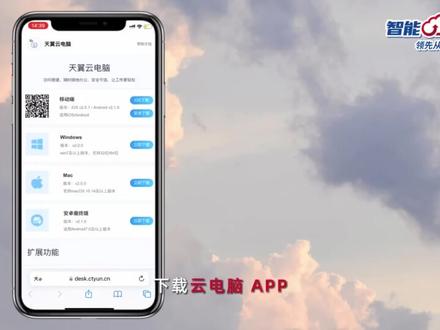 01:30查看AI文稿AI文稿
可以用手机扫描二维码下载云电脑 a p p, 或在手机应用市场搜索云电脑 a p p, 下载并安装登录,激活云电脑账号, 然后打开云笔店,点击 wifi 图标连接 wifi 登录云笔店有三种方法。 第一种登录方式,云电脑 a p p 扫码登录一、在云笔店上点击登录界面上方的扫码,弹出二维码。二、 手机进入云电脑 app。 三、在首页点击上方扫一扫,扫描二维码。四、在手机上确认登录。 第二种登录方式,云电脑账号密码登录一、点击欢迎登录。二、进入云电脑账号密码登录界面。三、输入云电脑账号密码。四、点击安全登录。 一、手机上点击云电脑 a p p。 二、使用短信验证码登录或天翼账号免密登录。三、 打开云笔店并点击登录界面二维码。四、使用云电脑 app 扫一扫,扫码并确认登录,登录成功后就可以拿云笔店学习办公了。
 03:18查看AI文稿AI文稿
各位观众朋友大家好啊,现在就是我们天意云电脑的使用界面了啊,通过家里面的电视机 连接这个网络机顶盒就可以实现电视变电脑啊,这个是家里面的普通电视啊,这个是机顶盒哈,这机顶盒机顶盒上面的话插上我们的鼠标键盘 啊,还有那个数据高清线连接电视的传输线就可以了,还有网线插上鼠标键盘就可以正常把这个电视变成电脑的功能啊, 我们看一下,操作一下鼠标,浏览一下网页啊,可以购物啊,淘宝啊这些哈,还可以什么应用,办公 办公这些哈,你可以下载这个桌面的话,他可以下载游戏啊,可以下载软件,还可以用这个网络的打印机打印文件这些啊, 那么我们看一下哈,这些就是玩游戏的啊,这些游戏的话,有 喜欢的游戏可以下载下来,他跟这个实体电脑的功能是一致的哈,是一致的啊,就是家里面电视哈,玩玩起游戏来的话,界面的话, 画面看起来都要比这个普通的实体电脑都要舒服,这还要都要顺畅,这些他操作也很流畅的哈,哎,不会卡。 那么这个我们这个天意云电脑呢哈, 他在家里面电视,他可以登录,然后也可以登录在手机上,呃,是同样的界面哈,你下了什么软件,下了什么文件的话, 在手机,在电视上,或者说在 ipad 上面,他桌面都是一致的,桌面上有什么文件,他也就有什么文件,有什么游戏这些哈,然后那么在手机上呢,他就可以通过这种 折叠的蓝牙键盘哈,折叠的蓝牙键盘,然后打字啊,会说操作啊这些哈,如果说在手机上感觉小或者出差的话,我们只要带上这套装备蓝牙的折叠键盘和这个蓝牙鼠标啊,我们通过这个我们这个投影器 就可以投影到酒店的这个电视机上,或者说是投屏器上面啊,使用了显示大屏幕使用这种啊, 这个就是我们的天意云电脑哈,天意云电脑适合巴基的哈,他是六十块钱一个月, 八盒十六 g 的话是一百一十块钱一个月,首月是免费体验的啊,各位朋友,大家都可以下载一个这个天云电脑下来免费体验啊。
12贪玩男耶! 01:50查看AI文稿AI文稿
把天意云电脑在电信电视上的登录以及操作,我们打开电信电视主页,找到右上角的云电脑,选择并点击云电脑,进入应用商城, 点击启动应用。现在我们就进入到了天意云电脑的登录界面, 输入账号密码,选择安全登录,也可以选择扫码登录,我们点击安全登录,进入天意云电脑的主页, 进入到了天宇电脑后,在最上方有一个标志,如果标志是绿色的,那么代表网络正常,如果标志是红色的,那建议您检查网络,我们点击上方标志,点击公, 这里我们可以检查网络状态,进行保障以及系统重装等等,我们点击收起, 这时我们可以使用天意云电脑了,进行正常的办公以及学习。办理了天意云电脑,全家都可以使用,电信 app 机顶盒,插上无线鼠标就秒变电脑, 孩子大屏上网课,老人大屏下象棋,您家里的旧电脑也可以使用,以后到办公室可用办公电脑登录应用资料,云端共享手机 pad 也可以使用,轻松实现移动办公。 单位会议室使用电信 aptv 云电脑, ppt 演示更方便,还可以看电视,门店商户要做视频监控,再也 不用买电脑了,在大屏电视上就可以更直观。以上就是天云电脑在电信电视上的登录以及操作,您学会了吗?
26晖晖晖 01:45查看AI文稿AI文稿
为了确保网络的可靠性,天意云智能网关提供链路备份解决方案。在网关中插入五 g 卡,当有线网络出现故障时,智能网关自动将流量切换至五 g 网络,确保企业业务不中断。 当有线网络故障恢复后,流量自动切换回有线网络。接下来我们模拟这个过程,这台网络啊,已经接入有线网络,接下来我们插入五 g 信用卡电脑,连接智能网关,播放内网视频。 接下来拔掉有线网,模拟有线网络出现故障。 观察两个数据,第一观察视频播放卡顿情况,第二观察数据丢包情况, 视频播放几乎没有卡顿,通过拼包可以看到数据也没有丢包,网络也没有中断。接下来我们插上网线,代表有线网络恢复,流量自动切换回来, 视频无卡顿,数据无丢包。天一名智能网关的链路备份功能,大大提升了客户网络的可靠性。 本期视频就到这里了,关注我,带你深度体验天逸云智能网关。
13中国电信天翼云 02:28查看AI文稿AI文稿
你的下一台电脑何必是电脑? 天意云电脑开启办公新潮流,让我们来看看云电脑的安装和使用吧!云电脑有三种终端模式可供选择,分别是寿终端、一体机和软终端。第一种是小巧便携的寿终端, 第二种是带屏幕的云桌面一体机。 第三种是通过电脑、手机和平板都可以直接下载和使用的客户端 准备工作完成,一键开启。 位于桌面顶部的工具栏具有一键优化网络状态、安全中心、报账和偏好设置五项功能,大家可以通过工具栏了解客户端基本信息并进行相关设置。 通过天意云电脑,可以轻松使用 office、 wps 等常用办公软件进行日常办公操作。以 office 软件为例,在天意云电脑客户端, word 使用十分流畅,大量数据的表格、文件筛选、排序、制图、函数等操作都可以轻松完成, ppt 的编辑和演示也能够流畅操作。 最后简单总结一下,相对于传统的 pc, 一是组装方便,用为简单。二是多种终端有平即用。三是办公软件操作自如。 天意云电脑办公没烦恼,更多应用场景的测评与探索,我们下期见。这就是云电脑,让工作和生活因云而异。
 03:00查看AI文稿AI文稿
大家好啊,我是电信公司的李国鹏。今个集中的给大家解释一下我最近常常说的天意云电脑,他是个什么东西?他是什么样的?他怎么使用,他有什么样的好处。 概括来说呢,天鱼电脑是一个能够借助我们身边常见的显示器,通过账号登录的方式把它变成或者说链接到我们个人电脑的一个产品。 他能借助的显示器包括什么呢?包括历旧的电脑显示屏, 我们常看的电视,我们现有的电脑以及我们现有的手机。首先呢,我给大家展示一下怎么借助一块单独的显示屏,把它变成 或者说链接到我们的电脑。这时候我们需要进入到我们的手中端,由我们电信公司提供,配备着键盘鼠标。 然后我们进行一个账号的登录,输入账号,输入密码,点击登录。 此时我们就进入到了我们一个全新的个人电脑界面, 这个电脑界面是跟我们的云端同步的。我们通过这个账号,无论是从手机上电脑端,或者说利用我们的手机手中端登录,我们进入的界面是一样的同步的,随时随地进行更新的。 接下来给咱们介绍第二种登录方式,就是利用电脑端登录。电脑端登录需要下载 app, 但是不需要借助外部工具了。 点击输入账号密码,点击登录。 此时我们看到的界面和刚才我们利用寿终端登录的界面是一模一样的。而且如果我们有相关的文件更新,软件更新也都是会同步过来的。 最后呢,给大家展示一下如何利用手机链接到我们的云桌面。首先呢,我们需要下载天翼云桌面的 app, 然后我们进行账号的输入,密码的输入,然后就可以登录到的我们的云朵面。 此时如大家所见,我的手机就变成了我的个人电脑,而且里边的相关数据也是跟前边使用寿充端以致电脑端 登录的界面是一样的。
142海古雅慕 02:19查看AI文稿AI文稿
随着数字化时代的到来,企业上云需求极速增加,在未来,企业百分之八十五的业务将在云端部署。 随着企业连锁分支数量的快速增长,总部与分支快速互联的需求日益增加, 选择传统专线则会遇到开通部署难、周期长、管理繁琐等问题,偏易于 sb 万解决方案,助力企业轻松上云分支快速互联。 黑云 sd 万产品订购续订全流程线上实施,客户可根据业务规模灵活选择硬件型号和贷款, 到货后连接好电源,网线激活后即自动部署,快速方便的操作满足了企业 需求。智能网关 cpe 支持多种链路接入、航挂接入,让业务运行勿中断。 智能检测电路质量,选取最优传输路径,识别应用流量,自定义应用优先级,保障关键业务流量带宽。 天翼云 sd one 具有强大的多云接入能力,通过在 vpc 部署 vzpe, 实现无缝多云接入,创建安全一延迟的多云环境。天翼云 sd one 支持武器练路,勇于备份, 遇到故障秒提切换,保证丢包率小于百分之一,在修复故障后可自动切换回主网络数据零丢包。 通过可视化运为管理平台,实现对业务拓补, cpe 链路状态监控自动告警,从而提升客户网络运营效率。 依托中国电信的网络优势,电影云 sb one 双跨幺六三和 cn to 专网 在全国拥有超过八十 pop 点,实现三十一省权覆盖,为金融、医疗、零售各行业提供极致体验的企业互联,助力企业一步上云。
65中国电信天翼云 00:26
00:26


